Sayfa İçindekiler Tablosu

Önemli Noktalar
🎉 Discord Desktop'ta ses panosunu kullanmak için: Bağlantıyı Kes düğmesinin altındaki megafon düğmesine tıklayın, sesi bulmak için aşağı kaydırın ve aramada çalmak için ses adına tıklayın.
Discord, başlangıçta oyuncular için tasarlanmış çok yönlü bir iletişim platformudur. Ses, video ve metin sohbet özelliklerinin kusursuz entegrasyonu, çevrimiçi bağlantı kurmak ve iş birliği yapmak için onu tercih edilen bir seçenek haline getiriyor. İşlevselliğini artırmak için Discord'a ses panoları entegre edebilirsiniz. Discord ses değiştiriciyi entegre ederek, kullanıcılar iletişim deneyimlerini yeni bir seviyeye taşıyabilirler.
İster mizah katmak ister ses kliplerini geliştirmek isteyin, Discord için ses tahtası tam size göre. Discord ses kanallarında dinamik bir etkileşim yöntemi sunar. Bu makale, Discord'da ses panolarını etkili bir şekilde kullanmanın yollarını inceliyor. Bu popüler iletişim platformunda sesleri entegre etmek ve faydalarını en üst düzeye çıkarmak için ayrıntılı adımları listeleyeceğiz.
1. Discord Mobil Uygulamasında Ses Panosu Nasıl Kullanılır?
Ses panoları, Discord sesli sohbetlerinize eğlence ve etkileşim katmanı ekler. Kullanıcıların konuşmalar sırasında ses çalmasına olanak tanır. İşte mobil cihazınızda Discord'a ses panosu eklemenin yolları:
iOS'ta
iOS mobil uygulaması üzerinden Discord'da ses tahtası kullanmak, sesli aramalarınıza ekstra eğlence ve etkileşim katmanın kullanışlı bir yoludur. Discord'da sesinizi nasıl değiştireceğinizle ilgili adımlar şunlardır: iOS'ta:
Adım 1. Bir Discord sunucusunda sesli aramaya katılın. Ses tahtası kullanımınızı burada başlatacaksınız.
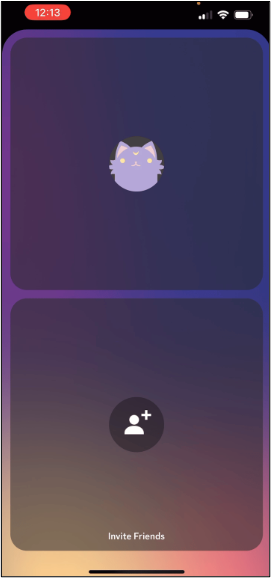
2. Adım. Alt araç çubuğunu görmek için ekrana dokunun. Bu araç çubuğu, ses tahtası deneyiminiz için çeşitli seçenekler ve kontroller sunar. Discord mobil uygulamasındaki ses tahtası özelliğine erişmek için 'Ses Tahtası'nı seçin. Discord ses tahtası sunucuda görünmüyorsa, sorunu çözmeniz gerekir.
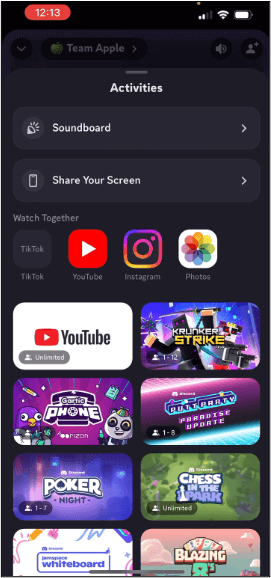
3. Adım. Bir ses tahtası seçin. Arama sırasında çalmaya başlayacaktır.
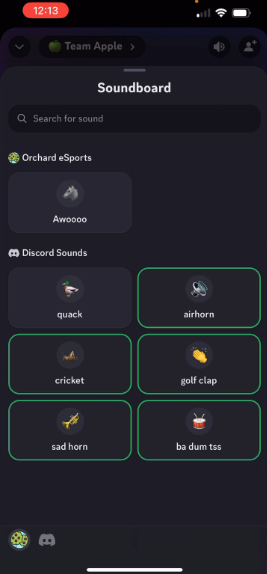
Android'de
Discord'un masaüstü sürümünde ses tahtası kullanmak kolay olsa da, mobil cihazlarda bunu yapmak birkaç adım gerektirir. Discord için ses tahtası edinmenin yolları şunlardır: mobil:
Adım 1. İşleme başlamak için bu sunucu içindeki bir sesli sohbete katılın.
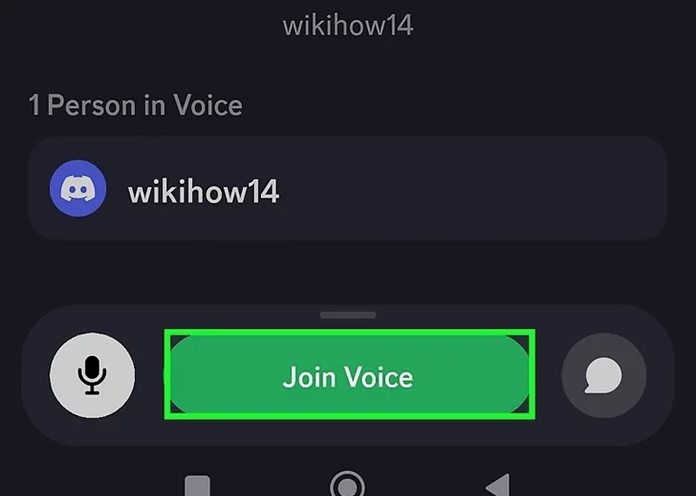
Adım 2. Ek ses seçeneklerini görmek için sesli arama ekranında yukarı kaydırın. Ses panosu özelliğine erişmek için ' Ses Panosu'nu seçin.
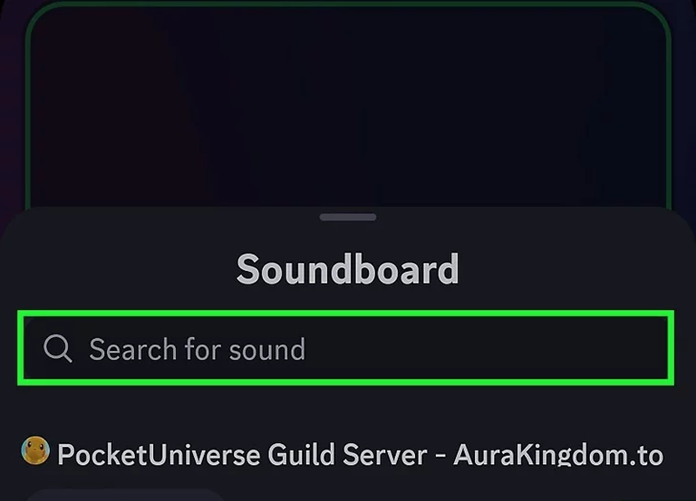
3. Adım. İstediğiniz sesi bulun.
4. Adım. Sadece ismine dokunun. Seçilen ses, sesli görüşmede hemen çalmaya başlayacaktır.
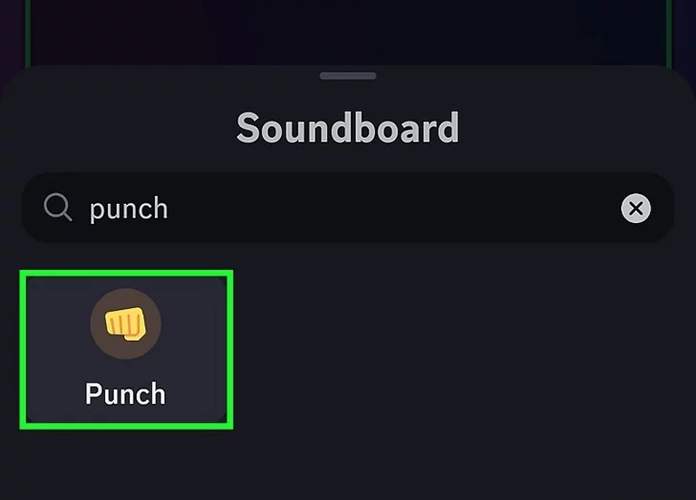
2. Discord Masaüstü Uygulamasında Ses Panosu Nasıl Kullanılır?
Mac'te Discord için ses değiştirici kullanmak Sesli sohbet deneyiminizi geliştirebilirsiniz. Ses panoları, kullanıcıların konuşmalar sırasında çeşitli sesler çalmasına olanak tanır. İşte bir Chromebook'ta Discord için ses değiştirici kullanma kılavuzu. veya Bilgisayar:
Adım 1. İşlemi başlatmak için bu sunucu içindeki bir sesli aramaya katılın.
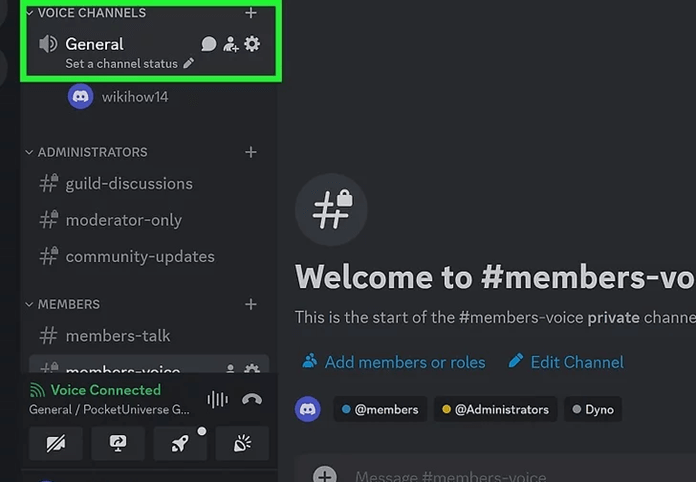
Adım 2. Bağlantıyı Kes düğmesinin altında bulunan megafon düğmesini bulun.
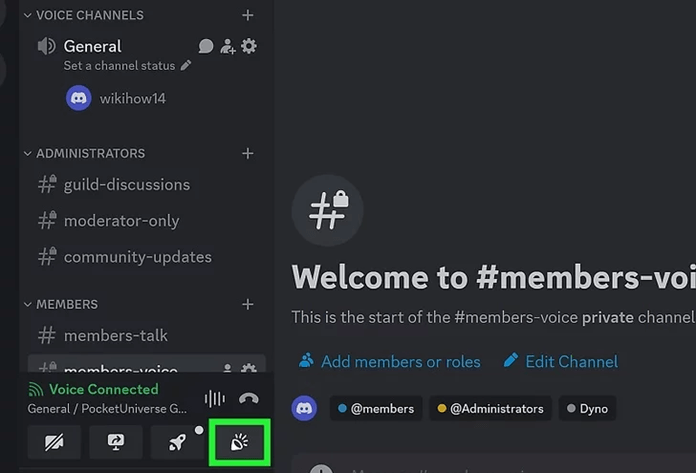
3. Adım. " Ses Panosunu Aç " yazısı görüntülenecektir.
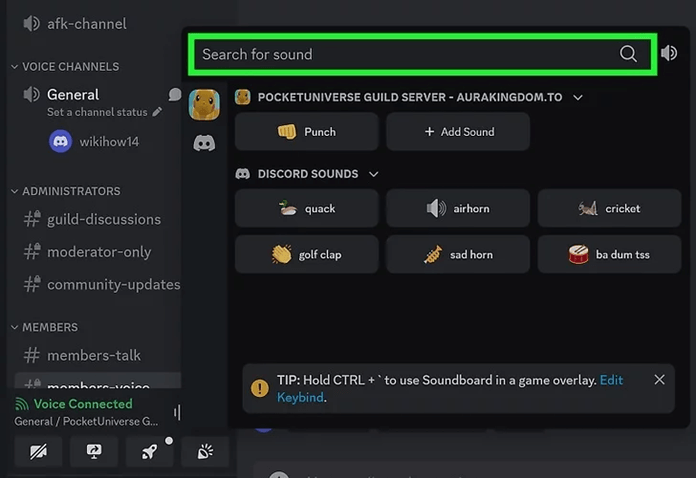
4. Adım. İstediğiniz sesi bulduktan sonra, adına tıklamanız yeterlidir. Seçilen ses, sesli görüşmede çalmaya başlayacaktır.
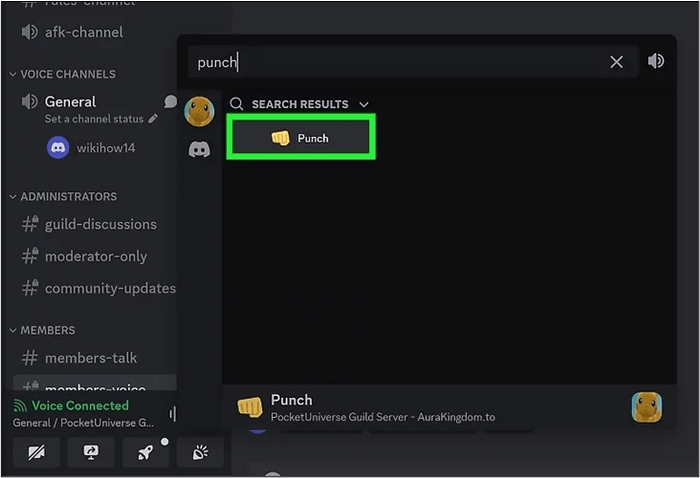
❓Bazı sorunlarla mı karşılaştınız? Şuna bakın:
3. Discord Sunucusunda Ses Panosu Nasıl Kullanılır?
Discord sunucunuzdaki ses panosunu etkili bir şekilde yönetmek için şu adımları izleyin:
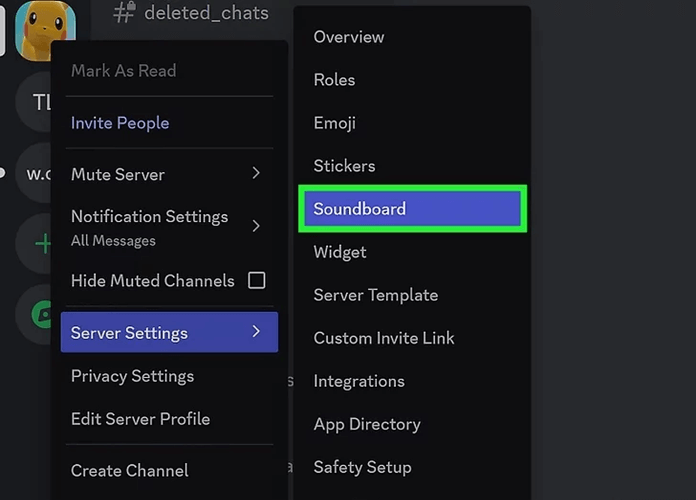
Adım 1. Discord arayüzünün sol üst köşesindeki sunucu adına tıklayın. " Sunucu Ayarları "nı seçin.

Adım 2. Sunucu Ayarları menüsünde, " Ses Panosu " seçeneğini bulun ve tıklayın. Bu sizi sunucunuzdaki ses panosunun seslerini yönetmeyle ilgili ayarlara götürecektir.
3. Adım. Kullanıcılar, gerekli izinlere sahip olmaları durumunda sunucuya yüklenen sesleri düzenleyebilir veya kaldırabilirler. Rolleri için " İfadeleri Yönet " iznini etkinleştirin.
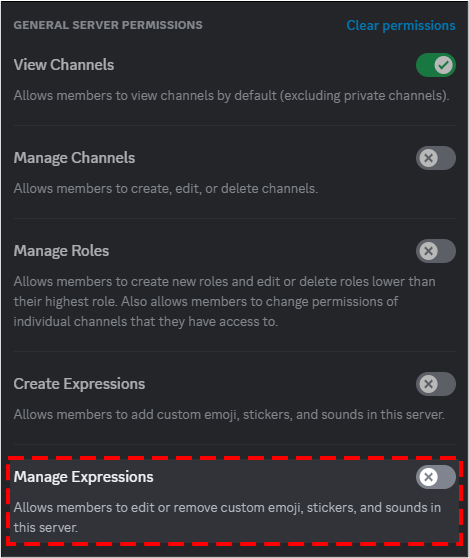
4. Adım. Bir sunucuya özel sesler eklemek istiyorsanız, ilgili rol için " İfade Oluşturma " izninin etkinleştirilmiş olması gerekir.
Adım 5. Sesleri düzenleme veya kaldırma izinlerini yönetmeye benzer şekilde, " Sunucu Ayarları" > " Roller " bölümüne giderek ilgili roller için " İfade Oluşturma " iznini etkinleştirebilir veya devre dışı bırakabilirsiniz.
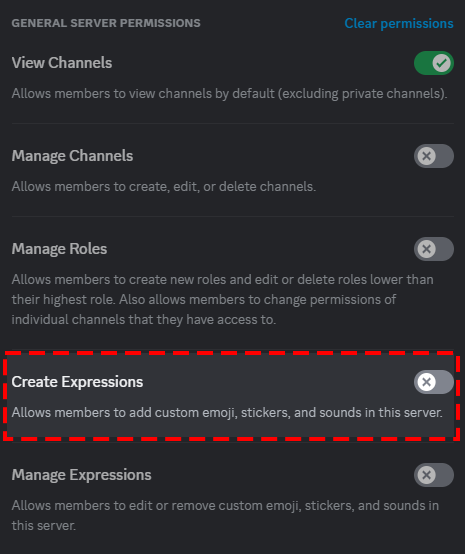
Bu makaleyi faydalı bulduysanız, arkadaşlarınızın da Discord özelliklerinden faydalanabilmesi için lütfen onlarla paylaşın!
4. Oyun İçinde Discord'da Ses Panosunu Nasıl Kullanabilirsiniz?
Discord ses panolarını oyun oynarken de kullanabilirsiniz:
Xbox'ta
Discord ve Xbox arasındaki entegrasyonun bazı sınırlamaları vardır. Aynı ses kanalında Discord arkadaşlarınızla Xbox arkadaşlarınızı bir arada kullanamazsınız. Discord ses kanallarından gelen sesler Twitch yayın akışı üzerinden yayınlanamaz. Discord'u Xbox ile kullanmak için şu adımları izleyin:
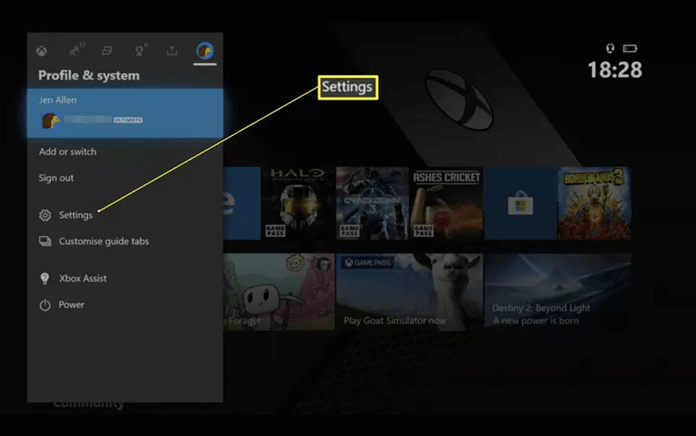
Adım 1. Xbox kontrol panelini açın ve oyuncu profil resminizi seçin. Bu, menü seçeneklerini açacaktır.
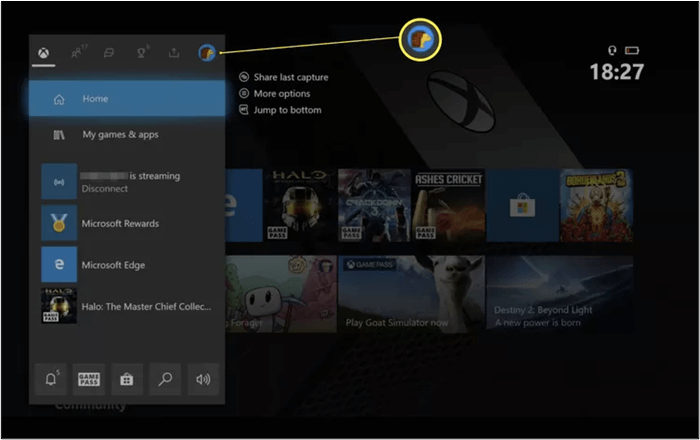
Adım 2. Ayarlar'ı açın.
3. Adım. Discord seçeneğini bulun ve seçin. Bu işlem Xbox hesabınızı Discord hesabınızla bağlayacaktır.
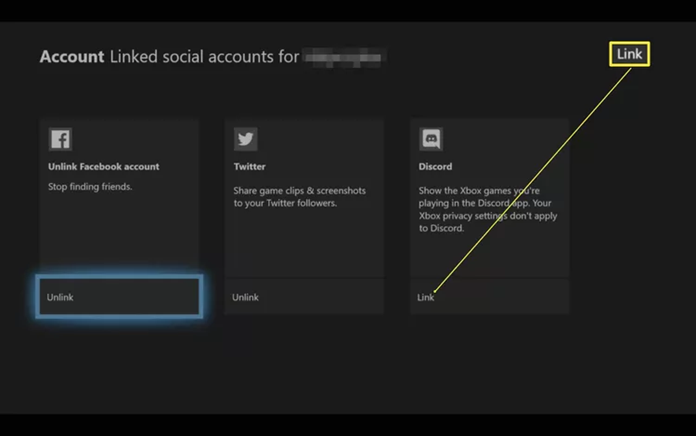
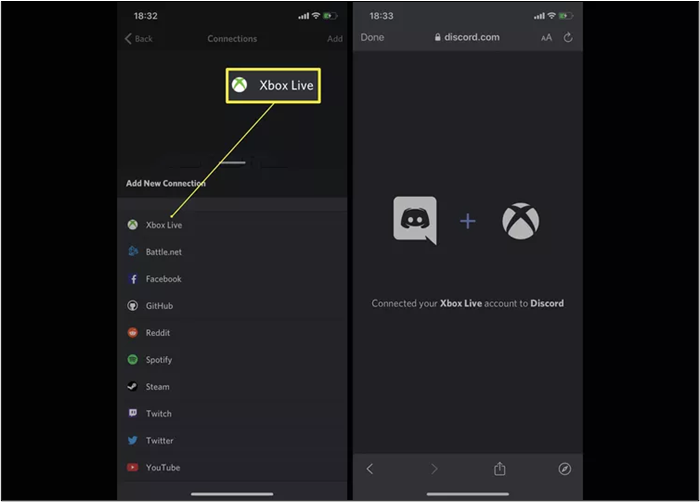
4. Adım. Devam etme seçeneğini seçin. Discord hesabınıza giriş yapın. Devam etmek için kimlik bilgilerinizi girin.
5. Adım. Microsoft hesabınıza giriş yapın.
6. Adım. Oyun oynarken Xbox'ınızdan doğrudan Discord ses kanallarına erişebilirsiniz.
PS5'te
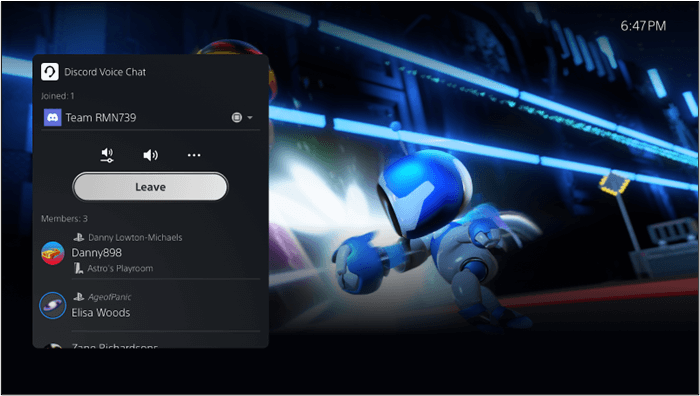
Kullanıcılar artık Discord'u PlayStation 5 ile entegre edebiliyor. Bu sayede aramalarda ses tahtası kullanılabiliyor. PS5'inizde oyun oynarken Discord'daki ses efektlerini kullanabilirsiniz. Discord için en iyi ücretsiz ses değiştiriciyi kullanmak için şu adımları izleyin. PlayStation 5'te:
Adım 1. Cihazınızda Discord uygulamasını açın.
Adım 2. " Ses Kontrolleri "ne gidin ve " PlayStation'a Katıl "ı seçin.
3. Adım. Sohbetinizi oyuna aktarmanız istenecek. " PlayStation 5'e Aktar " seçeneğini seçin.
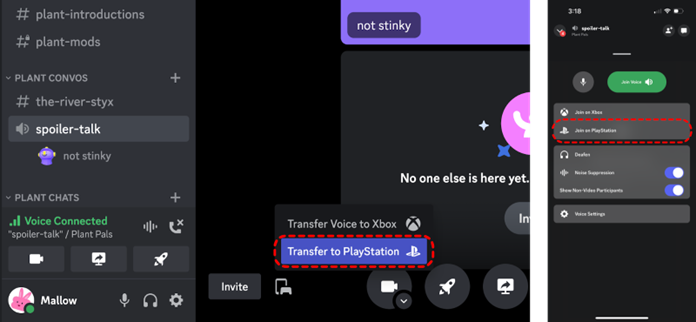
4. Adım. PlayStation 5'te Discord ses efektlerini kullanın. Artık oyunu oynarken ses seviyesini ayarlayabilir ve bir aramayı sonlandırabilirsiniz.
5. Nitro olmadan Discord'da Soundboard nasıl kullanılır?
Nitro aboneliğine gerek kalmadan bile Discord, sesli sohbetlerde kullanabileceğiniz bazı yerleşik sesler sunar.
Adım 1. Discord'da sesli sohbet başlatın.
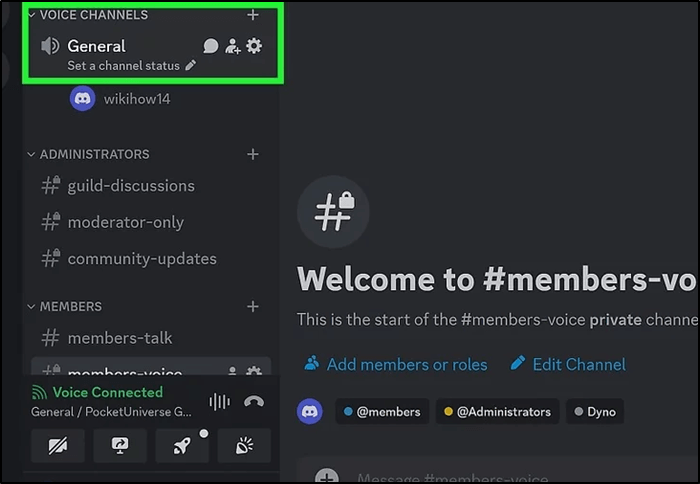
Adım 2. Mevcut seçenekleri görmek için yukarı kaydırın. " Ses Panosu "nu seçin.
3. Adım. Bir ses seçin. Nitro aboneliğiniz yoksa, sekiz farklı Discord sesi kullanabilirsiniz.
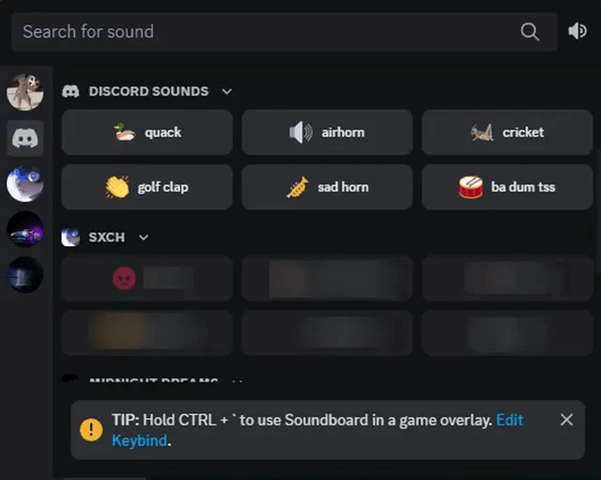
4. Adım. Ayrıca kendi özel ses dosyalarınızı kullanabilir ve bunları Discord'a yükleyebilirsiniz.
Discord Ses Panosuna Ses Nasıl Eklenir?
Discord ses panosuna ses eklemek oldukça basit bir işlemdir. Kullanıcıların sunucunuzun ses deneyimini özelleştirmesine olanak tanır. Discord yalnızca MP3 formatındaki sesleri kabul eder. Discord ses panosuna ses eklemek için şu adımları izleyin:
Adım 1. Uygun bir ses dosyası edinin: Ses dosyası 5 saniyeden kısa ve 512 kb'den küçük olmalıdır. Kendi sesinizi kaydedebilir veya önceden hazırlanmış ses kliplerini indirebilirsiniz.
Adım 2. Bilgisayarınızda Discord'u açın ve " İfade Oluşturma " iznine sahip olduğunuz bir sunucuya giriş yapın.
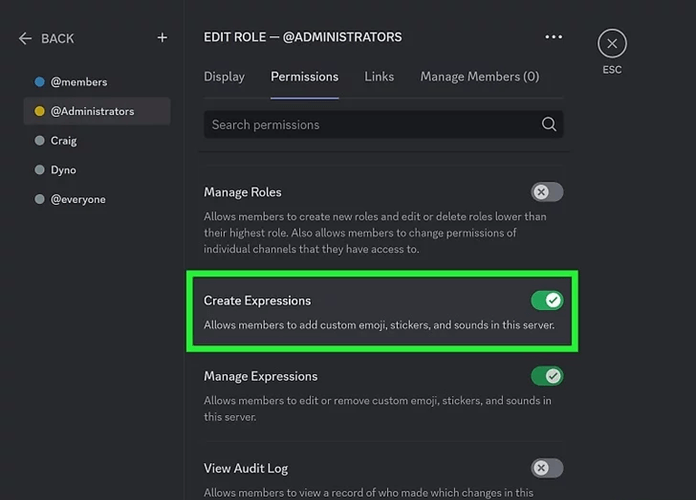
3. Adım. " Sunucu Ayarları "na gidin ve " Ses Panosu "nu seçin.
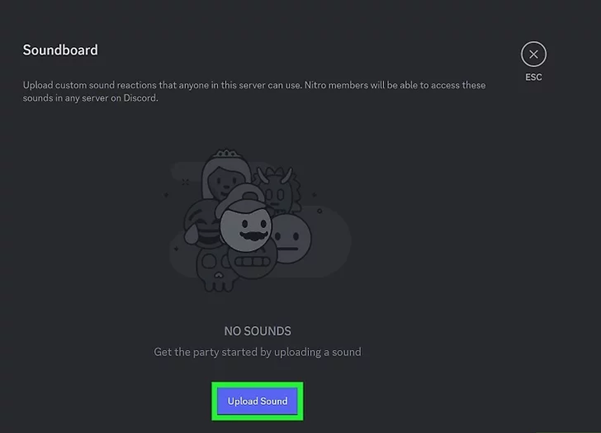
4. Adım. " Ses Yükle " düğmesine tıklayın.
Adım 5. Bilgisayarınızdan ses dosyasını bulun ve seçin.
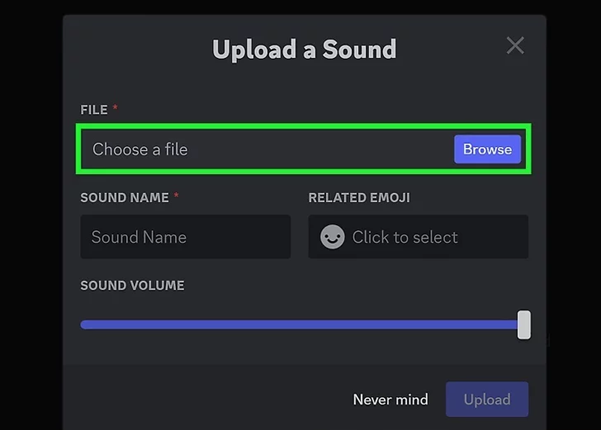
Adım 6. Sese açıklayıcı bir isim verin.
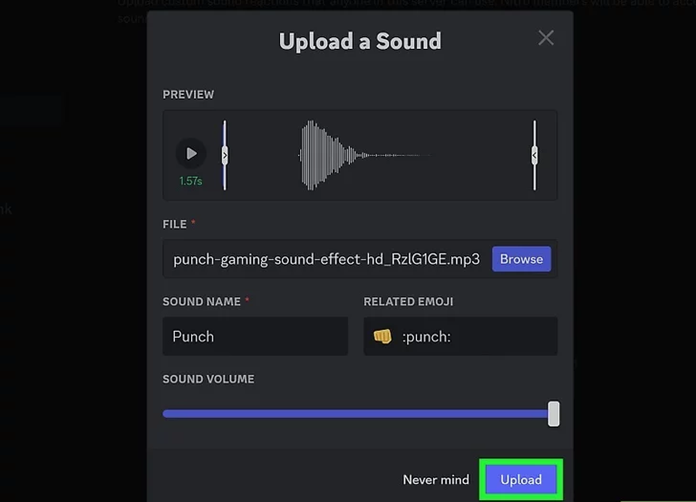
Adım 7. İsteğe bağlı olarak, sesi temsil eden ilgili bir emoji ekleyin ve gerekirse ses seviyesini ayarlayın.
Adım 8. Sesi Ses Panosuna eklemek için " Yükle " düğmesine basın.
Discord Ses Değiştirici ve Ses Panosu
EaseUS VoiceWave, Discord deneyiminizi geliştirmek için kapsamlı bir ses değiştirme programıdır. Güçlü özellikleriyle bu Windows için ses tahtası yazılımı , Kullanıcıların seslerini gerçek zamanlı olarak değiştirmelerine olanak tanır.
Konuşmalara ekstra bir yaratıcılık katmanı eklemek için birden fazla ses seçeneği sunuyor. Robot sesleri oluşturmaktan cinsiyetinizi değiştirmeye kadar, bu Discord ses değiştirici ile birçok şey yapabilirsiniz. Birden fazla ses efekti sunar. Dahili ses tahtası özelliği, kullanıcıların sesli sohbetler sırasında birden fazla ses efektini oynatmasına olanak tanır.
Çok yönlülüğü ve kullanım kolaylığıyla EaseUS VoiceWave, Discord deneyimini geliştirmek için mükemmel bir araçtır.
Başlıca Özellikler:
- Gerçek Zamanlı Ses Değiştirici: Çoklu ses efektlerine sahip gerçek zamanlı ses değiştirici.
- Geniş Ses Efektleri: Çok çeşitli ses efektlerine erişim imkanı sunar.
- Dahili Ses Paneli: Kullanıcıların çeşitli ses efektlerini çalmasına olanak tanıyan dahili bir ses paneli özelliğine sahiptir.
- Discord ile Kusursuz Entegrasyon: Discord ile entegre olarak ses değiştirme ve ses tahtası özelliklerine kolayca erişmenizi ve bunları kullanmanızı sağlar.
- Özelleştirme Seçenekleri: Ses seviyesi kontrolü ve ses efekti önizlemeleri gibi özelleştirme seçenekleri sunar.
- Yüksek Kaliteli Ses: Yüksek kaliteli ses çıkışı sağlayarak, sürükleyici bir Discord deneyimi için net ve berrak ses değişiklikleri ve ses efektleri sunar.
Kullanım Adımları:
İşte Discord için EaseUS VoiceWave kadın sesi değiştiriciyi kullanmanın adımları:
Adım 1. VoiceWave uygulamasını cihazınıza indirin ve kurun.
2. Adım. Cihazınızda VoiceWave uygulamasını başlatın.
3. Adım. Discord hesabınıza giriş yapın veya Discord uygulamasını başlatın.
4. Adım. Discord uygulamasında " Kullanıcı Ayarları "na gidin ve " Ses ve Görüntü"yü seçin.
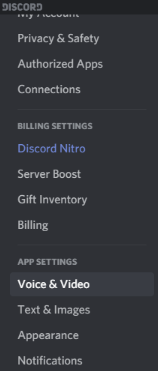
Adım 5. " Ses Girişi "ni seçin ve " EaseUS VoiceWave "i seçin.
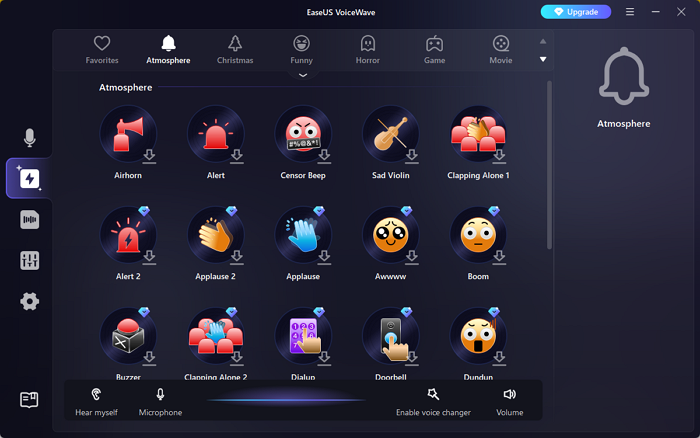
Adım 6. EaseUS VoiceWave'de ses değişikliklerinizi daha da hassaslaştırmak için perde, hız ve ses seviyesi gibi ayarları özelleştirin.
7. Adım. Arkadaşlarınızla veya diğer oyuncularla Discord'da bir sesli sohbete katılın.
Adım 8. Sesinize gerçek zamanlı olarak uygulamak istediğiniz ses efektini seçin.
Son Sözler
Discord bir iletişim platformudur. Kullanıcılar arasında sorunsuz etkileşimleri kolaylaştırmak için birçok özellik sunar. Ses panolarının entegrasyonu, Discord içinde etkileşimi ve yaratıcılığı artırmak için güçlü bir araçtır.
Bu makalede Discord'da ses panosunu etkili bir şekilde kullanmanın yollarından bahsedildi. Discord'da ses panolarını kullanmanın adımlarını inceledik.
En iyi aracı arıyorsanız, EaseUS VoiceWave size yardımcı olabilir. Sezgisel arayüzü ve kapsamlı özellikleriyle EaseUS VoiceWave, gelişmiş ses modülasyonu ile Discord deneyimini özelleştirmek için kapsamlı bir çözüm sunar.
Discord'da Soundboard Kullanımı Hakkında Sıkça Sorulan Sorular
Discord deneyiminizi geliştirmenin yollarını ararken kafanız karışabilir. İşte size yardımcı olacak bazı bilgiler.
1. Discord'un ses tahtamı algılamasını nasıl sağlarım?
Discord'un ses tahtanızı algılamasını sağlamak için şu adımları izleyin:
- Adım 1. Ses kartınızın cihazınıza doğru şekilde bağlı olduğundan ve düzgün çalıştığından emin olun.
- 2. Adım. Discord'u açın ve Ses ve Görüntü ayarlarına gidin.
- 3. Adım. Giriş Aygıtı bölümünde, ses kartınıza karşılık gelen ses aygıtını seçin.
- 4. Adım. Discord'un ses sinyalini algıladığından emin olmak için ses kartınızı bir ses kanalında test edin.
2. Discord'da neden ses tahtası yok?
Discord sunucunuzda ses tahtası görünmüyorsa, sunucunuzda topluluk özelliği etkinleştirilmiş olabilir. Bu özellik etkinleştirilmişse, Discord ses tahtası görünmeyebilir. Ayrıca, yöneticilerin veya moderatörlerin ses tahtası özelliğini kısıtladığı sunucu kısıtlamaları da ses tahtasını gizleyebilir.
3. Discord'da ücretsiz ses tahtası nasıl edinilir?
Discord'da ücretsiz bir ses panosu oluşturmak için şu adımları izleyin:
- Adım 1. Myinstants gibi bir ses tahtası botu seçin ve Discord sunucunuza ekleyin.
- 2. Adım. Botun kurulum talimatlarını izleyerek gerekli izinleri verin ve komut öneklerini ayarlayın.
- 3. Adım. Ses kliplerini botun komutlarını kullanarak yükleyin veya botun bağlantısını verin, böylece Discord ses kanallarınızda oynatılabilir hale gelsinler.