Sayfa İçindekiler Tablosu

Voicemod, çevrimiçi etkileşimler sırasında sesleri dönüştürme ve eğlenceli ses efektleri ekleme yeteneği sayesinde oyuncular, yayıncılar ve içerik oluşturucular arasında popülerlik kazanan çok yönlü bir gerçek zamanlı ses modülasyon yazılımıdır. Bu kılavuz, Discord'da Voicemod'u kurma ve kullanma adımlarını size gösterecektir.
Voicemod'un Başlıca Özellikleri:
- Robot, şeytan veya ünlü karakterler gibi 100'den fazla farklı ses efekti içeriyor.
- Çeşitli efektleri birleştirerek özel sesler oluşturabilir ve kişiselleştirilmiş ses değişiklikleri yapabilirsiniz.
- Voicemod, Discord, Zoom, Roblox, Fortnite gibi uygulamalar ve oyunlarla sorunsuz bir şekilde çalışır.
Discord'da Voicemod Nasıl Kullanılır [PC/Mac]
Voicemod, Windows ve macOS ile uyumludur. Masaüstü bilgisayarlarda Discord'da Voicemod'u kullanmak için, Discord'daki sesinizi değiştirebilmeniz için aşağıdaki ayrıntılı adımları izleyin.
Adım 1. Voicemod'u resmi web sitesinden indirip kurun. Ardından başlatın.
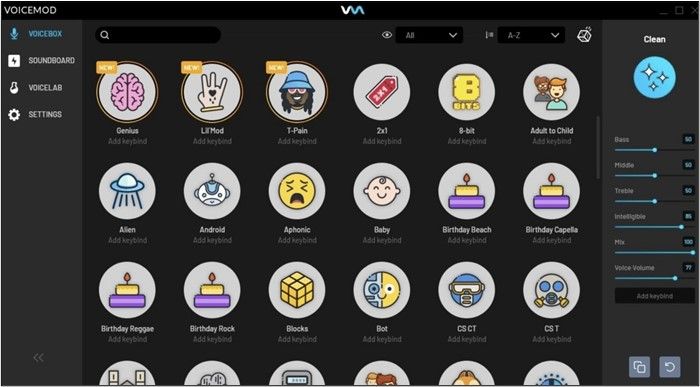
Adım 2. Giriş aygıtı olarak mikrofonunuzu seçin. Efektleri duyabilmek için çıkış aygıtı olarak kulaklıklarınızı veya hoparlörlerinizi ayarlayın.
3. Adım. Ses seviyeleri gibi gerekli ek ayarları yapın.
4. Adım. Discord'u açın ve Kullanıcı Ayarları'na erişmek için sol alt köşedeki dişli çark simgesine tıklayın. Ses ve Video bölümüne gidin.
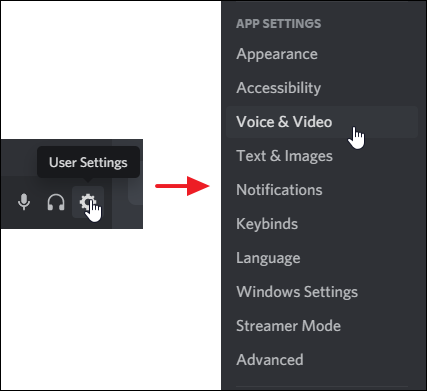
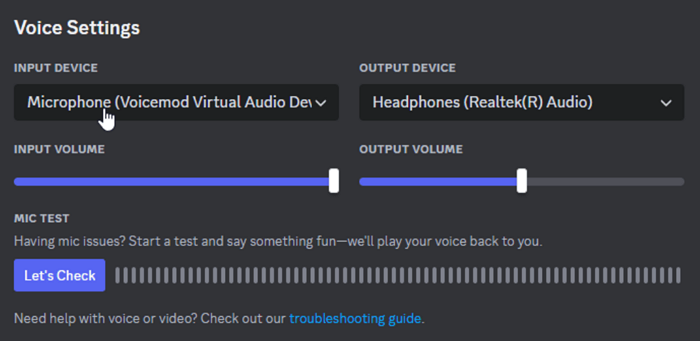
Adım 5. Giriş Aygıtı altında, "Mikrofon (Voicemod Sanal Ses Aygıtı)" seçeneğini belirleyin. Bu, Discord'un değiştirilmiş sesinizi yakalamasına olanak tanır.
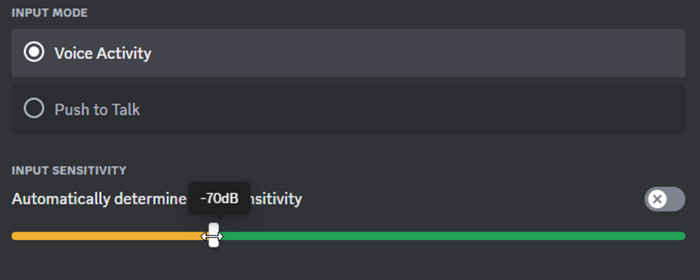
Adım 6. "Giriş hassasiyetini otomatik olarak belirle" seçeneğini devre dışı bırakarak ve daha düşük bir eşik değerine (yaklaşık -70 dB önerilir) ayarlayarak Giriş Hassasiyetini kapatın.
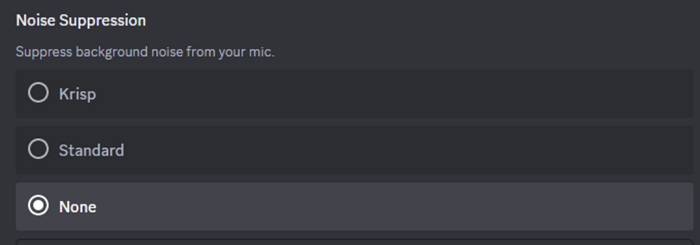
7. Adım. Discord'un Voicemod efektlerini filtrelemesini önlemek için Gürültü Azaltma, Yankı Giderme ve Otomatik Kazanç Kontrolünü devre dışı bırakın.
8. Adım. Sesinizin doğru şekilde değiştirilip değiştirilmediğini test etmek için Discord'un ses testi özelliğini kullanın veya bir ses kanalına katılın.
Discord'da Voicemod Nasıl Kullanılır [Mobil]
Voicemod Soundboard, hem Android hem de iOS mobil cihazlarla sorunsuz çalışır. Oyun içi sesleriniz ve efektleriniz için gerçek zamanlı bir kontrol cihazıdır. Voicemod'u mobil cihazınız üzerinden Discord'da kullanmak için öncelikle uygulamayı Google Play veya Apple Store'dan indirmeniz gerekir.
1. Adım. Voicemod Clips uygulamasını başlatın. Profilinizi oluşturun ve mevcut ses filtrelerini keşfedin.
Adım 2. Discord uygulamasını açın ve Kullanıcı Ayarları'na erişin. Ses ve Video'yu seçin.
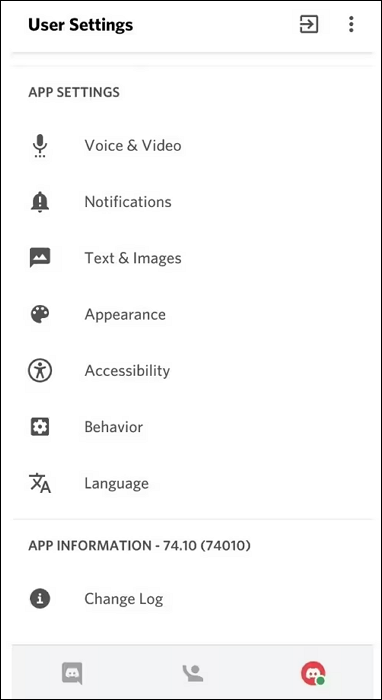
3. Adım. Giriş Aygıtı seçeneği altında, Voicemod'u seçin.
4. Adım. Çıkış Aygıtı için, değiştirilmiş sesi duymak üzere kulaklığınızı veya mikrofonlu kulaklığınızı seçin.
5. Adım. Kurulumu tamamladıktan sonra, Discord'da iletişim kurarken sesiniz Voicemod aracılığıyla değiştirilecektir. Sohbet ederken Voicemod uygulaması içinden farklı ses efektleri arasında geçiş yapabilirsiniz.
Discord'da Sesinizi Gerçek Zamanlı Olarak Kolayca Değiştirin [Windows]
Eğer Voicemod bilgisayarınızda veya telefonunuzda çalışmıyorsa , EaseUS VoiceWave adlı alternatif bir yazılım mevcuttur. Voicemod'a benzer şekilde, anime karakterleri, ünlüler ve film figürleri de dahil olmak üzere 200'den fazla ses efektiyle kullanıcıların seslerini gerçek zamanlı olarak değiştirmelerine olanak tanır.
Başlıca Özellikler:
- Öylesine güçlü ki, sesinizi erkekten kadına, yaşlı bir adamdan genç bir çocuğa dönüştürebilir.
- Yapay zekâ destekli olan bu cihaz, anime karakterlerinin, ünlü şarkıcıların, rapçilerin ve film figürlerinin seslerini üretebiliyor.
- Kullanıcıların ses kliplerini oynatmasına ve yayın veya oyun sırasında hızlı erişim için kısayol tuşları atamasına olanak tanıyan bir ses kontrol paneli içerir.
Discord'da Ses Değiştirme Adım Adım Kılavuzu
Adım 1. Aşağıdaki düğmeye tıklayarak EaseUS VoiceWave'i Windows bilgisayarınıza indirin ve kurun.
Adım 2. Uygulamayı başlatın ve çıktı ve giriş aygıtlarını seçin.
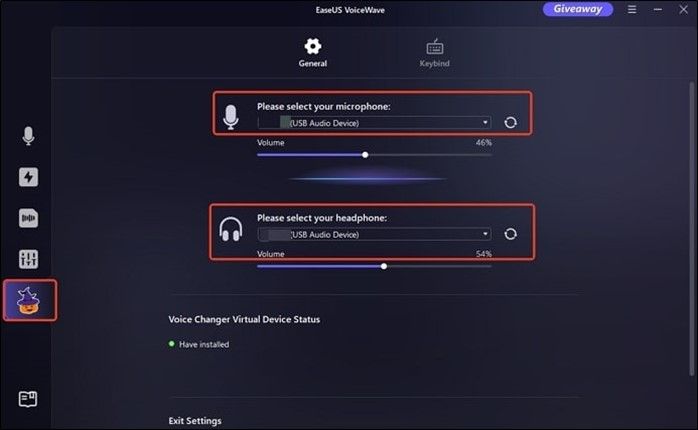
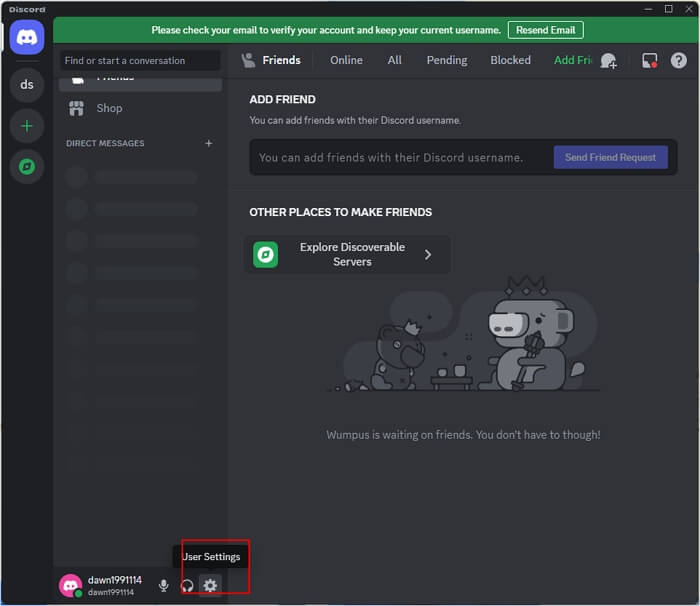
3. Adım. Discord'u açın ve Ayarlar düğmesine tıklayın.
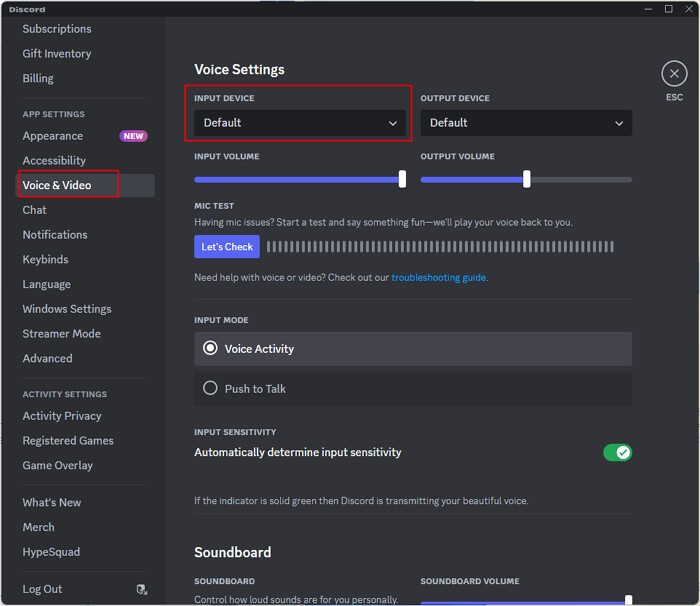
4. Adım. Ses ve Video bölümünü bulun ve giriş aygıtı olarak VoiceWave Mikrofon'u seçin.
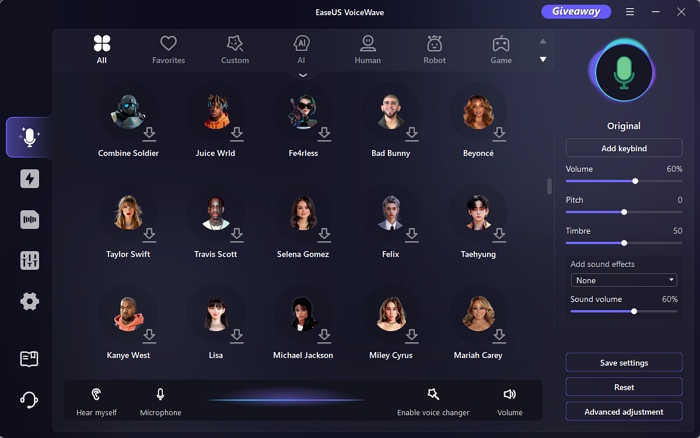
Adım 5. İşlem tamamlandıktan sonra VoiceWave'e geri dönüp istediğiniz ses efektini seçebilirsiniz.
Discord'da Ses Değiştirme Video Rehberi
- 01:01 - Discord'da EaseUS VoiceWave Nasıl Kullanılır
- 01:47 - EaseUS VoiceWave Kullanımına İlişkin Özel Senaryolar
Voicemod ve EaseUS VoiceWave karşılaştırması
| Özellik | EaseUS VoiceWave | Ses modülü |
| Ses Efektleri | 200'den fazla efekt (yapay zeka destekli) | 100'den fazla efekt + topluluk sesleri |
| Gerçek Zamanlı Modülasyon | Evet | Evet |
| Ses tahtası | Evet (özel kısayol tuşları) | Evet (geniş kütüphane) |
| Uyumluluk | Discord, Zoom, çeşitli oyunlar | Anlaşmazlık, Yakınlaştırma, Fortnite, Valorant |
| Kullanıcı Arayüzü | Sezgisel ve kullanıcı dostu | Kullanımı kolay |
| Benzersiz Özellikler |
|
|
Çözüm
Böylece, bilgisayarlar ve mobil telefonlar için Discord'da Voicemod'u nasıl kullanacağınızı öğrendiniz. Ayrıca, Discord ile sorunsuz bir şekilde çalışan başka bir gerçek zamanlı ses değiştirici olan EaseUS VoiceWave'i de tanıtıyoruz. Kullanımı kolaydır ve Discord, Skype, Zoom vb. çeşitli çevrimiçi platformları destekler.