Sayfa İçindekiler Tablosu

Voicemod, PC ve Mac kullanıcıları için yaygın olarak kullanılan bir ses değiştirme yazılımıdır. Popüler çevrimiçi oyunlarda ve sohbet uygulamalarında gerçek zamanlı ses dönüşümü sunar. Ayrıca benzersiz ses efektleri ve özelleştirme özellikleriyle de bilinir. Ancak karşılaşabileceğiniz bir sorun, Voicemod'un çalışmaması veya bazen çökmesidir.
Şüphesiz can sıkıcı, ama endişelenmeyin. Bu yazıda, bu ünlü ses değiştirme uygulamasının çeşitli durumlarda neden düzgün çalışmadığını ve çözümlerini öğreneceksiniz!
- Voicemod Açılmıyor
- Voicemod sürekli açılıp kapanıyor.
- Voicemod Ses Paneli Çalışmıyor
- Ses modülü sesi değiştirmiyor.
- Voicemod Sunucuya Bağlanmıyor
- Voicemod Sürücüsü Bulunamadı
- Sesli Mod Tuş Atamaları Çalışmıyor
- Oyunlarda Ses Modu Çalışmıyor
- Voicemod işletim sisteminde çalışmıyor.
Voicemod Açılmıyor
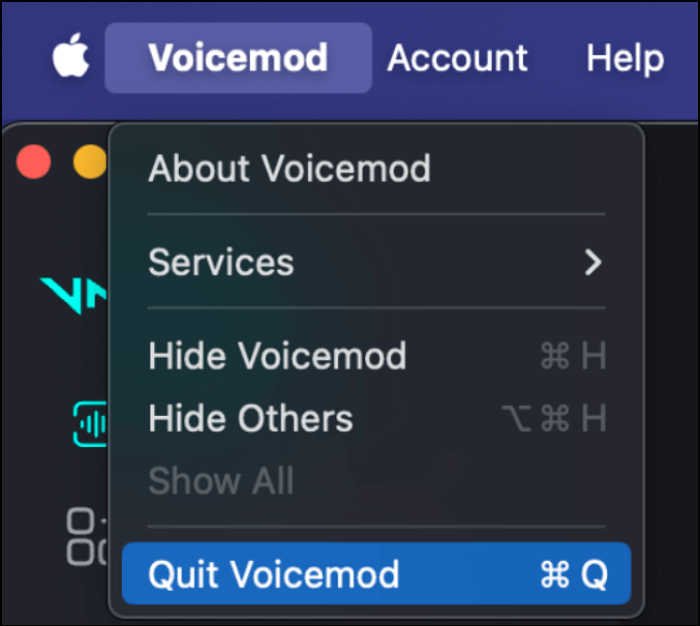
Voicemod'un açılmama hatası, bozuk kurulum dosyaları, hatalı ayarlar, çakışan uygulamalar veya hatalar ve aksaklıklar dahil olmak üzere çeşitli nedenlerden kaynaklanabilir. Çözüm basit bir yeniden başlatmadır. Bu nedenle, Voicemod ve sürücülerin yeniden başlatılmasını sağlamak için bilgisayarınızı yeniden başlatın; bu, ses sorunlarını çözebilir. Bunun için:
- " Voicemod "a tıklayın ve " Voicemod'dan Çık "ı seçin.
Voicemod sürekli açılıp kapanıyor.
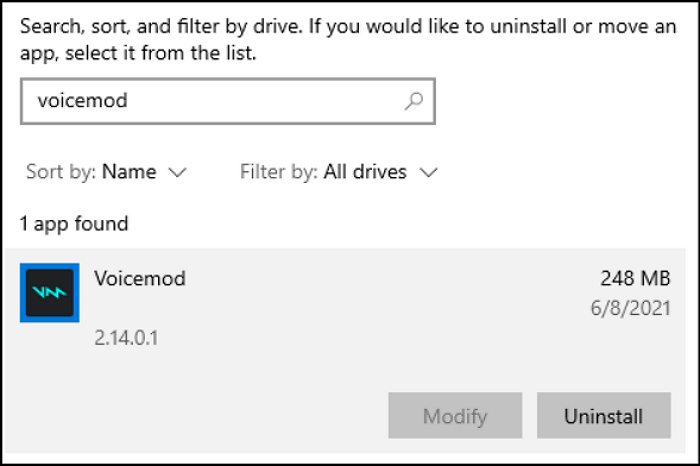
Voicemod sürekli olarak açılıp kapanıyorsa, uygulamanın eski bir sürümünü kullanıyorsunuz demektir. Bu nedenle, Voicemod Voice Changer uygulamasını kaldırıp en son sürümünü yeniden yüklemeniz gerekiyor. İşte bunu bir Windows bilgisayarda nasıl yapacağınız:
Adım 1. " Ayarlar "ı açın ve " Uygulamalar "a tıklayın.
2. Adım. " Voicemod "u arayın, üç noktaya tıklayın ve " Kaldır "a basın.
3. Adım. Resmi Voicemod sitesine gidin ve en son sürümü indirin.
4. Adım. Dosyaya çift tıklayın, " Yükle "ye dokunun ve talimatları izleyin.
Voicemod Ses Paneli Çalışmıyor
Voicemod'daki Ses Paneli özelliği, basitlik ve kullanım kolaylığı sağlamak üzere tasarlanmıştır, ancak bazen güncel olmayan yazılımlar, yanlış ses ayarları, yanlış yapılandırılmış ses sürücüleri, sunucu kesintisi veya mikrofonu kullanan diğer uygulamalarla çakışma nedeniyle çalışmayabilir.
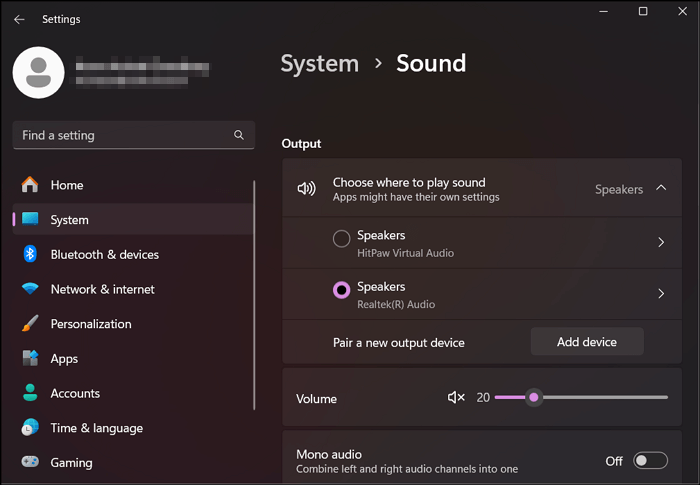
Bu sorunu çözmek için Voicemod'u yeniden başlatmayı veya güncellemeyi, mikrofonunuzu doğru şekilde ayarlamayı veya Windows sürümünü güncellemeyi deneyin. Mikrofonunuzu doğru şekilde nasıl ayarlayacağınıza dair adımları izleyelim:
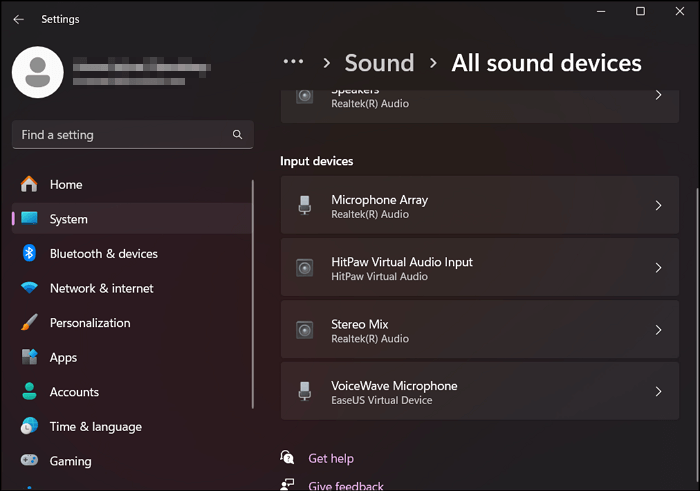
Adım 1. Windows " Ayarlar "ı açın ve " Sistem " > " Ses" seçeneğine tıklayın. " Giriş " aygıtının mikrofonlu kulaklığınız olarak ayarlanmış olup olmadığını kontrol edin.
Adım 2. Şimdi, " Gelişmiş " bölümünü açın ve " Tüm ses aygıtları "nı seçin. " Giriş aygıtları "na kadar aşağı kaydırın ve mikrofonunuza tıklayın.
3. Adım. " Testi başlat " düğmesini bulun ve basın. Değer %0 ile %100 arasındaysa, sorunsuz çalışıyor demektir.
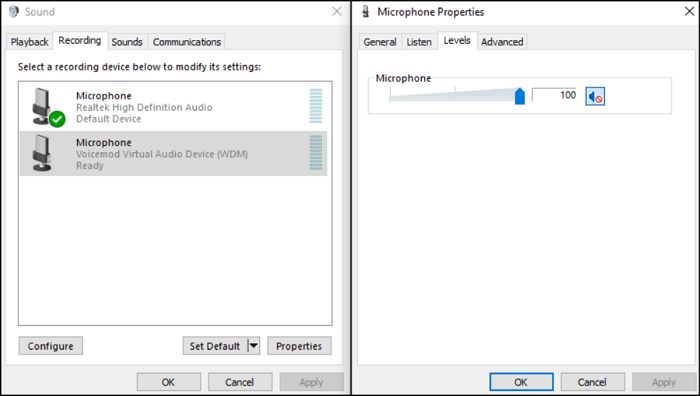
4. Adım. Ardından, " Ses " seçeneğine geri dönün ve " Daha Fazla Ses Ayarı "na tıklayın. Kayıt sekmesine gidin, " Mikrofon Voicemod Sanal Ses Aygıtı "nı seçin ve varsayılan olarak ayarlayın.
Ses modülü sesi değiştirmiyor.
Voicemod sesinizi değiştirmiyor. Durum muhtemelen Voicemod'daki yanlış ayar veya yapılandırmadan kaynaklanıyor. Voicemod ayarlarını kontrol etmek genellikle sorunu çözer. İşte bunu nasıl yapacağınız:
Adım 1. Voicemod'u başlatın ve " Ayarlar "ı açın.
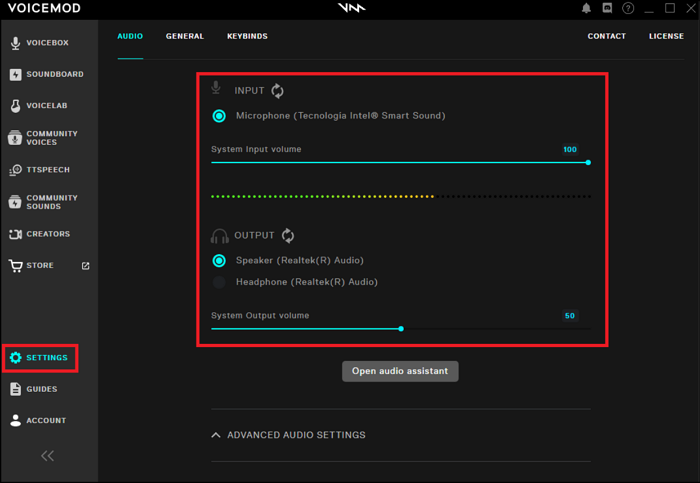
Adım 2. Mikrofon ve kulaklıkların doğru seçildiğini kontrol etmek için " Ses " seçeneğini seçin.
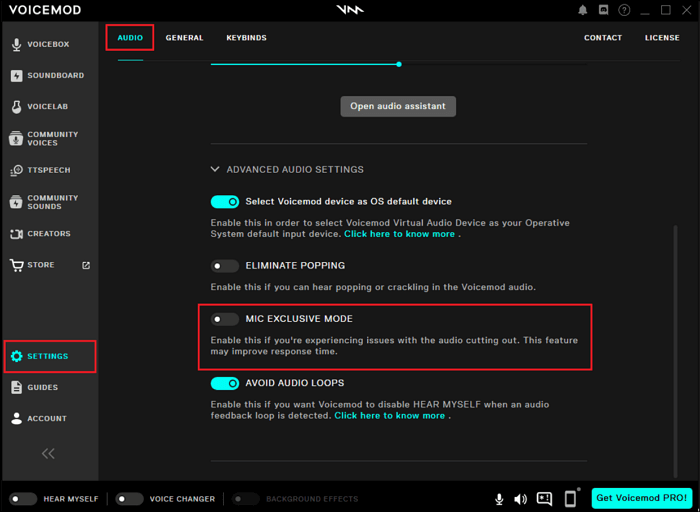
3. Adım. Ayrıca, " Mikrofon Özel Modu "nun etkinleştirildiğinden emin olun.
4. Adım. " Arka plan gürültüsünü azalt " seçeneğini ve diğer parametreleri ayarlayın.
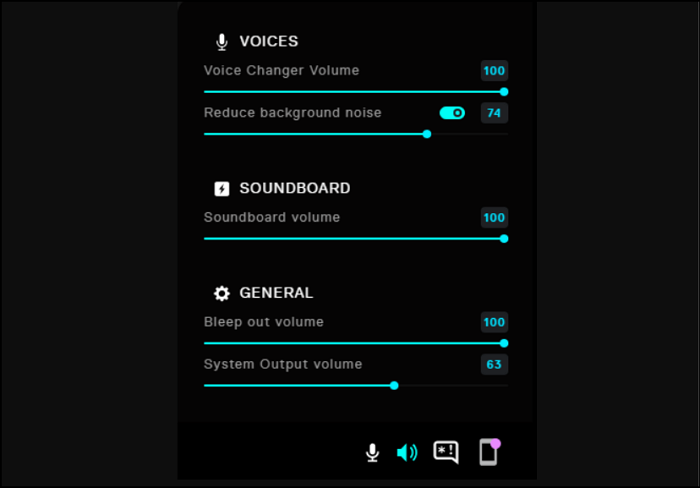
5. Adım. Son olarak, " Kendimi Duy " ve " Ses Değiştirici " seçeneklerini etkinleştirin. Farklı ses efektlerini deneyerek işe yarayıp yaramadıklarını kontrol edin.
Voicemod Sunucuya Bağlanmıyor
Voicemod'un sunucuya bağlanamama hatasının birçok nedeni olabilir; bunlar arasında ağla ilgili sorunlar ve güvenlik duvarı veya antivirüs yazılımının bağlantıyı engellemesi yer alır. Bu nedenle, istikrarlı bir internet bağlantısı sağlamanın yanı sıra, Windows güvenlik duvarında Voicemod'un kilidini açmayı deneyin. Şu adımları izleyin:
Adım 1. " Denetim Masası "nı açın ve " Sistem ve Güvenlik "e tıklayın.
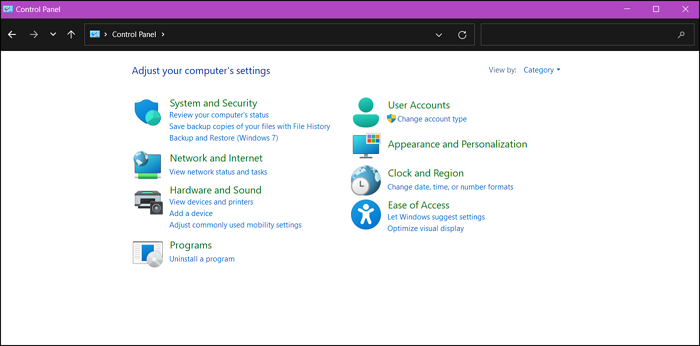
2. Adım. " Windows Defender Güvenlik Duvarı " bölümünden " Windows Defender Güvenlik Duvarı üzerinden bir uygulamaya veya özelliğe izin ver" seçeneğine dokunun.
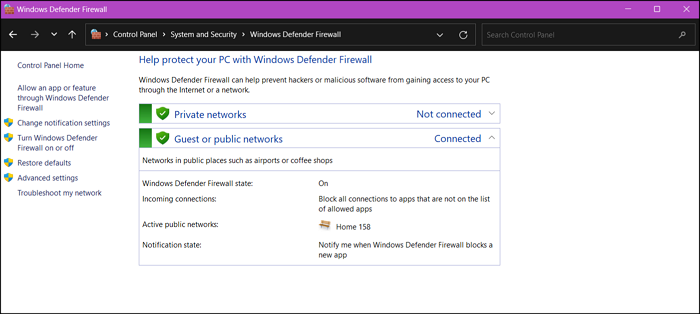
3. Adım. Uygulamaların bir listesini göreceksiniz, bu nedenle " Voicemod " uygulamasını arayın. Görünmüyorsa, " Başka bir uygulamaya izin ver " seçeneğine tıklayın.
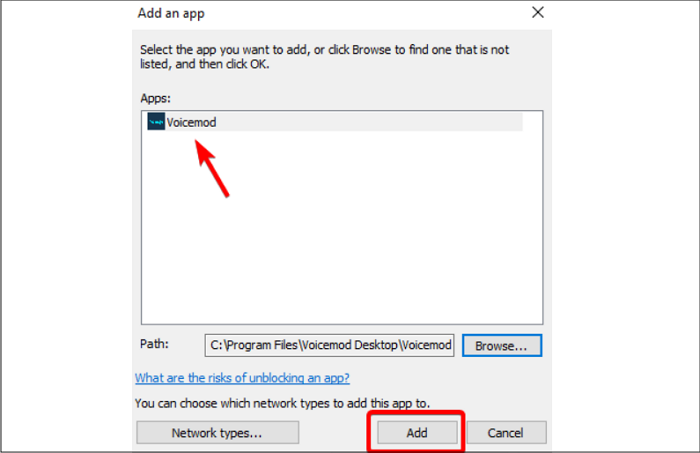
4. Adım. " Voicemod "u seçin ve " Ekle "ye tıklayın. Listede yoksa, " Gözat " düğmesine basın ve " Voicemoddesktop.exe " dosyasını bulun.
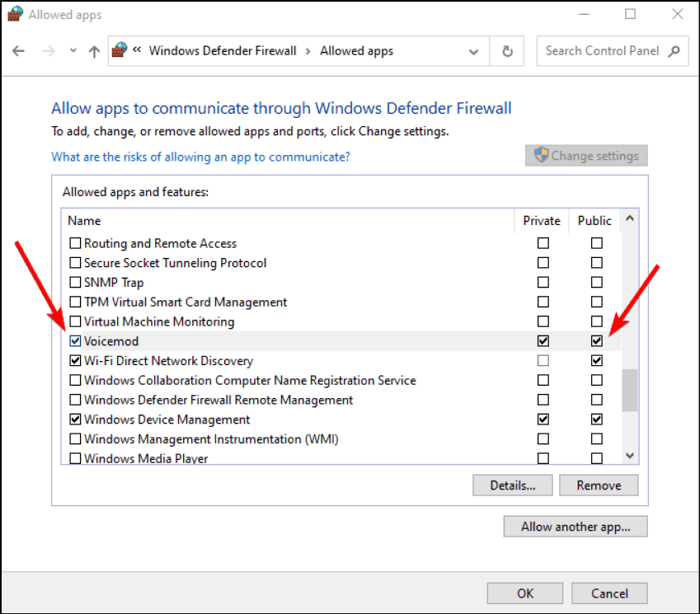
Adım 5. Eğer bu seçenek yalnızca bir kez görünüyorsa, hem " Özel " hem de " Herkese Açık " kutularının işaretli olduğundan emin olun ve " Tamam "ı tıklayın.
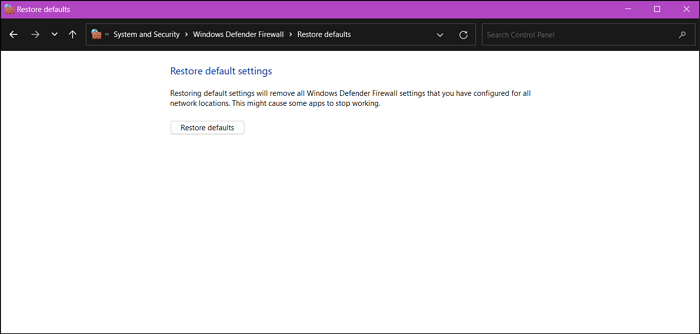
Adım 6. Eğer bu uyarı birkaç kez tekrarlanırsa, " Denetim Masası "na geri dönün ve yan taraftaki " Varsayılanları geri yükle " seçeneğine tıklayın. Onaylamak için " Evet "e basın.
Voicemod Sürücüsü Bulunamadı
"Voicemod Sürücüsü Bulunamadı" sorunu, eksik veya bozuk sürücülerden kaynaklanmaktadır. Bunu düzeltmek için Voicemod sürücülerini kaldırıp yeniden yükleyebilirsiniz. İşte izleyebileceğiniz bir rehber:
Adım 1. Bilgisayarınızda " Windows + R " tuşlarına basarak iletişim kutusunu açın. " devmgmt.msc " yazın ve " Tamam "a dokunun.
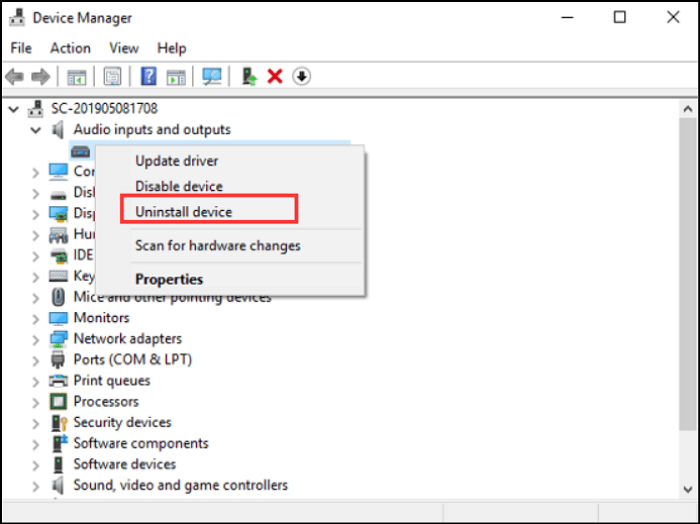
Adım 2. " Aygıt Yöneticisi " açıldığında, " Ses Girişleri ve Çıkışları "na basın ve " Mikrofon (Voicemod Ses Aygıtı) "nı bulun.
3. Adım. Bu seçeneğe sağ tıklayın ve " Cihazı kaldır " seçeneğine tıklayın. Son olarak, Voicemod'un resmi web sitesine gidin ve sürücüleri doğru şekilde yeniden yükleyin.
Sesli Mod Tuş Atamaları Çalışmıyor
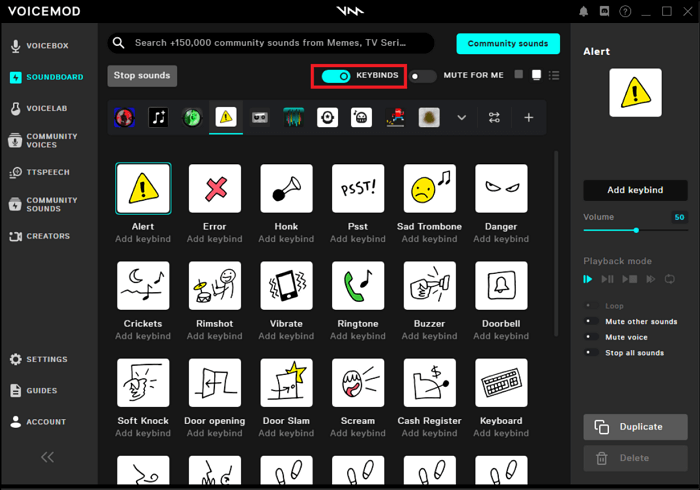
Voicemod, sesleri hızlıca değiştirmek için tuş atamaları yapmanıza olanak tanır, ancak bunlar çalışmıyorsa, büyük olasılıkla bir Windows izin sorununuz vardır. Voicemod'u yönetici izinleriyle çalıştırmak sorunu çözebilir. Hadi başlayalım!
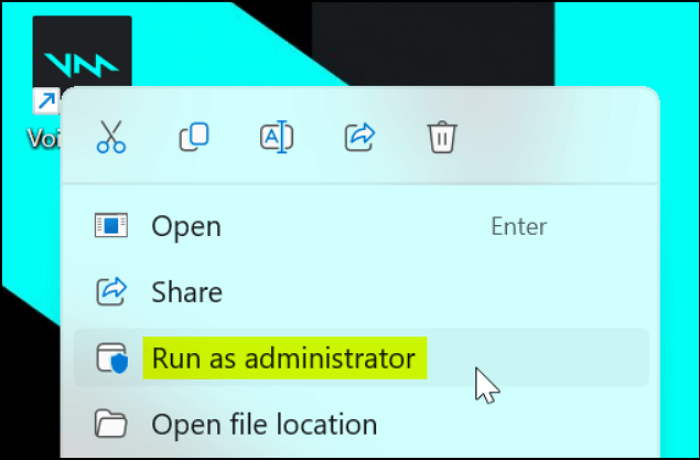
Adım 1. Bilgisayarınızda Voicemod'a sağ tıklayın ve " Yönetici olarak çalıştır " seçeneğini seçin.
Adım 2. Şimdi Voicemod'u başlatın ve " Ses Panosu " bölümüne gidin. " Tuş Atamaları " seçeneğinin etkinleştirildiğinden emin olun.
Oyunlarda Ses Modu Çalışmıyor
Tıpkı Clownfish ses değiştiricisinin çalışmaması gibi, belirli bir oyunda veya mesajlaşma uygulamasında Voicemod kullanırken de aynı sorunla karşılaşabilirsiniz. Bu nedenle, ilgili programın ayarlarını kontrol edin. Şimdi bunların ayrıntılarına tek tek bakalım.
Discord'da
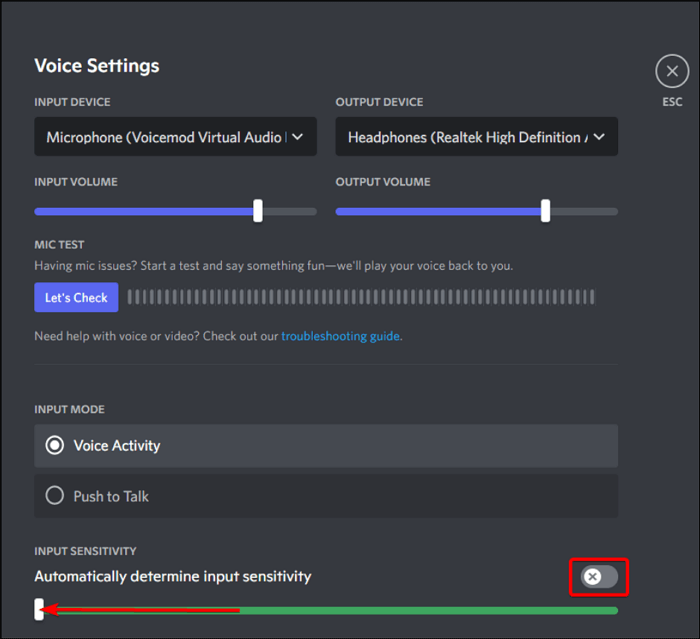
Discord'da Voicemod'un çalışmamasının nedeni, Discord ayarlarında Voicemod mikrofonunu etkinleştirmemiş olmanızdır. Hadi kontrol edelim:
- Discord'u başlatın ve " Ayarlar"a gidin. " Ses ve Görüntülü İletişim " düğmesine tıklayın.
- "Giriş Aygıtı" altında " Mikrofon (Voicemod Sanal Ses Aygıtı) " seçeneğini seçin .
Roblox'ta
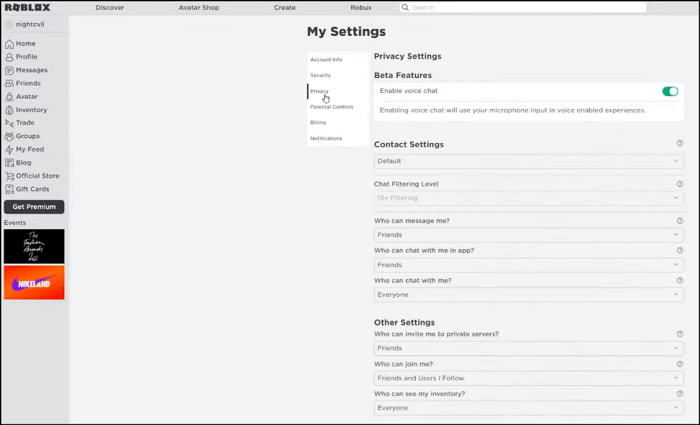
Oyun oynarken Roblox'ta sesli sohbetin etkinleştirildiğinden ve Voicemod'un arka planda çalıştığından emin olun. İşte nasıl yapılacağı:
- Roblox " Ayarlar "ı açın ve " Gizlilik Ayarları "nı seçin.
- " Sesli Sohbet " seçeneğini etkinleştirin ve Roblox'ta sesi test edin.
Valorant'ta
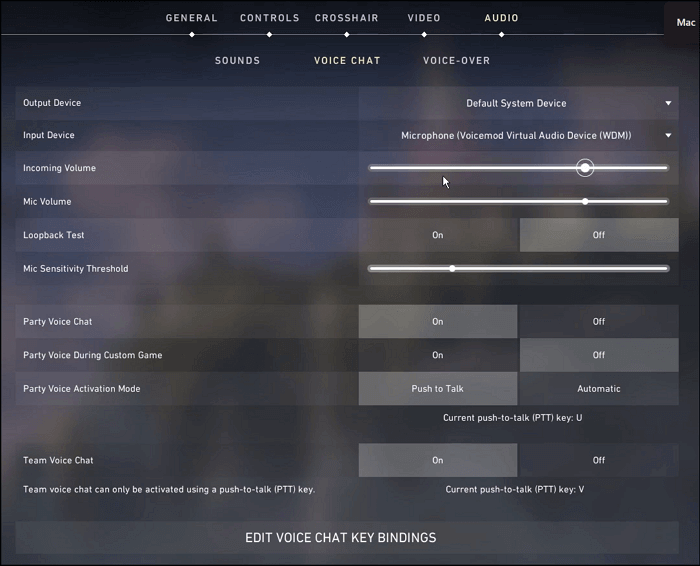
Sesli sohbeti etkinleştirdikten sonra oyunu yeniden başlatın ve Valorant'taki giriş cihazınızın Voicemod olarak ayarlandığından emin olun. Şu adımları izleyin:
- Oyun çalışırken, sol taraftaki Valorant logosuna dokunun.
- " Ayarlar "ı seçin, " Ses "i açın ve " Sesli Sohbet " seçeneğine tıklayın.
- Girişinizi " Voicemod Virtual Audio " cihazına ayarlayın.
Fortnite'ta
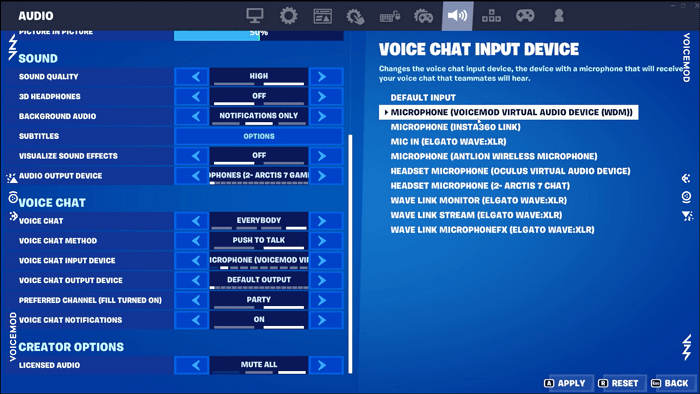
Fortnite için, oyun içi sesli sohbet özelliğini açmanız ve ses ayarlarında giriş aygıtı olarak Voicemod'u seçmeniz gerekir. Bunun için:
- " Fortnite " oyununu başlatın ve " Ayarlar " > " Ses " seçeneğine tıklayın.
- Giriş olarak " Mikrofon (Voicemod Sanal Ses Aygıtı)" seçeneğini seçin.
- Son olarak, kulaklık veya mikrofonlu kulaklığı çıkış aygıtı olarak ayarlayın.
Voicemod işletim sisteminde çalışmıyor.
Voicemod'un Windows 11 veya macOS'ta çalışmaması konusunda endişelenmeyin. Sorunu çözmek için farklı çözümler deneyebilirsiniz. Her işletim sistemi için neler yapılması gerektiğini inceleyelim:
Windows 11'de
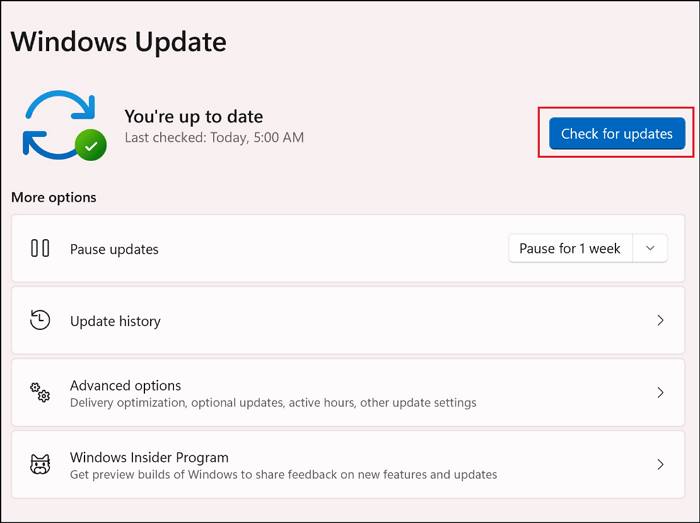
Windows 11'de Voicemod ile ilgili sorun yaşamanızın başlıca nedeni eski Windows sürümü olabilir. Bu nedenle, Windows'unuzu güncellemek genellikle bu hatayı düzeltir. İşte Windows'unuzu nasıl güncelleyeceğiniz:
Adım 1. " Ayarlar "ı açmak için " Windows + I " tuşlarına basın.
2. Adım. " Windows Update " bölümüne gidin ve " Güncellemeleri kontrol et " seçeneğine tıklayın.
3. Adım. Herhangi bir güncelleme varsa, " İndir ve Yükle "ye dokunun. Aksi takdirde, " Güncelsiniz. " mesajı görüntülenecektir.
Mac'te
Mac kullanıcılarında Voicemod ile ilgili sorunlar genellikle izin ayarları veya sistem uyumsuzluğuyla ilgilidir. Gerekli ayarlamaları yaparak Voicemod'u Mac'inizde sorunsuz bir şekilde çalıştırabilirsiniz.
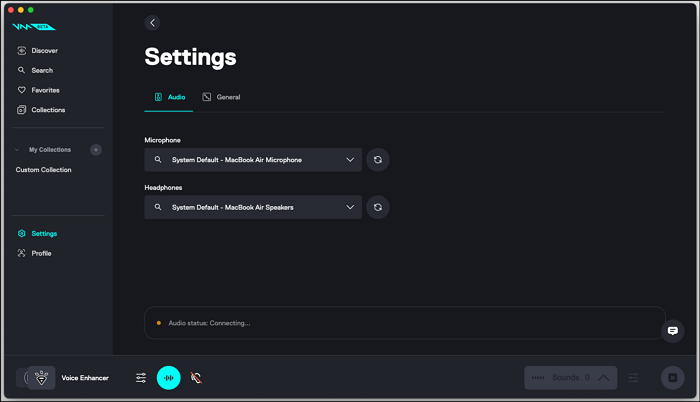
Adım 1. Öncelikle, Voicemod'da ana mikrofonu ve kulaklığı giriş ve çıkış aygıtları olarak seçtiğinizden emin olun.
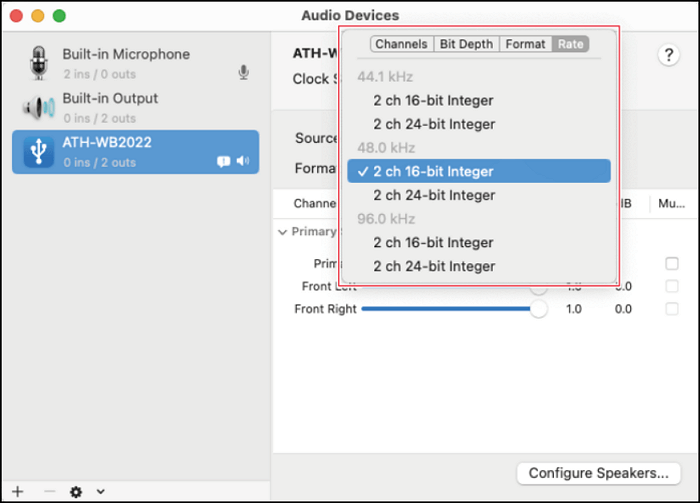
2. Adım. İkinci olarak, " Ses Aygıtları " bölümüne gidin ve " Biçim " kısmında ikiden fazla kanala sahip bir aygıt kullanmadığınızdan emin olun, çünkü Voicemod bunu desteklemiyor.
Bu faydalı içeriği sosyal medyada başkalarıyla paylaşmayı unutmayın!
PC'de En İyi Voicemod Alternatifi
Eğer Voicemod ile hala sorun yaşıyorsanız, kesintisiz ve kaliteli bir kullanıcı deneyimi için EaseUS VoiceWave'e geçin.
PC için bu gerçek zamanlı ses değiştirici, 18'den fazla benzersiz ses ve 100'den fazla ses efektiyle birlikte gelir; bunların 30'u Kukla, Yoda, Hayalet Bebek gibi karakter sesleridir. Gelişmiş algoritmaları, özelleştirme seçenekleriyle gerçekçi sesler üretir. Onu muhteşem kılan şey, çeşitli ses klipleri, ses paketleri ve önceden ayarlanmış sesler sağlayan yerleşik ses panosudur.
Üstelik, hem yeni başlayanlar hem de profesyoneller için iş akışını kolaylaştıran Discord tarzı bir kullanıcı arayüzü sunuyor. Ayrıca bu kadın-erkek ses değiştiriciyi OBS, Discord, Zoom ve WhatsApp dahil olmak üzere 250'den fazla çevrimiçi oyun ve mesajlaşma servisiyle sorunsuz bir şekilde entegre edebilirsiniz.
EaseUS VoiceWave'in Başlıca Özellikleri
- Kolay yapılandırma ve entegrasyon
- Çoklu dil desteği
- Ses parametrelerini değiştirmenize olanak tanır.
- Arka plan gürültüsü giderme işlevi sunar.
- Yapay zeka tabanlı transkripsiyon ve noktalama
EaseUS VoiceWave ile yapay zekâ sesini nasıl kullanabilirsiniz:
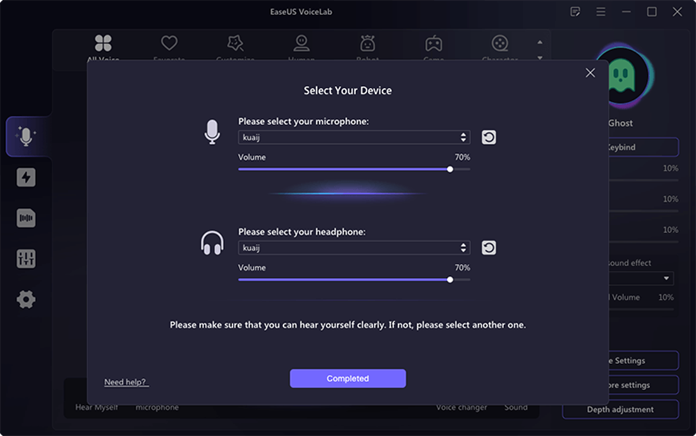
Adım 1. EaseUS VoiceWave'i başlattıktan sonra, mikrofonunuzu ve kulaklıklarınızı ayarlamak için " Ayarlar " simgesine tıklayın.
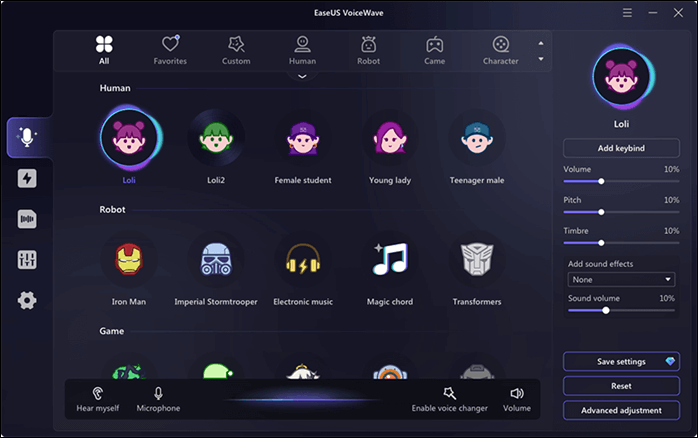
Adım 2. İstediğiniz ses efektini seçin ve tercih ettiğiniz sesi elde etmek için diğer ayarları gerektiği gibi değiştirin.
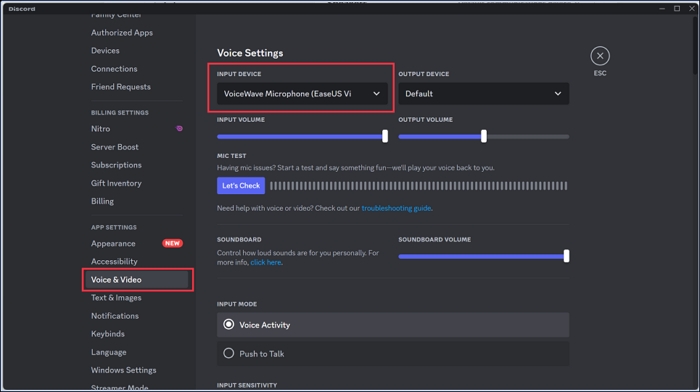
3. Adım. Discord gibi uygulamalarla entegre etmek için yazılımı açın, " Ses ve Video " bölümüne gidin ve giriş aygıtı olarak VoiceWave Mikrofon'u seçin. Hadi konuşmaya başlayalım!
Son Sözler
Özetle, bu kılavuz Voicemod'un düzgün çalışmaması sorunuyla karşılaşanlar için faydalıdır. Böylece durumunuza uygun çözümler bulabilirsiniz.
Ancak, yukarıdaki yöntemleri uygulamanıza rağmen bu sorunla karşılaşıyorsanız, EaseUS VoiceWave gibi alternatif bir yazılımı deneyin. Uygulama çökmeleri olmadan doğal ses efektleri ve heyecan verici özellikler sunar. Bu yazılımı hemen indirin ve ses değiştirme oyununuzda ustalaşmaya başlayın!
Voicemod'un Çalışmamasıyla İlgili Sıkça Sorulan Sorular
Voicemod'un çalışmamasıyla ilgili hala sorularınız varsa, şu sık sorulan sorulara ve cevaplarına göz atalım:
1. Voicemod neden çalışmıyor?
Voicemod'un çalışmama nedenleri, küçük hatalardan veya aksaklıklardan, sunucuyla ilgili sorunlara ve sürücülerin veya giriş/çıkış aygıtlarının yanlış yapılandırılmış ayarlarına kadar değişebilir.
2. Voicemod nasıl çalıştırılır?
Voicemod'unuzun düzgün çalışması için yazılımı en son sürüme güncelleyin. Ardından, kontrol etmek için bir kez yeniden başlatabilirsiniz. Ayrıca, sesi değiştirmek için kullanmadan önce varsayılan mikrofonun Voicemod olarak ayarlandığından emin olun.
3. Voicemod neden sunucuya bağlanmıyor?
Voicemod'un sunucuya bağlanamaması çeşitli faktörlerden kaynaklanabilir; bunlar arasında zayıf internet bağlantısı, eski sürüm veya Windows Defender Güvenlik Duvarı ya da antivirüs yazılımıyla çakışma yer alabilir.
4. Voicemod Soundboard neden çalışmıyor?
Voicemod Soundboard'u kullanırken en sık karşılaşılan sorunlar arasında eksik bir güncelleme veya en son yama, yanlış yapılandırılmış ses sürücüleri veya bilgisayarınızdaki yanlış ses ayarları yer almaktadır.