Sayfa İçindekiler Tablosu

Phasmophobia, takım çalışması ve hayaletlerle etkileşim için sesli sohbetin çok önemli olduğu popüler bir çok oyunculu korku oyunudur. Birçok oyuncu, sesli sohbetin çalışmamasıyla ilgili sorunlar yaşıyor; bu da oyun deneyimini bozabiliyor ve sürükleyici bir deneyim yaşatabiliyor. Yaygın nedenler arasında oyun içi ayarlar, mikrofon izinleri veya ağ çakışmaları yer alıyor.
Bu kılavuzda, bu sorunları adım adım nasıl çözeceğinizi göstereceğiz. Ayrıca, oyun içi ses deneyiminizi geliştirmek için ipuçları da paylaşacağız; bunlar arasında eğlenceli efektler eklemek ve ses netliğini artırmak için EaseUS VoiceWave gibi araçları kullanmak da yer alıyor, böylece hayalet avı seanslarınız daha da ilgi çekici hale geliyor.
Phasmophobia sesli sohbetiniz neden çalışmıyor?
Phasmophobia, Ruh Kutusu kullanmak veya av başlatmak gibi temel oyun mekanikleri için büyük ölçüde ses tanıma özelliğine dayanır. Mikrofonunuz çalışmayı durdurduğunda, bunun genellikle aşağıdaki yaygın nedenlerden birinden kaynaklanması olasıdır:
- 1️⃣Oyun İçi Ayarlarda Hata: Bazen oyunun Bas Konuş veya Açık Mikrofon seçenekleri doğru yapılandırılmamış olabilir veya mikrofon ses seviyeniz ve hassasiyetiniz çok düşük olabilir, bu da oyunun sesinizi algılamamasına neden olabilir.
- 2️⃣Mikrofon İzin Sorunları: Phasmophobia'nın sistem mikrofonunuza erişmesi gerekiyor. Windows veya macOS'ta, eksik izinler sesinizin duyulmasını engelleyebilir.
- 3️⃣Ağ Güvenlik Duvarları veya Engellenmiş Bağlantı Noktaları: Bazı güvenlik duvarları veya yönlendiriciler, sesli sohbetin bağlanmasını engelleyerek mikrofonunuzun takım arkadaşlarınıza ses iletmesini durdurabilir.
- 4️⃣Steam, Discord veya Üçüncü Parti Arayüz Çakışmaları: Discord Overlay, Teamspeak veya RTX Voice gibi araçlar zaman zaman oyunun ses girişine müdahale ederek takımınızın sessiz kalmasına neden olabilir.
Bu temel nedenleri anlamak ilk adımdır. Aşağıda, basit ayar değişikliklerinden gelişmiş sistem onarımlarına kadar çözümleri kategorize ettik.
Phasmophobia Sesli Sohbet Sorunları İçin Adım Adım Çözümler
Phasmophobia'da sık karşılaşılan sesli sohbet sorunlarını gidermek için aşağıdaki adım adım çözümleri izleyin. Her adım belirli bir sorunu ele alır ve gerekli ayarlamalar konusunda size rehberlik eder.
Çözüm 1. Oyun İçi Ses Ayarlarını Kontrol Edin
Bazen, oyun mikrofonunuzu algılamaz çünkü Bas Konuş veya Açık Mikrofon ayarları doğru yapılandırılmamıştır. Bu durum, takım arkadaşlarınızın sizi duymasını engelleyebilir ve hatta sese dayalı hayalet etkileşimlerini bile durdurabilir. Aşağıdaki ayarları değiştirmek sorunu çözebilir:
- Phasmophobia uygulamasını açın ve Ayarlar > Ses seçeneğine tıklayın.
- Tercihinize bağlı olarak Ses Modunun Bas Konuş veya Açık Mikrofon olarak ayarlanıp ayarlanmadığını kontrol edin.
- Oyunun sizi duyabilmesi için mikrofon ses seviyesini ve hassasiyetini ayarlayın.
- 2026 yama paketinde Gürültü Azaltma veya Yankı Giderme gibi yeni seçenekleri arayın ve gerektiği gibi yapılandırın.
- Ayarları kaydedin ve oyunu yeniden başlatın.
Çözüm 2. Sistem Mikrofon İzinlerini Doğrulayın
Bazen sistem, oyunun mikrofonunuza erişmesini engeller ve oyun sesinize tamamen "sağır" kalır. Gerekli izinleri vermek genellikle normal ses işlevselliğini geri yükler:
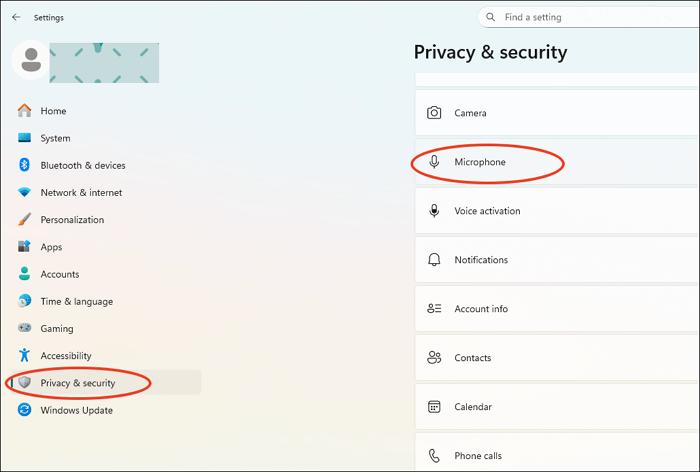
- Bilgisayarınızda Ayarlar > Gizlilik ve Güvenlik > Mikrofon'a tıklayın.
- Bu cihaz için mikrofon erişimini etkinleştirin.
- "Uygulamaların mikrofonunuza erişmesine izin ver" seçeneğinin etkinleştirildiğinden ve Steam veya Phasmophobia'ya izin verildiğinden emin olun.
Çözüm 3. Ses Sürücünüzü Güncelleyin
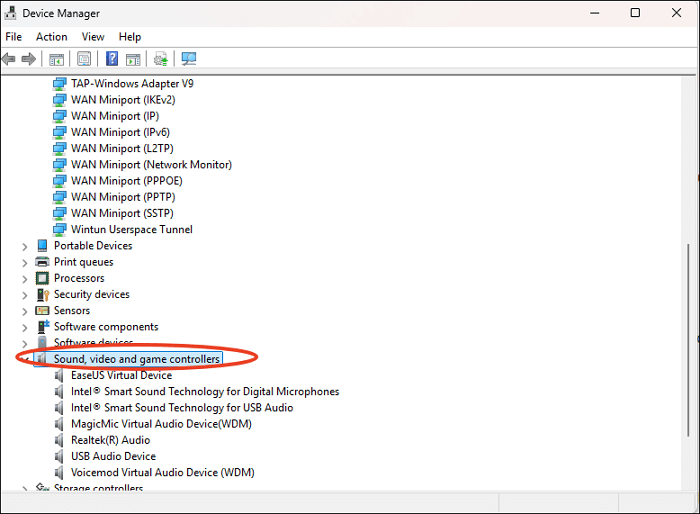
Eski veya bozuk ses sürücüleri, mikrofonunuzun oyuna ses iletmesini engelleyebilir. Sürücüleri güncellemek, sistemin ses girişini düzgün bir şekilde işleyebilmesini sağlar:
- Öncelikle, Realtek, Intel veya NVIDIA gibi ses cihazınızı belirleyin.
- Resmi web sitesinden en yeni ses sürücülerini indirip yükleyin.
- İşlem tamamlandıktan sonra bilgisayarınızı yeniden başlatın ve mikrofonunuzu test etmek için Phasmophobia'yı tekrar çalıştırın.
Çözüm 4. Çakışan Yazılımları Devre Dışı Bırakın
Discord Overlay, RTX Voice veya diğer ses geliştirme yazılımları gibi bazı programlar, mikrofonunuzun kontrolünü tamamen ele geçirdikleri takdirde Phasmophobia'nın ses girişine müdahale edebilir. Sesli sohbet için Discord'dan tamamen kaçınmanıza gerek yok, ancak yer paylaşımlarını veya ses geliştirme özelliklerini geçici olarak devre dışı bırakmak çakışmaları belirlemenize yardımcı olabilir:
- Discord Overlay, RTX Voice veya benzeri uygulamaları geçici olarak devre dışı bırakın.
- Phasmophobia'da sesli sohbeti test edin.
- Sorun çözülürse, çakışmaya hangi uygulamanın neden olduğunu belirlemek için uygulamaları tek tek yeniden etkinleştirin.
- Hem Phasmophobia'da hem de kullanmak istediğiniz üçüncü taraf yazılımlarda doğru mikrofonun seçili olduğundan emin olun.
Çözüm 5. Güvenlik Duvarı ve Ağ Kontrolleri
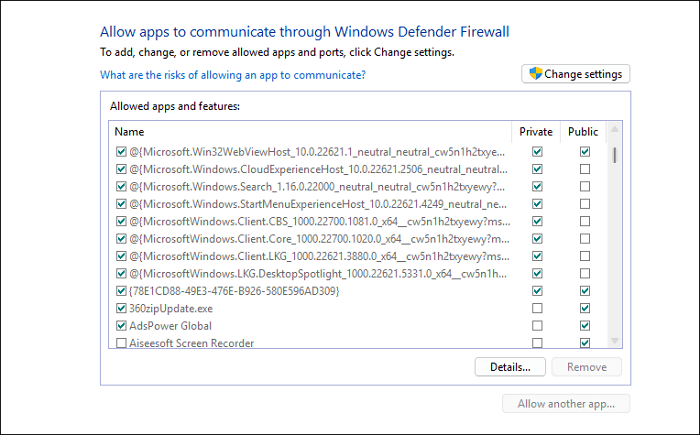
Engellenmiş portlar veya sıkı güvenlik duvarları gibi ağ kısıtlamaları, sesli sohbetin iletilmesini engelleyerek takım arkadaşlarınızın sizi duyamamasına neden olabilir. Güvenlik duvarı ve yönlendirici ayarlarını düzenlemek genellikle bu sorunu çözer.
- Windows Defender Güvenlik Duvarı'nı açın ve "Güvenlik duvarından bir uygulamaya izin ver" seçeneğine tıklayın.
- Steam ve Phasmophobia'nın güvenlik duvarından geçmesine izin verildiğinden emin olun.
- Yönlendiricinin 27015-27030 numaralı UDP portlarının açık olduğunu doğrulayın.
- İsteğe bağlı olarak, oyun cihazınız için ses trafiğine öncelik vermek üzere yönlendiricinizde QoS (Hizmet Kalitesi) ayarlarını yapılandırabilirsiniz.
Çözüm 6. Oyunu Yeniden Yükleyin
Bozuk oyun dosyaları veya eksik Steam ses eklentileri, oyunun mikrofonunuzu algılamamasına neden olabilir. Bu dosyaları yeniden yüklemek veya doğrulamak genellikle düzgün çalışmayı sağlar.
Phasmophobia'da Sesli Sohbet Kalitesini Nasıl İyileştirebilirsiniz?
Sesli sohbetiniz düzgün çalışmaya başladıktan sonraki adım, oyun içindeki sesinizin nasıl duyulduğunu iyileştirmektir. Phasmophobia büyük ölçüde ses tabanlı etkileşimlere dayandığı için, daha iyi ses kalitesi ve sürükleyicilik, genel korku deneyimini önemli ölçüde artırabilir.
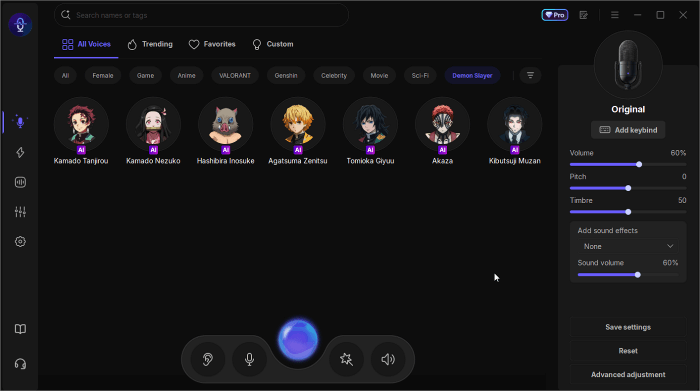
EaseUS VoiceWave, hayalet yüz, fısıltı vb. gerçek zamanlı ses efektleri sunarak oyun içi sesinizi geliştirmenize yardımcı olabilecek bir oyun ses değiştirme uygulamasıdır. Phasmophobia ve yaygın ses platformlarıyla birlikte çalışır ve temel sesli sohbet işlevselliğine müdahale etmez, bu da daha sürükleyici bir deneyim isteyen oyuncular için basit bir seçenek haline getirir.
Başlıca özellikler:
- Gerçek zamanlı ses değiştirici : Arkadaşlarınıza şaka yapmak için sesinizi Ghostface, Demon veya Whisper'a dönüştürün.
- 100'den fazla ses efekti ve ses tahtası: Hayalet avı seanslarınızı daha atmosferik hale getirmek için geniş bir efekt yelpazesi sunar.
- Kolay entegrasyon: Phasmophobia'nın ses ayarlarında VoiceWave Mikrofonunu giriş aygıtı olarak ayarlamanız yeterli, kullanıma hazırsınız.
- Düşük gecikmeli performans: Sesinizin, üçüncü parti ses yazılımlarında sıkça görülen gecikme olmadan takım arkadaşlarınıza ulaşmasını sağlayın.
Phasmophobia Sesli Sohbet Çalışmıyor (Sıkça Sorulan Sorular)
1. Phasmophobia'da sesli sohbet nasıl kurulur?
- Oyunu başlatın ve Seçenekler > Ses bölümüne gidin.
- Tercih ettiğiniz Ses Modunu seçin (Bas-Konuş, Geçiş veya Sesle Etkinleştirme).
- En önemlisi, Giriş Aygıtının şu anda kullandığınız mikrofonla eşleştiğinden emin olun. Menüdeki "Test" düğmesini kullanarak konuştuğunuzda oyunun çubuklarının hareket edip etmediğini kontrol edebilirsiniz; eğer hareket ediyorlarsa, kurulumunuz tamamlanmıştır.
2. Oyun içi sohbette mikrofonum neden çalışmıyor?
Mikrofonunuz diğer uygulamalarda çalışıyor ancak Phasmophobia'da çalışmıyorsa, bunun nedeni genellikle Özel Mod çakışmaları veya yanlış Windows Gizlilik ayarlarıdır. Windows Ayarlarında Phasmophobia'nın mikrofonunuza erişim iznine sahip olduğundan emin olun. Ayrıca, oyunun ses tanıma motorunun sizi "anlaması" için gerekli olan "Ses Dili"nin sistem ayarlarınızda yüklü olup olmadığını kontrol edin.
3. Phasmophobia'da neden ses sunucularına bağlanamıyorum?
Bağlantı sorunları genellikle bölgesel sunucunuz veya güvenlik duvarınızla ilgilidir. Ses menüsünde "Bağlantı Kesildi" durumunu görüyorsanız, oyun sunucunuzun bölgesini (örneğin, ABD'den AB'ye) değiştirip sonra tekrar eski haline getirmeyi deneyin. Ayrıca, oyunun VoIP (İnternet Üzerinden Ses) trafiği için gerekli olan 27015-27030 UDP portlarının yönlendiriciniz tarafından engellenmediğinden emin olun.
4. Bas-konuş özelliğini kullanmadığımda hayalet beni her zaman duyar mı?
Evet. Sesle etkinleştirme kullanıyorsanız, mikrofonunuz her zaman "aktif" durumdadır. Phasmophobia'da hayalet, avlar sırasında oyuncunun çıkardığı sesleri sürekli dinler. Odanız gürültülüyse veya mikrofonunuzda arka plan cızırtısı varsa, aktif olarak konuşmasanız bile hayalet sizi bulabilir.
Özetle
İletişim, Phasmophobia'nın kalbidir. İster karanlık bir koridorda bir Wraith'e sesleniyor olun, ister ekibinizle hızlı bir kaçış planlıyor olun, çalışan bir mikrofon olmazsa olmazdır. Yukarıdaki adımları izleyerek (temel izinleri kontrol etmekten sürücüleri güncellemeye kadar) çoğu bağlantı sorununu dakikalar içinde çözebilirsiniz.
Sürükleyici deneyimlerini bir üst seviyeye taşımak isteyenler için EaseUS VoiceWave gibi araçlar, netlik ve yaratıcılığın mükemmel bir karışımını sunuyor. Mikrofonunuzu ayarlayın, sesinizi seçin ve avlanmaya geri dönün. Hayalet sizi bekliyor.