-
![]()
En İyi 5 Bluudud Ses Değiştirici [Forsaken/Roblox Ses Değiştiriciler]
-
![]()
PewDiePie Yapay Zeka Sesi - Ünlü Oyun YouTuber'ı Gibi Seslere Nasıl Sahip Olunur?
-
![]()
Marvel Rivals Ses Değiştirici: Nasıl Kullanılır ve Eğlenceli Alternatifler
-
![]()
En İyi 4 PS5 Ses Değiştirici: Oyun Deneyiminizi Daha Eğlenceli Hale Getirin
Sayfa İçindekiler Tablosu
Destiny 2, Bungie tarafından geliştirilen popüler bir çok oyunculu birinci şahıs nişancı oyunudur. Etkili iletişim, Destiny 2'de zaferin anahtarı olabilir. Ancak, Destiny 2'de diğer oyuncularla sesli sohbet edemiyorsanız, doğru yerdesiniz. Birçok oyuncu sesli sohbet özelliğiyle ilgili sorunlarla karşılaşıyor. Örneğin, baskınlar sırasında sesli sohbet sürekli kesiliyor. Bu makale, Destiny 2 sesli sohbetinin çalışmama sorununu çözmenize yardımcı olacak adım adım sorun giderme ipuçları sunmaktadır.
SAYFA İÇERİĞİ:
Destiny 2 Oyun İçi Sohbeti Neden Çalışmıyor?
Destiny 2'de sesli sohbetin çalışmamasının birkaç nedeni olabilir.
- Mikrofon arızalı olabilir veya düzgün bağlanmamış olabilir.
- Birden fazla cihaz bağlıysa Destiny 2 doğru mikrofonu tanımayabilir.
- Destiny 2'deki sesli sohbet ayarları doğru yapılandırılmamış olabilir.
- İnternet bağlantısının istikrarsız olması sesli sohbet işlevini bozabilir.
- Ekip veya grup gizlilik ayarları, sesli sohbet erişimini kısıtlayabilir.
- Yazılım hataları veya güncellemeleri, sesli sohbeti etkileyen hatalara yol açabilir.
Destiny 2'de Sesli Sohbetin Çalışmaması Sorunu Nasıl Çözülür?
Basit bir kurulum sorunuysa, o bölüme bakabilirsiniz. Ya da belki daha ciddi bir sorun vardır. Her iki durumda da, Destiny 2'deki sesli sohbet sorununu çözmenize yardımcı olabilecek birçok yöntem bulunmaktadır.
1. Mikrofonunuzu Kontrol Edin
Destiny 2 oynarken sesli sohbeti kullanamıyorsanız, ilk adım bazı temel bağlantıları kontrol etmektir. Mikrofonunuzun doğru çalıştığından emin olmak çok önemlidir. İşte mikrofonunuzu nasıl kontrol edebileceğiniz.
Adım 1. Fiziksel bağlantıları kontrol edin.
- Mikrofonunuzun cihazınıza güvenli bir şekilde bağlı olduğundan emin olun.
- Eğer USB mikrofon ise, bağlantısını kesip tekrar takmayı deneyin.
2. Adım. Windows'taki mikrofon ayarlarını kontrol edin.
- Windows'ta Ayarlar > Gizlilik > Mikrofon bölümüne gidin ve Destiny 2 için erişimin etkinleştirildiğinden emin olun.
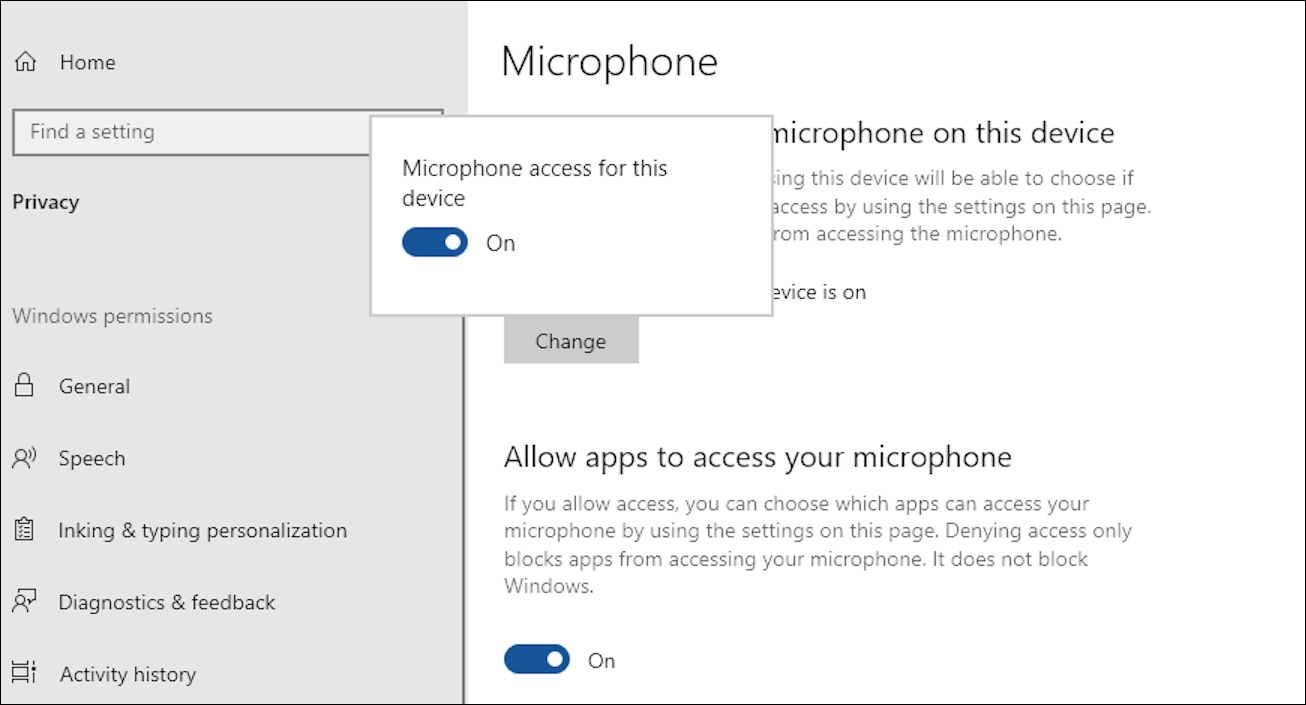
3. Adım. Mikrofonu başka bir uygulamada test edin.
- Mikrofonunuzun sesinin iyi olup olmadığını test etmek için başka bir uygulama (örneğin Discord) açın.
2. Sesli Sohbet Ayarlarını Kontrol Edin
Sesli sohbet düzgün çalışmadığında, takım koordinasyonunu ve genel oyun deneyimini bozabilir. Destiny 2'deki sesli sohbet ayarlarınızı kontrol etmeniz ve düzenlemeniz gerekir. Bu ayarları yapılandırmak, sesli sohbet sorunlarını çözmenin en önemli adımıdır.
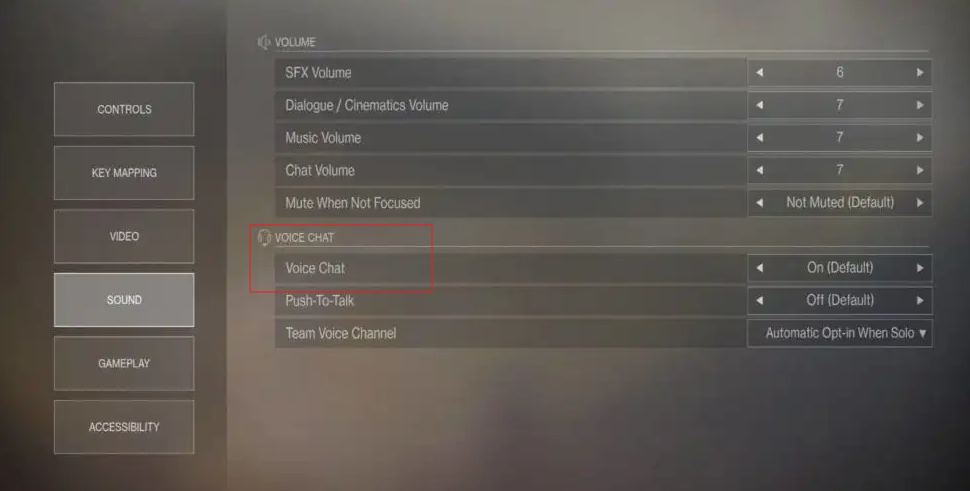
Adım 1. Destiny 2'yi başlatın ve ana menüye gidin.
Adım 2. Ayarlar > Sesli Sohbet'i seçin.
3. Adım. Sesli Sohbet özelliğinin etkinleştirildiğinden emin olun. Kapalıysa, açın.
4. Adım. Sesli Sohbet Ses Seviyesi kaydırıcısını kontrol edin. Sıfıra ayarlanmadığından veya sessize alınmadığından emin olun.
3. Ağ sorunlarını kontrol edin
Destiny 2'deki sesli sohbet sorunları genellikle ağ bağlantısı sorunlarıyla ilgilidir. Oyun sırasında sorunsuz sesli sohbet için istikrarlı bir internet bağlantısı çok önemlidir. Destiny 2'deki sesli sohbetin bozulduğunu fark ederseniz, lütfen ağ bağlantınızı kontrol etmeyi unutmayın. Yapabileceğiniz iki şey var.
- İnternet bağlantınızın stabil olduğundan emin olun. (İnternet hızınızı kontrol etmek için bir hız testi sitesi kullanabilirsiniz.)
- Güvenlik duvarınızın veya antivirüs yazılımınızın Destiny 2'yi engellemediğinden emin olun. Güvenlik duvarı ayarlarınızda oyun için istisnalar eklemeniz gerekebilir.
4. Sürücüleri Güncelle
Eski sürücüler, Destiny 2'deki sesli sohbet sorunları da dahil olmak üzere çeşitli sorunlara yol açabilir. Ses ve oyun sürücülerinizi güncel tutmanız gerekiyor. İşte sürücülerinizi nasıl kontrol edip güncelleyeceğiniz.
1️⃣Ses Sürücülerini Güncelle
Windows için:
Adım 1. Aygıt Yöneticisini açın.
Adım 2. Ses, video ve oyun denetleyicileri bölümünü genişletin.
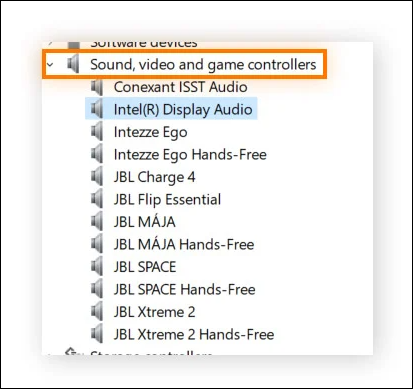
3. Adım. Ses cihazınıza sağ tıklayın ve Sürücüyü güncelle seçeneğini seçin.
4. Adım. "Güncellenmiş sürücü yazılımını otomatik olarak ara" seçeneğini seçin.
Mac için:
- Sistem Tercihleri > Yazılım Güncellemesi bölümüne gidin ve mevcut güncellemeleri kontrol edin.
2️⃣Oyun Güncellemeleri
Adım 1. Steam istemcisini açın.
2. Adım. Kütüphanenize gidin, Destiny 2'ye sağ tıklayın ve Özellikler'i seçin.
3. Adım. Güncellemeler'e tıklayın ve otomatik olarak güncellenecek şekilde ayarlandığından emin olun.
5. Oyun ve Ses Hizmetini Yeniden Başlatın
Destiny 2'de sesli sohbetle ilgili sorun yaşıyorsanız, basit bir yeniden başlatma genellikle bağlantı sorunlarını çözebilir. İşte oyunu ve cihazınızı nasıl yeniden başlatacağınız:
1️⃣Oyunu yeniden başlatın
1. Adım. Oyun ilerlemenizi kaydedin ve Destiny 2'den çıkın.
2. Adım. Görev yöneticisini kontrol ederek oyunu tamamen kapatın (Ctrl + Shift + Esc).
3. Adım. Oyun istemcinizden Destiny 2'yi yeniden başlatın.
2️⃣Bilgisayar ses hizmetini yeniden başlatın
Adım 1. Çalıştır iletişim kutusunu açmak için klavyenizde Win + R tuşlarına basın.
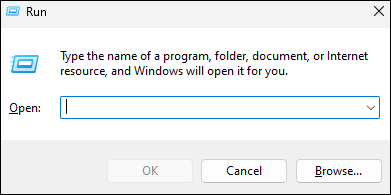
2. Adım. services.msc yazın ve Enter tuşuna basın. Bu, Hizmetler penceresini açacaktır.
3. Adım. Aşağı kaydırın ve hizmetler listesinde Windows Audio'yu bulun.
4. Adım. Windows Audio'ya sağ tıklayın ve Yeniden Başlat'ı seçin.
Bonus: Destiny 2 Sesli Sohbetinde Sesinizi Nasıl Değiştirirsiniz?
Destiny 2'de sesinizi değiştirmek, oyun deneyiminizi geliştirebilir ve etkileşimlerinize eğlenceli bir unsur katabilir. Destiny 2'ye benzersiz bir dokunuş katmak istiyorsanız, EaseUS VoiceWave harika bir araçtır. EaseUS VoiceWave, sesli sohbet sırasında sesinizi değiştirmek için en iyi araçtır. Takım arkadaşlarınızla etkileşimlerinizi geliştirebilecek çeşitli eğlenceli ve yaratıcı ses modülasyonu seçenekleri sunar.
EaseUS VoiceWave'in Başlıca Özellikleri:
- Robot, yankı ve daha birçok efekt kullanarak sesinizi gerçek zamanlı olarak değiştirin.
- Sezgisel tasarımı sayesinde istediğiniz ses efektini hızlıca seçmek çok kolay.
- Oyun karakterinize uygun Destiny 2 ses değiştirici.
- Roblox gibi popüler oyunlarla sorunsuz bir şekilde çalışır.
Çözüm
Oyuncular Destiny 2'de sesli sohbetin çalışmamasıyla ilgili sorunlarla sık sık karşılaşıyor. Destiny 2'de sesli sohbetin çalışmaması için beş çözüm yolu var. Mikrofon ayarlarınızı kontrol edebilir, istikrarlı bir ağ bağlantısı sağlayabilir, hem ses hem de oyun sürücülerini güncelleyebilir ve oyunu veya sistemi yeniden başlatabilirsiniz.
Bu yönergeleri izledikten sonra hala zorluk yaşıyorsanız, daha fazla yardım için Bungie'nin destek ekibiyle iletişime geçmeyi düşünebilirsiniz.
Paylaşın: