Sayfa İçindekiler Tablosu

Hızlı İpuçları
Discord sesli sohbetinin çalışmaması sorununu düzeltme:
- Discord'u yeniden başlatın.
- Giriş/Çıkış Aygıtlarını Kontrol Edin.
- Discord'u yönetici olarak çalıştırın.
- Ses ayarlarını sıfırla.
- İşletim sistemi izinlerini kontrol edin.
- Ses sürücülerini güncelleyin.
- Ses ayarlarında mikrofonu test edin.
- Özel Modu Geçici Olarak Devre Dışı Bırakın.
- Eski Ses Alt Sistemine geçin.
Discord sesli sohbeti çalışmıyor mu? Sesli sohbet sorunları oyunlarınızı, toplantılarınızı ve arkadaşlarınızla sohbetlerinizi kesintiye uğratabilir. Mikrofonunuz çalışmıyorsa, ses sürekli kesiliyorsa veya hiç ses duymuyorsanız, bu sorunlar düşündüğünüzden daha sık yaşanır. Bu kolay anlaşılır kılavuz, Discord sesli sohbetinizi tüm cihazlarınızda çalışır hale getirmenin basit yollarını gösterecektir.
PC, mobil ve oyun konsollarındaki sorunlar için adım adım çözümler bulacaksınız. Ayrıca, her şey çalışmaya başladıktan sonra Discord deneyiminizi daha da iyileştirebilecek ek araçlar hakkında da bilgi edineceksiniz.
- Discord sesli sohbeti neden çalışmayı durduruyor?
- Discord sesli sohbeti bilgisayarda çalışmıyor.
- Discord sesli sohbeti telefonda çalışmıyor.
- Oyun oynarken Discord sesli sohbeti çalışmıyor.
- Hareket Halindeyken Discord Ses Değiştirici
Discord sesli sohbeti neden çalışmayı durduruyor?
Discord sesli sohbet sorunları, her gün birçok kullanıcıyı etkileyen birkaç temel sorundan kaynaklanmaktadır. Bu sorunlara neyin neden olduğunu bilmek, onları daha hızlı çözmenize yardımcı olur.
Donanım ve Bağlantı Sorunları
Mikrofonunuz veya kulaklığınızın bağlantıları gevşek olabilir, USB bağlantı noktaları arızalı olabilir veya kabloları hasar görmüş olabilir. Bazen sorun, USB girişinin bilgisayarınıza güvenli bir şekilde bağlanmamış olması kadar basit olabilir.
Yazılım Yapılandırma Sorunları
Discord, mikrofonunuza ve hoparlörlerinize erişmek için uygun izinlere ihtiyaç duyar. Bu izinler iptal edildiğinde veya yanlış yapılandırıldığında, sesli sohbetiniz tamamen çalışmayı durdurur.
Ses Sürücüsü Çakışmaları
Eski veya bozuk ses sürücüleri sıklıkla Discord'da ses sorunlarına neden olur. Sisteminiz mikrofonunuzu doğru şekilde tanımayabilir ve bu da giriş aygıtı hatalarına yol açabilir.
Discord Ayarlarında Yaşanan Sorunlar
Yanlış giriş modları, hatalı cihaz seçimleri veya yanlışlıkla etkinleştirilen bas konuş özellikleri, aslında bir ayar sorunu olmasına rağmen sesli sohbetinizin bozuk görünmesine neden olabilir.
Ayrıca bakınız:
Discord sesli sohbeti bilgisayarda çalışmıyor.
PC kullanıcıları, karmaşık ses sistemleri ve sürücü etkileşimleri nedeniyle en çeşitli Discord ses sorunlarıyla karşı karşıya kalırlar. İşte en etkili çözümler, en hızlı çözümlerden başlayarak.
- #1 Discord'un Temel Ayarlarını Kontrol Edin
- #2 Windows Ses İzinlerini Yapılandırma
- #3 Discord Ses Ayarlarını Sıfırla
- #4 Ses Sürücülerini Güncelle
- #5 Gelişmiş Bilgisayar Sorun Giderme
Çözüm 1. Temel Discord Ayarlarını Kontrol Edin
Sistem düzeyinde sorun gidermeye geçmeden önce Discord'un dahili ayarlarıyla başlayın:
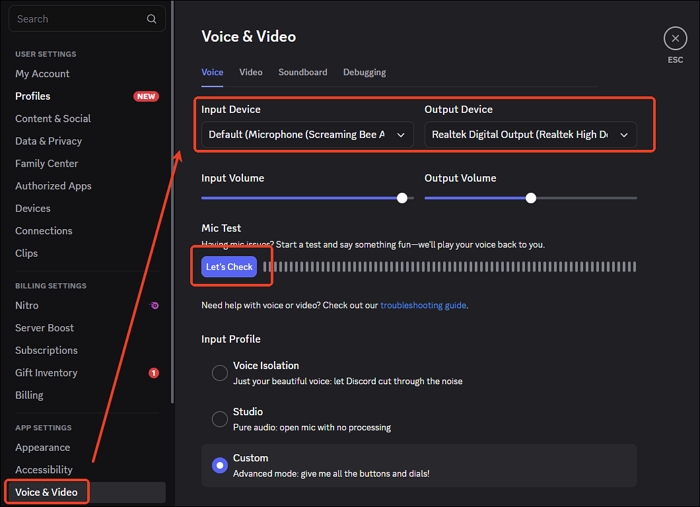
Adım 1. Discord'u başlatın ve sol alt köşedeki dişli çark şeklindeki ayarlar simgesine tıklayın.
Adım 2. Sol panelde " Ses ve Video " bölümüne gidin.
3. Adım. Sesinizin kesilmediğinden veya sağır edici bir ayarın devre dışı bırakılmadığından emin olun (mikrofon ve hoparlör simgelerini kontrol edin).
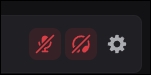
Adım 4. Açılır menülerden doğru giriş ve çıkış aygıtlarının seçildiğinden emin olun.
Adım 5. Giriş Aygıtı altındaki " Kontrol Edelim " düğmesini kullanarak mikrofonunuzu test edin.
Çözüm 2. Windows Ses İzinlerini Yapılandırın
Windows gizlilik ayarları genellikle Discord'un mikrofonunuza erişmesini engeller:
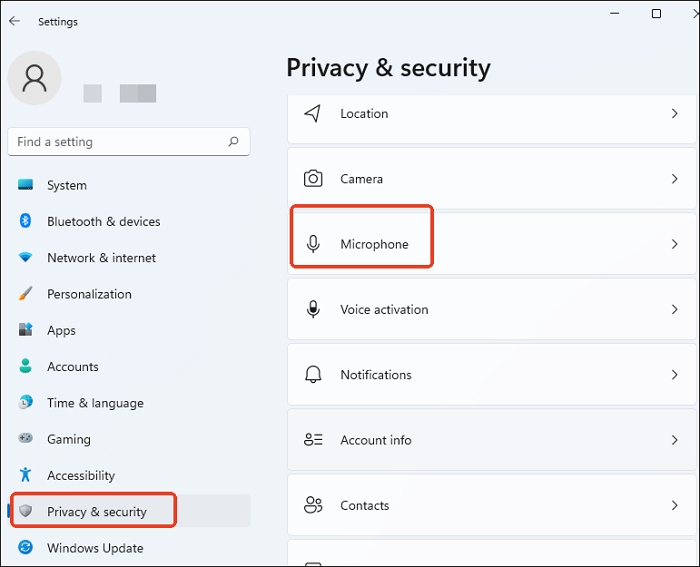
Adım 1. Windows Ayarlarını açın (Windows tuşu + I).
Adım 2. " Gizlilik ve güvenlik "e tıklayın, ardından sol menüden " Mikrofon "u seçin.
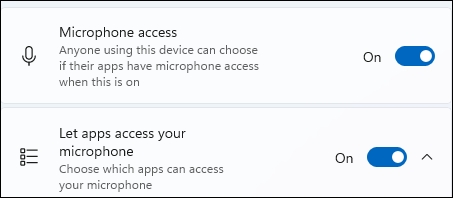
3. Adım. " Uygulamaların mikrofonunuza erişmesine izin ver " seçeneğini etkinleştirin.
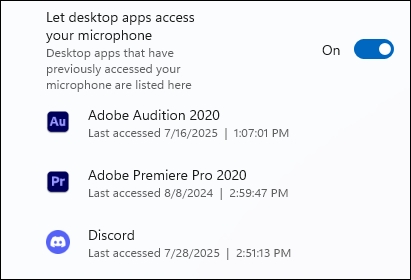
4. Adım. Aşağı kaydırın ve uygulama listesinde Discord'un açık olduğundan emin olun.
5. Adım. Değişikliklerin uygulanması için Discord'u yeniden başlatın.
Çözüm 3. Discord Ses Ayarlarını Sıfırlayın
Birden fazla ayar çakışması meydana geldiğinde, her şeyi varsayılan ayarlara sıfırlamak genellikle sorunu çözer:
Adım 1. Discord ayarlarını açın ve " Ses ve Video " > " Hata Ayıklama " bölümüne gidin.
Adım 2. Sayfanın en altına kaydırın ve " Ses Ayarlarını Sıfırla " seçeneğine tıklayın.
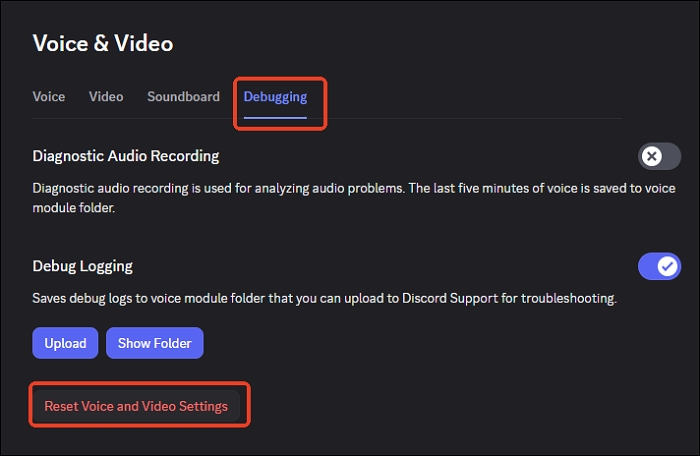
3. Adım. Sıfırlama işlemini onaylamak için " Tamam "ı tıklayın.
4. Adım. Discord otomatik olarak yenilenecek ve varsayılan ses ayarlarını geri yükleyecektir.
Adım 5. Tercih ettiğiniz giriş ve çıkış aygıtlarını yeniden yapılandırın.
4. Çözüm: Ses Sürücülerini Güncelleyin
Eski sürücüler, sesli sohbette sürekli sorunlara neden oluyor:
Adım 1. Başlat düğmesine sağ tıklayın ve " Aygıt Yöneticisi "ni seçin.
Adım 2. " Ses girişleri ve çıkışları "nı genişletin.
3. Adım. Mikrofon cihazınıza sağ tıklayın ve " Sürücüyü güncelle " seçeneğini seçin.
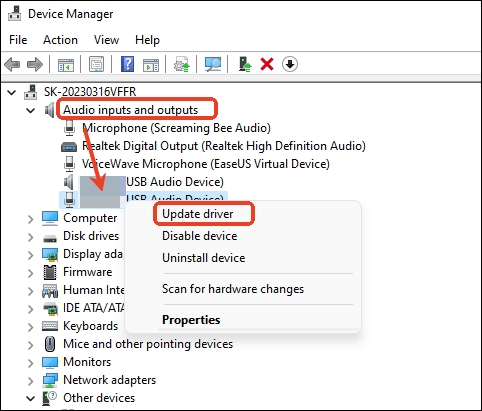
4. Adım. " Sürücüleri otomatik olarak ara" seçeneğini seçin.
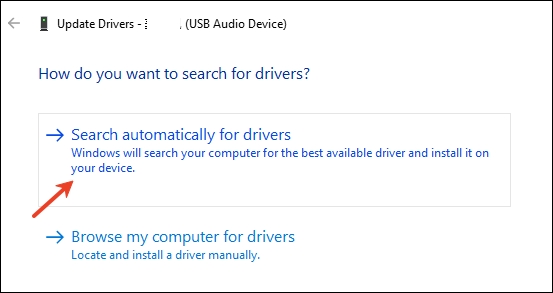
5. Adım. Güncelleme tamamlandıktan sonra bilgisayarınızı yeniden başlatın.
5. Çözüm: Gelişmiş Bilgisayar Sorun Giderme
Sürekli devam eden sorunlar için şu gelişmiş çözümleri deneyin:
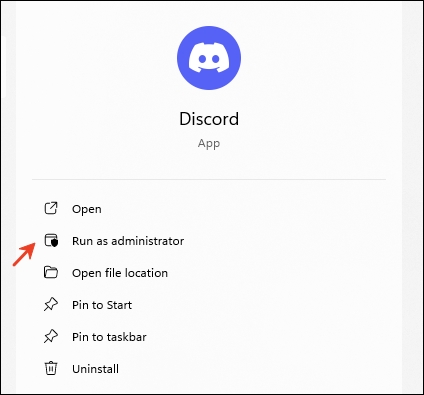
1. Discord'u yönetici olarak çalıştırın.
Discord kısayoluna sağ tıklayın ve " Yönetici olarak çalıştır " seçeneğini seçin. Bu, Discord'a ses aygıtlarına erişim için yükseltilmiş izinler verir.
2. Windows Özel Modunu Devre Dışı Bırakın
Adım 1. Görev çubuğunuzdaki hoparlör simgesine sağ tıklayın.
Adım 2. " Ses ayarları " > " Daha fazla ses ayarı "nı seçin, ardından " Kayıt " sekmesine gidin.
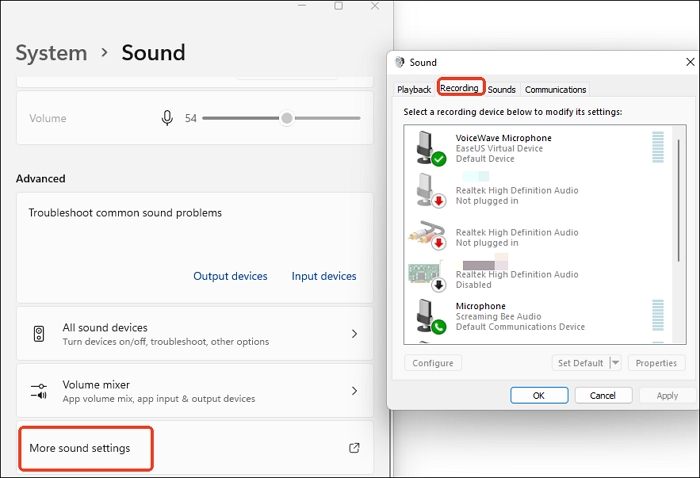
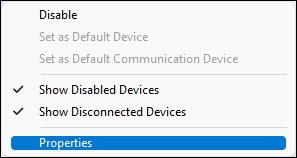
3. Adım. Mikrofonunuza sağ tıklayın ve " Özellikler "i seçin.
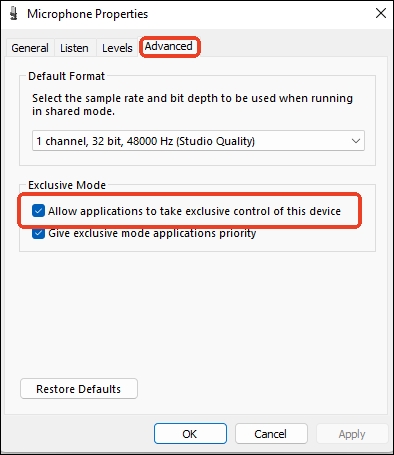
4. Adım. " Gelişmiş " sekmesine tıklayın ve " Uygulamaların özel kontrol almasına izin ver " seçeneğinin işaretini kaldırın.
3. Discord Önbelleğini Temizle
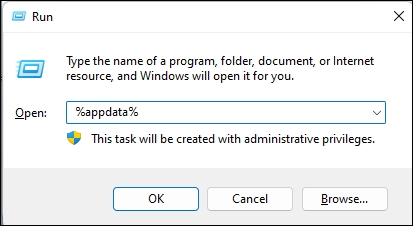
Adım 1. Çalıştır iletişim kutusunu açmak için Windows tuşu + R tuşlarına basın.
Adım 2. %appdata% yazın ve Enter tuşuna basın.
3. Adım. Discord klasörünü silin (bu işlem hesabınızı veya mesajlarınızı silmeyecektir).
4. Adım. Önbelleği yeniden oluşturmak için Discord'u yeniden başlatın.
Discord sesli sohbeti telefonda çalışmıyor.
Mobil Discord sesli görüşme sorunları genellikle uygulama izinleri ve ağ bağlantısıyla ilgilidir. Bu çözümler hem iOS hem de Android cihazlar için geçerlidir.
Çözüm 1. Uygulama İzinlerini Kontrol Edin
Mobil işletim sistemleri mikrofon erişimini sıkı bir şekilde kontrol eder:
Android için:
Adım 1. Ayarlar'ı açın ve " Uygulamalar " veya " Uygulama Yöneticisi "ne dokunun.
Adım 2. Discord'u bulun ve seçin.
3. Adım. " İzinler "e dokunun.
4. Adım. " Mikrofon " ve " Telefon " izinlerini etkinleştirin.
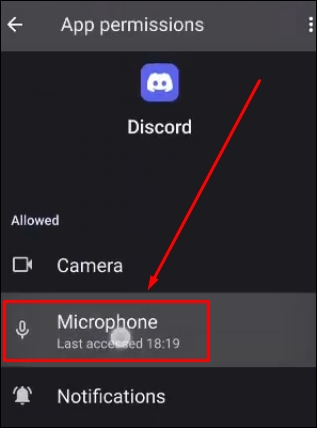
5. Adım. Discord uygulamasını yeniden başlatın.
iOS için:
Adım 1. Ayarlar'ı açın ve Discord'a gidin.
Adım 2. " Mikrofon " seçeneğinin etkinleştirildiğinden emin olun.
3. Adım. "Arka Plan Uygulama Yenileme" özelliğinin açık olduğundan emin olun.
4. Adım. Uygulama değiştiricinizden Discord'u yeniden başlatın.
Çözüm 2. Ağ Bağlantısını Optimize Edin
Sesli sohbet için istikrarlı bir internet bağlantısı gereklidir:
Adım 1. Her iki bağlantıyı da test etmek için Wi-Fi ve mobil veri arasında geçiş yapın.
Adım 2. Sinyal gücünü artırmak için Wi-Fi yönlendiricinize daha yakınlaşın.
3. Adım. Ağ sorunları yaşıyorsanız yönlendiricinizi yeniden başlatın.
4. Adım. Uygulama performansını sınırlayabilen pil tasarrufu modunu devre dışı bırakın.
3. Düzeltme: Mobil Cihaza Özel Ayarlar
En iyi ses performansı için Discord mobil ayarlarını şu şekilde yapılandırın:
Adım 1. Discord'u açın ve profil resminize dokunun.
Adım 2. Ayarlardan " Ses ve Video "yu seçin.
3. Adım. " Otomatik Hassasiyet " özelliğini kapatın ve giriş hassasiyetini manuel olarak ayarlayın.
4. Adım. " Yankı Giderme " ve " Gürültü Azaltma " seçeneklerinin farklı kombinasyonlarını test edin.
Adım 5. " Sesli Etkinlik " ve " Bas Konuş " modları arasında geçiş yapın.
Oyun oynarken Discord sesli sohbeti çalışmıyor.
Oyun oynamak, Discord'u oyun sesi ve potansiyel olarak konsola özgü ses sistemleriyle birlikte yönetmeniz gerektiği için ek bir karmaşıklık getiriyor.
PS4/PS5'te
PlayStation Discord entegrasyonu için hesap bağlantısının ve ses yapılandırmasının doğru şekilde yapılması gerekmektedir:
Çözüm 1. Discord Hesabınızı Yeniden Bağlayın:
Adım 1. PS5'inizde " Ayarlar " > " Kullanıcılar ve Hesaplar " > " Bağlantılı Hizmetler " bölümüne gidin.
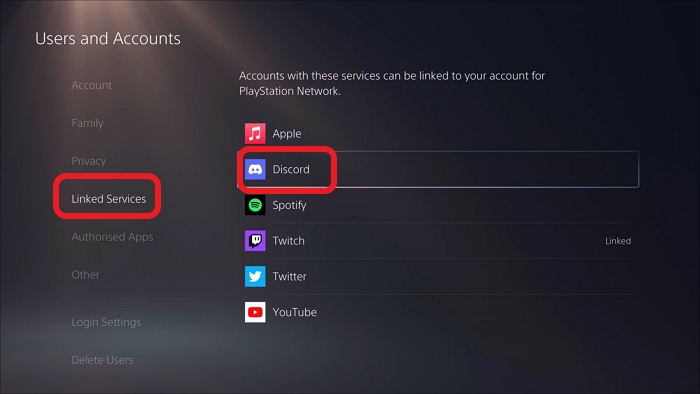
2. Adım. Discord hesabınızın bağlantısını tamamen kesin.
3. Adım. Kurulum sırasında sesli sohbet erişimini yeniden bağlayın ve yetkilendirin.
4. Adım. Discord kanalında sesli sohbeti test edin.
Çözüm 2. PS5 Ses Ayarlarını Yapılandırın:
Adım 1. " Denetim Merkezi "ne erişmek için PS düğmesine basın.
Adım 2. " Ses ayarları "na gidin.
3. Adım. Kulaklığınızın " Çıkış Aygıtı " olarak seçili olduğundan emin olun.
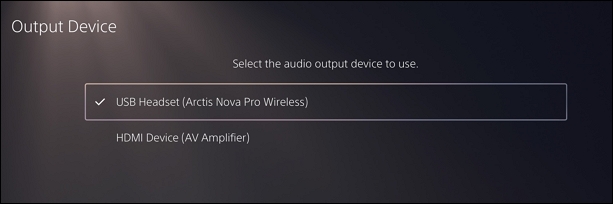
4. Adım. " Mikrofon Seviyesi "ni kontrol edin ve sessiz modda olmadığından emin olun.
Adım 5. " Oyun İçi Sesli Sohbeti Sustur " seçeneğinin devre dışı bırakıldığından emin olun.
3. Çözüm. Discord Sesli Kanallarına Katılın:
Adım 1. PS düğmesine basın ve " Oyun Tabanı "nı seçin.
2. Adım. Discord seçeneğini seçin.
3. Adım. Sunucunuzu ve ses kanalınızı seçin.
4. Adım. Bağlanmak için " Katıl " düğmesine tıklayın.
Xbox'ta
Xbox Discord sesli iletişim özelliğinin ilk kurulumu için Xbox mobil uygulaması gereklidir:
1. Çözüm: Kurulum İşlemini Tamamlayın:
1. Adım. Xbox mobil uygulamasını kaldırın ve yeniden yükleyin.
2. Adım. Hem "Discord Bağlantıları" hem de Xbox sosyal ayarları bölümünden Discord'u Xbox'tan ayırın.
3. Adım. Xbox konsolunu açın ve "Discord Voice'u bugün Xbox'ta deneyin!" seçeneğini seçin.
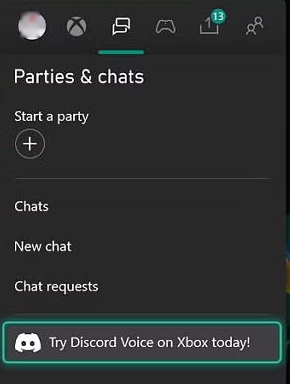
4. Adım. QR kodunu mobil cihazınızla tarayın.
Hesapları bağlamak için kimlik doğrulama adımlarını izleyin.
Çözüm 2. Xbox'a Özgü Sorunları Giderme:
1. Adım. Xbox gizlilik ayarlarını kontrol ederek herkesle iletişime izin verin.
2. Adım. Xbox sistem yazılımını en son sürüme güncelleyin.
3. Adım. Kulaklığınızın bağlantısını doğrulayın ve önce Xbox parti sohbetiyle test edin.
4. Adım. Bağlantı sorunları devam ederse hem Xbox'ı hem de yönlendiriciyi yeniden başlatın.
Hareket Halindeyken Discord Ses Değiştirici
Discord sesli sohbetiniz düzgün çalışmaya başladıktan sonra, konuşmalarınızı ses efektleri ve ayarlamalarıyla zenginleştirmek isteyebilirsiniz. İşte bu noktada EaseUS VoiceWave gibi özel araçlar yayıncılar, oyuncular ve içerik oluşturucular için özellikle faydalı oluyor.
EaseUS VoiceWave , sesli sohbetler veya kayıtlar sırasında gerçek zamanlı ses düzenlemesi için tasarlanmış güçlü bir ses değiştirme yazılımıdır. Kullanıcıların seslerini robotik, daha kalın, daha ince veya eğlenceli karakterlere benzeyen çeşitli şekillerde değiştirmelerine olanak tanır.
Yazılım, Discord, Twitch, Zoom ve 2.000'den fazla platformla sorunsuz bir şekilde çalışarak herkesin ses içeriklerini daha kişisel hale getirmesine olanak tanır. Kullanımı kolaydır ve ayarlanabilir ayarlara sahiptir, bu sayede hem yeni hem de deneyimli kullanıcılar sorunsuz bir şekilde keyfini çıkarabilir.
Gerçek zamanlı ses değiştiricinin bir diğer harika özelliği de, 300'den fazla yapay zeka ses filtresi ve yüzlerce ses tahtası içeren kapsamlı ses kütüphanesidir . Yazılım istenmeyen sesleri ortadan kaldırdığı için podcast'ler, çevrimiçi toplantılar ve canlı yayınlar için idealdir.
Discord ses değiştirici nasıl kullanılır?
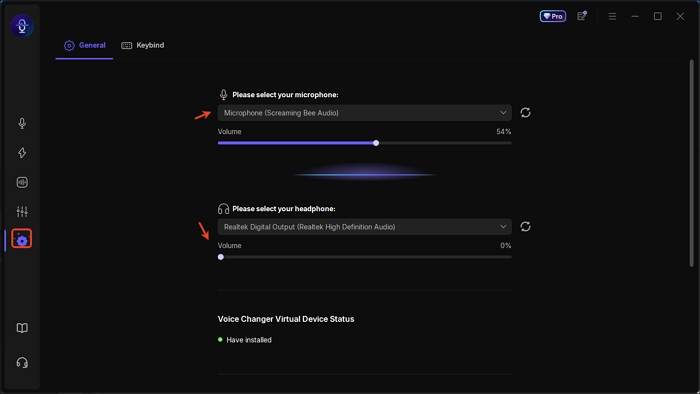
Adım 1. EaseUS VoiceWave uygulamasını açın ve medya cihazlarınızı özelleştirin.
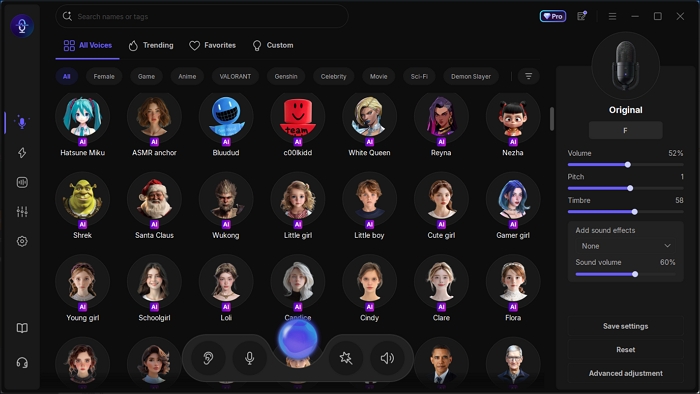
Adım 2. Tercih ettiğiniz sesi seçin ve isteğe bağlı olarak ayarlayın.
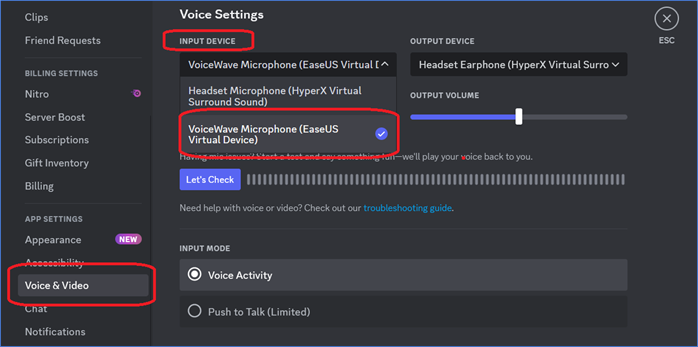
3. Adım. Discord'u açın, Ayarlar'dan " Ses ve Video "ya gidin ve mikrofon olarak VoiceWave'i seçin. Şimdi konuşmaya başlayın.
Özetlemek gerekirse...
Discord'da sesli sohbet sorunları can sıkıcı olabilir, ancak nadiren kalıcıdır. Sorun cihaz ayarlarınızda, uygulama izinlerinde, ses sürücülerinizde veya ağ bağlantınızda olsun, nereye bakacağınızı bildiğinizde çözümler genellikle basittir.
Bu kılavuzda belirtilen adım adım düzeltmeleri izleyerek, sorunun ne olduğunu hızlıca belirleyebilir ve oyun oynarken, yayın yaparken veya sadece arkadaşlarınızla sohbet ederken sorunsuz konuşmalara geri dönebilirsiniz.
Ve her şey tekrar yoluna girdiğinde, eğlenceli ve profesyonel ses efektleriyle deneyiminizi bir üst seviyeye taşımak için EaseUS VoiceWave gibi araçları keşfetmeyi unutmayın.
SSS
Neden arkadaşlarım Discord mobil uygulamasında beni duyamıyor?
Eğer arkadaşlarınız Discord mobil uygulamasında sizi duyamıyorsa, bunun nedeni büyük olasılıkla Discord uygulamasına mikrofon izni verilmemiş olması, giriş modunuzun yanlış ayarlanmış olması (örneğin Ses Etkinliği yerine Bas Konuş gibi) veya uygulamada ya da cihazınızda mikrofonun sessize alınmış olmasıdır.
Diğer yaygın nedenler arasında arızalı bir kulaklık, düşük giriş hassasiyeti ayarları, eski bir uygulama sürümü veya ses iletimini bozan zayıf bir internet bağlantısı yer almaktadır.
Uygulamayı veya telefonu yeniden başlatmak, ses ayarlarını kontrol etmek ve Discord'un mikrofon erişimine sahip olduğundan emin olmak genellikle sorunu çözer.
Discord'da karşıdaki kişi duyulamıyor ama o beni duyabiliyor mu?
Çıkış Aygıtı Ayarları (En Sık Kullanılanlar)
- Kullanıcı Ayarları > Ses ve Video > Çıkış Aygıtı bölümüne gidin.
- Lütfen ayarın aktif hoparlörünüz/kulaklığınız olarak ayarlandığından emin olun ("Varsayılan" değil).
- Özellikle yakın zamanda ses cihazınızı değiştirdiyseniz, ayarı manuel olarak farklı seçeneklere değiştirmeyi deneyin.
Ses Karıştırıcısını Kontrol Edin
- Görev çubuğunuzdaki hoparlör simgesine sağ tıklayın > Ses Karıştırıcısını Aç .
- Discord'un sesinin kapalı olmadığından veya 0'a ayarlanmadığından emin olun.
Eski Ses Alt Sistemini Kullanın
- Ses ve Video bölümünde aşağı kaydırın ve " Eski Ses Alt Sistemini Kullan " seçeneğini etkinleştirin, ardından Discord'u yeniden başlatın. Bu, eski veya uyumsuz ses sürücüleriyle ilgili sorunları çözmeye yardımcı olur.
Discord'u ve/veya bilgisayarı yeniden başlatın.
- Bazen basit bir yeniden başlatma geçici sorunları çözebilir.
Ses sürücülerini güncelleyin
- Eski veya hatalı sürücüler Discord sesine müdahale edebilir.
Bluetooth kulaklıkları kontrol edin.
- Bluetooth kullanıyorsanız, bazı kulaklıklar arama modundayken yalnızca mono ses desteği sunar. Kablolu veya başka bir ses çıkışına geçmeyi deneyin.
Discord'da neden sesli mesaj gönderemiyorum?
Şu durumlarda Discord'da sesli mesaj gönderemezsiniz:
- Masaüstü bilgisayardan giriyorsunuz (sesli mesajlar şimdilik sadece mobil cihazlarda kullanılabiliyor).
- Şu anda yöneticiler tarafından sesli mesajların devre dışı bırakıldığı bir sunucuda/kanalda bulunuyorsunuz.
- Uygulamanız güncel değil — Discord'u güncelleyin.
- Bu kanalda mikrofon kullanma izniniz yok.
- Bulunduğunuz bölgede bu özellik henüz kullanıma sunulmadı.
Discord mobil uygulamasını kullanmayı deneyin, kanal izinlerini kontrol edin ve DM'lerde veya grup sohbetlerinde mikrofon simgesini görebilmek için uygulamayı güncelleyin.
Discord'da ses sorunları mı var?
Hayır, Discord'da şu anda sesli görüşme sorunları yaşanmıyor; dünya genelinde her şey normal şekilde çalışıyor gibi görünüyor.
Discord neden mikrofonumu kullanmama izin vermiyor?
- Discord ayarlarında (Ses ve Video) yanlış giriş aygıtı seçildi.
- Discord'un işletim sistemi ayarlarınızda mikrofon izinleri bulunmuyor.
- Bas-konuş özelliği yanlışlıkla etkinleştirildi ve otomatik ses girişini engelledi.
- Gelişmiş ses özellikleri sorunlara neden oluyor (örneğin Gelişmiş Ses Etkinliği veya QoS).
- Windows ses ayarlarında özel mod çakışması.
- Güncelliğini yitirmiş veya bozuk ses sürücüleri mikrofon algılamasını engelliyor.
- Uygulama düzeyinde oluşan ve ses ayarlarını sıfırlayarak veya uygulamayı yeniden yükleyerek düzeltilebilecek aksaklıklar.
- Özellikle Windows masaüstü sürümünde ses alt sisteminde bir hata mevcut.