Sayfa İçindekiler Tablosu

2003 yılında piyasaya sürülen Call of Duty, Call of Duty 4: Modern Warfare, Call of Duty: Black Ops, Call of Duty: Black Ops 6 ve daha birçok popüler oyunuyla oyun tarihinin en ikonik birinci şahıs nişancı serilerinden biridir. Yoğun çok oyunculu modları ve sürükleyici sesli iletişimi, takım çalışmasını olmazsa olmaz kılıyor; ancak bazen oyuncular can sıkıcı bir sorunla karşılaşıyor: Mikrofon ayarları düzgün çalışıyor, sesi açık ve sesli sohbet etkinleştirilmiş olmasına rağmen, oyun içi sohbette kimse onları duyamıyor. Peki, bu soruna ne sebep oluyor ve nasıl çözülebilir?
İster PC'de, ister konsolda, ister mobil cihazda olun, Call of Duty'deki sesli sohbet sorunları genellikle ayarları, cihazları ve ağ yapılandırmalarını kontrol ederek çözülebilir. Bu kılavuz, PC, Xbox, PlayStation, Mobil ve belirli COD oyunları için ayrıntılı adımları kapsamaktadır.
- Call of Duty sesli sohbetim neden çalışmıyor?
- Call of Duty'de Sesli Sohbet Bilgisayarda Çalışmıyor (Genel Kılavuz)
- Call of Duty'de Sesli Sohbet Mobil Cihazlarda Çalışmıyor
- Xbox'ta Call of Duty Sesli Sohbeti Çalışmıyor
- Call of Duty Sesli Sohbeti PS5/PS4'te Çalışmıyor
- BO6'da COD Sesli Sohbeti Çalışmıyor
- Call of Duty Warzone'da PC'de Sesli Sohbet Çalışmıyor
- Call of Duty MW3'te PC'de Sesli Sohbet Çalışmıyor
- Call of Duty sesli sohbetinizi geliştirmek için sesinizi değiştirin.
Call of Duty sesli sohbetim neden çalışmıyor?
Call of Duty sesli sohbetiniz çalışmıyorsa, bunun nedeni genellikle ses yapılandırma sorunlarıdır. Bu sorunlar arasında sesli sohbetin kapalı olması, yanlış mikrofonun seçilmesi veya sistem ve konsol ayarlarının cihazınızı tanımaması yer alabilir. Çok yüksek "Açık Mikrofon Kayıt Eşiği" veya kısıtlayıcı gizlilik ayarları gibi diğer faktörler de sesinizin oyun içinde iletilmesini engelleyebilir.
- Mikrofonunuz sessize alınmış veya düzgün algılanmamış.
- FPS oyunu yanlış giriş veya çıkış aygıtına ayarlanmış.
- "Açık Mikrofon Kayıt Eşiği" çok yüksek, bu da sesinizin kaydedilmesini engelliyor.
- Gizlilik ayarları veya çapraz platform kısıtlamaları iletişimi engelliyor.
- Sıkı bir NAT türü gibi ağ sorunları, ses iletimini engeller.
- Moderatörlük cezaları nedeniyle sesli sohbet devre dışı bırakılmış olabilir.
- Call of Duty'de sesli sohbette bir hata var.
- Xbox, PlayStation veya PC'de platforma özgü hatalar ses sorunlarına neden olur.
- Güncel olmayan veya eksik ses sürücüleri mikrofonun çalışmasını engelliyor.
- Bozuk veya eksik oyun dosyaları, oyun içi ses özelliklerini etkiler.
Call of Duty'de Sesli Sohbet Bilgisayarda Çalışmıyor (Genel Kılavuz)
Bilgisayarda sesli sohbet, oyun içi ayarların yanlış olması, sistem ses yapılandırma hataları veya diğer uygulamalarla çakışmalar nedeniyle başarısız olabilir. Sorunu gidermek için şu adımları izleyin:
Adım 1. Oyun Ayarlarında Sesli Sohbeti Etkinleştirin
- Oyun İçi Ayarlara Erişim: Call of Duty'yi açın, Seçenekler > Ses bölümüne gidin.
- Sesli Sohbet Ayarlarını Düzenleyin:
- Sesli sohbetin etkinleştirildiğinden emin olun.
- Open Mic kullanıyorsanız, daha iyi hassasiyet için Open Mic Kayıt Eşik Değerini en düşük değere (örneğin, 0.00) ayarlayın.
- Bas-Konuş özelliğini kullanıyorsanız, atanan tuşu onaylayın ve diğer kontrollerle çakışmadığından emin olun.
Adım 2. Windows'ta Varsayılan Ses Aygıtlarını Ayarlayın
- Ses Ayarlarına Erişim: Görev çubuğundaki ses simgesine sağ tıklayın ve Sesler'i seçin.
- Oynatma ve Kayıt Aygıtlarını Yapılandırın:
- Oynatma: Kulaklığınıza sağ tıklayın > Varsayılan Aygıt Olarak Ayarla ve Varsayılan İletişim Aygıtı olarak ayarlayın.
- Kayıt: Mikrofonunuza sağ tıklayın > Varsayılan Aygıt Olarak Ayarla .
- Mikrofon Seviyelerini Ayarlayın: Mikrofona sağ tıklayın > Özellikler > Seviyeler , mikrofonun sessiz modda olmadığından ve ses seviyesinin uygun olduğundan emin olun.
3. Adım. Battle.net'te Ses Ayarlarını Doğrulayın
- Battle.net başlatıcısını açın > Call of Duty'yi seçin > Seçenekler > Oyun Ayarları.
- Sesli Sohbeti Yapılandır:
- Giriş Aygıtı > mikrofonunuz
- Çıkış Aygıtı > kulaklığınız
4. Adım. Ses Sürücülerini Güncelle
- Aygıt Yöneticisi'ni açın > Ses , video ve oyun denetleyicileri > Aygıtınıza sağ tıklayın > Sürücüyü güncelle.
- Güncellemeleri yüklemek için talimatları izleyin.
5. Adım. Steam'de Ses Ayarlarını Sıfırlayın
- Steam'i açın > Ayarlar > Ses > Varsayılan ses ayarlarını geri yüklemek için Sıfırla sekmesine tıklayın.
Adım 6. Test ve Sorun Giderme
- Mikrofon Testi: Oyun içindeki Mikrofon Testi özelliğini kullanın.
- Çakışmaları Kontrol Edin: Diğer uygulamaların (Discord, Zoom vb.) mikrofonu aynı anda kullanmadığından emin olun.
- Tüm değişikliklerin geçerli olması için oyunu ve bilgisayarı yeniden başlatın.
Adım 7. Ses Kanalına Yeniden Bağlanın
- Ses kanalını açın ve tüm ekip üyelerinin bağlı olduğundan emin olun (örneğin, tam bir ekip için 4/4).
- Bağlantınız kesilirse: Yeniden bağlanmak için Başlat > Sosyal > X tuşlarına basın.
- Mikrofonunuzun çalıştığını ve takım arkadaşlarınızın kanalda göründüğünü doğrulayın.
Ayrıca bakınız:
Call of Duty'de Sesli Sohbet Mobil Cihazlarda Çalışmıyor
Telefonunuzda Call of Duty sesli sohbetinin çalışmaması sorununu çözmek için:
Adım 1. Oyun İçi Ses Ayarlarını Kontrol Edin
- Call of Duty: Mobile'da Ayarlar > Ses .
- Sesli sohbeti etkinleştirin.
- Sesli sohbet ve mikrofon ses seviyesini ayarlayın.
- Konuşmacı simgesini Takım olarak ayarlayın.
- Gerekirse ses ayarlarını sıfırlayın.
Adım 2. Cihaz İzinlerini Doğrulayın
- Telefon Ayarları > Uygulamalar > COD: Mobile > İzinler .
- Mikrofona erişim izninin verildiğinden emin olun.
- Mikrofonun kılıf veya toz tarafından engellenmediğinden emin olun.
3. Adım. Oyunu ve Cihazı Yeniden Başlatın
- Oyunu kapatıp tekrar açın.
- Telefonunuzu yeniden başlatın.
4. Adım. Mikrofonu Test Edin
- Mikrofonun çalıştığını doğrulamak için başka bir uygulama (ses kaydedici veya oyun) kullanın.
Adım 5. Uygulamayı Yeniden Yükleyin (Son Çare)
- Hataları veya bozuk dosyaları düzeltmek için COD: Mobile oyununu kaldırıp yeniden yükleyin.
Xbox'ta Call of Duty Sesli Sohbeti Çalışmıyor
Xbox sesli sohbet sorunları genellikle oyun içi ayarlardan, konsol ses ayarlarından, gizlilik kısıtlamalarından veya grup sohbeti çakışmalarından kaynaklanır.
Adım 1. Oyun İçi Ses Ayarlarını Kontrol Edin
- Seçenekler > Ses bölümüne gidin.
- Sesli sohbeti etkinleştirin.
- Açık mikrofon kayıt eşiğini düşük/minimum seviyeye ayarlayın.
- Oyun içi ses kanalını "Tüm Lobi" olarak ayarlayın.
Adım 2. Kulaklık ve Konsol Ayarlarını Doğrulayın
- Kulaklığın sesinin kapalı olmadığından emin olun.
- Xbox düğmesine basın > Profil ve sistem > Ayarlar > Ses .
- Kulaklığın iletişim cihazı olarak seçildiğinden ve ses seviyesinin yeterli olduğundan emin olun.
3. Adım. Xbox Gizlilik Ayarlarını Kontrol Edin
- Ayarlar > Hesap > Gizlilik ve çevrimiçi güvenlik > Xbox gizliliği bölümüne gidin.
- İletişim ve çok oyunculu ayarlarının sesli sohbeti ve çapraz platform oyununu desteklediğinden emin olun.
4. Adım. Xbox Parti Sohbetini Açıp Kapatın
- Bir partiye katılın, ardından oyun içi sohbete geri dönün.
- Bağlantıyı yenilemek için gerekirse işlemi tekrarlayın.
Adım 5. Xbox'ı Fabrika Ayarlarına Sıfırlayın
- Konsolu kapatın > güç kablosunu 1 dakika süreyle çıkarın > tekrar takın ve yeniden başlatın.
Adım 6. Oyun Sesini Varsayılan Ayarlara Sıfırla
- Ses Ayarları'nda , Varsayılan Ayarlara Sıfırla'yı seçin.
7. Adım. Parti Sohbet Ayarlarını Kontrol Edin
- Parti sohbetinin sizi susturmadığından veya yalnızca sesli sohbeti partiye yönlendirmediğinden emin olun.
- Ayarları düzenleyerek takımınız için oyun içi sohbeti etkinleştirin.
Call of Duty Sesli Sohbeti PS5/PS4'te Çalışmıyor
PlayStation'da sesli sohbet, kulaklık sorunları, yanlış ses ayarları veya ağ sorunları nedeniyle başarısız olabilir.
Adım 1. Mikrofon Bağlantısını Kontrol Edin
- Kablolu bağlantı: Kulaklığın kumanda/konsola sıkıca bağlı olduğundan emin olun.
- Kablosuz: Doğru şekilde eşleştirin, pili kontrol edin.
- PS Parti Sohbetinde test edin.
Adım 2. PS5 Mikrofon Ayarlarını Yapın
- PS düğmesine basın > Kontrol Merkezi > Ses > Mikrofon .
- Giriş aygıtını kulaklığınız olarak ayarlayın.
- Sesinizin kaydedilebilmesi için mikrofon seviyesini ayarlayın.
- Ses kapatma özelliğinin kapalı olduğundan emin olun.
3. Adım. Warzone Ses Ayarlarını Doğrulayın
- Warzone'da Ayarlar > Ses bölümüne gidin.
- Sesli sohbeti etkinleştirin.
- Sesli Sohbet Kayıt Modunu Açık Mikrofon veya Bas Konuş olarak ayarlayın.
- Daha iyi hassasiyet için açık mikrofon kayıt eşiğini düşürün.
- Mikrofon sesini ve sesli sohbet sesini maksimum seviyeye getirin.
- Mikrofon Aygıtı olarak kulaklığı seçin.
4. Adım. PS5 Parti Sohbeti ve Oyun İçi Sohbeti Kontrol Edin.
- Oyun Tabanı menüsünden Parti Sohbeti'nden Oyun Sohbeti'ne geçin.
- Warzone sohbetine öncelik vermek için gerekirse gruptan ayrılın.
Adım 5. Çapraz Oyun İletişimini Test Edin
- Ayarlar > Hesap ve Ağ bölümünde, Çapraz Oyun ve Çapraz Oyun İletişimi'nin etkinleştirildiğinden emin olun.
Adım 6. Ağ Sorunlarını Giderme
- Ayarlar > Ağ > İnternet Bağlantısını Test Et seçeneğine gidin.
- NAT türünün Açık (Tip 1 veya 2) olduğundan emin olun.
- Mümkünse kablolu bağlantı kullanın.
Adım 7. Yeniden Başlatın ve Güncelleyin
- PS5'i yeniden başlatın, sistem yazılımı güncellemelerini kontrol edin ve Warzone'u güncelleyin.
Adım 8. Warzone'u Yeniden Yükleyin (Son Çare)
- Ayarlar > Depolama > Oyunlar ve Uygulamalar > Warzone > Sil yolunu izleyin.
- PlayStation Store'dan yeniden yükleyin.
BO6'da COD Sesli Sohbeti Çalışmıyor
Call of Duty: Black Ops 6'da sesli sohbet, oyun içi ayarlar, parti ayarları veya ağ sorunları nedeniyle başarısız olabilir.
Adım 1. Ses Ayarlarını Kontrol Edin
- Seçenekler > Ses bölümüne gidin.
- Sesli sohbet ve sesli sohbet ses seviyesinin etkinleştirildiğinden ve uygun seviyelerde olduğundan emin olun.
Adım 2. Oyun Ses Karışımını Ayarlayın
- Ses karışımını değiştirmek, sesli sohbetin netliğini artırabilir.
3. Adım. Parti Ayarlarını Kontrol Edin
- Parti sohbetinin etkinleştirildiğinden ve diğer üyelerin sizi duyabildiğinden emin olun.
4. Adım. Mikrofonu Test Edin
- Mikrofonun başka bir oyunda veya uygulamada çalışıp çalışmadığını doğrulayın.
- Kulaklığın doğru şekilde bağlı olduğundan emin olun.
Adım 5. Konsol Ayarlarını Kontrol Edin
- PlayStation: Ayarlar > Aygıtlar > Ses Aygıtları > Giriş/Çıkış aygıtları doğru şekilde ayarlanmış olmalı.
- Xbox: Profil ve Sistem > Ayarlar > Ses Seviyesi ve Ses Çıkışı.
Adım 6. Oyunu Yeniden Başlatın ve Güncelleyin
- Oyunu yeniden başlatın ve mevcut tüm güncellemeleri yükleyin.
Adım 7. Ağı Kontrol Edin
- Bağlantının istikrarlı olduğundan emin olun ve gerekirse yönlendiriciyi yeniden başlatın.
Adım 8. Ses Kapatma Ayarlarını Kontrol Edin
- Siz veya takım arkadaşlarınızın birbirinizi sessize almadığınızdan emin olun.
Call of Duty Warzone'da PC'de Sesli Sohbet Çalışmıyor
Adım 1. Ses Ayarlarını Açın
- Oyunu başlatın.
- Seçenekler > Ses bölümüne gidin.
- Sesli sohbetin etkinleştirildiğinden emin olun.
- Maksimum hassasiyet için Açık Mikrofon Kayıt Eşik Değerini en düşük değere ayarlayın.
Xbox için not: Xbox Live gizlilik ayarlarınızın çapraz platform oyununa izin verdiğinden emin olun.
Bilgisayar kullanıcıları için not: Bas-Konuş özelliğini kullanıyorsanız, mikrofonunuzu hangi tuşun etkinleştirdiğini öğrenin.
Adım 2. Oyun Kanalını Kontrol Edin
- Başlat/Seçenekler > Kanallar'a gidin.
- Oyun kanalında olduğunuzdan emin olun (konsollarda bağlanmak için R2 tuşuna basın).
- Sesinizin kapalı olmadığından emin olun (sağ alt köşeyi veya kumandadaki sessize alma düğmesini kontrol edin).
3. Adım. Ses Seviyesini ve Mikrofonu Ayarlayın
- Ses ayarlarında , ana oyun sesinin yüksek olduğundan emin olun.
- Sesli Sohbet bölümüne gidin > Sesli Sohbet Ses Seviyesini yüksek olarak ayarlayın ve açık olduğundan emin olun.
- Oyun İçi Ses Kanalını Kontrol Edin > Yalnızca Parti Değil, Tüm Lobi olarak ayarlayın.
- Mikrofon Seviyesini Artırın.
- Ayarlar bölümünden mikrofonunuzu test edin.
4. Adım. Açık Mikrofon Hassasiyetini Ayarlayın
- Mikrofonunuz sesinizi algılamıyorsa, Açık Mikrofon Hassasiyetini düşürün.
- Mikrofonunuz çok hassas ise veya arka plan gürültüsü alıyorsa, ayarı artırın.
Adım 5. Çapraz Oyun İletişimini Etkinleştirin
- Ayarlar > Hesap/Ağ bölümüne gidin.
- Çapraz platform iletişiminin açık olduğundan emin olun.
Adım 6. Test ve Sorun Giderme
- Sesli sohbet hala çalışmıyorsa, kulaklığınızı, kumandanızı veya bilgisayar mikrofonunuzu kontrol edin.
- Oyunu veya konsolu/bilgisayarı yeniden başlatın.
- Yeniden başlattıktan sonra tüm ayarları tekrar kontrol edin.
Call of Duty MW3'te PC'de Sesli Sohbet Çalışmıyor
Call of Duty: Modern Warfare 3'te sesli sohbetin çalışmaması sorununu çözmek için:
Adım 1. Ses Ayarlarını Sıfırlayın
- Oyunu açın ve Ses sekmesine gidin.
- Varsayılan ses ayarlarını geri yüklemek için (sol alttaki) Sıfırla sekmesine tıklayın.
- COD MW3'ü kapatın ve Steam'den tamamen çıkın , ardından hem Steam'i hem de oyunu yeniden başlatın.
Bu, yanlışlıkla değiştirilen ayarlardan kaynaklanan sorunları giderir.
Adım 2. Sesli Sohbet Ayarlarını Düzenleyin
- Ayarlar > Ses bölümüne gidin.
- Sesiniz alınmıyorsa, Açık Mikrofon Kayıt Eşiğini düşürün.
- Doğru Sesli Sohbet Cihazını (mikrofonunuzu/kulaklığınızı) seçin.
- Sesli sohbet ses seviyesini rahat edeceğiniz bir düzeye ayarlayın.
3. Adım. Çapraz Oyun Özelliğini Etkinleştirin
- Hesap Ağ Ayarları'na gidin.
- Platformlar arası iletişim ve platformlar arası oyun özelliklerini etkinleştirerek farklı platformlardaki oyuncularla iletişim kurabilirsiniz.
4. Adım. Doğru Sohbet Kanalını Seçin
- Sadece arkadaşlarınızla konuşmak için Parti Kanalına geçin.
- Lobideki herhangi biriyle konuşmak için Oyun Kanalına geçin.
Call of Duty sesli sohbetinizi geliştirmek için sesinizi değiştirin.
Call of Duty'de dahili ses değiştirme özelliği bulunmadığı için oyuncular oyun içi deneyim, yayın veya sadece eğlence amacıyla seslerini değiştiremiyorlar.
EaseUS VoiceWave , Call of Duty ve 2.000'den fazla oyun ve uygulama için gerçek zamanlı ses değiştirme özelliği sunarak bu boşluğu dolduruyor. Ünlü isimlerden savaş alanı telsizlerine, animelerden çizgi filmlere ve daha fazlasına kadar 300'den fazla yapay zeka ses efekti ve anında oynatma için yüzlerce kullanıma hazır ses efekti içeriyor.
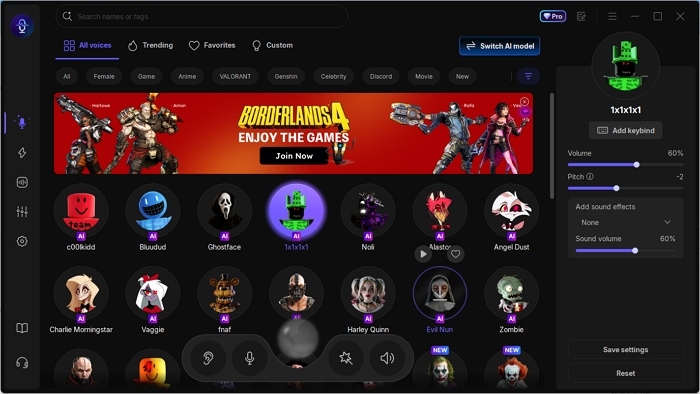
Başlıca Özellikler
- Gerçek Zamanlı Ses Değiştirme – Oyun oynarken, yayın yaparken veya sohbet ederken sesinizi anında değiştirin.
- 300'den fazla ses efekti – Ünlü isimler, anime karakterleri, çizgi filmler, savaş alanı telsiz konuşmaları ve daha fazlasını içerir.
- Yüzlerce Ses Efekti – Kısayol tuşlarını kullanarak sesleri anında çalın.
- Çapraz Platform Uyumluluğu – Discord, Zoom, Twitch ve OBS gibi 2.000'den fazla oyun ve uygulamayla çalışır.
- Özel Ses Oluşturma – Eşsiz sesler yaratmak için perdeyi, ses yüksekliğini ve tınıyı ayarlayın.
- Gürültü Azaltma – Net ses için arka plan gürültüsünü ortadan kaldırır.
- Ses Mikseri ve Kaydedici – Sesleri gerçek zamanlı olarak karıştırın, kaydedin ve dışa aktarın.
- Kullanıcı Dostu Arayüz – Yeni başlayanlar için bile kurulumu ve kullanımı kolaydır.
Özetlemek gerekirse...
Bu evrensel kılavuz, PC'deki tüm önemli Call of Duty oyunlarını (Call of Duty: Modern Warfare, Warzone 2 ve Black Ops 6) kapsar ve sesli sohbet ve mikrofon sorunlarının çoğunu etkili bir şekilde çözer. Call of Duty oyunlarınızda gerçek zamanlı olarak sürükleyici ve eğlenceli ses değiştirme deneyimi için, kaliteli ses dönüştürme, kapsamlı ses kütüphanesi ve yüksek uyumluluğuyla EaseUS VoiceWave en doğru seçimdir.
SSS
Xbox'ta sesli sohbetim neden çalışmıyor?
Xbox'ta sesli sohbetiniz çalışmıyorsa, bunun nedeni genellikle yanlış ses ayarları, gizlilik kısıtlamaları veya ağ sorunlarıdır.
- Öncelikle kulaklığınızın ve mikrofonunuzun doğru şekilde bağlı olduğundan, sesinin açık olduğundan ve başka bir cihazda veya kumandada çalıştığından emin olun.
- Xbox ses ayarlarınızda kulaklık mikrofonunun açık olduğundan, ses seviyesinin doğru ayarlandığından ve sohbet mikserinin dengeli olduğundan emin olun.
- Ardından, başkalarıyla iletişime izin verildiğinden emin olmak için gizlilik ve çevrimiçi güvenlik ayarlarınızı gözden geçirin.
- Sıkı veya orta düzey bir NAT türü de sesli sohbeti engelleyebilir, bu nedenle ağ bağlantınızı test edin ve açık bir NAT türü tercih edin.
- Son olarak, yalnızca grup sohbetinde sorun yaşıyorsanız konsolunuzu yeniden başlatın veya gruba yeniden katılın; bu hızlı çözümler genellikle geçici aksaklıkları giderir.
Oyun içi sohbette mikrofonun çalışmaması sorunu nasıl çözülür?
Oyun içi sohbette mikrofonunuz çalışmıyorsa, doğru şekilde bağlı olduğundan, sesinin açık olduğundan ve hem sistem hem de oyun ayarlarında giriş aygıtı olarak seçildiğinden emin olun. Sesli sohbetin etkinleştirildiğinden ve gizlilik ayarlarınızın başkalarıyla iletişime izin verdiğinden emin olun. Oyunu veya konsolu yeniden başlatın ve bağlantı sorunlarını önlemek için ağınızın NAT türünün açık olduğundan emin olun.
Call of Duty'de mikrofonunuzun yasaklanıp yasaklanmadığını nasıl anlarsınız?
Call of Duty'de, maç sırasında "sohbet devre dışı" mesajı görürseniz veya ana menüde bir uyarı alırsanız mikrofonunuzun yasaklandığını anlayabilirsiniz. Bu durumda, herkese açık lobilerde konuşamazsınız ve diğer oyuncular sizi duyamaz.
Oyun içi sohbette takım arkadaşlarımın sesini neden duyamıyorum?
Oyun içi sohbette takım arkadaşlarınızı duyamıyorsanız, bunun genellikle nedeni grup sohbetinde olmanız, ses seviyesinin çok düşük olması veya yanlış ses cihazının seçilmiş olmasıdır.
Parti sohbetinden oyun içi sohbete geçin, hem sistem hem de oyun içi ses seviyenizi yükseltin ve doğru mikrofon ve kulaklığın seçili olduğundan emin olun. Ayrıca, oyun ayarlarınızda sesli sohbetin etkinleştirilmiş olduğundan emin olun.