Sayfa İçindekiler Tablosu

Voicemod, Windows ve Mac için çok ünlü bir ses değiştirme uygulamasıdır. Yazılım, tüm büyük çevrimiçi oyunlarda ve sohbet uygulamalarında gerçek zamanlı ses değiştirme özelliği sunar. Ayrıca, ses özelleştirme özelliğiyle birlikte, ses seçebileceğiniz büyük bir ses deposu da içerir. Ancak, Voicemod'un son güncellemeleri kullanıcılarını rahatsız ediyor.
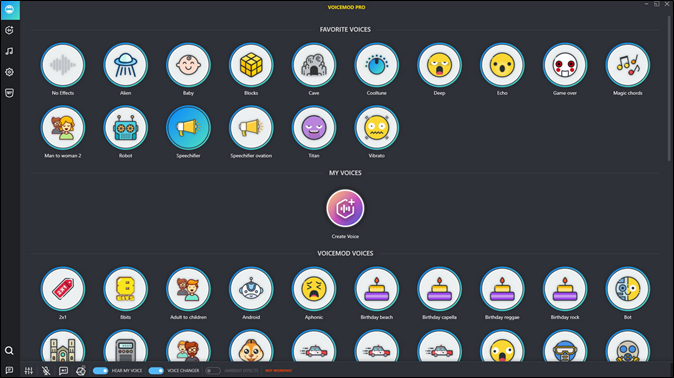
Şu anda uygulama sorunlara neden oluyor. Uygulama, ses değiştirme veya düzenleme sırasında sürekli takılıyor ve tüm ilerlemenizi kaybetmenize yol açıyor. Ses çıkış kalitesi de bozuldu. Çıkış sesi düşük ve ayrıca istenmeyen arka plan sesleri içeriyor, bu da uygulamada kötü bir izlenim bırakıyor.
Bu yazıda, Voicemod ses değiştiriciyi nasıl kaldıracağınızı öğreteceğiz. Ayrıca Voicemod'un yerine kullanabileceğiniz alternatif bir ses değiştirici de önereceğiz. Okumaya devam edin!
Windows 10/11'de Voicemod Ses Değiştiriciyi Kaldırmak İçin 5 Adım
Voicemod'un hedef kitlesinin büyük çoğunluğu Windows kullanıcılarından oluşuyor. Bu nedenle, Windows 10/11'de Voicemod'u nasıl kaldıracağımızı öğreneceğiz.
Ancak Voicemod'u kaldırmaya başlamadan önce, kurulumundan sonra bu en iyi özel ses değiştirici uygulamanın cihazınızın varsayılan mikrofonu haline geldiğini anlamalısınız. Bu nedenle, kaldırmadan önce Voicemod ayarlarını değiştirmeniz gerekir. Aksi takdirde, Voicemod'un kaldırıldıktan sonra sürekli olarak ortaya çıkan bir virüs olduğunu düşünebilirsiniz.
Bu açıklamadan sonra, Voicemod'u Windows'a nasıl kuracağınıza dair adım adım eksiksiz kılavuz aşağıdadır.
Adım 1. Ses Modu Ayarlarını Devre Dışı Bırakın
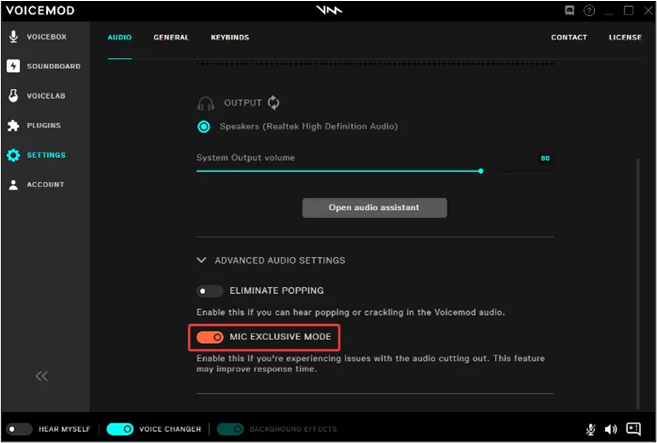
İlk adımda, Voicemod'un mikrofonunuzu kullanmasını engellemek için "MIC exclusive MOD" özelliğini devre dışı bırakmalısınız.
- Bilgisayarınızda Ses Değiştirici uygulamasının simgesine tıklayın ve "Ayarlar"a gidin.
- Ses sekmesini bulun ve "MİKROFON ÖZEL MODU" seçeneğini devre dışı bırakın.
Adım 2. Kaldırma Engelini Kaldırın
Bu adım, Voicemod ile ilgili tüm devam eden etkinlikleri sonlandırmak için gereklidir. Böylece yazılımı kaldırdıktan sonra sizi rahatsız etmezler.
- Bilgisayarınızın görev yöneticisini açmak için CTRL+SHIFT+ESC tuşlarına aynı anda basın .
- Görev Yöneticisi ekranının altındaki "Daha Fazla Ayrıntı" seçeneğine tıklayarak tüm işlemleri görüntüleyebilirsiniz.
- Listede "VoiceDesktop.exe" dosyasını bulun ve üzerine sağ tıklayın .
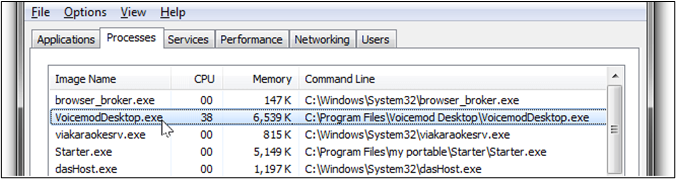
- Devam eden tüm Voicemod işlemlerini ve projelerini sonlandırmak için " Görevi Sonlandır" simgesine tıklayın.
3. Adım. Voicemod Programını Kaldırın
3. adımda, Voicemod program dosyalarını sisteminizden kaldırabilirsiniz. Bu işlem, normal bir yazılım kaldırma işlemine benzer.
- Windows arama çubuğunu açmak için Windows + S tuşlarına basın.
- Arama çubuğuna "Denetim Masası" yazın ve açın .
- Denetim masasında, Programlar ana başlığı altında yer alan "Program kaldır" seçeneğine tıklayın .
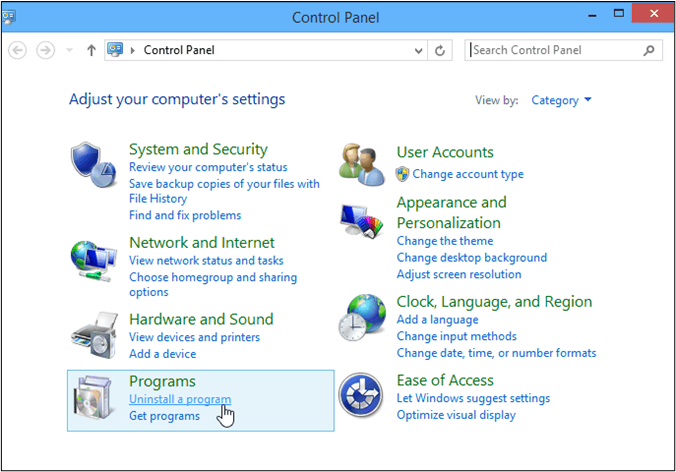
- Yüklü tüm programlar arasında gezinerek "Voicemod"u bulun.
- Üzerine sağ tıklayın ve "Kaldır" seçeneğini seçin. "Kaldır" seçeneğine tıklayarak seçiminizi onaylayın.
4. Adım. Belirli Uygulamalarda Ses Modunu Kapatın
Voicemod sistem düzeyinde yüklendiği için oyun ve sohbet uygulamalarıyla birlikte çalışır. Bu nedenle, bu tür tüm uygulamalarda Voicemod'u devre dışı bırakmanız gerekir. Aksi takdirde, bu uygulamalardan ses sorunları yaşayabilirsiniz.
- Belirli bir oyun, sosyal medya veya sohbet uygulamasını açın .
- "Ana Ayarlar" a gidin ve oradan "Ses Ayarları"nı açın.
- Mikrofonunuzu varsayılan ses aygıtı olarak seçin ve kaydedin .
- Cihazınızın hoparlörlerini varsayılan ses çıkışı olarak seçin ve kaydedin .
Adım 5. Voicemod'u Discord uygulamasından kaldırın.
Yüklü uygulaması olan bir Discord hesabınız varsa, Voicemod'u uygulamadan kaldırmanız gerekir. En hızlı yol, giriş/çıkış Ses Ayarlarını varsayılan ayarlara döndürmek veya başka bir ses değiştirme yazılımına geçmektir.
Bunu yapmak için şu basit adımları izleyin.
- Discord uygulamasını açın ve Ayarlar'a gidin.
- Ayarlar bölümünde, " Ses ve Video " seçeneğini seçin.
- Giriş aygıtına gidin ve " Varsayılan Mikrofon " olarak değiştirin.
- Çıkış aygıtına gidin ve " Varsayılan Hoparlör " olarak değiştirin.
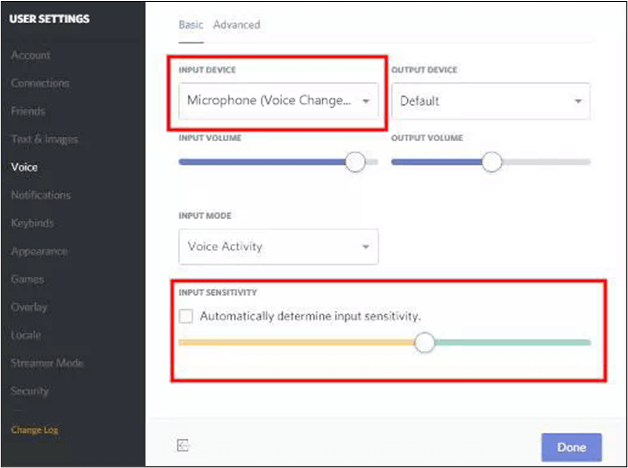
Bu işlem, Voicemod'u Windows'unuzdan tamamen kaldıracak ve arka planda izinsiz çalışan istenmeyen programlar kalmayacaktır.
Ayrıca, Clownfish ses değiştirici kullanıyorsanız ve o da çalışmıyorsa, aşağıdaki yazıyı okumak size çok yardımcı olabilir.

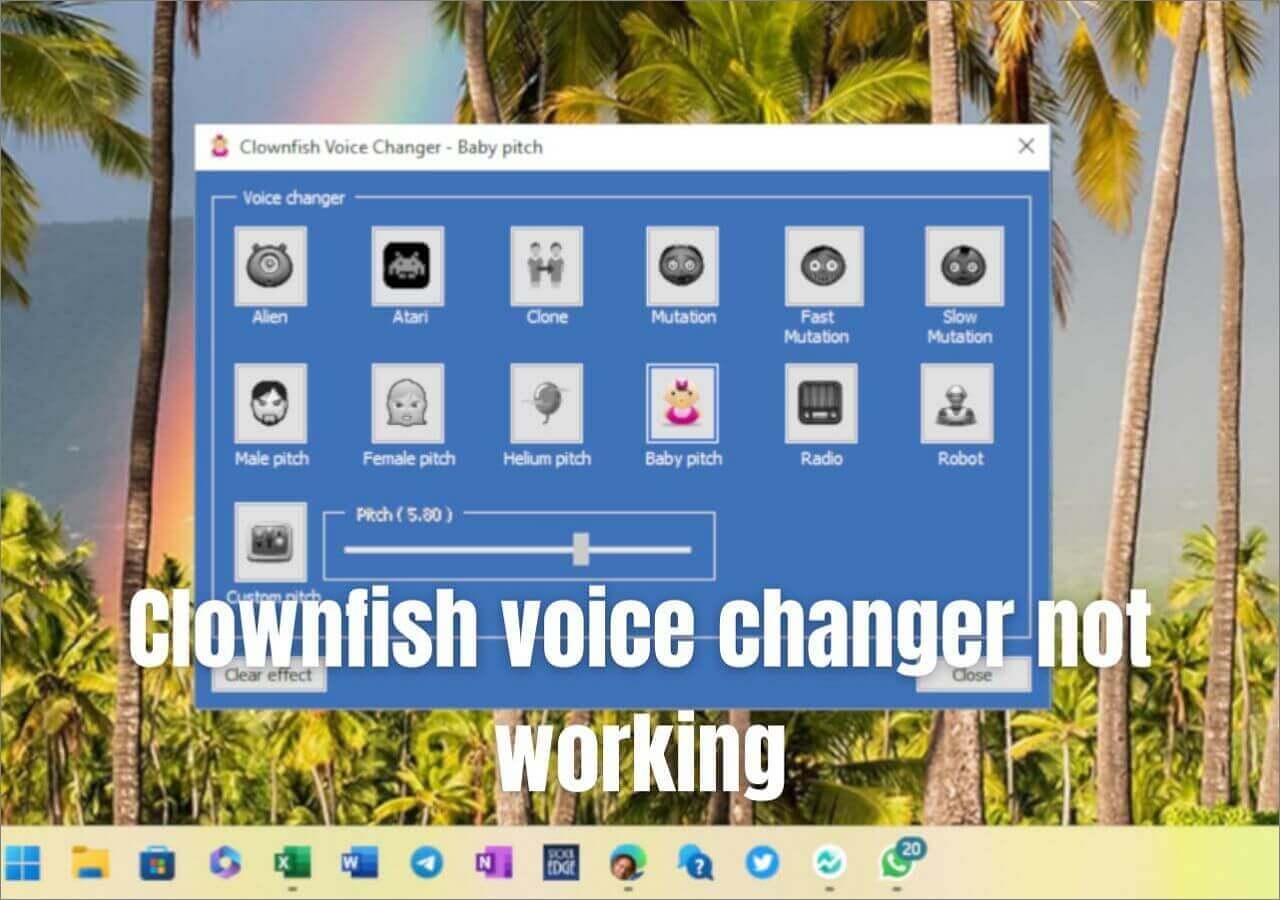
[Sorun Nasıl Çözülür] Clownfish Ses Değiştirici Çalışmıyor
Clownfish uygulaması bilgisayarınızda beklendiği gibi çalışmıyor mu? O halde 'Clownfish Ses Değiştirici çalışmıyor' sorununu düzeltmek ve çözmek için bu kılavuzu izleyin.
En İyi Voicemod Alternatifi Önerisi
Voicemod'dan kurtulduktan sonra, kesintisiz ve kaliteli bir kullanıcı deneyimi için EaseUS Voice Wave'e geçmenizi öneririz. Bu ses değiştirici, iş akışını kolaylaştıran Discord tarzı bir arayüz sunar. Araç hem profesyoneller hem de yeni başlayanlar için uygundur.
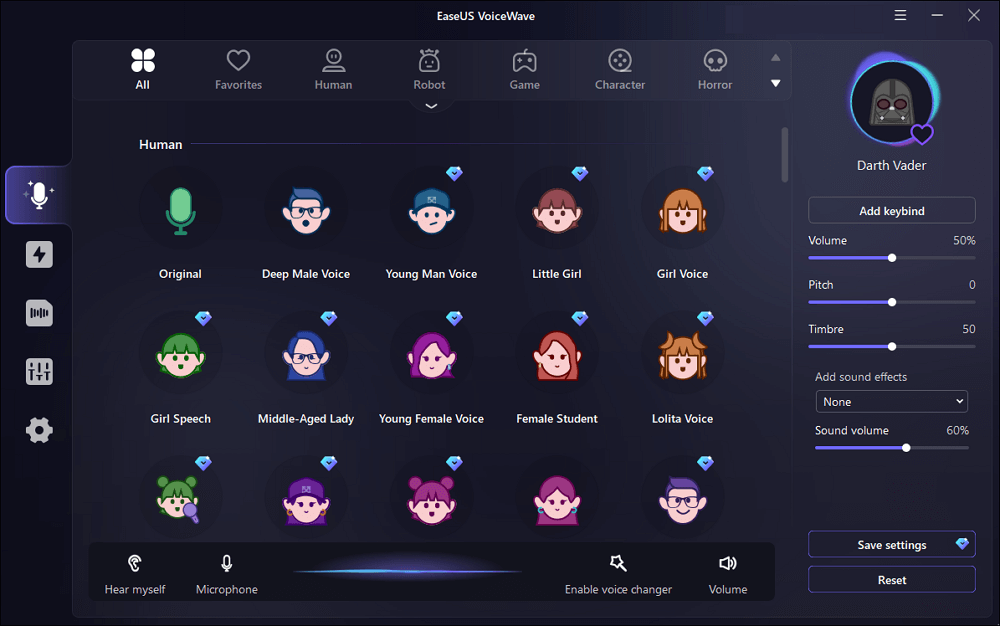
Windows için harika bir ses değiştirme programı olan EaseUS Voicewave, 100'den fazla gerçek zamanlı ses değiştirme efektiyle 18'den fazla benzersiz ses sunuyor. Gelişmiş yapay zeka algoritmaları, tüm duygu yelpazesini kolaylıkla ifade edebilen gerçekçi sesler üretiyor. Ayrıca, bireysel karakterler için özel sesler de oluşturabilirsiniz.
Üstün ses kalitesi için uygulama, tüm arka plan gürültülerini ortadan kaldıran bir "Gürültü Azaltıcı" içerir. Ayrıca farklı sesleri karıştırmak ve frekanslarını, tonlarını, sürelerini ve diğer özelliklerini ayarlamak için bir "Ses Mikseri" de edinebilirsiniz. Bir diğer dikkat çekici özellik ise, çeşitli ses paketleri, ses klipleri ve önceden ayarlanmış sesler içeren "dahili ses paneli" dir. Ve tahmin edin bakalım? Bu seslerin tamamı sizin için tamamen ücretsizdir, herhangi bir abonelik ücreti veya gizli masraf yoktur.
Bu oyun ses paneli 200'den fazla çevrimiçi oyunu ve 50'den fazla anlık mesajlaşma uygulamasını destekler. Grafik kalitesinden ve ses kesintilerinden ödün vermeden tüm uygulamaları canlı olarak yayınlayabilirsiniz.
İşte EaseUS VoiceWave ve Voicemod'un kısa bir karşılaştırması.
| Özellikler | EaseUS Ses Dalgası | Ses modülü |
| Teknoloji | Gelişmiş Öğrenme Teknolojisi | Geleneksel Yapay Zeka Destekli |
| Ses Kalitesi | Mükemmel, gürültü azaltıcının yardımıyla. | Tehlikeye atılabilir |
| Sesler | 18'den fazla ses, 100'den fazla ses efekti ve benzersiz bir Ses Panosu | Toplam 110 ses |
| Fiyat | Herkese ücretsiz | Çeyrekte 12 dolar, yılda 18 dolar ve ömür boyu 45 dolar. |
| Uygulama içi performans | Stabil | Sık Sık Çöküyor |
| Ses Özelleştirme | √ | √ |
| Ses Dosyaları | Tüm tipleri destekler. | Sadece birkaçını kabul edebilirim. |
| Kurulum | Kolay | Zor |
Yukarıdaki ürün açıklaması ve tablo karşılaştırmasından da anlaşılacağı üzere, EaseUS VoiceWave işlevsellik ve kullanışlılık açısından Voicemod'dan geri kalmıyor ve kullanıcılar için kurulumu ve kaldırılması kolay olduğundan Voicemod'a en iyi alternatif konumunda yer alıyor.
EaseUS VoiceWave ile ilgileniyorsanız, masaüstünüze ücretsiz olarak indirmek ve sesinizi değiştirme yolculuğunuza başlamak için aşağıdaki düğmeye tıklayın.
İpucu: Voicemod'u Kaldırdıktan Sonra Mikrofonun Çalışmaması Sorununu Çözme
Voicemod, ilk giriş için bilgisayarın mikrofonunu kullanır. Bazı durumlarda, kullanıcılar Voicemod'u kaldırdıktan sonra mikrofonlarının düzgün çalışmadığını görebilirler. Bunun nedeni, Voicemod'un sisteminizde hala "mikrofon" ve "hoparlör aygıtı" olarak ayarlanmış olmasıdır.
Mikrofon ve hoparlör ayarlarını değiştirmek için şu adımları izleyin.
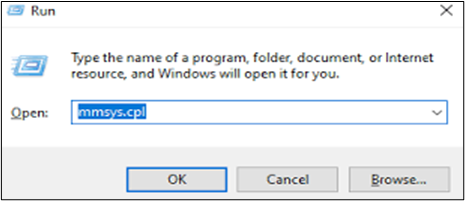
- Çalıştır iletişim kutusunu açmak için Windows + R tuşlarına basın .
- Arama kutusuna "mmsys.cpl" yazın ve Tamam'a basın. Ses ekranı görünecektir.
- Oynatma ve kayıt sekmelerine gidin ve "Varsayılan Aygıt Hoparlörü" ve "Mikrofon" seçeneklerini belirleyin.
- Seçiminizi onaylamak için her iki seçenek için de " Varsayılan Olarak Ayarla " seçeneğine tıklayın.
- Ekranınızın altındaki " Uygula " düğmesine tıklayarak işlemi tamamlayın.
Bu işlemden sonra sistem, ses çıkışı/girişi için hoparlörlerini ve mikrofonlarını kullanmaya başlayacaktır. Umarım bu, "Mikrofon Çalışmıyor" sorununuzu çözecektir. Sorun devam ederse, Voicemod'un düzgün bir şekilde kaldırılmadığı anlamına gelir. Yukarıdaki yönergelere göre kaldırmanız gerekir.
Çözüm
Voicemod, ses değiştirme dünyasında bilinen bir isimdir. Oyun, sohbet ve sosyal medya için en iyi ses değiştirici olan bu program, çeşitli ses değiştirme ve düzenleme özellikleri sunmaktadır. Ancak son güncellemeler, ses kalitesi, kararlılık ve uygun fiyat konusunda endişelere yol açmıştır. Bu makale, Voicemod'u sistemden kaldırmak için eksiksiz bir yöntem sunmaktadır.
Bu yöntemden sonra, Voicemod'u kaldırdıktan sonra genellikle ortaya çıkan arka plan işlemleri, mikrofon sorunları ve ses problemleri yaşamayacaksınız. Ayrıca mükemmel bir alternatif olarak EaseUS VoiceWave'i kullanmanızı öneririz. Üstün kalitede gerçekçi sesler sunar ve uygulama çökmelerine neden olmaz. Ve hepsinden önemlisi, yazılım tamamen ücretsizdir. Bu yüzden beklemeyin. İndirin EaseUS VoiceWave ve ses değiştirme becerilerinizi geliştirmeye başlayın.
Sıkça Sorulan Sorular
1. Voicemod'da ses değiştirici nasıl kapatılır?
Belirli bir oyunu oynarken veya bir sohbet uygulamasını kullanırken Voicemod'daki ses değiştiriciyi kullanmak istemiyorsanız, bu uygulamanın mikrofon ve hoparlör ayarlarını değiştirmeniz gerekir.
Bunun için şu temel adımları izleyin.
Adım 1. Bilgisayarınızda istediğiniz programı açın.
2. Adım. Ses ayarlarına gidin.
3. Adım. Bilgisayarın mikrofonunu giriş aygıtı olarak ayarlayın.
4. Adım. Bilgisayarın hoparlörünü çıkış aygıtı olarak ayarlayın.
Bunu yaptıktan sonra, Voicemod bu uygulamadaki sesi değiştiremeyecektir.
2. Voicemod bilgisayarınız için güvenli mi?
Voicemod virüs veya kötü amaçlı yazılım değildir. Resmi bir web sitesinden indirdiğiniz sürece tamamen güvenlidir. Sorun, ücret ödememek için yetkisiz bir kaynaktan korsan veya ücretli bir sürüm kullandığınızda ortaya çıkar. Bu durumda, güvenliğin hiçbir garantisi yoktur.