Sayfa İçindekiler Tablosu

Hızlı Adımlar
- Bilgisayarınızı yeniden başlatın.
- Vanguard Hizmetini Kontrol Edin
- Ağ Bağlantısını Sıfırla ve DNS Önbelleğini Temizle
- Valorant'ı yönetici olarak çalıştırın.
- Windows ve Sürücüleri Güncelle
- Ağ Sıfırlama
- Vanguard'ı yeniden yükleyin
- Valorant'ı yeniden yükleyin
- Güvenlik duvarını ve antivirüs programını kontrol edin.
- Riot Destek Ekibiyle İletişime Geçin
Valorant'ı başlattığınızda " VALORANT bir bağlantı hatasıyla karşılaştı. Lütfen yeniden bağlanmak için istemciyi yeniden başlatın. Hata Kodu: VAN-79. " şeklinde bir hata mesajı görünüyor. Bu alışılmadık bir durum ve Valorant hata kodları listesinde yer almıyor. Bu nedir?
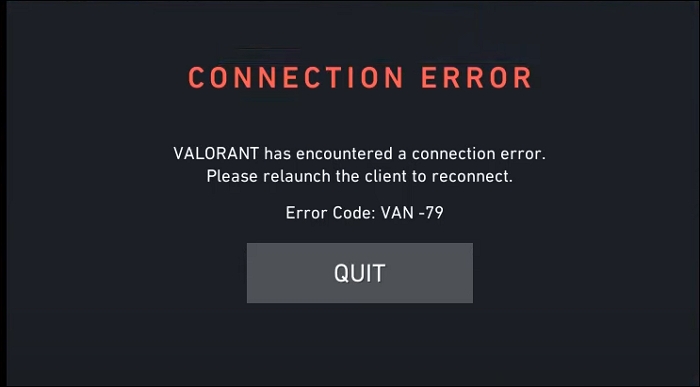
Valorant'ta VAN 79 nedir?
VAN-79 hatası, genellikle Valorant'ın zorunlu hile önleme bileşeni olan Riot Vanguard'ı düzgün bir şekilde başlatamaması veya oyun başlatılırken Riot'un sunucularına güvenli bir bağlantı kuramaması durumunda ortaya çıkar.
Vanguard Hizmeti (VGC) Başlatılamıyor
- VGC hizmeti durdurulmuş, devre dışı bırakılmış veya manuel kurulum moduna alınmışsa, Vanguard başlatılamaz ve Valorant VAN-79 hatası verir.
- Nadir durumlarda, Windows Güvenli Önyükleme veya sistem politikaları, sürücü imzalama zorunluluğu nedeniyle Vanguard'ın başlatılmasını engelleyebilir.
Bozulmuş veya Kesintiye Uğramış Vanguard Güncellemeleri
- Özellikle Valorant'ı farklı bir sürücüye kurduktan sonra yapılan kısmi Vanguard güncellemeleri, oyun dosyaları ile hile önleme sistemi arasındaki bağlantıyı sıklıkla koparır.
Diğer Yazılımlardan Kaynaklanan Girişim
- Cheat Engine, ses sürücüleri veya hatta Discord kaplamaları gibi üçüncü taraf programlarla yaşanan çakışmaların VAN-79'u tetiklediği bildirildi.
Hatalı Ağ veya Sistem Yapılandırması
- Yanlış yapılandırılmış ağ ayarları, kalan DNS veya Winsock girdileri ve güvenlik duvarı/antivirüs kısıtlamaları Vanguard'ın iletişimini engelleyerek VAN-79 hatasına yol açabilir.
Hesap Oturumu Sorunları
- Bazen, kalıcı oturum açma kimlik bilgileri veya bozuk bir Riot Client oturumu kimlik doğrulamasını bozarak bu hataya neden olabilir.
Ayrıca bakınız:
VAN-79 Hatası Nasıl Giderilir?
1. Bilgisayarınızı Yeniden Başlatın
Basit bir yeniden başlatma işlemi, Vanguard'ı yeniden başlatabilir ve geçici sorunları giderebilir.
2. Riot Vanguard Servisinin Çalışır Durumda Olduğundan Emin Olun
- 1. Bilgisayarınızda komut istemini (cmd) açın ve
services.mscyazın. - 2. vgc dosyasını bulun ve çift tıklayın.
- 3. Hizmet durumu durduysa Başlat'a tıklayın.
- 4. Ardından Başlangıç türü için Otomatik'i seçin.
- 5. Uygula'ya tıklayın.
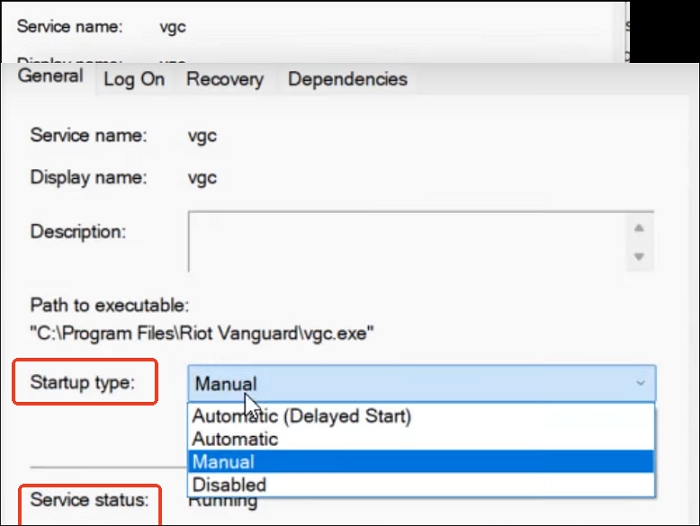
- 6. Sanal Disk için adımları tekrarlayın.
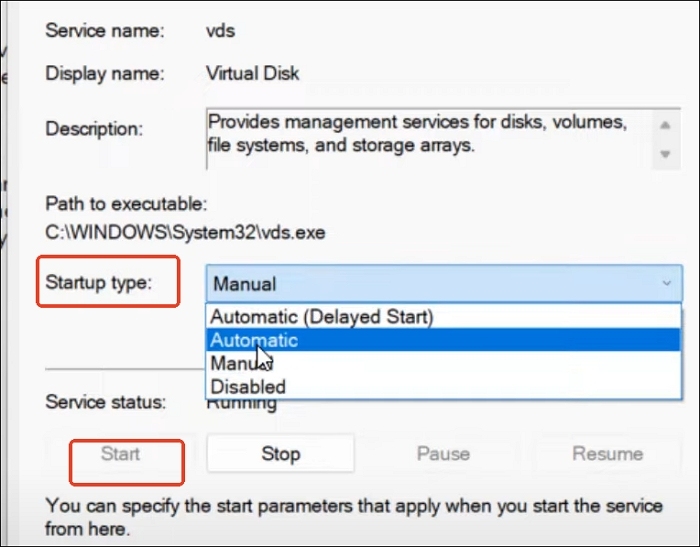
- 7. Ardından, komut istemini yönetici olarak çalıştırın.
- 8. Aşağıdaki komutları tek tek girin:
-
bcdedit.exe /set testsigning off -
bcdedit.exe /set nointegritychecks off
- 9. Valorant'ı başlatın, profili tıklayın ve İKİ FAKTÖRLÜ DOĞRULAMA > HER YERDEN ÇIKIŞI YAP > ONAYLA seçeneğine gidin.
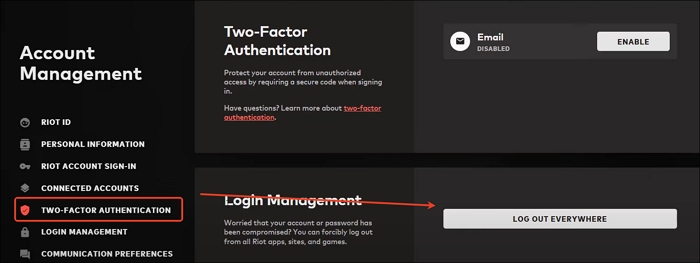
- 10. Valorant'ı kapatın ve ekranın alt kısmından çıkış yapın.
- 11. RIOT GAMES istemcisini açın ve tekrar giriş yapın.
3. Ağ Ayarlarını Sıfırlayın ve DNS Önbelleğini Temizleyin
- 1. Hesabınızdan tüm cihazlardan çıkış yapın.
- 2. Riot istemcisini ve Valorant'ı uyumluluk seçeneklerini kullanarak yönetici olarak çalışacak şekilde ayarlayın.
- 3. Komut İstemi'ni (Yönetici olarak) açın ve her kodu çalıştırın:
-
netsh winsock reset -
ipconfig /flushdns -
netsh int ip reset -
ipconfig /release -
ipconfig /renew
- 4. Ardından ağ bağlantılarını yenilemek için bilgisayarınızı yeniden başlatın.
4. Yönetici olarak çalıştırın
Valorant kısayoluna sağ tıklayın > Özellikler > Uyumluluk sekmesi > "Bu programı yönetici olarak çalıştır " seçeneğini işaretleyin ve tam ekran optimizasyonlarını devre dışı bırakın.
5. Windows ve Sürücüleri Güncelleyin
Aygıt Yöneticisi ve Windows Update aracılığıyla hem Windows hem de ağ sürücülerinin tamamen güncellendiğinden emin olun.
🪟 A. Windows İşletim Sistemini Güncelleyin
- 1. Ayarlar'ı açmak için Win + I tuşlarına basın.
- 2. Windows Güncellemesi'ne gidin (genellikle sol menünün en altında bulunur).
- 3. Güncellemeleri kontrol et seçeneğine tıklayın.
- 4. Güncellemeler mevcutsa, İndir ve yükle seçeneğine tıklayın.
- 5. Güncellemeler yüklendikten sonra bilgisayarınızı yeniden başlatın.
🌐 B. Aygıt Yöneticisi aracılığıyla Ağ Sürücülerini Güncelle
- 1. Win + X tuşlarına basın ve Aygıt Yöneticisi'ni seçin.
- 2. Ağ bağdaştırıcıları bölümünü genişletin.
- 3. Etkin ağ bağdaştırıcınıza (örneğin, Intel Ethernet veya Realtek Wi-Fi) sağ tıklayın ve Sürücüyü güncelle seçeneğini seçin.
- 4. "Sürücüleri otomatik olarak ara" seçeneğini işaretleyin.
- 5. Bir güncelleme bulunursa, talimatları izleyin. Bulunmazsa, en son sürüm için üreticinizin web sitesini kontrol etmeyi düşünün.
6. Ağ Sıfırlama
Ağ sıfırlama işlemi, eski yapılandırmaları siler, kalan çakışmaları giderir ve DNS önbelleği, Winsock ve IP yığını gibi bileşenleri sıfırlar; bu da genellikle VAN-79'un gizli nedenlerini düzeltir.
Ağ Ayarlarınızı Nasıl Sıfırlayabilirsiniz:
- 1. Ayarlar'ı açmak için Win + I tuşlarına basın.
- 2. Ağ ve İnternet bölümüne gidin.
- 3. Aşağı kaydırın ve Gelişmiş ağ ayarları'na tıklayın (veya Windows sürümünüze bağlı olarak Durum > Ağ Sıfırlama'ya tıklayın).
- 4. Ağ sıfırlama seçeneğine tıklayın.
- 5. "Şimdi sıfırla" düğmesine tıklayın.
- 6. İstemi onaylayın. Bilgisayarınız 5 dakika sonra otomatik olarak yeniden başlatılacaktır (veya isterseniz hemen manuel olarak yeniden başlatabilirsiniz).
- 🛑 Önemli
- Bu işlem, kaydedilmiş tüm Wi-Fi ağlarını ve VPN ayarlarını silecektir.
- İşlemden sonra Wi-Fi'ye yeniden bağlanmanız ve muhtemelen daha önce yaptığınız manuel DNS veya proxy ayarlarını yeniden yapılandırmanız gerekecektir.
7. Riot Vanguard'ı yeniden yükleyin.
- 1. Riot istemcisini tamamen kapatın.
- 2. Komut istemine gidin ve yönetici olarak çalıştırın.
- 3. Vanguard hizmetlerini silmek için her kodu ayrı ayrı girin.
-
sc delete vgc -
sc delete vgk
- 4. Bilgisayarınızı yeniden başlatın.
- 5. C sürücüsüne gidin > Program Files > Riot Vanguard klasörüne sağ tıklayın ve silin.
- 6. Riot istemcisini açın ve giriş yapın.
- 7. Vanguard'ı yükleyin.
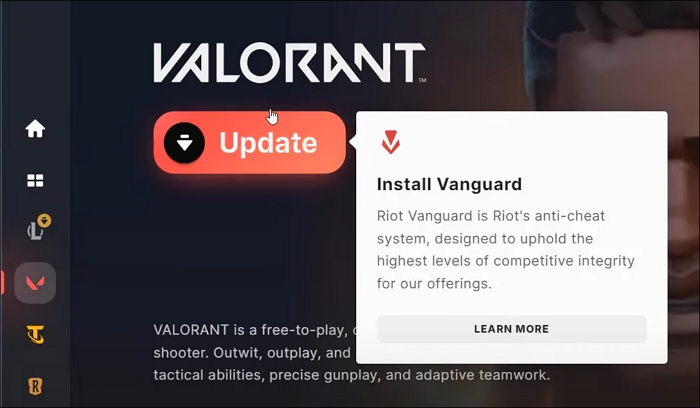
- 8. Bilgisayarı ve oyunu yeniden başlatın.
8. Valorant'ı Kaldırın ve Yeniden Yükleyin
Sorunlar devam ederse, Valorant'ı (ve Vanguard'ı) kaldırın, ardından Riot'tan en son sürümü indirip kurun.
- 1. Denetim Masası'nı açın > Programlar'a gidin.
- 2. "Program kaldır" seçeneğine tıklayın.
- 3. Valorant ve Riot Vanguard'ı bulun ve kaldırın.
- 4. Valorant web sitesine gidin ve en son yükleyiciyi indirin.
- 5. Oyunu yükleyin, bilgisayarınızı yeniden başlatın ve Valorant'ı çalıştırın.
9. Güvenlik Duvarını ve Antivirüs Programını Kontrol Edin
Valorant ve Vanguard'ın güvenlik duvarınızdan/antivirüs programınızdan geçmesine izin verildiğinden emin olun. Antivirüs programını geçici olarak devre dışı bırakmayı veya istisnalar eklemeyi düşünün.
🛡️ Adım 1: Valorant ve Vanguard'ın Windows Güvenlik Duvarından Geçmesine İzin Verin
- 1. Win + S tuşlarına basın, " Güvenlik Duvarı " yazın ve Windows Defender Güvenlik Duvarı'nı açın.
- 2. Windows Defender Güvenlik Duvarı üzerinden bir uygulamaya veya özelliğe izin ver seçeneğine tıklayın (sol kenar çubuğu).
- 3. Ayarları değiştir'e (sağ üstte) tıklayın, ardından Valorant veya Vanguard listede yoksa Başka bir uygulamaya izin ver'i seçin .
- 4. Kurulum klasörüne gidin ve şunları ekleyin:
- VALORANT.exe
- RiotClientServices.exe
- VanguardTray.exe
- 5. Hem Özel hem de Herkese Açık kutularını işaretleyin. Kaydetmek için Tamam'ı tıklayın.
🧰 Adım 2: Antivirüs Yazılımına İstisnalar Ekleme
- 1. Antivirüs programınızı açın.
- 2. Ayarlar > Hariç Tutmalar veya İstisnalar bölümüne gidin.
- 3. Aşağıdaki klasörleri istisna listesine ekleyin:
- Valorant kurulum klasörü (örneğin, C:\Riot Games\VALORANT)
- Riot Vanguard klasörü (örneğin, C:\Program Files\Riot Vanguard)
- 4. Değişiklikleri kaydedin ve uygulayın.
- 🧪 İsteğe bağlı :
- Sorun devam ederse, Vanguard'ı engelleyip engellemediğini kontrol etmek için antivirüs programınızı geçici olarak devre dışı bırakabilirsiniz. Test ettikten sonra tekrar etkinleştirmeyi unutmayın.
10. Riot Destek Ekibiyle İletişime Geçin
Yukarıdakilerin hiçbiri işe yaramazsa, sorun giderme geçmişinizle birlikte Riot Destek ekibiyle iletişime geçin.
Valorant Hareket Halinde Ses Değiştirici
Valorant oyun deneyiminizi bir üst seviyeye taşıyacak gerçek zamanlı bir ses değiştirici arıyorsanız, EaseUS VoiceWave harika bir seçim. 300'den fazla yapay zeka sesi ve 300'den fazla ses tahtası sunuyor ve düzenli olarak yenileri ekleniyor. İster erkek sesinden kadın sesine (veya tam tersi) geçmek isteyin, ister ünlü seslerini kullanarak takım arkadaşlarınıza şaka yapmak isteyin, VoiceWave size her konuda yardımcı oluyor—Trump, Iron Man ve Bluudud'dan C00lkidd, anime kızı ve Nezha'ya kadar.
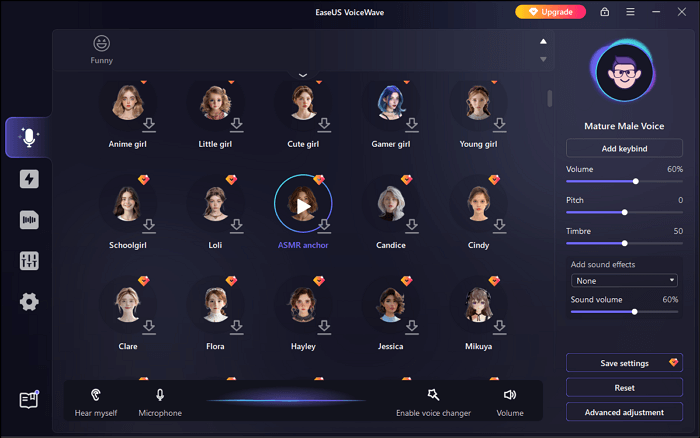
Başlıca Özellikler
- 300'den fazla yapay zeka ses efekti – Sesinizi ünlülere, karakterlere veya eğlenceli efektlere gerçek zamanlı olarak değiştirin.
- 300'den fazla Ses Efekti – Kısayol tuşlarıyla komik sesler, oyun sesleri veya özel efektler çalın.
- Gerçek Zamanlı Ses Değiştirici – Discord, Valorant, Zoom gibi uygulamalarda anında çalışır.
- Ses Özelleştirme – Ses tonunu, ses seviyesini ayarlayın ve arka plan efektleri ekleyin.
- Dahili Ses Kaydedici – Sesinizi efektlerle kaydedin ve kaydedin.
- Gürültü Azaltma – Daha net ses için arka plan gürültüsünü temizleyin.
- Metinden Sese Dönüştürme ve Yapay Zeka Ses Oluşturucu – Metni yazın ve farklı ses tonlarında dinleyin (Profesyonel özellik).
- Kolay Kurulum – Karmaşık ayarlar gerektirmeden Discord, Twitch, OBS ve daha fazlasıyla çalışır.
Özetlemek gerekirse...
Bu yazıda, Valorant'ta VAN 79 hata koduna yönelik 10 etkili çözüm sunuluyor; temel yeniden başlatmalardan Vanguard'ı yeniden yüklemeye ve ağ ayarlarını sıfırlamaya kadar her şey ele alınıyor. Bu adımları izleyerek, bu bağlantı hatasına neden olan sorunların çoğunu çözebilir ve oyuna geri dönebilirsiniz.
Oyun deneyiminizi gerçek zamanlı ses efektleriyle geliştirmek istiyorsanız, EaseUS VoiceWave mükemmel bir yardımcıdır. Anime karakterlerinden ünlülere kadar 300'den fazla yapay zeka sesi ve ses tahtasıyla, Valorant'ta sesinizi dönüştürmenize ve oynarken daha çok eğlenmenize olanak tanır. İster takım arkadaşlarınıza şaka yapın ister yeni bir kişiliğe bürünün, VoiceWave oyun deneyiminize yaratıcılık katar.