Sayfa İçindekiler Tablosu

Marvel Rivals, Marvel Games ve NetEase Games tarafından geliştirilen, Marvel Evreninde geçen, süper kahraman takımlarına dayalı, 2024 yapımı bir PVP nişancı oyunudur. Oldukça iyi bir üne sahip olan oyun hakkında DARK adlı bir oyuncu şu yorumu yaptı:
"Marvel Rivals'ta neden sesli sohbette kimse yok?" sorusuyla karşılaştım. Bu soruyu yanıtlamak ve daha fazla oyuncunun bu oyundan keyif almasına yardımcı olmak için, Marvel Rivals'taki sesli sohbet özelliğini tanıtan bu yazıyı yazdım.
Marvel Rivals oyununda sesli sohbet özelliği var mı?
İlk soru şu: Marvel Rivals'da sesli sohbet var mı? Cevap evet! 6'ya 6 oyuncuya karşı oyuncu oyunu olduğu için, takımınızda beş kişiyle birlikte oynuyorsunuz; sesli sohbet özelliği olmaması nasıl mümkün olabilir ki?
Ayrıca bakınız:
Marvel Rivals'ta Sesli Sohbet Nasıl Açılır?
Oyuna ilk başladığınızda sesli sohbet açık değildir. Bu nedenle kendiniz ayarlamanız gerekiyor. Neyse ki, bu oldukça kolay.
1️⃣Sesli Sohbeti Etkinleştirmek İçin:
Adım 1. Ana menünün sağ üst köşesindeki dişli çark simgesine tıklayın.
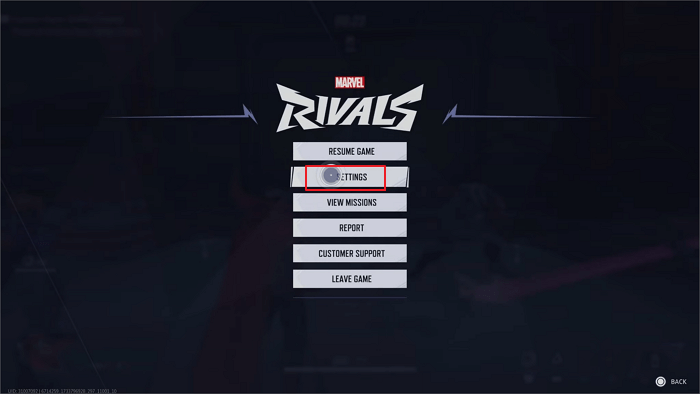
Adım 2. Ses sekmesine gidin, " Sesli Sohbet " bölümünü bulun, sesli sohbete geçin ve etkinleştirin.
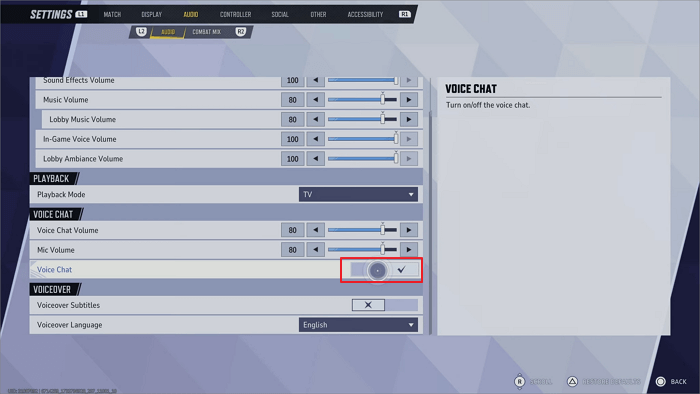
3. Adım. " Bas Konuş " veya " Açık Mikrofon " seçeneklerinden birini seçin.
- İpucu
- " Bas Konuş " özelliği, konuşmak için kısayol tuşunu basılı tutmanız gerektiği anlamına gelir. Başkalarının sizi ne zaman duyacağını kontrol etmek istiyorsanız harika bir özelliktir. " Açık Mikrofon " seçeneğini seçerseniz mikrofonunuz her zaman açık kalır.
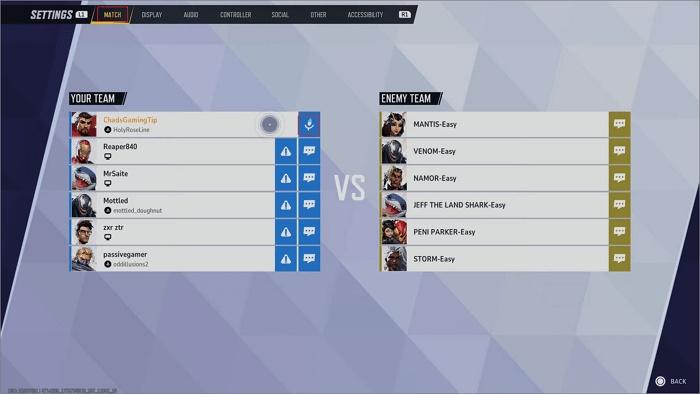
2️⃣Sesli Sohbeti Sessize Almak İçin:
Ayrıca, ayarlar panelinde "MAÇ" bölümüne gidin ve kendi takımınızı ve rakip takımınızı görebilir, karşılaşmak istediğiniz kişiyi bulabilir ve adının yanındaki hoparlör simgesine tıklayabilirsiniz. Ya da oyun sırasında oyuncu listesini açmak için "P" tuşuna basabilirsiniz.
Marvel Rivals'ta Sesli Sohbetin Çalışmaması Sorunu Nasıl Çözülür?
Bu oyun henüz yeni, bu yüzden bazı özelliklerin kusursuz çalışması zaman alabilir. Sesli sohbette sorun yaşarsanız, diğer oyunculardan bazı çözümler topladım ve bunları denedim.
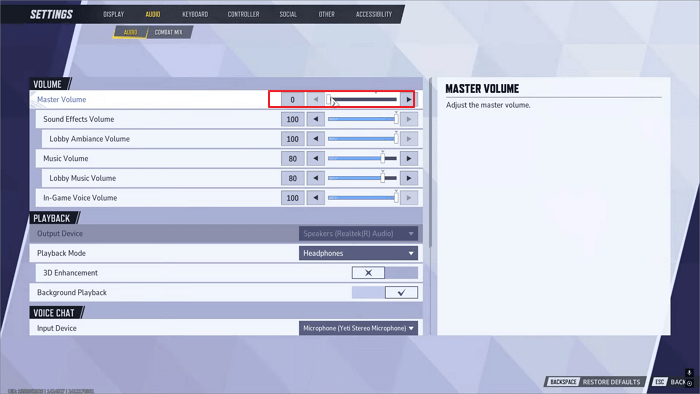
1. Çözüm: Ses seviyesini kontrol edin.
" Ayarlar " > " SES " bölümüne gidin ve ana ses seviyesi de dahil olmak üzere tüm ses seviyesi kaydırıcılarının açık olduğundan emin olun.
Çözüm 2. Oyun İçi Giriş ve Çıkış Aygıtlarınızı Kontrol Edin
Çıkış cihazınızı kontrol etmek için " Ayarlar " > " SES " > " OYNATMA " bölümüne gidin.
" SESLİ SOHBET " bölümüne gidin ve giriş aygıtınızın bilgisayarınızda ayarladığınızla aynı olduğundan emin olun.
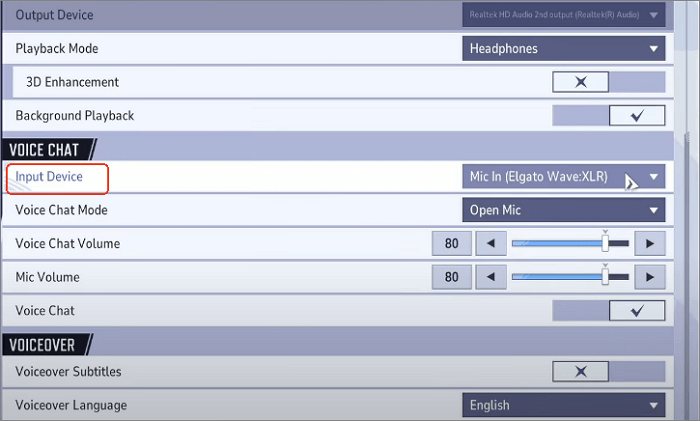
3. Çözüm: Mikrofon Erişilebilirliğini Kontrol Edin
" Ayarlar " > " Gizlilik ve güvenlik " > " Mikrofon " bölümüne gidin, burada mikrofon erişiminin açık olduğundan ve " Uygulamaların mikrofonunuza erişmesine izin ver " seçeneğinin etkinleştirildiğinden emin olun ve " Masaüstü uygulamalarının mikrofonunuza erişmesine izin ver " seçeneğinin de açık olup olmadığını kontrol edin.
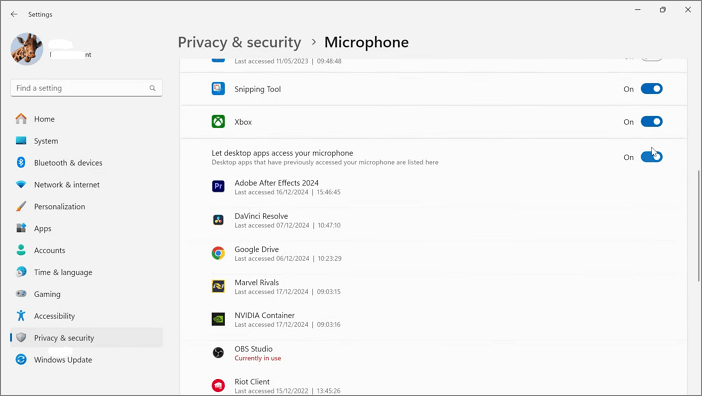
4. Çözüm: Sistem Ses Ayarlarını Kontrol Edin
Adım 1. Bilgisayarınızın sağ köşesindeki hoparlör simgesine sağ tıklayın ve " Ses ayarları "na gidin.
Adım 2. " Giriş " bölümüne gidin ve doğru mikrofonu seçtiğinizden emin olun.
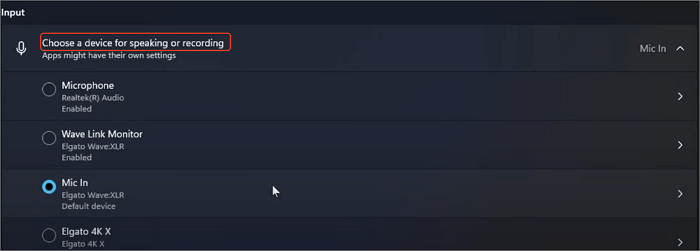
Çözüm 5. Ses Karıştırıcısını Kontrol Edin (Windows 11)
Adım 1. Sağ alt köşedeki görev çubuğunda bulunan ses hoparlörüne sağ tıklayın.
Adım 2. " Ses Karıştırıcısını Aç " seçeneğine tıklayın.
3. Adım. Oyun çalışırken " Uygulamalar " bölümünde Marvel Rivals'ı bulun.
4. Adım. Açılır oka tıklayın ve kullandığınız mikrofonu seçin.
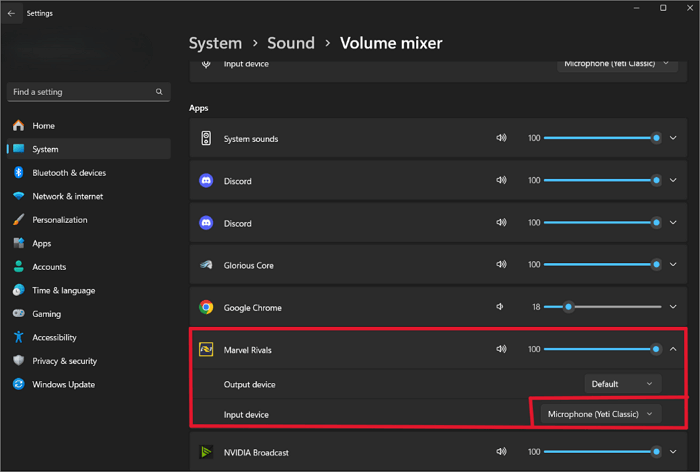
Paylaşın:

6. Çözüm: Reklam Engelleyiciyi Kontrol Edin
Oyunlardaki sesli sohbet özellikleri, bazı sistemlerin web tabanlı teknolojilere veya reklam engelleyicilerin istemeden müdahale edebileceği üçüncü taraf hizmetlerine bağlı olması nedeniyle reklam engelleyicilerin devre dışı bırakılmasını gerektirebilir. Doğru işlevselliği sağlamak için, reklam engelleyiciyi devre dışı bırakmanız veya oyunun alan adını beyaz listeye eklemeniz önerilir. Bazı oyuncular, Marvel Rivals'daki sesli sohbetin sorun yaşamasının nedenlerinden birinin Pihole olabileceğini bildirdi.
Son çözüm. Discord sesli sohbetini kullanın.
Windows ayarlarınızın, mikrofon ayarlarınızın ve sesli sohbet ayarlarınızın doğru yapıldığından eminseniz, bu son çözümdür.
Adım 1. Marvel Rivals'ı Discord'a bağlayın.
Öncelikle ana menüye erişin > " Topluluk "u seçin > " Discord "u seçin ve verilen kodu kopyalayın.
Ardından, "#In-game-binding" kanalına gidin ve " Paste Invite Code " düğmesine tıklayın.
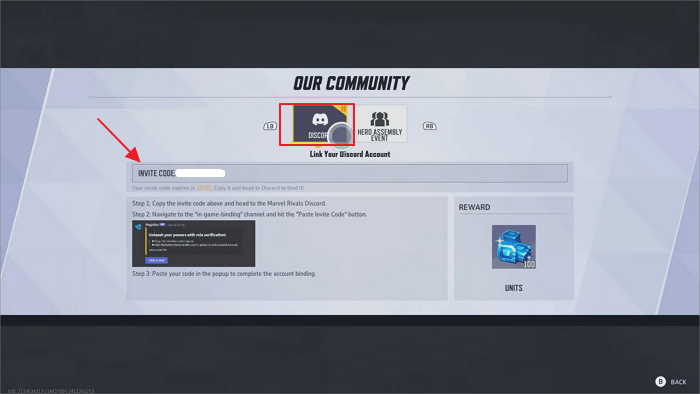
Ardından, hesap bağlama işlemini tamamlamak için daha önce aldığınız kodu girin. Katılmak için "Ekip Sohbeti" gibi bir kanala tıklayın.
Adım 2. Mikrofon ve Ses Ayarlarını Yapın
" Kullanıcı Ayarları "na gidin ve " Ses ve Video " bölümünden giriş ve çıkış cihazınızı ayarlayın.
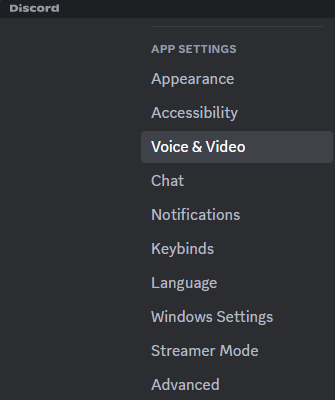
3. Adım. Oyun sırasında iletişim kurun.
Ses kanalına bağlandıktan sonra, diğerlerini duyabilir ve gerçek zamanlı olarak konuşabilirsiniz.
Daha detaylı kılavuz için buraya🔽 göz atın!

Discord'da Sesinizi Nasıl Değiştirirsiniz?
Bu yazıda, Discord'da sesinizi nasıl değiştireceğinizi ayrıntılı kılavuzlarla anlatacağız. Şimdi, Discord'da sesinizi değiştirmenin en kolay yolunu öğrenmek için bir göz atın!
Bonus: EaseUS VoiceWave ile Gerçek Zamanlı Olarak Komik Yapay Zeka Sesleri Edinin
İster yerleşik sesli sohbet özelliğini ister Discord'u kullanın, oyun deneyiminizi her zaman geliştiren güçlü bir araç var: EaseUS Voice Wave, PC için gerçek zamanlı ses değiştirici .
EaseUS VoiceWave sistem düzeyinde kurulduğu için, mikrofon veya Audacity ya da Google Meet gibi başka bir ses yakalama cihazı kullanan her uygulama etkilenecektir. Bununla, Örümcek Adam, Venom, Hulk ve Wolverine gibi belirli gerçekçi seslerle takım arkadaşlarınızla konuşabilir ve daha sürükleyici bir deneyim yaşayabilirsiniz. Marvel Rivals'ın yanı sıra, 1000'den fazla çevrimiçi oyunla da sorunsuz bir şekilde çalışır. Dahası, oyun sırasında tuş atamasına hızlıca tıklayarak komik ses efektleri elde etmenize yardımcı olan 300'den fazla ses tahtası da bulunmaktadır.
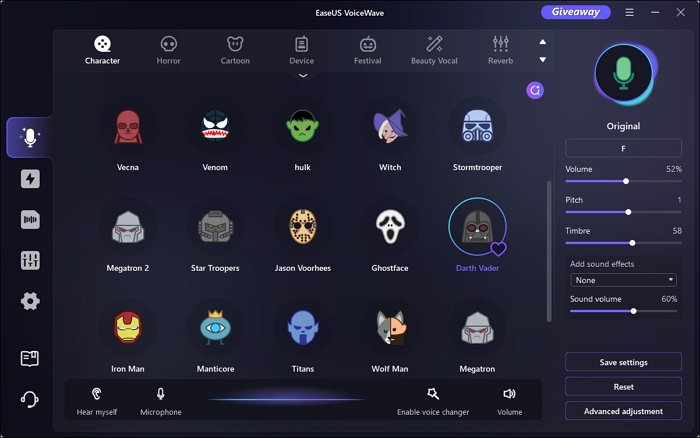
Şimdi başlıca özelliklerine bakalım:
- 200'den fazla gerçeğe yakın ses efekti
- Yapay zekâ ile gerçek zamanlı ses modülasyonu
- Net ses kaydı için dahili gürültü azaltıcı.
- 1000'den fazla çevrimiçi oyun ve 1000'den fazla anlık mesajlaşma uygulamasıyla geniş uyumluluk.
Şimdi, bu ses değiştiriciyi buradan güvenle alın!
Sonuç olarak
Bu makale, "Marvel Rivals'da Sesli Sohbet Var mı?" sorusunu yanıtlıyor ve sesli sohbeti nasıl kuracağınızı ve sesli sohbet sorunlarıyla karşılaştığınızda nasıl çözümler sunacağınızı gösteriyor. Son olarak, sürükleyici ve eğlenceli bir oyun deneyimi için güçlü bir gerçek zamanlı ses değiştiriciyi sizlerle paylaşıyoruz.