Sayfa İçindekiler Tablosu

Discord, dünya çapında oyuncuların tercih ettiği en popüler oyun sohbet platformlarından biridir. Ancak, Discord'da başkalarıyla sohbet ederken, takım arkadaşlarınızı şaşırtmak, onlara şaka yapmak veya eğlenceyi artırmak ve daha mutlu bir ortam yaratmak için ilginç ses efektleri uygulamak isteyebilirsiniz. Discord, ses seviyenizi ve tonunuzu değiştirmenize olanak tanıyan harika sesli sohbet hizmetleri sunsa da, diğer oyuncuların mikrofonunuzdan duyduklarını değiştiremezsiniz.
Bu nedenle, bu yazı oldukça faydalı olacaktır. Burada, PC, Mac ve mobil cihazlar gibi çeşitli cihazlarda Discord'da sesinizi değiştirmenin kolay ve etkili yollarını öğrenebilirsiniz. Size en uygun Discord ses değiştiriciyi bulmak için okumaya devam edin!
Bilgisayarda Discord'da Ses Değiştirme [ Gerçek Zamanlı Olarak ]
#1 EaseUS VoiceWave
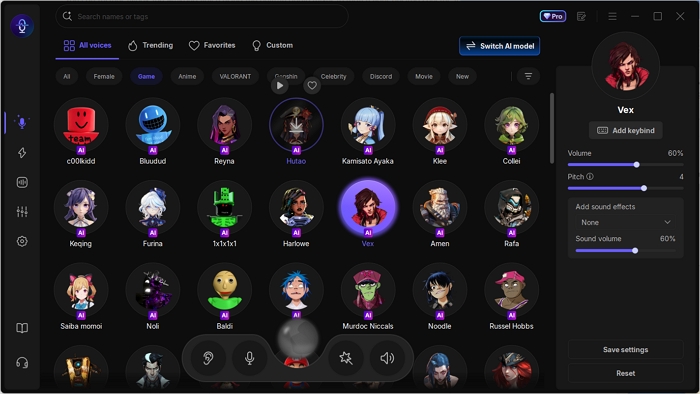
Mükemmel bir Discord ses değiştirici arayan bir Windows kullanıcısıysanız, EaseUS VoiceWave'i kaçırmamalısınız. Bu yazılım, Discord oyuncuları için 300'den fazla ses efekti sunar ve çevrimiçi video oyunları ve anlık mesajlaşma uygulamaları da dahil olmak üzere 2.000'den fazla uygulamayla sorunsuz bir şekilde çalışır.
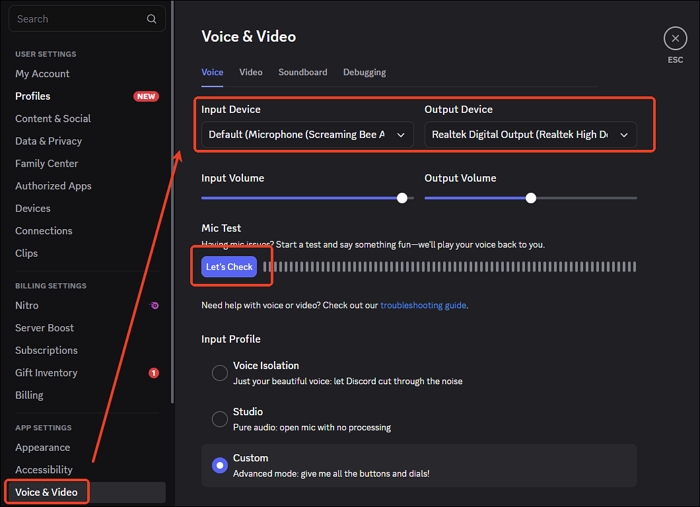
Windows'ta Discord'da sesi değiştirmek oldukça kolaydır. Tek yapmanız gereken mikrofonunuzu birincil giriş aygıtı olarak ayarlamak, Discord'un Kullanıcı Ayarlarına gidip Ses ve Video aygıtını mikrofona değiştirmektir. Artık sesinizi özelleştirebilirsiniz.
Bu araç ayrıca WhatsApp, Skype, VRChat , Zoom ve daha fazlası gibi anlık mesajlaşma uygulamalarında ve Roblox gibi sesli sohbet özelliği bulunan herhangi bir platformda kullanıcıların seslerini değiştirmelerine olanak tanır. Örneğin, Windows'ta Discord'da sesinizi Ghostface sesine değiştirmek için ses değiştirme aracını ücretsiz olarak indirebilirsiniz.
Adım 1. Bu yazılımı başlatın ve giriş ve çıkış aygıtlarınızı yapılandırmak için kurulum kılavuzunu izleyin.
2. Adım. Ardından Discord'u açın ve VocieWave mikrofonunu giriş aygıtı olarak ayarlayın.
3. Adım. İşlem tamamlandıktan sonra, istediğiniz sesi seçmek için ses değiştiriciye geri dönebilirsiniz. Son olarak, mikrofonunuzla konuştuğunuz her an, seçtiğiniz yapay zeka figürü gibi sesiniz duyulacaktır.
🎬İşte Discord'da EaseUS VoiceWave'i nasıl kuracağınıza dair bir video eğitim:
- 00:00 Giriş
01:01 Discord'da EaseUS VoiceWave Nasıl Kullanılır
01:47 EaseUS VoiceWave Kullanımına İlişkin Özel Senaryolar
Ayrıca bakınız:
#2 Ses Modu
Bu , Windows 10 için geliştirilmiş, Discord'da kullanabileceğiniz 80'den fazla farklı ses filtresi sunan bir ses değiştirme yazılımıdır. Titan, Chipmunk, Venom, Deadpool ve daha fazlası gibi filtreler mevcuttur. Ayrıca, çok işlevli ses tahtası da burada bulunmaktadır ve Discord'a en sevdiğiniz sesi ekleyebilir veya basit tıklamalarla kendi özel sesinizi oluşturabilirsiniz.
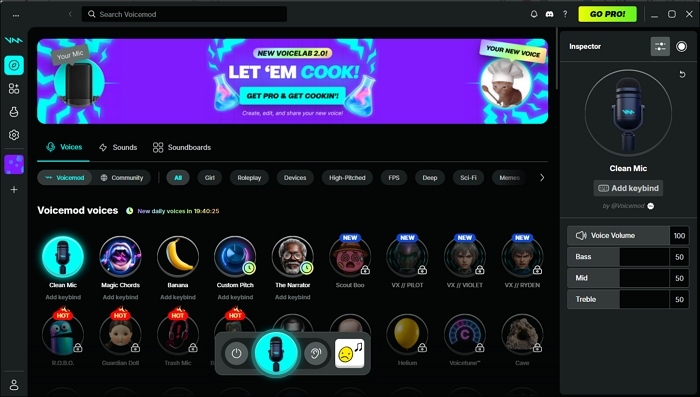
Bilgisayarda Discord'da sesinizi değiştirme adımları:
Adım 1. Resmi web sitesine gidin, Voicemod'u bilgisayarınıza indirip kurun ve ardından başlatın. Daha sonra, mikrofonunuzu giriş aygıtı olarak seçerek bilgisayarınızda doğru şekilde yapılandırın.
Adım 2. Discord hesabınızı açın, ardından ana pencerenin sol alt köşesindeki Kullanıcı Ayarları simgesine gidin.
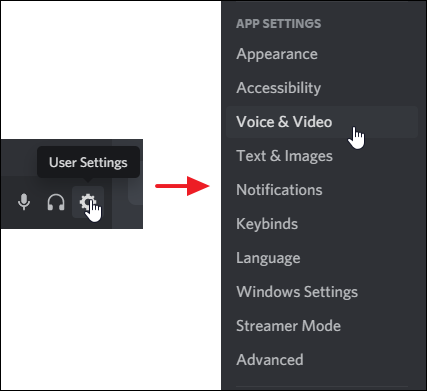
3. Adım. Ardından, giriş aygıtınızı Mikrofon (Voicemod Sanal Ses Aygıtı) olarak değiştirmek için "Ses ve Video"ya tıklayın ve Voicemod'da ana pencerenin sol tarafındaki Voicebox özelliğini seçin.
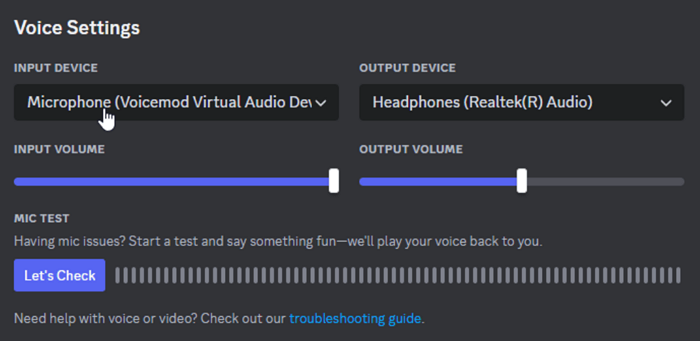
4. Adım. İşlem tamamlandıktan sonra, mevcut sesler arasından istediğiniz ses efektlerini seçip inceleyebilirsiniz.
Discord Mac'te Sesinizi Gerçek Zamanlı Olarak Nasıl Değiştirirsiniz?
Mac kullanıcıları için MorphVOX, Discord'da sesinizi zahmetsizce değiştirmenize yardımcı olacak harika bir araçtır. Bu ücretsiz Discord ses değiştirici, 35'ten fazla ses filtresi sunar ve diğer komik seslerle kendinizi taklit etmenize olanak tanır. Ayrıca, diğer yaygın ses değiştirme yazılımlarının aksine, bu araç arka plan gürültüsünü ortadan kaldırma ve yüksek ses kalitesi özelliklerine sahiptir ve ses değiştirmeyi tamamen yeni bir seviyeye taşır.
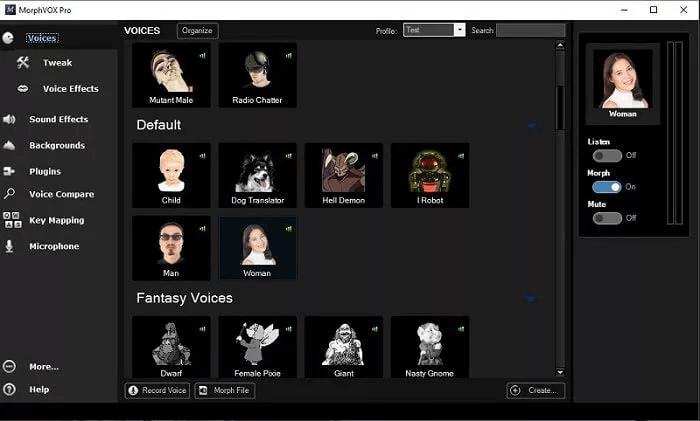
İşte Mac'inizde Discord'da sesinizi değiştirmek için MorphVOX'u nasıl kullanacağınız:
1. Adım. MorphVOX'u Mac'inize indirip kurun, ardından Discord'u açmadan önce mikrofonunuza "Ses Efektleri" gibi belirli bir isim verin.
2. Adım. Ardından Discord'u açın, sol alt köşedeki ses ayarları seçeneğini seçin ve "Ses sekmesine" gidin. Burada, giriş aygıtı açılır menüsünden Ses Efektleri'ni seçmeniz gerekiyor.
3. Adım. Bundan sonra, "Giriş hassasiyetini otomatik olarak belirle" işlevini kapatmayı unutmayın. Ardından, sesinizin Discord'da değiştirilip değiştirilmediğini doğrulamak için bir mikrofon testi yapabilirsiniz.
4. Adım. Her şey hazır olduğunda, menüden çıkmak ve Discord'da sesinizi değiştirmeye başlamak için Escape tuşuna basabilirsiniz.
Discord'un Dahili Ses Filtreleri (Resmi Özellik)
Üçüncü taraf mobil ses değiştirme uygulamalarını incelemeden önce, Discord'un kendi yerleşik Ses Filtrelerini resmi olarak test ettiğini belirtmekte fayda var. Bu filtreler, arka plan gürültüsünü temizleyerek, ses tonunu yumuşatarak ve sesinize gerçek zamanlı olarak daha dengeli, doğal bir ton vererek sesinizi otomatik olarak iyileştirmek için tasarlanmıştır. Ancak bu özellik şu anda tüm kullanıcılara sunulmamaktadır.
- 📢Önemli:
- Discord, kısa süre önce küçük bir kullanıcı grubuyla Ses Filtrelerini test etti. 19 Ağustos 2025 itibarıyla deney sona erdi ve özellik geri alınıyor. Bir sonraki duyuruya kadar kullanılamayacak. (Kaynak: Discord Destek )
Ses filtreleri ne yaptı?
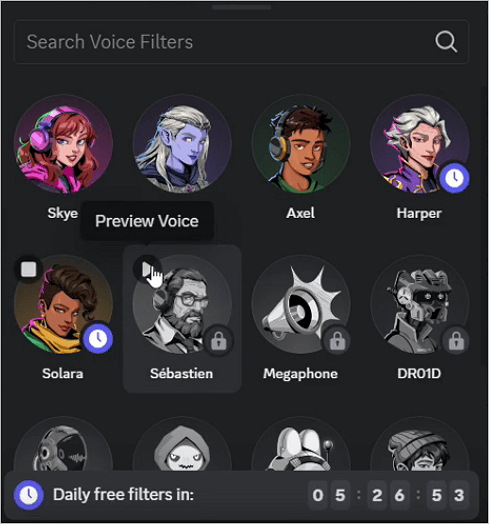
Test aktifken, kullanıcılar Cyber Boss, Tunetron, Justus ve Solara dahil olmak üzere çeşitli ses filtrelerini doğrudan uygulamanın Mikrofon Ayarları bölümünden etkinleştirebiliyordu. Bu seçenekler sesli ve görüntülü aramalar sırasında gerçek zamanlı olarak çalışarak ince stilistik efektler veya netlik iyileştirmeleri sağlıyordu.
Kullanıcılar ayrıca Oynatma özelliğini etkinleştirerek seslerinin aktif filtre üzerinden nasıl duyulduğunu da dinleyebilirler (küçük bir gecikme olabilir). Etkinleştirildiğinde, seçilen filtre manuel olarak kaldırılana kadar birden fazla aramada aktif kalır.
Test Aşamasında Nasıl Çalıştı?
Adım 1. Discord mobil uygulamasını açtım ve bir sesli kanala katıldım.
Adım 2. Mikrofon Ayarlarına erişmek için mikrofon ok simgesine dokunun.
3. Adım. Tercih ettiğiniz Ses Filtresini seçin. Oynat simgesi aracılığıyla önizleyin ve kaldırmak veya sıfırlamak için X düğmesini kullanın.
- 💡 Mevcut Durum
- Şu anda Ses Filtreleri tüm Discord platformlarında kullanılamıyor. Discord, resmi bir çıkış tarihi veya özelliğin geri dönüp dönmeyeceği konusunda henüz bir açıklama yapmadı. Uygulamanızda bu seçeneği görmüyorsanız, bu normaldir; deneme sona ermiştir.
Mobil cihazınızda sesinizi değiştirmek veya stilize etmek istiyorsanız, gerçek zamanlı çalışan ve yüzlerce yaratıcı ses efekti sunan EaseUS VoiceWave, Voicemod Mobile gibi üçüncü taraf uygulamaları deneyebilirsiniz.
Mobil Cihazda Discord'da Sesinizi Nasıl Değiştirirsiniz?
Yukarıdaki araçlar Discord aramaları sırasında sesinizi gerçek zamanlı olarak değiştirmenize olanak tanırken, her mobil ses değiştirme uygulaması bu şekilde çalışmaz. Bazı uygulamalar yalnızca önce sesinizi kaydetmenize, filtreler veya ses efektleri uygulamanıza ve ardından değiştirilmiş klibi Discord'da paylaşmanıza izin verir.
Örneğin, efektli Ses Değiştirici gibi uygulamalar, bir replik kaydetmenize, yapay zeka veya çizgi film tarzı bir filtre uygulamanıza ve bunu arkadaşlarınıza eğlenceli bir mesaj veya meme olarak göndermenize olanak tanır. Bu araçlar içerik oluşturma veya kısa Discord klipleri için harika olsa da, sesli kanallarda konuşurken canlı sesinizi değiştirmezler.
- ⁉️ İpucu
- Amacınız gerçek zamanlı bir konuşma veya oyun seansı sırasında farklı bir ses tonu elde etmekse, EaseUS VoiceWave veya Voicemod gibi gerçek zamanlı ses değiştiricileri tercih edin. Sadece komik veya düzenlenmiş sesli mesajlar paylaşmak istiyorsanız, bu kayıt ve paylaşım uygulamalarını denemeye değer.
iPhone'da
Mükemmel bir iOS Discord ses değiştirme uygulaması bulmak biraz zor, çünkü çoğu uygulama gerçek zamanlı olarak çalışmak yerine yalnızca değiştirilmiş bir sesle ses dosyası kaydetmenize izin veriyor. Testlerimiz sonucunda Live Voice Changer'ı başarıyla bulduk.
Aslında bu, arka planda çalışan ve sesinizi gerçek zamanlı olarak değiştiren, şaka amaçlı aramalar yapan bir uygulamadır. Uygulama aktif olduğu sürece, iPhone'unuzun mikrofonundan geçen sesinizi sürekli olarak değiştirecektir. Discord için de durum aynıdır!
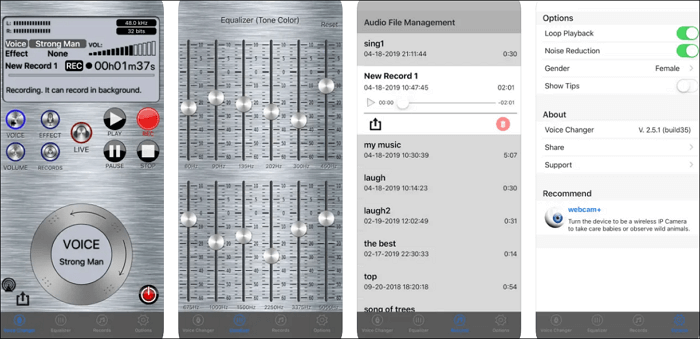
iOS cihazlarda Discord'da sesinizi nasıl değiştirebilirsiniz:
1. Adım. Bu uygulamayı App Store'dan indirin.
2. Adım. Bu uygulamayı açın ve ses seçeneklerini seçin.
3. Adım. İşlem tamamlandıktan sonra Discord uygulamasını başlatabilir ve diğerleriyle normal şekilde iletişim kurabilirsiniz. Aynı zamanda sesinizin otomatik olarak değiştiğini fark edeceksiniz.
Android'de
Discord'da sesini değiştirmek isteyen Android kullanıcıları, efektli Ses Değiştirici uygulamasına güvenebilirler. Bu uygulama, Discord'da sesinizi değiştirmek için kullanabileceğiniz 40'tan fazla ses efekti ve düzenlemesi içeriyor. İşlem tamamlandıktan sonra, değiştirdiğiniz sesleri WhatsApp gibi sosyal medya platformlarında doğrudan paylaşabilir veya zil sesi ya da alarm sesi olarak ayarlayabilirsiniz.
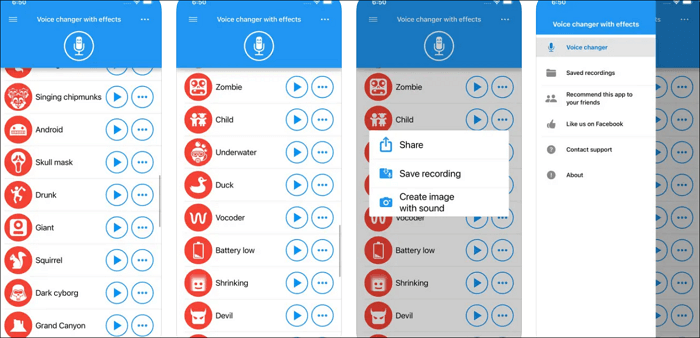
1. Adım. Ses Değiştirici ve Efektler uygulamasını Android cihazınıza indirin ve kurun.
Adım 2. Uygulamayı açın, ardından sesinizi kaydetmek için Kayıt düğmesine basın.
3. Adım. İşlem tamamlandıktan sonra, en sevdiğiniz ses efektini seçip sesinize uygulayabilirsiniz.
Özetle
Bu yazıyı okuduktan sonra, Discord'da sesinizi nasıl değiştireceğinizi kesinlikle öğreneceksiniz. İster PC, ister Mac, ister iPhone, ister Android cihaz kullanın, burada her zaman güvenilir bir çözüm bulabilirsiniz! Özellikle Windows kullanıcıları için, ses kalitesinde kayıp veya bozulma olmadan Discord ve 1000'den fazla çevrimiçi oyunla uyumlu olan EaseUS VoiceWave'i öneriyoruz.
Discord'da Sesinizi Nasıl Değiştirirsiniz? (Sıkça Sorulan Sorular)
1. Discord mobil uygulamasında sesimi nasıl değiştirebilirim?
Discord mobil uygulamasında sesinizi değiştirmenin en kolay ve hızlı yolu, mükemmel bir ses değiştirme uygulaması kullanmaktır. Live Voice Changer, Voice Changer with Effects gibi birçok ses değiştirme uygulaması mevcuttur. Bunlardan birini edinin ve Discord mobil uygulamanızda sesinizi değiştirmeye hemen başlayın.
2. Voicemod for Discord güvenli mi?
Evet. Kullanımı tamamen güvenlidir ve hiçbir endişe duymadan kullanabilirsiniz!
3. Discord için en iyi ses değiştirme uygulaması hangisidir?
Discord için en iyi ses değiştirme uygulamasını bulmak istiyorsanız, aşağıda bazı öneriler bulunmaktadır:
- Ses Dalgası
- Ses modülü
- NCH Voxal Ses Değiştirici
- Palyaço Balığı Ses Değiştirici
- AV Ses Değiştirici