Sayfa İçindekiler Tablosu

Sesinizin hızını ayarlamak için Snapchat ses değiştiricisini kullanmanız mı gerekiyor? Dahili ses değiştiricisi işinizi görebilir. Dahası, değişikliklerinizi tamamlamanıza yardımcı olacak daha fazla özelliğe sahip daha geniş bir üçüncü taraf ses değiştirici yelpazesi sunuyoruz. Çok çeşitli Snapchat ses değiştiricileri mevcuttur ve doğru olanı seçmek birçok faktörü göz önünde bulundurmayı gerektirir. Aşağıdaki hususlara dayanarak listemizi oluşturduk.
| Snapchat ses değiştirici | Platform | Birlikte çalışın | Yapay Zeka Sesleri | Fiyat |
|---|---|---|---|---|
| Dahili Snapchat Ses Değiştirici | Web ve telefon | Snapchat | Sınırlı | Özgür |
| EaseUS VoiceWave | Windows | 2000'den fazla uygulama | 300+ | Ücretsiz, aylık 14,95 ABD doları. |
| Ses modülü | Windows ve Mac | Belirsiz | 200+ | Ücretsiz, 3 ay için 17,97 $ |
| Anonim Ses Değiştirici | Android ve iOS | Düzinelerce | 24+ |
|
Snapchat'in Dahili Ses Değiştirme Özelliğini Nasıl Kullanabilirsiniz?
Snapchat'te sesinizi değiştirmek istiyorsanız, yerleşik ses filtrelerine gidebilirsiniz. Snapchat, kaydettiğiniz videolara ekleyebileceğiniz birçok ses değiştirme filtresi sunuyor. Ve kullanımı oldukça basit; ilk kez kullanıyor olsanız bile kolayca halledebilirsiniz.
Ses filtreleri güncelleniyor. Bu nedenle, en iyi sonuçlar için Snapchat uygulamanızı en son sürüme güncellemeniz gerekiyor. Bundan sonra, ses efektlerini reklamsız olarak uygulayabilirsiniz.
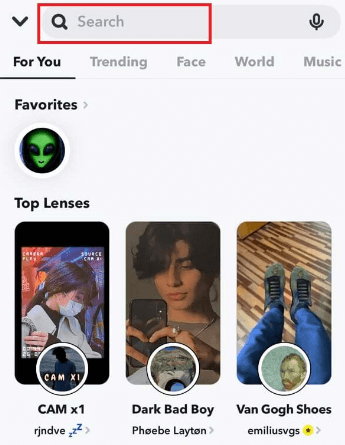
Snapchat ses değiştiriciyi adım adım nasıl kullanacağınız aşağıda açıklanmıştır:
Adım 1. En son sürüme yükselttikten sonra Snapchat'i başlatın ve Snapchat kamera sayfasına çift dokunun. Ardından ön kamera etkinleştirilecektir.
2. Adım : Ekranda beyaz bir ızgara görünene kadar ekrana uzun süre basılı tutun. Bu işlem Snapchat'in Lensler özelliğini etkinleştirecektir.
3. Adım . Ardından, kaydı başlatmak için Yakala düğmesine basın. Kırmızı çizgi filtrenin etrafındaki daireyi doldurmaya başladığında konuşmanız gerekiyor. Kayıt bittiğinde Yakala düğmesini bırakın.
4. Adım . Bu işlevi ilk kez kullanıyorsanız, "Ses Filtrelerini Denemek İçin Dokunun!" hatırlatma kelimelerini göreceksiniz.
Adım 5. Hoparlör simgesinin üzerinde kullanılabilir ses filtrelerinin bir listesi açılacaktır. Önizleme yapmak için filtreye dokunmanız yeterlidir.
Adım 6. Bir filtre seçtikten sonra, fotoğrafı paylaşmak için mavi simgeye dokunabilirsiniz.
Daha Pratik Beceriler:
Snapchat Ses Değiştirici 2025
Bu bölümde, 2024 yılında Snapchat'te ses düzenleme için kullanılabilecek bazı ses değiştirme uygulamalarını sizlere sunuyoruz.
EaseUS VoiceWave
Snapchat'te sesinizi değiştirmenizi sağlayan profesyonel bir yapay zeka ses değiştirici olan EaseUS VoiceWave, kullanıcı dostu bir arayüze sahiptir. Bu uygulamayı kullanarak sesinizi kolayca bir kızın sesine, bir ünlünün sesine veya bir oyun karakterinin sesine dönüştürebilirsiniz. Snapchat'te sesinizi benzersiz kılmak istiyorsanız, istediğiniz ses efektinin ses yüksekliğini, tonunu ve tınısını da özelleştirebilirsiniz.
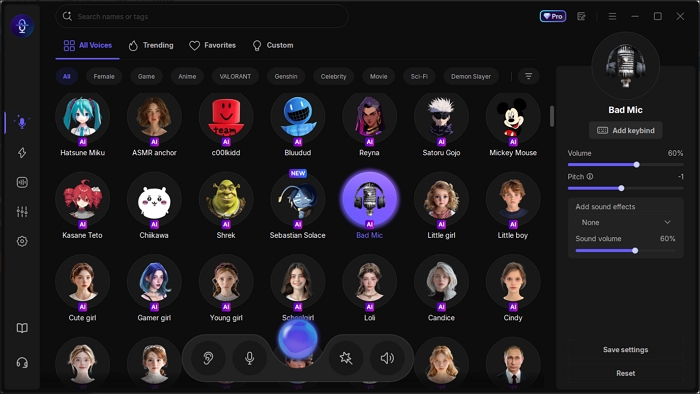
Snapchat görüşmeleri sırasında profesyonel ses değiştirici olmasının yanı sıra, çok yönlü bir oyun ses değiştiricisidir. Basit kullanıcı arayüzü ve gerçek zamanlı ses değiştirme efekti, onu oyun meraklıları arasında en popüler ses değiştiricilerden biri haline getiriyor.
EaseUS VoiceWave, Snapchat aramaları, içerik oluşturucular, VTuber'lar veya canlı yayıncılar için çok yönlü bir ses değiştiricidir. Zengin ses kaynakları ve muhteşem ses efektleri sizi her zaman etkileyebilir. Bu yüzden Snapchat ses değiştiriciniz olarak kullanmaktan çekinmeyin.
Özellikler:
- 300'den fazla ses değiştirme efektini gerçek zamanlı olarak güçlendirin.
- 1000'den fazla çevrimiçi oyunu destekler
- 1000'den fazla anlık mesajlaşma uygulaması için kullanılabilir.
Artıları:
- Kullanıcı dostu yüzey
- Sesinizi gerçek zamanlı olarak değiştirin
- Yüksek özelleştirilebilirlik
Dezavantajları:
- Ücretsiz sürümde sınırlı efektler mevcuttur.
- Yalnızca Windows 10/11'i destekler.
Snapchat'te arama sırasında ses değiştirme uygulamasını nasıl kullanabilirim?
Adım 1. EaseUS VoiceWave uygulamasını indirin ve açın.
Adım 2. Ayarlar bölümünden kulaklık ve mikrofonu yapılandırın.
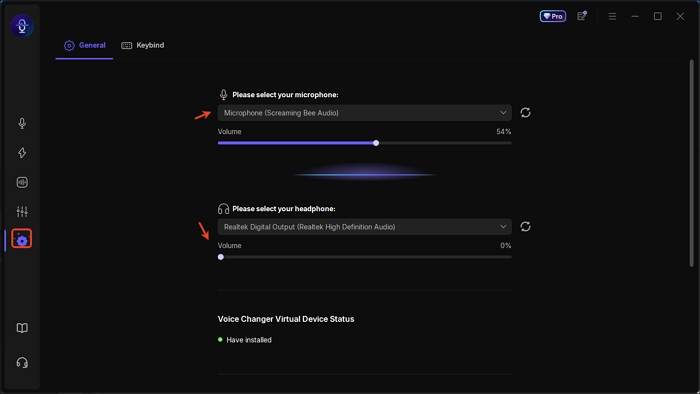
3. Adım. Sesinizi seçin ve yapay zekâ sesi ise modeli indirin. Sağ panelden sesi ince ayar yapın.
4. Adım. Snapchat giriş cihazı olarak VoiceWave Sanal Mikrofon'u seçin ve konuşun.
Ses modülü
Bazı cihazlardaki yerleşik ses filtreleri artık bulunmadığından, sesinizi üçüncü taraf bir uygulama ile değiştirebilirsiniz. Windows PC'nizde Snapchat kullanıyorsanız, Snapchat videolarınızı çeşitli ses filtreleriyle düzenlemek için Voicemod'u kullanabilirsiniz.
Voicemod, YouTube, Snapchat, WhatsApp, Skype ve diğer birçok platform için gerçek zamanlı bir ses değiştiricidir . Videolarınıza anında gerçek zamanlı ses efektleri eklemek için kullanabilirsiniz. Sesinizi erkek, kadın, robot vb. gibi seslendirmek için çeşitli ses efektleri sunar. Özelliklerini, avantajlarını ve dezavantajlarını aşağıda inceleyebilirsiniz.
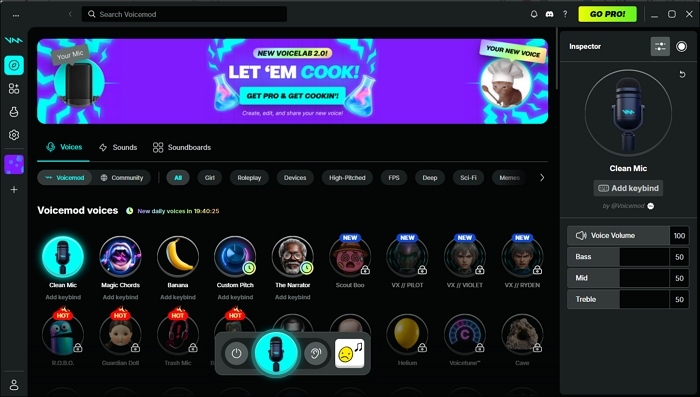
Özellikler:
- Oyuncular için sesleri kolayca değiştirin
- İçerik oluşturucular için güzel bir araç.
- Sesinizi robot sesine dönüştürün.
- Yayın yaparken kullanılabilir.
Artıları:
- Sesinizi gerçek zamanlı olarak değiştirin
- Ses kliplerini ses panosuna ekleyin.
- Çoğu oyun ve platformla entegre olur.
Dezavantajları:
- Video kaydetmek için kullanılamaz.
- Ücretsiz sürümdeki ses filtreleri sınırlıdır.
Anonim Ses Değiştirici
Anonim ses değiştirici, Android kullanıcılarının deneyebileceği ücretsiz bir Snapchat arama sırasında ses değiştirme uygulamasıdır. Bu anonim ses değiştirici uygulama, gerçek sesinizi gizlemenize ve düzenlenmiş sesi dinleyicilerinize aktarmanıza yardımcı olur. Birçok platformla uyumludur.
Arayüzü sezgisel olduğundan herkes sorunsuz bir şekilde kullanabilir. Mevcut ses filtrelerine ek olarak, isterseniz ses hızını, yankıyı, perdeyi vb. de değiştirebilirsiniz. Aşağıda daha detaylı bilgi edinelim.
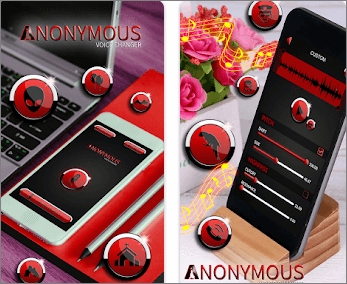
Özellikler:
- Sesinizin göstergelerini ayarlayın.
- Ses kayıtlarını YouTube ve diğer platformlarda paylaşın.
- Şaka amaçlı ses kayıtlarınızı kaydedin ve gönderin.
- Yüksek kaliteli ses dosyalarını dışa aktarın
Artıları:
- Temel işlevler ücretsizdir.
- Düzenlediğiniz sesi yerel olarak kaydedin.
- Düzenlenmiş sesleri telefon zil sesi olarak kullanın.
Dezavantajları:
- Yalnızca mevcut ses dosyalarının düzenlenmesini destekler.
- Reklamlar rahatsız edici.
Özetle
İşte Snapchat ses değiştirme uygulamaları hakkında deneyebileceğiniz seçenekler. Gördüğünüz gibi, birçok seçeneğiniz var. Bu seçenekler arasında EaseUS VoiceWave en iyilerinden biri. Hemen ücretsiz olarak indirin. Tabii ki, size uygun değilse, en çok beğendiğinizi seçin.
Snapchat Ses Değiştirici Hakkında Sıkça Sorulan Sorular
Bu konuyla ilgili sıkça sorulan bazı sorular bulunmaktadır. Yukarıdaki içeriği okuduktan sonra hala şüpheleriniz varsa, lütfen buradaki SSS bölümüne göz atın.
1. Snapchat'te sahte sesli not nasıl oluşturulur?
Snapchat'in sunduğu ses filtrelerini kullanarak bunu yapabilirsiniz. Aşağıdaki eğitim videosunu izlemeniz yeterli:
1. Adım. Öncelikle videonuzu kaydedin. Ardından hoparlör simgesine tıklayın; ses filtrelerinin bir listesi görünecektir.
Adım 2. Sesinize uygulamak istediğiniz ses filtrelerinden herhangi birine dokunun.
3. Adım. İşlem tamamlandığında, düzenlenmiş sesi paylaşmak için mavi düğmeye tıklayın.
2. Snapchat'te neden ses değiştirme özelliği yok?
Bunun nedeni, Snapchat'in bilinmeyen bir sebeple ses değiştirme filtrelerinin kullanımını sınırlandırmış olmasıdır.
3. Snapchat'te ses değiştirme özelliği nerede?
Snapchat'te ses değiştirme özelliğini, ekranınızın altındaki lens seçenekleri arasında kaydırarak bulabilirsiniz. Bu işlem, ekranınızın ortasında Ses Değiştirme arayüzünü etkinleştirecektir.
4. Snapchat'te sesli aramayı nasıl açarım?
- Sessiz Modu Kontrol Edin
- iPhone'da: Sesi açmak için cihazınızın yan tarafındaki zil sesi düğmesini çevirin.
- Android cihazlarda: Telefonunuzun sessiz modda veya yalnızca titreşim modunda olmadığından emin olun.
- Sesi Yükselt
- Snap oynatırken veya kaydederken telefonunuzdaki ses açma düğmesini kullanın.
- Mikrofon İzinlerini Etkinleştir
- Ayarlar > Uygulamalar > Snapchat > İzinler bölümüne gidin.
- Snapchat'in sesinizi kaydedebilmesi için mikrofonun açık olduğundan emin olun.
- Hoparlör/Kulaklık Kontrolü
- Telefonunuzun hoparlöründen ses almak istiyorsanız Bluetooth kulaklıklarınızı veya hoparlörlerinizi çıkarın.
- Kayıt Sırasında
- Kamera ekranındaki kayıt düğmesini basılı tutmanız yeterli; sesiniz video ile birlikte otomatik olarak kaydedilecektir.
- Snap'leri izlerken
- Snap'in alt köşesindeki 🔊 hoparlör simgesine dokunarak sesi açabilir veya kapatabilirsiniz.