Sayfa İçindekiler Tablosu

Kısa Cevap:
💡 Voicemod Soundboard'un çalışmama sorununu çözmenin 5 yolu :
1. Bilgisayarınızı Yeniden Başlatın
2. Mikrofon Ayarlarınızı Kontrol Edin
3. Voicemod'u Yönetici Ayrıcalıklarıyla Çalıştırın
4. Voicemod'u yeniden yükleyin.
5. Windows'u Güncelleyin
Voicemod'un ses tahtası, önceden kaydedilmiş sesleri tek bir tuşa basarak çalmanıza ve mikrofonunuz aracılığıyla kullandığınız herhangi bir uygulamaya göndermenize olanak tanır. Ancak bu özellik bazen arızalanabilir ve kullanıcılar neden çalışmadığı konusunda şaşkınlık yaşayabilir. Bu makalede, bu sorunların ardındaki yaygın nedenleri inceleyeceğiz ve ses tahtanızı tekrar çalışır hale getirmek için pratik çözümler sunacağız.
Bölüm 1. Voicemod Neden Çalışmıyor?
Voicemod'un Ses Paneli'nin düzgün çalışmamasına çeşitli sorunlar neden olabilir. Aşağıda, sorun yaşamanızın bazı yaygın nedenleri verilmiştir:
Yanlış Mikrofon Ayarları
Eğer diğer uygulamalar mikrofonunuzu kullanıyorsa veya sisteminizin ses ayarları erişimi engelliyorsa, Voicemod Soundboard'u kullanamayacaktır.
Eski Windows Sürümü
Windows'un eski sürümleri, gerekli güncellemelerden veya uyumluluk sorunlarından yoksun oldukları için Voicemod'un en yeni özelliklerini desteklemeyebilir.
Eski Ses Sürücüleri
Ses sürücüleriniz güncel değilse veya uyumsuzsa, Voicemod düzgün çalışmayabilir.
💡 Ses sürücüsünü nasıl güncelleyeceğinizi öğrenmek için bu makaleyi ziyaret edin!
Yetersiz İzinler
Voicemod'un düzgün çalışması için yönetici ayrıcalıkları veya belirli ses aygıtlarına erişim gerekebilir. Gerekli izinlere sahip olduğundan emin olun.
Paylaş:
Bölüm 2. Voicemod'un Çalışmaması İçin Yaygın Çözümler
Ortak nedenleri belirledikten sonra, Voicemod Soundboard sorununu kendi başınıza çözmek için şu çözümleri deneyin:
Bilgisayarınızı yeniden başlatın.
Basit ama etkili bir ilk adım, bilgisayarınızı yeniden başlatmaktır. Bu, sistem yapılandırmalarını varsayılan durumlarına sıfırlar ve genellikle donanım ve yazılım çakışmalarını çözebilir.
Mikrofon ayarlarınızı kontrol edin.
Sorun devam ederse, mikrofon ayarlarınızı kontrol etmek en hızlı çözüm olabilir.
Windows "Ayarlar" > "Sistem" > "Ses" yolunu izleyin.
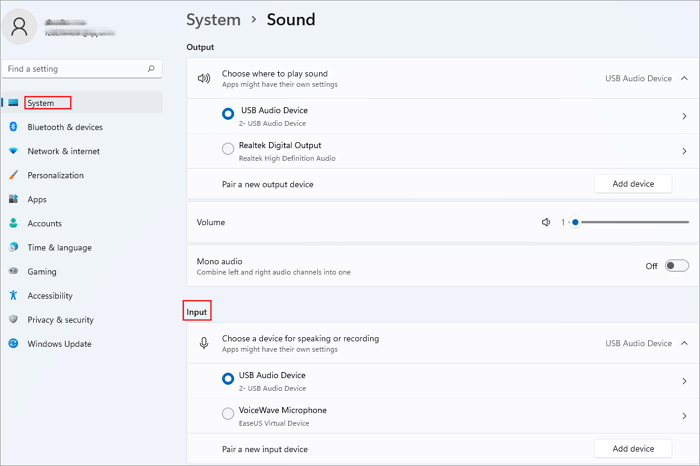
Adım 1. "Giriş" bölümünde, Voicemod Mikrofonu yerine kulaklığınızı seçin.
Adım 2. Cihaz özelliklerine tıklayın ve mikrofonu test edin. Lütfen Devre dışı bırak kutusunun işaretli olmadığından ve ses seviyesinin %100'e ayarlandığından emin olun.
3. Adım. Sorunun çözülüp çözülmediğini görmek için Voicemod'u yeniden başlatın.
Voicemod'u yönetici ayrıcalıklarıyla çalıştırın.
Sorun yaşamaya devam ederseniz, Voicemod'u yönetici ayrıcalıklarıyla çalıştırmayı deneyin.
Öncelikle, sistem tepsisindeki simgesine sağ tıklayıp "Çıkış" seçeneğini belirleyerek Voicemod'u kapatın. Ardından, Voicemod'a sağ tıklayıp "Yönetici olarak çalıştır" seçeneğini seçerek yeniden başlatın.
Voicemod'u yeniden yükleyin.
Bazı durumlarda, bozuk veya güncel olmayan sürücüler Voicemod'un tamamen yeniden yüklenmesini gerektirebilir. Kaldırmak için:
Adım 1. Voicemod ayarlarını devre dışı bırakın.
Adım 2. Kaldırma işlemini engelleyen tüm unsurları kaldırın.
3. Adım. "Ayarlar" > "Uygulamalar" > "Voicemod" > "Kaldır" yolunu izleyerek Voicemod'u tamamen kaldırın.
Ardından, resmi Voicemod web sitesinden en son sürümü yeniden yükleyin.
Windows'u Güncelle
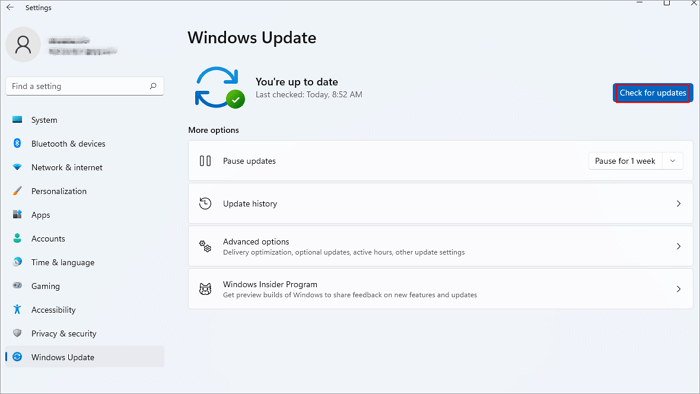
Son olarak, işletim sisteminizin güncel olduğundan emin olun. "Başlat" > "Ayarlar" > "Windows Güncellemesi" yolunu izleyin ve "Güncellemeleri kontrol et" seçeneğini seçin. Voicemod ile uyumluluğu sağlamak için mevcut tüm güncellemeleri yükleyin.
Bölüm 3. Discord'da Voicemod Ses Panosunun Çalışmaması Sorununu Düzeltme
Discord kullanıyorsanız ve Voicemod Ses Panosu ile ilgili sorun yaşıyorsanız, Discord ayarlarında şu adımları izleyin:
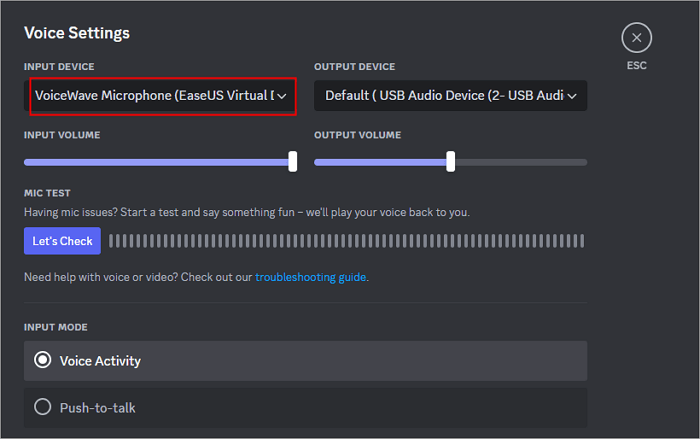
Adım 1. "Ses ve Video" bölümüne gidin ve giriş aygıtı olarak "Voicemod Virtual Audio"yu ayarlayın.
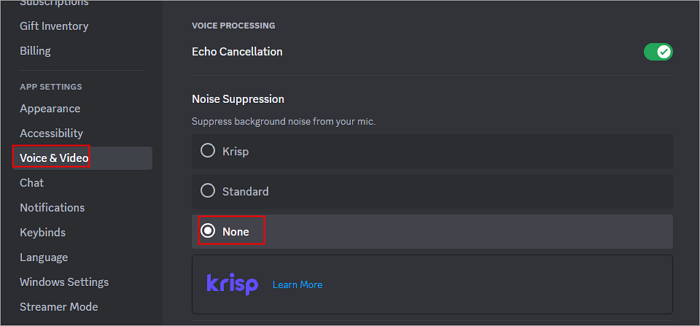
Adım 2. Gelişmiş bölümünde, gürültü azaltma özelliğini devre dışı bırakın.
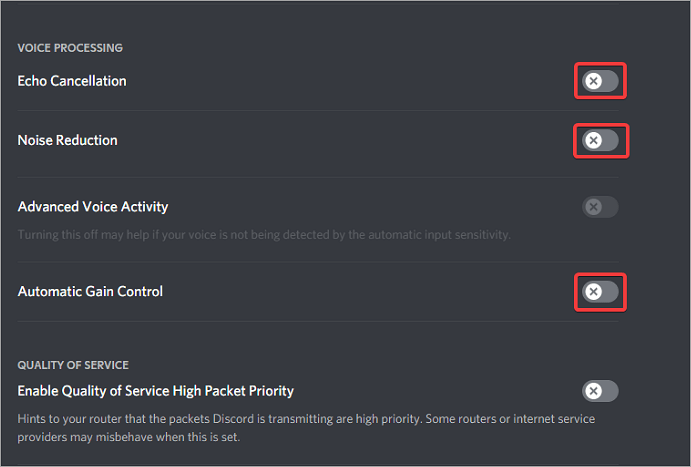
Mümkünse aşağıdaki özellikleri işaretini kaldırmayı deneyin:
- Yankı Giderme
- Gürültü Azaltma
- Otomatik Kazanç Kontrolü
- Ek olarak, Ses Alt Sistemini Standart olarak değiştirin.
Daha pratik beceriler için:
Bonus: En İyi Voicemod Ses Değiştirici Alternatifi
Voicemod, oyuncular ve sesli sohbet meraklıları için popüler bir seçenek olsa da, fiyatı bazıları için engel teşkil edebilir ve Soundboard'un çalışmaması gibi sorunlar için resmi destek sınırlıdır. Harika bir alternatif ise benzer özelliklere sahip yeni bir PC ses değiştirici olan EaseUS VoiceWave'dir.
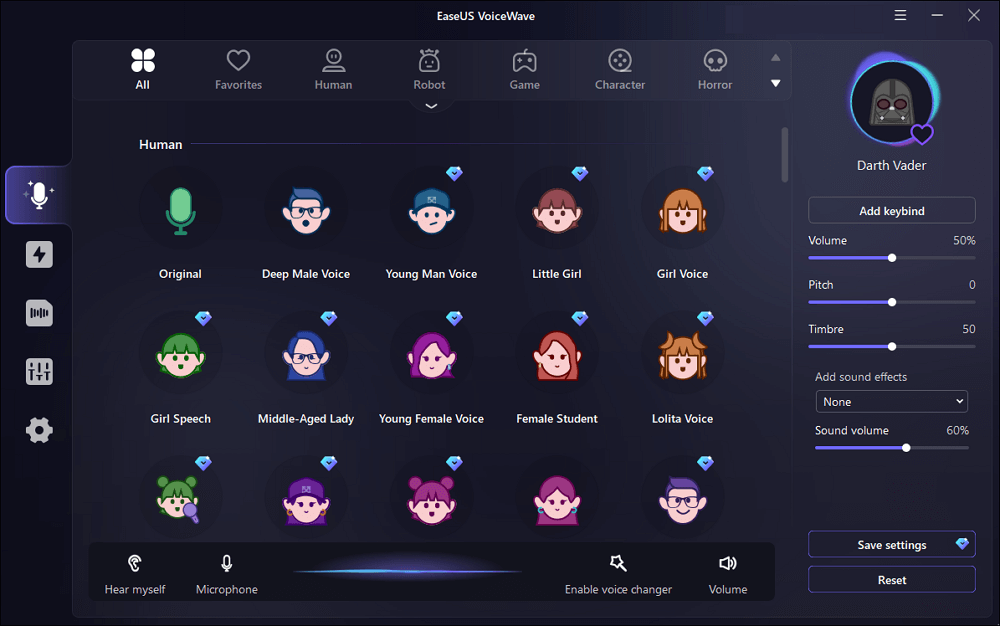
EaseUS VoiceWave, oyun oynarken, yayın yaparken veya sesli aramalarda gerçek zamanlı ses değiştirme olanağı sunar. Ayrıca, Sünger Bob, Hayalet Yüz , Anime Kızı gibi popüler seslerden oluşan bir kütüphaneye sahip özelleştirilebilir bir ses tahtası da içerir. Yeni bir seçenek olmasına rağmen, geliştirme ekibi kullanıcı ihtiyaçlarını karşılamak için sürekli olarak geliştirmektedir.
Oyun ve ses değiştirme eğlencesi için güvenilir bir alternatif arıyorsanız, EaseUS VoiceWave'i deneyin!
📺EaseUS VoiceWave'i Discord ile nasıl kullanacağınızı gösteren bu YouTube video eğitimine göz atın.
Sonuç olarak
Bunlar, Voicemod Soundboard'un çalışmama sorununa yönelik en yaygın çözümlerdir. Bu çözümlerden hiçbiri sorunu çözmezse ve hata devam ederse, daha fazla yardım için Voicemod desteğiyle iletişime geçmeniz en iyi seçenektir. Daha güçlü bir ses değiştirici arıyorsanız, harika bir alternatif olarak EaseUS VoiceWave'i deneyebilirsiniz.
Voicemod Ses Paneli Çalışmamasıyla İlgili Sıkça Sorulan Sorular
Bu konu hakkında daha fazla bilgi edinmek için bu bölümü okumaya devam edin.
1. Başkaları neden Voicemod ses tahtamı duyamıyor?
Başkalarının Voicemod ses tahtanızı duyamamasının çeşitli nedenleri olabilir; bunlar arasında yanlış ses çıkış aygıtı, ses tahtasında sesin kısılmış veya düşük olması, çıkış aygıtı uyumsuzluğu veya izin sorunları yer alabilir.
2. Ses kartımda Voicemod'u nasıl açarım?
Ses kartınız için Voicemod'u etkinleştirmek için:
Adım 1. Bilgisayarınızda Voicemod uygulamasını başlatın.
2. Adım. Voicemod'un ana arayüzünde "Ses Panosu" sekmesine gidin.
3. Adım. Ses panosuna ses eklemek için "+" simgesine tıklayın ve göndermek istediğiniz ses panosunu seçin.