Sayfa İçindekiler Tablosu

Hızlı Adımlar
- Bilgisayarı, yönlendiriciyi ve modemi yeniden başlatın.
- VPN, Güvenlik Duvarı ve Antivirüs Programını Devre Dışı Bırakın
- Roblox'u yeniden yükleyin
- Roblox Önbelleğini Temizle
- Farklı bir internet ağına geçin veya VPN kullanın.
- MSI Afterburner'ı Kapatın
- DNS Önbelleğini Temizle ve Değiştir
- Tarayıcı Önbelleğini ve Çerezlerini Temizle (Yalnızca Web İçin)
- Biraz bekleyin
- Roblox Destek Ekibiyle İletişime Geçin
Roblox'u açıyorsunuz, en sevdiğiniz oyuna dalmak için heyecanlanıyorsunuz, ancak şu mesajla karşılaşıyorsunuz:
" Hata Kodu: 403 – Kimlik doğrulama sırasında bir hata oluştu. Lütfen tekrar deneyin. "
Özellikle her şey öncesinde sorunsuz çalışırken bu durum sinir bozucu ve kafa karıştırıcı. Peki, bu hata tam olarak ne anlama geliyor ve daha da önemlisi, nasıl düzeltilebilir?
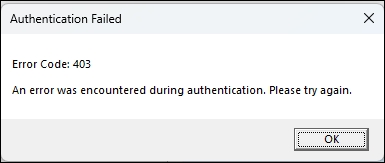
Bu kılavuz, Roblox 403 hatasının olası nedenlerini açıklayacak ve PC, Mac ve dizüstü bilgisayarlar için oyuna geri dönmenizi sağlayacak 10 etkili çözüm sunacaktır.
Roblox'ta 403 hata kodu nedir?
403 hatası (Yasak), Roblox'un isteğinizi anladığını ancak engellediğini, yani yetkinizin olmadığını gösterir. Bu durum şu nedenlerle ortaya çıkabilir:
- Hesabınız belirli bir oyuna katılmaktan yasaklandı veya kısıtlandı.
- Oyun özeldir, inceleme altındadır veya sadece arkadaşlarla oynanabilir olarak ayarlanmıştır.
- Önbelleğe alınmış kimlik bilgileri bozulur, özellikle de belirteçleri sıfırladıysanız veya değişikliklerden sonra Roblox'u yeniden yüklemediyseniz.
- Çok fazla ardışık işlem yaptığınız için Roblox tarafından hız sınırlamasına tabi tutuluyorsunuz.
- Roblox'ta sunucu tarafında bir sorun yaşanıyor ve geçici kesintiler meydana geliyor.
- IP adresiniz engellenmiştir, özellikle VPN kullanıyorsanız veya daha önce yasaklanmış bir kullanıcıyla aynı IP adresini paylaşıyorsanız.
- 📝 Not:
- Sorun gidermeye başlamadan önce DownDetector gibi siteler veya resmi sunucu durumu sayfası aracılığıyla Roblox'un çalışıp çalışmadığını kontrol edin.
Hızlı Çözüm Referansı
Düzeltmek |
Platformlar |
Neden işe yarıyor? |
Windows/macOS |
Geçici/ağ sorunlarını giderir. |
|
Tüm |
Güvenlik engellerini kaldırır. |
|
Tüm |
Geçici sorunları giderir. |
|
Windows/macOS |
Bozuk kimlik bilgilerini kaldırır. |
|
Tüm |
IP engellemelerini aşar. |
|
Windows |
Yazılım sürümlerini yayınlayarak sürecini engelliyor. |
|
Windows/macOS |
DNS yönlendirme hatalarını düzeltir. |
|
Web kullanıcıları |
Tarayıcı çerezleri aracılığıyla kimlik doğrulama sorunlarını giderir. |
|
Tüm |
Geçici yasakların süresi dolsun. |
|
Tüm |
Daha kapsamlı hesap/IP kısıtlamaları için gereklidir. |
Çözüm 1. Bilgisayarı, yönlendiriciyi ve modemi yeniden başlatın.
Bilgisayarınızı, yönlendiricinizi ve modeminizi yeniden başlatmak, ağ yapılandırmalarını sıfırladığı ve bozuk geçici verileri veya IP'ye özgü sorunları temizlediği için Roblox'un 403 hata kodunu genellikle çözer.
Adımlar:
A. Bilgisayarınızı Yeniden Başlatın (Windows / Mac)
- 1. Çalışmanızı kaydedin ve tüm uygulamaları kapatın.
- 2. Windows: Başlat > Güç > Yeniden Başlat'a tıklayın.
macOS: Apple menüsüne gidin > Yeniden Başlat . - 3. Sistemin tamamen yeniden başlatılmasını bekleyin.
B. Modeminizi ve yönlendiricinizi yeniden başlatın.
- 1. Hem modemin hem de yönlendiricinin güç kablolarını çıkarın (veya güç düğmelerine basın).
- 2. Bunları 30 saniye kapalı bırakın; bu, tüm bellek ve önbelleğin temizlenmesini sağlar.
- 3. Öncelikle modemi tekrar prize takın ve yeniden bağlanması için yaklaşık 60 saniye bekleyin.
- 4. Ardından yönlendiriciyi prize takın ve tamamen açılmasını bekleyin (yaklaşık iki dakika).
- 5. Bilgisayarınızı ağa yeniden bağlayın.
C. Roblox'u Yeniden Başlatma
- Roblox'u açın ve oyuna tekrar erişmeyi deneyin.
Çözüm 2. VPN, Güvenlik Duvarı ve Antivirüs Programını Devre Dışı Bırakın
VPN'leri, güvenlik duvarlarını ve antivirüs programlarını devre dışı bırakmak, Roblox 403 hata kodunu genellikle çözer çünkü bu güvenlik araçları, Roblox'un doğru şekilde kimlik doğrulaması için ihtiyaç duyduğu ağ veya sistem davranışını engelleyebilir veya değiştirebilir. İşte her birinin nasıl müdahale edebileceği ve bunları devre dışı bırakmanın veya ayarlamanın nasıl yardımcı olabileceği:
Adımlar:
1. VPN'i devre dışı bırakın
- Windows/macOS: Ayarlar > Ağ > VPN bölümüne gidin ve bağlantıyı kesin.
- Sistem tepsisinden veya menü çubuğundan etkin olan tüm VPN uygulamalarını kapatın.
2. Güvenlik duvarında Roblox'a izin verin.
- Windows:
- Windows Defender Güvenlik Duvarı'nı açın > Bir uygulamaya izin verin .
- RobloxPlayer.exe dosyasının özel ve genel ağlar için kontrol edildiğinden emin olun.
- Eğer uygulama yoksa, "Başka bir uygulamaya izin ver" seçeneğine tıklayın ve manuel olarak ekleyin.
- macOS:
- Sistem Ayarları > Güvenlik ve Gizlilik > Güvenlik Duvarı bölümüne gidin.
- Güvenlik Duvarı Seçenekleri'ne tıklayın ve Roblox'un izin verilenler listesinde olduğundan emin olun. Gerekirse + işaretini kullanın.
3. Antivirüs Ayarlarını Düzenleyin
- Windows Güvenliği:
- Virüs ve tehdit koruması > Ayarları yönet > Hariç tutmalar bölümüne gidin.
- Roblox yürütülebilir dosyası için bir istisna ekleyin.
- Diğer antivirüs programları: Test sırasında Roblox.exe'yi istisna olarak ayarlayın veya gerçek zamanlı korumayı geçici olarak devre dışı bırakın.
Düzeltmeyi test edin
- 1. Tüm Roblox örneklerini kapatın.
- 2. Roblox uygulamasını yeniden başlatın veya tarayıcı sayfasını yenileyin.
- 3. Tekrar giriş yapmayı veya bir oyuna katılmayı deneyin.
Çözüm 3. Roblox'u yeniden yükleyin.
Roblox'u yeniden yüklemek, bozuk dosyaları, önbelleğe alınmış kimlik bilgilerini veya geçersiz hale gelmiş olabilecek kimlik doğrulama belirteçlerini kaldırdığı için 403 hata kodunu çözer ve uygulamanın en yeni, doğru bileşenlerle sıfırdan başlamasını sağlar.
Windows 7, 8.1 ve 10'da:
- 1. Ayarlar > Uygulamalar > Uygulamalar ve özellikler'i açın.
- 2. Roblox'u seçin ve ardından Kaldır'ı seçin.
- 3. Windows + R tuşlarına basın, cmd yazın ve Enter tuşuna basın.
- 4. Komut İstemi'nde şunu çalıştırın:
-
cd %localappdata% -
rmdir /s Roblox - 5. Silme işlemini onaylamak için Y yazın.
- 6. Bilgisayarınızı yeniden başlatın.
- 7. Roblox web sitesini ziyaret edin ve en son yükleyiciyi indirin.
Windows 11'de:
- 1. Görev çubuğundaki arama kutusuna "Denetim Masası" yazın ve sonuçlardan açın.
- 2. Programlar > Programlar ve Özellikler bölümüne gidin.
- 3. Listede Roblox'u bulun, üzerine sağ tıklayın (veya uzun süre basılı tutun), ardından Kaldır veya Kaldır/Değiştir seçeneğini seçin ve işlemi tamamlamak için ekrandaki yönergeleri izleyin.
macOS'ta:
- 1. Finder'ı açın > Uygulamalar'a gidin ve Roblox'u Çöp Kutusu'na sürükleyin.
- 2. Finder'a gidin > Git > Klasöre Git… seçeneğine tıklayın,
~/Library/Caches/yazın ve Roblox klasörünü silin. - 3. Mac'inizi yeniden başlatın.
- 4. Resmi siteden en son Roblox sürümünü indirip kurun.
4. Çözüm: Roblox Önbelleğini Temizle
Roblox istemcisi, performansı artırmak için kimlik doğrulama belirteçleri ve oturum verileri gibi geçici dosyaları depolar. Ancak bu dosyalar zamanla güncelliğini yitirebilir veya bozulabilir, bu da kimlik doğrulama hatalarına ve geçersiz kimlik bilgileri nedeniyle erişimin reddedildiğini gösteren 403 hata kodunun tetiklenmesine yol açabilir.
Önbelleği temizleyerek bu sorunlu dosyaları kaldırırsınız ve Roblox'un bir sonraki başlatmada yeni veriler oluşturmasını sağlayarak çakışmaları çözer ve doğru işlevselliği geri yüklersiniz.
Windows'ta:
- 1. Roblox'u kaldırın, Windows+R tuşlarına basın ve
%appdata%.yazın. - 2. Yerel uygulama verileri klasörünün altında bulunan klasörü bulun, üzerine tıklayın ve Shift+Delete tuşlarına basın.
- 3. Roblox'u tekrar yükleyin.
Veya
- 1. Roblox'u kaldırın, Win+R tuşlarına basın, cmd yazın ve Enter'a basın.
- 2.
cd AppData\Localyazın ve Enter tuşuna basın. - 3.
rmdir /s Robloxyazın ve Enter tuşuna basın. - 4. İstendiğinde y girin ve Enter tuşuna basın.
- 5. Bilgisayarınızı yeniden başlatın ve Roblox'u yükleyin.
Mac'te:
- 1. Finder'ı açın ve " Klasöre Git " penceresini açmak için Shift + Command + G tuşlarına basın.
- 2.
~/Library/Caches/klasörüne gidin ve Enter tuşuna basın. - 3. com.roblox.roblox klasörünü bulun ve silin.
- 4. Bilgisayarınızı yeniden başlatın ve Roblox'u yükleyin.
Çözüm 5. Farklı bir internet bağlantısına geçin veya VPN kullanın.
403 hata kodu genellikle mevcut IP adresinizin Roblox sunucuları tarafından engellenmesi veya kısıtlanması durumunda ortaya çıkar. Bu durum, İnternet Servis Sağlayıcınızın (İSS) IP adreslerini birden fazla kullanıcıyla paylaşması veya IP adresinizin önceki etkinlikler nedeniyle işaretlenmesi durumunda meydana gelebilir.
Mobil erişim noktası, arkadaşınızın Wi-Fi ağı veya halka açık bir ağ gibi farklı bir ağa bağlanarak yeni bir IP adresi edinebilirsiniz. Bu yeni IP adresi, engellemeyi aşarak 403 hatasıyla karşılaşmadan Roblox'a erişmenizi sağlar.
Adımlar:
- Farklı bir Wi-Fi ağı veya mobil erişim noktası kullanın.
- Veya yeni bir IP adresi almak için bir VPN etkinleştirin.
- Tekrar giriş yapmayı deneyin; başarılı olursa, önceki IP adresiniz muhtemelen kısıtlanmıştır.
6. Çözüm: MSI Afterburner'ı kapatın.
MSI Afterburner'ı (ve RTSS kaplamasını) kapatmak, Roblox'taki 403 hatasını veya çökmeleri çözüyor çünkü Roblox'un hile önleme sistemi, kendi işlemine müdahale eden üçüncü taraf yazılımları aktif olarak engelliyor.
Bu, çalışan programlara yer paylaşımı ekleyen MSI Afterburner ve RivaTuner Statistics Server (RTSS) gibi programları da içerir; bu davranış Roblox'un koruma sistemi tarafından işaretlenir ve engellenir.
A. Sistem tepsisi üzerinden MSI Afterburner'ı kapatın.
- 1. Windows sistem tepsisindeki (saatin yanında) yukarı ok simgesine tıklayın.
- 2. MSI Afterburner simgesini bulun ve sağ tıklayın .
- 3. Hem uygulamayı hem de RTSS'yi kapatmak için " Çıkış "ı seçin.
- 4. Roblox'u yeniden başlatın; artık hatasız bir şekilde başlatılmalıdır.
B. (İsteğe bağlı) RTSS'de Roblox'u beyaz listeye ekleyin
Roblox dışında da MSI işlevselliğine sahip olmak istiyorsanız:
- 1. Başlat menünüzden RTSS uygulamasını başlatın.
- 2. + (Ekle) düğmesine tıklayın.
- 3. RobloxPlayerBeta.exe dosyasını seçin.
- 4. Uygulama Algılama Düzeyini " Yok " olarak ayarlayın.
- 5. Ayarları kaydedin ve Roblox'u yeniden başlatın.
7. Düzeltme: DNS Önbelleğini Temizle ve Değiştir
DNS önbelleğinizi temizlemek ve DNS sunucu ayarlarınızı değiştirmek, erişim sorunlarına neden olabilecek eski veya bozuk DNS kayıtlarını ortadan kaldırarak Roblox 403 hata kodunu etkili bir şekilde çözebilir.
Windows'ta:
DNS önbelleğini temizle:
- 1. Windows + R tuşlarına basın, cmd yazın ve yönetici olarak çalıştırın.
- 2.
ipconfig /flushdnsyazın ve Enter tuşuna basın. - 3. "DNS Çözümleyici Önbelleği başarıyla temizlendi.reddit.com" gibi bir onay mesajı göreceksiniz.
- 4. (İsteğe bağlı) IP adresinizi yenilemek için, önce
ipconfig /releaseyazıp Enter tuşuna basın, ardındanipconfig /renew,yazıp Enter tuşuna basın. - 5. Son olarak, değişikliklerin tamamen etkili olması için bilgisayarınızı yeniden başlatın.
DNS Ayarlarını Değiştir:
- 1. Denetim Masası'nı açın > Ağ durumunu ve görevlerini görüntüle .
- 2. Ağ bağlantısına dokunun ve Özellikler'i açın.
- 3. IPV4 > Özellikler > Aşağıdaki DNS sunucu adreslerini kullan seçeneğini belirleyin:
- Tercih edilen DNS sunucusu: 1111
- Alternatif DNS sunucusu: 1001
- Cloudflare'e aittir ve kullanımı tamamen güvenlidir.
- 4. Tamam'a dokunun > Kapat > Kapat.
- 5. Cihazınızı yeniden başlatın ve Roblox'u çalıştırın.
Mac'te:
DNS önbelleğini temizle:
- 1. Finder'ı açın ve Uygulamalar > Yardımcı Programlar > Terminal yoluna gidin.
- 2. Terminal penceresinde şunu yazın:
-
sudo killall -HUP mDNSResponder - 3. Enter tuşuna basın ve istendiğinde yönetici parolanızı girin.
DNS Ayarlarını Değiştir:
- 1. Sistem Tercihleri'ni açın ve Ağ'a tıklayın.
- 2. Aktif ağ bağlantınızı seçin ve Gelişmiş'e tıklayın.
- 3. DNS sekmesine gidin.
- 4. + düğmesine tıklayın ve şunları ekleyin:
- 1.1.1.1 (Cloudflare)
- 1.0.0.1 (Cloudflare)
- 5. Değişiklikleri kaydetmek için Tamam'ı ve ardından Uygula'yı tıklayın.
- 6. Tüm değişikliklerin geçerli olması için cihazınızı yeniden başlatın.
- 7. Roblox'u başlatın ve sorunun çözülüp çözülmediğini görmek için bir oyuna erişmeyi deneyin.
8. Çözüm: Tarayıcı Önbelleğini ve Çerezleri Temizleyin (Web Sürümünü Kullanıyorsanız)
Tarayıcılar yükleme hızını artırmak için geçici dosyalar ("önbelleğe alınmış resimler ve dosyalar") depolar, ancak bunlar bozulabilir veya uyumsuz hale gelebilir ve erişim sorunlarına neden olabilir; bunları temizlemek, tarayıcının yeni içerik getirmesini sağlar.
Chrome'da:
- Ayarlar > Tarayıcı verilerini sil...
- Zaman aralığını ve önbelleğe alınmış dosyaları seçin.
- Verileri sil seçeneğine tıklayın.
- Roblox Yetkilendirme sayfasını yeniden yükleyin.
Çözüm 9. Biraz Bekleyin (Hız Sınırlaması veya Sunucu Sorunu)
Geçici kısıtlamalar, bekleme süresi veya sunucu sorununun çözülmesinin ardından kaldırılabilir.
Adımlar:
- Roblox'tan çıkış yapın ve uygulamayı kapatın.
- 30 dakika veya daha uzun süre bekleyin.
- Tekrar giriş yapın ve bir oyuna katılmayı deneyin.
Birçok kullanıcı, ek adımlara gerek kalmadan otomatik kurtarma işlemi gerçekleştiğini bildirmektedir.
10. Çözüm: Roblox Destek Ekibiyle İletişime Geçin
Yukarıdakilerin hiçbiri işe yaramazsa, hesabınız veya IP adresiniz daha derin bir düzeyde kısıtlanmış olabilir. Roblox Destek ekibiyle iletişime geçin ve tamamladığınız tüm adımları açıklayın. Onlar yasakları veya bölge/IP kısıtlamalarını araştırabilirler.
🎮Bonus İpucu: Oyun keyfi veya gizlilik için ses değiştirici deneyin
403 hatasını düzelttikten ve oyuna geri döndükten sonra, neden ses değiştirici ile deneyiminizi bir üst seviyeye taşımayasınız? EaseUS VoiceWave, hem şakalar hem de gizlilik için en iyi seçeneklerden biridir. 300'den fazla yapay zeka sesi ve 300'den fazla ses tahtası içeren bu program, ister erkek ister kadın sesi , anime karakterleri, Trump, Darth Vader veya hatta Bluudud olsun, istediğiniz kişi gibi ses çıkarmanıza olanak tanır.
Ayrıca deneyiminizi şu şekilde geliştirir:
- Daha net iletişim için arka plan gürültüsünü ortadan kaldırmak.
- Daha sürükleyici bir oyun ortamı için beyaz gürültü ekleme
- Kişiselleştirilmiş ses efektleri için ses seviyesi, perde, yankı ve daha fazlası gibi özelleştirme araçları sunar.
İster yayın yapıyor olun, ister rol yapıyor olun, ister sadece eğleniyor olun, EaseUS VoiceWave sesinize heyecan verici yeni yollarla hayat veriyor.
Son Sözler
Roblox'ta 403 hata kodu genellikle hesap yasağı, kısıtlı oyun ayarları, IP engellemesi veya önbelleğe alınmış kimlik bilgileri nedeniyle erişimin engellendiğini gösterir. Sistem yeniden başlatmaktan önbelleği temizlemeye, DNS ayarlarını değiştirmeye veya hatta VPN kullanmaya kadar özetlediğimiz 10 çözümü uygulayarak sistematik olarak sorun giderebilir ve erişimi yeniden sağlayabilirsiniz.
Bu düzeltmelere rağmen sorun devam ederse, muhtemelen daha derin bir kısıtlamayla ilgilidir; bu durumda Roblox Destek ekibiyle iletişime geçmek en iyi seçeneğinizdir.
Eğer tekrar oyuna döndüyseniz ve sesli sohbetinizi eğlence veya anonimlikle bir üst seviyeye taşımak istiyorsanız, 300'den fazla ses tahtası ve yapay zeka sesiyle gerçek zamanlı ses değiştirme özelliği sunan EaseUS VoiceWave'i incelemeyi unutmayın.
SSS
403 hata kodu IP yasağı anlamına mı geliyor?
403 Yasak hatası, sunucunun isteğinizi anladığı ancak yetkilendirmeyi reddettiği anlamına gelir. Bu her zaman IP yasağı anlamına gelmez, ancak IP engellemesi olası nedenlerden biridir.
279 hata kodu bir yasaklama anlamına mı geliyor?
279 hata kodu mutlaka bir yasaklama anlamına gelmez; bu, kodu gördüğünüz bağlama bağlıdır. Bu kod en sık Roblox ile ilişkilendirilir ve genellikle bir yasaklama değil, bağlantı sorununu gösterir. Bu genellikle ağla ilgili bir soruna işaret eder, örneğin:
- Güvenlik duvarı veya antivirüs programı oyunu engelliyor.
- Zayıf veya istikrarsız internet bağlantısı
- Bozuk oyun dosyaları veya tarayıcı önbelleği
- Yönlendirici sorunları veya internet servis sağlayıcısı kısıtlamaları
Roblox'taki en korkunç hata kodu hangisidir?
Roblox'taki en korkunç "hata" olarak bilinen Hata Kodu 1001, gerçek değil. Bir internet fenomeni olarak ortaya çıktı ve şimdi korku temalı oyunlarda ve viral videolarda oyuncuları korkutmak için kullanılan bir creepypasta (korku hikayesi) haline geldi.
Beebom ve Dot Esports gibi çeşitli topluluk siteleri, bunun tamamen uydurma olduğunu doğruluyor; genellikle "Start Survey" gibi oyunlarda "Olası Baskın Uyarısı: Evinizde başka bir cihaz tespit ettik… 911'i arayın" gibi endişe verici mesajlarla gösteriliyor. Roblox'un kendisi hiçbir zaman böyle bir uyarı yayınlamadı.
264 hata kodu, hesabımın hacklendiği anlamına mı geliyor?
Roblox 264 hata kodu, hesabınızın hacklendiği anlamına gelmez; Roblox'un hesabınızın başka bir cihazda veya oturumda aktif olduğunu düşündüğünü gösterir.
Roblox, birden fazla aktif oturum algıladığında bu kodu gösterir; bu da muhtemelen çok hızlı yeniden bağlanma, senkronize olmayan istemci kapanışı veya hayalet işlem nedeniyle zaten oyun oynadığınızı düşündüğü anlamına gelir. Bu bir güvenlik uyarısı değil, bir koruma önlemidir.