-
![]()
Windows'ta Roblox Sesli Sohbetinin Çalışmaması Sorununu Nasıl Çözersiniz?
-
![]()
Duke Dennis Ses Değiştirme Programlarının En İyi 4'ü: Yayıncılar İçin Olmazsa Olmaz 4 Ürün
-
![]()
Theodore Peterson Ses Değiştirici: Hello Neighbor Sesini Nasıl Elde Edebilirsiniz?
-
![]()
En İyi 8 Darth Vader Ses Değiştirme Programı: Sizi Darth Vader Gibi Seslendirecek
Sayfa İçindekiler Tablosu
Discord, popüler ve ücretsiz bir iletişim uygulamasıdır. Ancak Discord ses değiştirici, iletişiminizi daha eğlenceli hale getirir. Birçok kullanıcı, Voicemod gibi üçüncü taraf bir ses değiştirici yüklemiş olsalar bile, yine de kullanamadıklarından şikayetçi. Sorunlardan biri, Discord ses değiştiricisinin görünmemesidir. İşte bazı yaygın nedenler ve çözümler; okumaya devam edin.
Bölüm 1. Üçüncü Parti Ses Değiştirici Görünmüyor
Discord ile üçüncü parti bir ses değiştirme uygulaması kullanıyorsanız, resmi eğitim veya kurulum kılavuzunu izleyerek doğru şekilde kurmanız çok önemlidir. Aşağıda, düzgün çalışmamasının en yaygın üç nedeni bulunmaktadır.
1. Ses Efekti Seçilmedi
Discord ile uyumlu bir ses değiştirici yükledikten sonra, aramalarınız sırasında kullanmak istediğiniz ses efektini manuel olarak etkinleştirmeniz gerekir.
Nasıl Düzeltilir:
- Voicemod için : Tüm mevcut ses efektlerinin listelendiği Voicebox sekmesini açın. Etkinleştirmek için bir ses efekti simgesine tıklayın. Ardından, alttaki geçiş anahtarlarının (ses değiştirici ve mikrofon için) açık olduğundan emin olun.
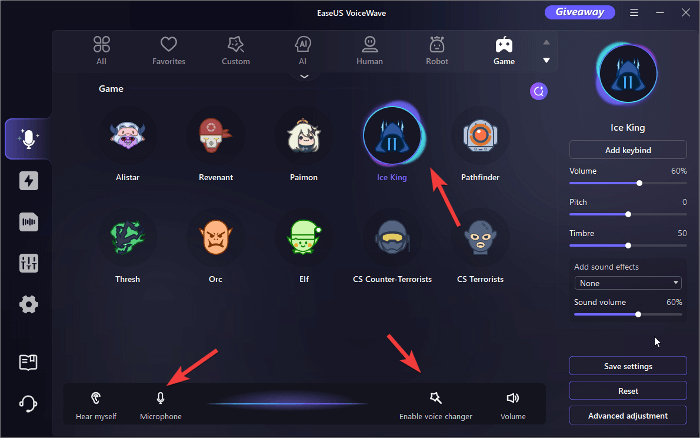
- EaseUS VoiceWave için : Bir ses efektini etkinleştirmek için efekt simgesine tıklayın. Efektin etrafında parlayan bir hale belirirse, efekt etkindir. Ayrıca, alttaki ses değiştirici ve mikrofon geçiş düğmelerinin de etkinleştirildiğinden emin olun.
2. Ses Değiştirici Doğru Şekilde Yapılandırılmamış
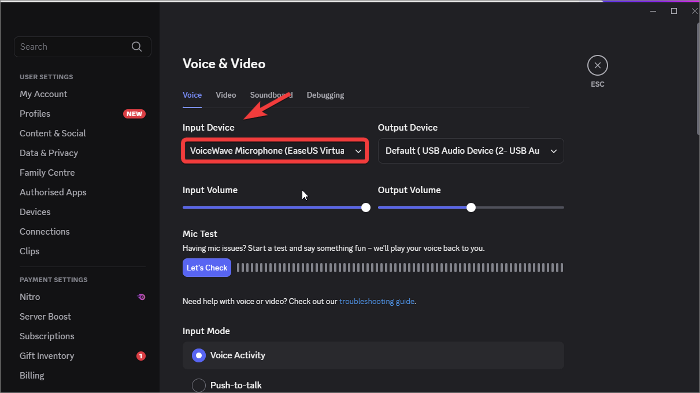
Ses değiştiriciyi etkinleştirdikten sonra, düzgün çalışmasını sağlamak için Discord içinde doğru şekilde yapılandırmanız gerekir.
Nasıl Düzeltilir:
Adım 1. Discord'u açın ve "Kullanıcı Ayarları (dişli çark simgesi)"na tıklayın.
Adım 2. "Ses ve Video" bölümüne gidin.
3. Adım. "Giriş Aygıtı" altında, "Voicemod Sanal Ses Aygıtı " (veya yazılımınıza bağlı olarak "VoiceWave Mikrofon") olarak ayarlandığından emin olun.
- Çıkış Aygıtı için, Voicemod'un çıkış hattını seçmeyin, gerçek kulaklıklarınızı veya hoparlörlerinizi seçin .
3. Bas Konuş Modu Etkinleştirildi
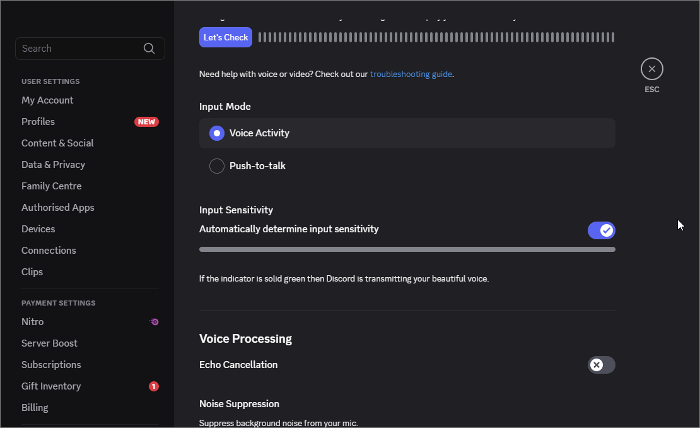
Discord'un Bas Konuş modu, yalnızca belirlenmiş bir tuşa bastığınızda sesinizi iletir. Bu özellik etkinleştirilmişse, diğer her şey doğru ayarlanmış olsa bile, ses değiştiriciniz o tuşa basılmadığı sürece ses iletmez.
Nasıl Düzeltilir:
Adım 1. "Kullanıcı Ayarları " > " Ses ve Video " > " Giriş Modu " bölümüne gidin.
Adım 2. "Bas-Konuş" yerine "Sesli Etkinlik " i seçin.
4. Gürültü Bastırma Girişim Yaratıyor
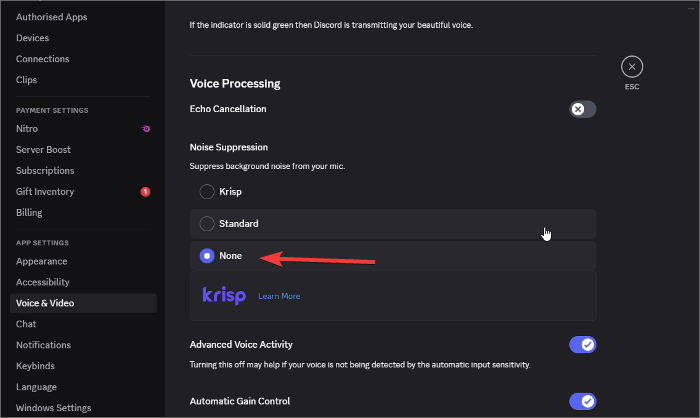
Discord'un yerleşik gürültü engelleme özelliği, ses efektini yanlışlıkla arka plan gürültüsü olarak tanımlayabilir ve filtreleyerek değiştirilmiş sesinizin duyulmasını engelleyebilir.
Nasıl Düzeltilir:
"Ses ve Video " ayarlarında, "Gürültü Azaltma " seçeneğine kadar aşağı kaydırın ve "Yok" olarak ayarlayın.
5. Mikrofon İzni Verilmedi
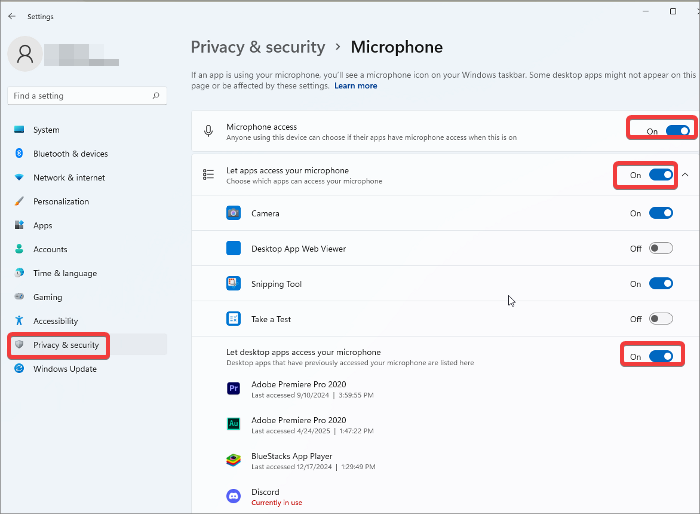
Discord veya ses değiştirme programınızın mikrofonunuza erişim izni yoksa, çalışmaz.
Nasıl Düzeltilir:
Adım 1. "Ayarlar " > " Gizlilik ve Güvenlik " > " Mikrofon " bölümüne gidin.
Adım 2. "Uygulama İzinleri" altında şunlardan emin olun:
- Mikrofon erişimi açık .
- Uygulamaların mikrofonunuza erişmesine izin ver seçeneği açık.
- Aşağı kaydırın ve (listelenmişse) Discord'un da izin verildiğinden emin olun.
Bölüm 2. Dahili Ses Değiştirici Görünmüyor
Nisan 2025'te Discord, sınırlı sayıda Windows kullanıcısıyla Ses Filtrelerini test etmeye başladı. Bu özellik, sesli ve görüntülü aramalar sırasında sesinizin nasıl duyulduğunu değiştirebilir. Bazı ses filtreleri ücretsizdir, diğerleri ise Discord Nitro aboneliği gerektirir. Şu anda 15 ses filtresi mevcuttur. Discord Ses Filtreleri hakkında daha fazla bilgi edinmek için bu sayfayı ziyaret edebilirsiniz.

Discord Ses Filtreleri Hakkında Her Şey
Veri kurtarma artık bir sorun değil. EaseUS, kayıp verileri birkaç tıklamayla geri getirmek için güvenilir bir veri kurtarma uygulaması olarak hizmet veriyor.
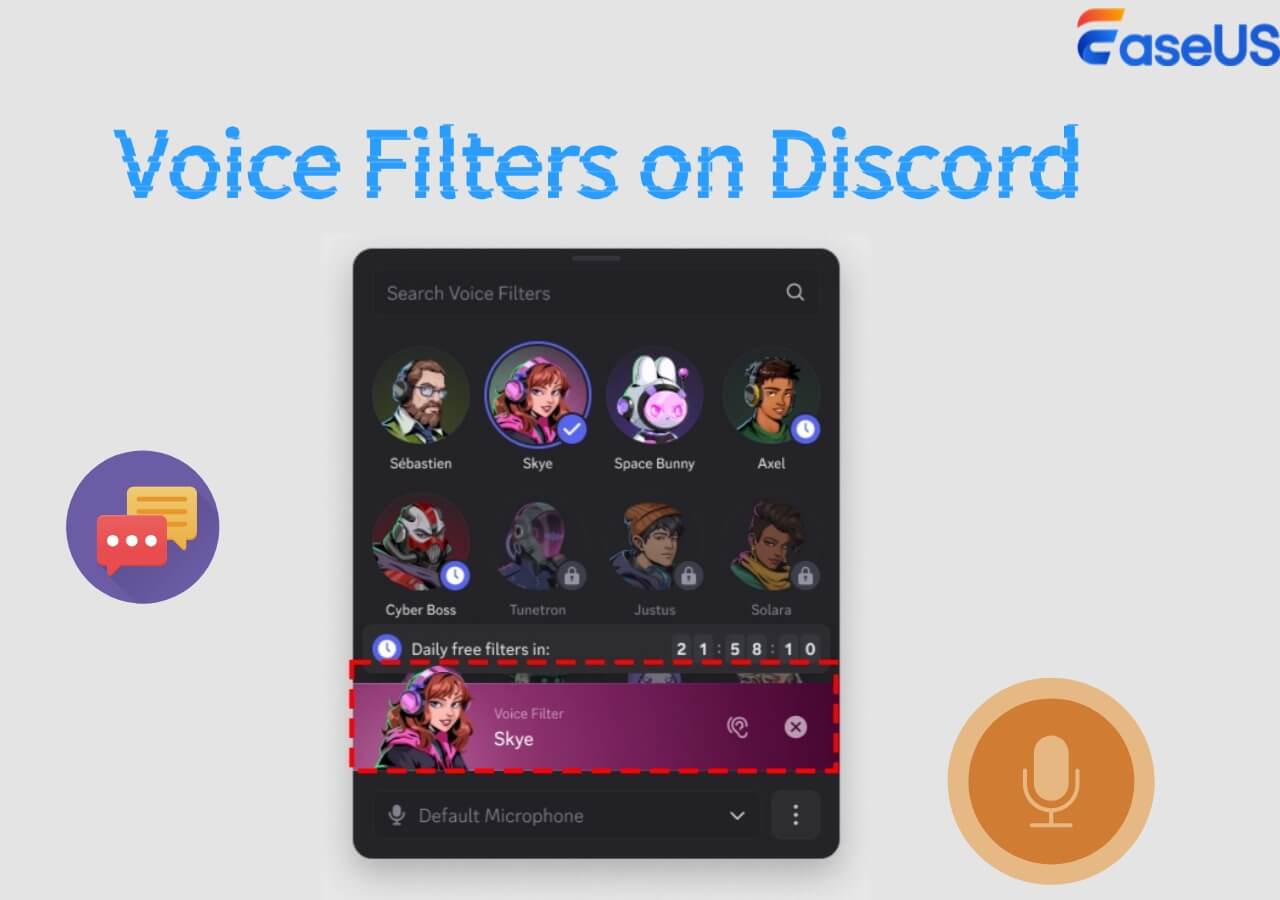
Ses filtrelerinin sizde neden görünmediğini merak ediyorsanız, bunun nedeni özelliğin hala deneysel olması ve Windows masaüstü uygulamasında yalnızca sınırlı sayıda kullanıcıya sunulmuş olmasıdır.
Sonuç olarak
Bu makale , Discord ses değiştiricisinin görünmemesi sorununu nasıl çözeceğinizi gösteriyor. Bu çözümleri kolayca deneyebilirsiniz. Bu kılavuz size yardımcı olmazsa, Discord'dan yardım isteyin. Voicemod'a alternatif var mı? Evet, düzenli olarak güncellenen ses efektlerine sahip güçlü bir ses modülasyon aracı olan EaseUS VoideWave her zaman ilk seçenektir. Buradan edinebilirsiniz!