Sayfa İçindekiler Tablosu

Hızlı Cevap
- 🎉 Eğer Minecraft aniden seslendirmeye başlarsa, önce Ctrl + B tuşlarına basın.
- 🎉 Veya Erişilebilirlik metin okuma ayarlarını, ardından sistem düzeyindeki ekran okuyucunuzu kontrol edin.
Minecraft Neden Her Şeyi Anlatıyor?
Minecraft, sohbet mesajlarını, sistem uyarılarını, menüleri, düğmeleri ve ekrandaki diğer metinleri sesli olarak okuyan yerleşik bir metinden sese (TTS) anlatıcı içerir. Bu özellik, oyunda gezinmek için sesli geri bildirime ihtiyaç duyan oyunculara yardımcı olmak amacıyla erişilebilirlik için tasarlanmıştır.
Ancak, Anlatıcı bir klavye kısayoluna (Ctrl + B) bağlıdır ve yanlışlıkla açılabilir. Bu durumda, Minecraft neredeyse her arayüz öğesini okumaya başlayabilir; bu da birçok oyuncu için dikkat dağıtıcı veya oynanamaz hale getirebilir. Bu sorun Reddit ve forumlarda geniş çapta tartışılıyor ve bazı oyuncular nasıl devre dışı bırakacaklarını bilmedikleri için oyunu geçici olarak bırakıyorlar.
Aşağıda, Minecraft Anlatıcısını Windows, Java Edition, Bedrock, Switch, Xbox, PlayStation, Dungeons, Pocket Edition'da nasıl kapatacağınızı ve kısayol tuşları veya modlar kullanarak kalıcı olarak nasıl devre dışı bırakacağınızı açıklayan, platform platform eksiksiz bir kılavuz bulunmaktadır.
- 1. Klavye Kısayollarını Kullanma
- 2. Minecraft Java Sürümü
- 3. Bedrock / Nintendo Switch / Lunar İstemcisi
- 4. Xbox (Xbox One / Series X|S)
- 5. Minecraft Zindanları
- 6. PlayStation (PS4 / PS5)
- 7. Cep Boyu Baskı
- 8. Minecraft Anlatıcısını Kalıcı Olarak Devre Dışı Bırakma Yöntemi
- 9. Minecraft İçin En Sevdiğiniz Sesi Bulun
Minecraft'ta Seslendirme Sanatçısını Nasıl Kapatabilirsiniz?
Çoğu durumda, Anlatıcıyı devre dışı bırakmak, Minecraft içindeki veya sistemin kendisindeki Metin Okuma ayarlarını kapatmak anlamına gelir. Tam adımlar platformunuza bağlıdır.
1. Klavye Kısayollarını Kullanarak Seslendirme Programını Kapatın (Windows)
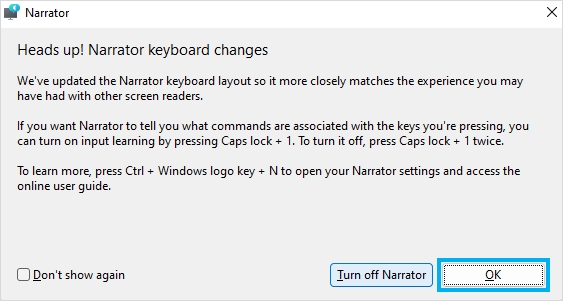
Minecraft Anlatıcı Kısayolu
- Ctrl + B tuşlarına basın.
- Bu, Minecraft Anlatıcısının işlevini şu seçenekler arasında değiştirir:
- Anlatıcı Etkinleştirildi
- Her Şeyi Anlatıyor
- " Anlatıcı kapalı. " gibi bir sesli onay duymanız gerekir.
- İpucu
- Anlatıcının yanlışlıkla etkinleştirilmesinin en yaygın yolu budur.
Windows Sistem Anlatıcısı
Windows'un kendisi metin okuyorsa:
- Win + Ctrl + Enter tuşlarına basın.
- Bu, Windows Anlatıcı ayarlarını açar.
- Seslendirmeyi kapat
Bu adım isteğe bağlıdır ancak anlatım Minecraft dışında devam edecekse önerilir.
2. Minecraft Java Sürümü (Windows / macOS / Linux)
Yöntem 1: Kısayol Tuşu (En Hızlı)
- Minecraft Java Edition'ı başlatın
- Ana menüden veya oyun içinden Ctrl + B tuşlarına basın.
- Anlatıcının kapalı olduğuna dair onayı dinleyin.
Yöntem 2: Erişilebilirlik Menüsü
- Seçenekleri Aç
- Erişilebilirlik Ayarları'na tıklayın.
- Anlatıcıyı Bulun
- Kapalı konuma getirin
- ✅ İpucu
- Bu yöntem, anlatıcının yanlışlıkla yeniden etkinleştirme yapmasını önler.
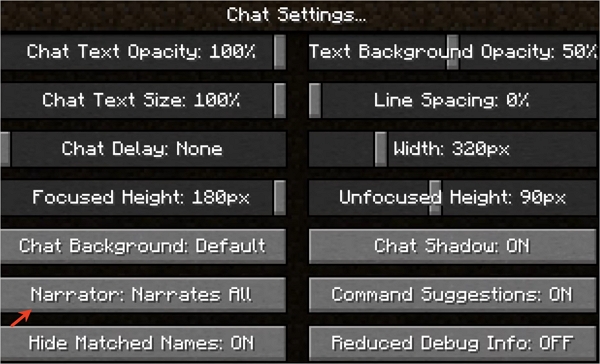
Yöntem 3: Sohbet Ayarları
- Oyun Menüsünü Aç
- Seçenekler'e tıklayın…
- Sohbet Ayarlarını bulun…
- Anlatıcı: Her Şeyi Anlatır
3. Bedrock Sürümü / Nintendo Switch / Lunar İstemcisi
Lunar Client, Minecraft'ın anlatıcısını geçersiz kılmadığı için adımlar aynıdır.
- Minecraft ayarlarını açın
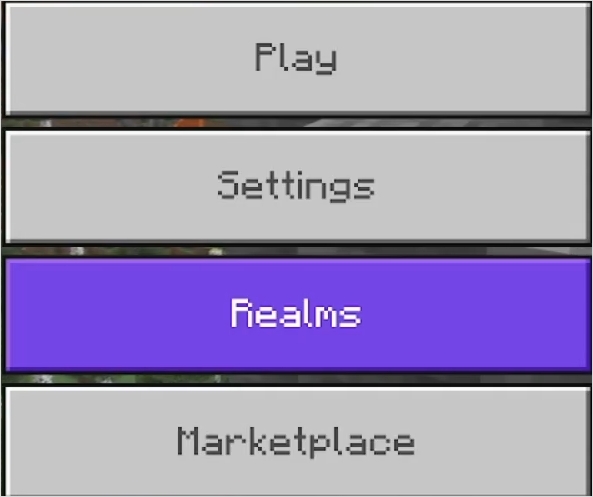
- Erişilebilirlik sayfasına kaydırın
- Aşağıdakileri devre dışı bırakın:
- Cihaz Ayarlarıyla Metinden Sese Dönüştürme
- Kullanıcı Arayüzü için Metinden Sese Dönüştürme
- Sohbet için Metinden Sese Dönüştürme
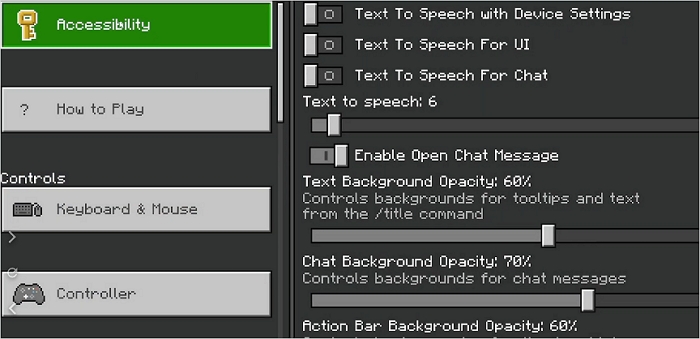
- Değişikliklerin uygulanması için ayarları kapatın.
- 💡 İpucu
- Konsollarda, klavye kısayolları geçerli olmadığı için bu işlem manuel olarak yapılmalıdır.
4. Xbox (Xbox One / Series X|S)
Adım 1. Xbox Sistem Ayarları
- Xbox düğmesine basın.
- Profil ve Sistem > Ayarlar'a gidin.
- Erişim Kolaylığı > Oyun ve Sohbet Transkripsiyonu'nu seçin.
- Kapamak:
- Oyunların bana okumasına izin verin
- Oyunları okumama izin verin
Adım 2. Minecraft İçinde
- Ayarları aç
- Erişilebilirlik sayfasına gidin.
- Devre dışı bırakmak:
- Cihaz Ayarlarıyla Metinden Sese Dönüştürme
- Kullanıcı Arayüzü için Metinden Sese Dönüştürme
- Sohbet için Metinden Sese Dönüştürme
- ✅ İpucu
- Tamamen devre dışı bırakmak için hem sistem hem de oyun içi ayarların yapılması gerekmektedir.
5. Minecraft Zindanları
Minecraft Dungeons, aynı kısayol tuşu sistemini değil, ekran anlatımını kullanıyor.
- Ayarlar > Erişilebilirlik bölümüne gidin.
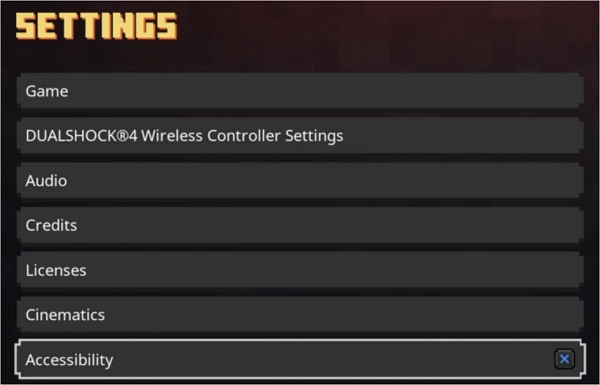
- Ekran Anlatımını Kapat
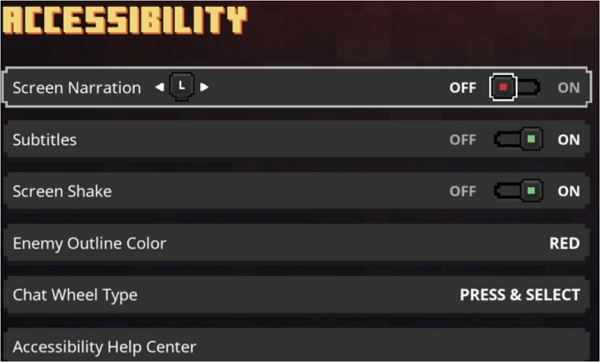
veya
- Erişilebilirlik > Ekran Seslendirmesi > Kapalı seçeneğine gidin.
6. PS4 / PS5
Adım 1. PlayStation Sistem Ayarları
- Ayarlara gidin
- Açık Erişilebilirlik
- Ekran Okuyucu'yu seçin
- Kapalı konuma getirin
Adım 2. Minecraft'ta
- Ayarları aç
- Erişilebilirlik sayfasına gidin.
- Metinden sese dönüştürme seçeneklerinin tümünün devre dışı bırakıldığından emin olun.
7. Cep Sürümü (Android / iOS)
- Minecraft'ı açın
- Ayarlara dokunun.
- Erişilebilirlik sayfasına kaydırın
- Kapamak:
- Cihaz Ayarlarıyla Metinden Sese Dönüştürme
- Kullanıcı Arayüzü için Metinden Sese Dönüştürme
- Sohbet için Metinden Sese Dönüştürme
- ✅ İpucu
- Hem Android hem de iOS'ta aynı şekilde çalışır.
Minecraft Anlatıcısını Kalıcı Olarak Devre Dışı Bırakma Yöntemi
Eğer bu özelliği yanlışlıkla tetiklemekten bıktıysanız, işte uzun vadeli çözümler.
Seçenek 1: Seslendirme Kısayol Tuşunu Engelle (AutoHotKey – Windows)
Ctrl + B tuş kombinasyonunun Minecraft'a ulaşmasını engelleyebilirsiniz.
Gereksinimler
- Windows'a AutoHotKey yüklendi
1. Örnek Komut Dosyası (Ctrl + B Blokları)
^b:: Send {}}
- Bu, Ctrl + B tuş kombinasyonunu zararsız bir tuşla değiştirir.
- Minecraft'ta artık anlatıcıyı açıp kapatma seçeneği olmayacak.
2. Alternatif (Alt + B)
!b:: Send {}}
🔧Farklı bir karakter istiyorsanız çıktıyı özelleştirebilirsiniz.
Seçenek 2: Bir Mod Kullanın (İleri Düzey Oyuncular İçin Önerilir)
Minecraft'ta anlatıcıyı açma/kapama (Ctrl + B) işlevi, normal tuş atama sisteminden önce, düşük seviyeli bir dinleyici tarafından işlendiği için, oyun içi normal tuş atamaları yanlışlıkla etkinleştirmeyi güvenilir bir şekilde önleyemez. Modlar, anlatıcı kısayolunu daha derin bir seviyede geçersiz kılmanıza veya devre dışı bırakmanıza olanak tanır.
Uyumlu çözümler:
- Anlatıcı Tuşunu Yeniden Ata — Forge, Fabric ve NeoForge'u destekler ve anlatıcı tuşunu değiştirmenize veya tamamen kaldırmanıza olanak tanır. Ayrıca AMECS / AMECS-Reborn gibi tuş değiştirici modlarla da çalışır.
- NoNarrator (Fabric) — anlatıcı işlevini tamamen kaldırır, bu nedenle Ctrl + B (veya herhangi bir tuş) basmak anlatıcıyı tetiklemez.
✅ Yanlışlıkla etkinleştirme olasılığını tamamen ortadan kaldırmak istiyorsanız en iyi çözüm.
🔧 Modlar kullanarak Anlatıcıyı devre dışı bırakma veya yeniden atama (Java Sürümü için)
- Adım 1. Eğer henüz yüklemediyseniz, uyumlu bir mod yükleyici yükleyin; örneğin, mod sürümüne bağlı olarak Forge, Fabric veya NeoForge.
- Adım 2. Seçtiğiniz modu indirin:
- Tuş atamalarını değiştirmek için: Minecraft sürümünüze ve mod yükleyicinize uygun Rebind Narrator'ı indirin.
- Tamamen devre dışı bırakmak için: Minecraft sürümünüz için mevcutsa NoNarrator'ı (Fabric sürümü) indirin.
- 3. Adım. Modun .jar dosyasını Minecraft'ın "mods" klasörüne yerleştirin.
- 4. Adım. Minecraft'ı mod yükleyiciyi kullanarak başlatın (varsayılan sürümünü değil).
- Adım 5. Eğer Anlatıcı Tuşlarını Yeniden Ata özelliğini kullanıyorsanız, Kontroller'i açın → Anlatıcı açma/kapama tuşunu bulun ve zararsız bir tuş kombinasyonu atayın veya atamadan bırakın (devre dışı bırakın).
- Adım 6. NoNarrator kullanılıyorsa, anlatıcı tamamen devre dışı bırakılacaktır — Ctrl + B artık anlatımı tetiklemeyecektir.
- Önemli notlar ve uyarılar
- Mod yükleyici gereklidir: Bu modlar yalnızca Minecraft'ın Java sürümünde çalışır, konsol veya Bedrock sürümlerinde çalışmaz.
- Uyumluluk: Oyun sürümünüz ve yükleyicinizle (Forge, Fabric, NeoForge) uyumlu bir mod yapısı kullanın. Örneğin, Rebind Narrator 1.20.x ve 1.21.x sürümleri için yapılar sunmaktadır.
- Çakışmalar: Bazı tuş değiştirici modlar (AMECS / AMECS-Reborn gibi) tuş yeniden atamasını geliştirir. Rebind Narrator bunları destekler; bu da yeniden atamayı daha güvenilir hale getirir.
- Bedrock / konsol sürümleri için uygun değil: Bu tür modlar yalnızca Minecraft Java Edition içindir; Bedrock, konsol ve mobil sürümler anlatıcıyı farklı şekilde ele alır veya mod desteği eksik olabilir.
Seçenek 3: Kütüphaneyi Kaldır
natives kütüphanesini düzenleyin ve com.mojang:text2speech satırını kaldırın.
EaseUS VoiceWave ile Minecraft için En Sevdiğiniz Sesi Bulun
İster gizliliğinizi korumak, ister yakınlık tabanlı sohbet stratejilerini koordine etmek, takım arkadaşlarınızla rol yapmak veya yayınlar sırasında düşmanlarınıza şaka yapmak isteyin, Minecraft ses değiştirici kullanmak oyun deneyiminizi önemli ölçüde geliştirebilir.
EaseUS VoiceWave, Minecraft için en iyi ses değiştirme programlarından biridir ve sesinizi gerçek zamanlı olarak 400'den fazla yapay zeka destekli karaktere dönüştürmenizi sağlar. Sesinizi erkekten kadına çevirmekten, Minecraft köylüsü, Hatsune Miku, Batman veya Darth Vader olarak rol yapmaya kadar, yüksek kaliteli, gecikmesiz ve doğal ses çıkışı sağlayan bir ses değiştirme deneyimi sunar. İşte köylü sesi için bir örnek:
Minecraft için bir araç olmanın ötesinde, EaseUS VoiceWave, Discord, WhatsApp, Zoom, Dota 2 ve daha birçok uygulama dahil olmak üzere 2000'den fazla oyun ve sohbet uygulamasıyla sorunsuz bir şekilde çalışarak oyun oynamak, yayın yapmak ve çevrimiçi iletişim için ideal bir çözüm sunuyor.
Başlıca Özellikler
- ✅ 2.000'den fazla çevrimiçi oyun ve sesli uygulamayı destekler
- 🎭 400'den fazla önceden hazırlanmış yapay zeka ses efekti içerir.
- 🎚️ Her ses için perdeyi, tonu ve tınıyı ince ayar yapın.
- 🤖 Yapay zekâ ile gerçek sesleri taklit eden ses klonlama
- 🔊 Oyun içinde veya yayın sırasında anında eğlence için 300'den fazla ses efekti
- ⚡ Düşük gecikmeli, gerçek zamanlı ve yüksek ses kalitesine sahip ses dönüştürme
Minecraft'ta Ses Değiştirici Nasıl Kullanılır?
Adım 1. EaseUS VoiceWave'i Kurun
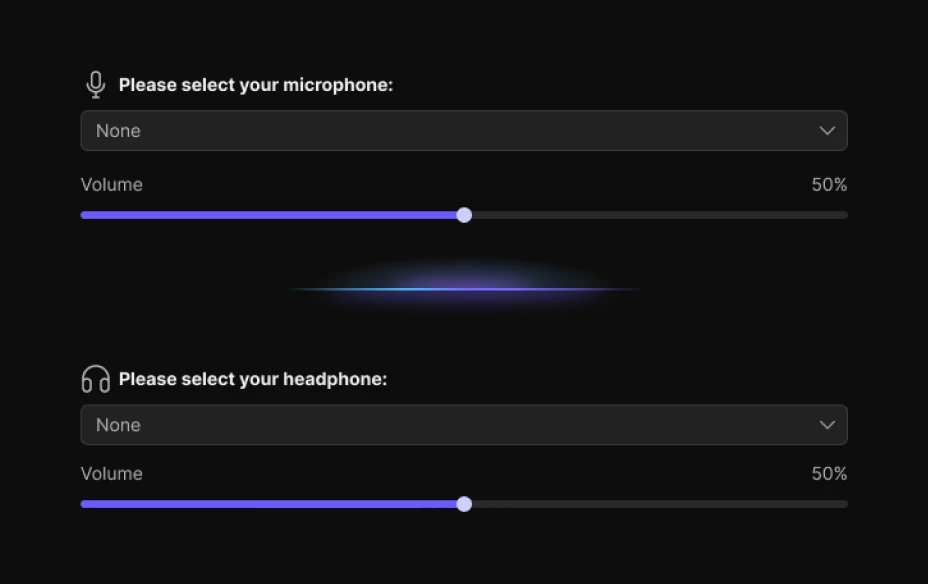
EaseUS VoiceWave uygulamasını indirin ve başlatın. Ayarlara gidin ve giriş ve çıkış aygıtları olarak kulaklıklarınızı ve fiziksel mikrofonunuzu seçin.
Adım 2. Minecraft Sesli Sohbetini Yapılandırın
Modrinth'ten bir sesli sohbet modu (örneğin Simple Voice Chat) yükleyin.
Daha sonra:
- Minecraft dünyanızı açın veya bir sunucuya katılın.
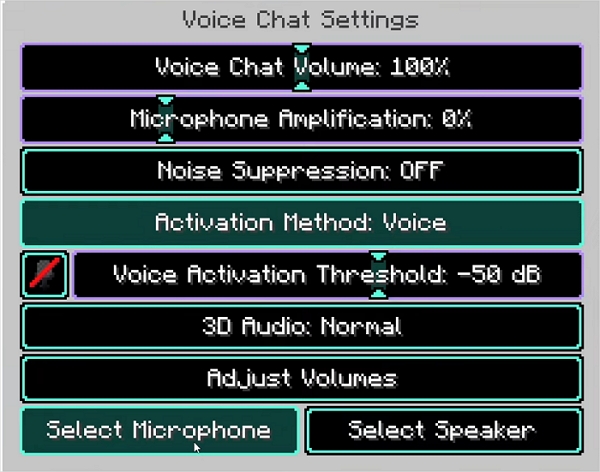
- V tuşuna basın > Ayarlar
- Etkinleştirme Yöntemini Sesli Olarak Ayarla
- Mikrofon Seç bölümünden Giriş Aygıtı > VoiceWave Mikrofon'u seçin.
3. Adım. Sesinizi Gerçek Zamanlı Olarak Değiştirin
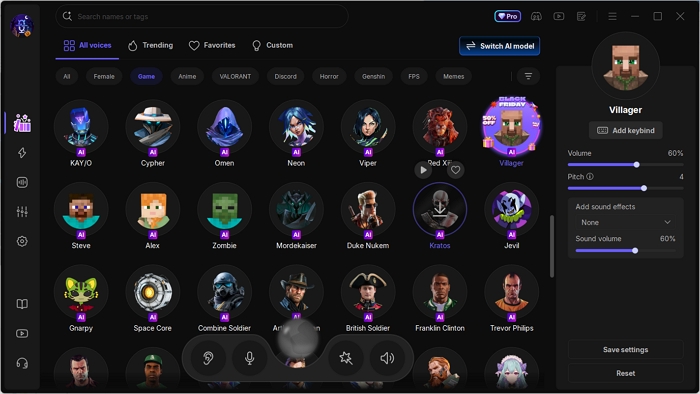
EaseUS VoiceWave'e geri dönün, istediğiniz Minecraft karakter sesini veya efektini seçin, gerekirse ayarları yapın ve konuşmaya başlayın. Dönüştürülmüş sesiniz artık Minecraft'ta anında duyulacaktır.
Özetlemek gerekirse...
Minecraft anlatıcısı, erişilebilirlik özelliği olarak faydalı olabilir, ancak yanlışlıkla etkinleştirildiğinde hızla sinir bozucu ve rahatsız edici hale gelir. Neyse ki, hangi platformda oynarsanız oynayın—Java, Bedrock, PC, konsol veya mobil—erişilebilirlik ayarları, sistem kontrolleri veya klavye kısayolları aracılığıyla kapatmanın her zaman bir yolu vardır.
Ses kontrolünü yeniden ele geçirdikten sonra, EaseUS VoiceWave gibi bir Minecraft ses değiştirici ile oyun deneyiminizi daha da geliştirebilirsiniz.
SSS
Minecraft anlatıcısından nasıl kurtulabilirim?
Ana menüden veya oyun sırasında Ctrl + B tuşlarına basarak Minecraft Anlatıcısını açıp kapatabilirsiniz.
Anlatıcı kapatıldığında kısa bir sesli onay duyacaksınız (örneğin, "Anlatıcı kapalı").
Minecraft'ta Anlatıcı (Narrator) düğmesi hangisidir?
Minecraft'ta Anlatıcı (Nurse) işlevi Windows'ta Ctrl + B veya Mac'te ⌘ Cmd + B'dir.
Sesli anlatıcıyı nasıl kapatırım?
Ctrl + B tuşlarına basarak anlatıcıyı tamamen kapatın.
Minecraft neden her şeyi seslendiriyor?
Minecraft her şeyi seslendiriyor çünkü seslendirme özelliği açık. Bu genellikle seslendirme özelliğinin yanlışlıkla açılmasıyla (çoğu zaman varsayılan kısayol tuşuna basılmasıyla) olur.