جدول المحتويات

إجابة سريعة - أسباب صدى الصوت في VoiceMod:
- إعدادات الصوت غير الصحيحة. قد تتسبب أجهزة الإدخال/الإخراج غير المتوافقة عبر البرامج وإعدادات النظام وتطبيقات الاتصال في حدوث صدى.
- استخدام مكبرات الصوت. قد يؤدي استخدام مكبرات الصوت إلى ارتداد الصوت إلى الميكروفون.
- سوء استخدام لوحة الصوت. قد يؤدي تكوين لوحة الصوت الخاصة بـ Voicemod بشكل غير صحيح إلى إعادة إرسال الأصوات المسجلة مسبقًا إلى الميكروفون، مما يخلق حلقات تغذية راجعة غير مقصودة.
- مشاكل الميكروفون. قد يؤدي ارتفاع مستوى صوت الميكروفون أو وضعه بشكل غير صحيح إلى التقاط الأصوات المحيطة أو أثناء التشغيل، مما يتسبب في حدوث صدى.
VoiceMod هو مُغيّر صوت فوري يُتيح لك تعديل صوتك أثناء المحادثات المباشرة، أو الألعاب، أو البث المباشر، أو إنشاء المحتوى. بفضل مجموعة واسعة من المؤثرات الصوتية، يُمكن لـ VoiceMod تحويل صوتك إلى صوت روبوت أو شخصية كرتونية. مع ذلك، واجه بعض المستخدمين مشكلة في استخدام VoiceMod حيث يسمعون صوتين مُزدوجين. لحل هذه المشكلة، سنستعرض الأسباب المُحتملة والحلول العملية لإعداد VoiceMod بشكل صحيح.
كيفية إيقاف الصوت المتكرر في برنامج VoiceMod
قد ينتج صدى الصوت في تطبيق VoiceMod عن عدة عوامل، غالباً ما تتعلق بإعدادات الصوت أو تعارضات في الأجهزة أو البرامج. إليك الأسباب الشائعة لصدى الصوت في VoiceMod وكيفية إصلاحها:
1. صدى الميكروفون ومكبر الصوت
إذا التقط الميكروفون الصوت من مكبرات الصوت، فإنه يخلق حلقة تغذية راجعة، مما يتسبب في حدوث صدى.
يصلح:
- استخدم سماعات الرأس بدلاً من مكبرات الصوت لمنع الميكروفون من التقاط الصوت.
- قم بخفض مستوى صوت مكبرات الصوت أو أبعد الميكروفون عنها.
2. إعدادات صوتية غير صحيحة في VoiceMod
قد لا يتم تكوين VoiceMod بشكل صحيح، مما يؤدي إلى مشاكل في معالجة الصوت.
يصلح:
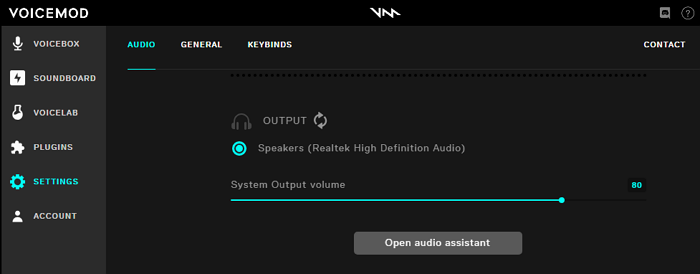
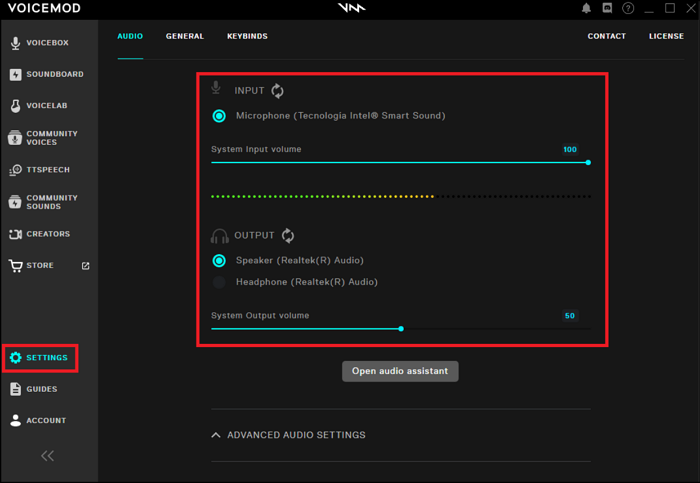
- افتح تطبيق VoiceMod وانتقل إلى الإعدادات.
- تأكد من تحديد أجهزة الإدخال (الميكروفون) والإخراج (مكبرات الصوت/سماعات الرأس) الصحيحة.
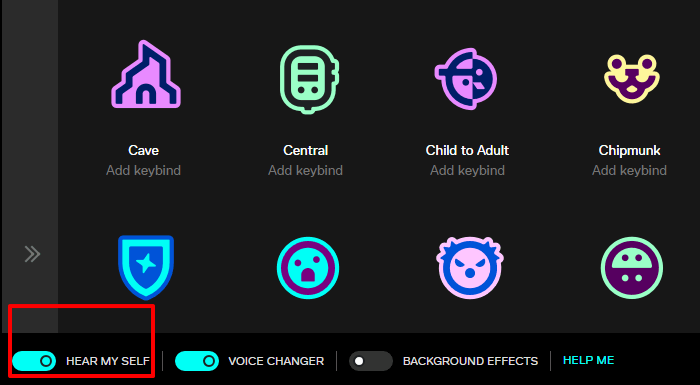
- قم بتعطيل خيار "اسمع صوتي" إذا كان مفعلاً (قد يتسبب هذا في حدوث صدى من خلال تشغيل صوتك لك في الوقت الفعلي).
3. برامج تشغيل أو برامج صوتية متضاربة
قد تتداخل برامج الصوت أو برامج التشغيل الأخرى الموجودة على نظامك مع VoiceMod، مما يؤدي إلى عدم عمل VoiceMod .
يصلح:
- أغلق التطبيقات الأخرى المتعلقة بالصوت (مثل Discord أو OBS أو غيرها من برامج تغيير الصوت).
- قم بتحديث برامج تشغيل الصوت إلى أحدث إصدار.
- أعد تشغيل جهاز الكمبيوتر الخاص بك لإعادة ضبط إعدادات الصوت.
4. معالجة الصوت المزدوجة
إذا كان كل من VoiceMod وتطبيق آخر (مثل Discord أو OBS) يقومان بمعالجة الصوت الخاص بك، فقد يتسبب ذلك في حدوث صدى.
يصلح:
- في برنامج VoiceMod، قم بتمكين "الوضع الحصري" للميكروفون الخاص بك (الموجود في الإعدادات).
- قم بتعطيل أي ميزات لمعالجة الصوت في التطبيقات الأخرى، مثل خاصية كتم الضوضاء أو إلغاء الصدى في تطبيق Discord.
5. إعادة توجيه الصوت في النظام
إذا كان نظامك مضبوطًا على إعادة توجيه إخراج الصوت إلى الميكروفون، فقد يتسبب ذلك في حدوث صدى.
يصلح:
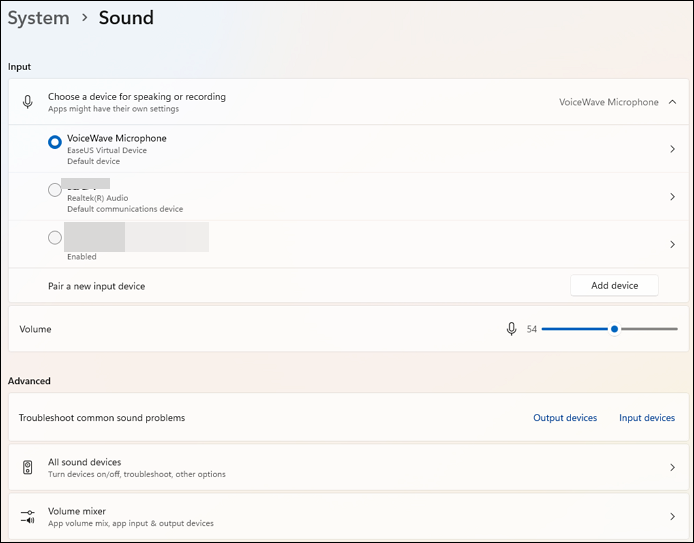
- تحقق من إعدادات الصوت في النظام (على سبيل المثال، في نظام التشغيل Windows، انتقل إلى إعدادات الصوت > إدارة أجهزة الصوت وقم بتعطيل أي أجهزة مزج ستيريو أو أجهزة إعادة توصيل).
- تأكد من أن VoiceMod هو التطبيق الوحيد الذي يقوم بتعديل مدخلات الميكروفون لديك.
6. مشاكل زمن الاستجابة العالي أو التخزين المؤقت
إذا كان نظامك يواجه صعوبة في معالجة الصوت في الوقت الفعلي، فقد يتسبب ذلك في حدوث تأخيرات وصدى.
يصلح:
- قم بتخفيض إعدادات جودة الصوت في VoiceMod.
- أغلق التطبيقات غير الضرورية لتحرير موارد النظام.
- استخدم اتصالاً سلكياً للميكروفون وسماعات الرأس لتقليل زمن الاستجابة.
7. عطل في الأجهزة
قد يتسبب الميكروفون أو سماعة الرأس التالفة في حدوث صدى أو تشويش.
يصلح:
- اختبر الميكروفون وسماعات الرأس على جهاز آخر للتأكد من أنها تعمل بشكل صحيح.
- استبدل الأجهزة المعيبة إذا لزم الأمر.
8. إصدار VoiceMod أو الأخطاء
قد تتسبب الإصدارات القديمة من برنامج VoiceMod أو الأخطاء البرمجية في حدوث مشاكل صوتية.
يصلح:
- قم بتحديث VoiceMod إلى أحدث إصدار.
- قم بإلغاء تثبيت VoiceMod وأعد تنزيله من الموقع الرسمي إذا استمرت المشكلة.
كيفية إعداد VoiceMod لتجنب مشكلة الصدى
يُعدّ ضبط VoiceMod بشكل صحيح أمرًا أساسيًا لتجنب الصدى وضمان جودة صوت سلسة وعالية. لذا، اتبع الخطوات التالية لمعرفة كيفية استخدام VoiceMod بشكل صحيح وتجنب مشاكل الصدى.
الخطوة 1: قم بتنزيل أحدث إصدار من VoiceMod من الموقع الرسمي.
الخطوة الثانية: افتح تطبيق VoiceMod وانتقل إلى الإعدادات. حدد الميكروفون ومكبر الصوت من القائمة المنسدلة.
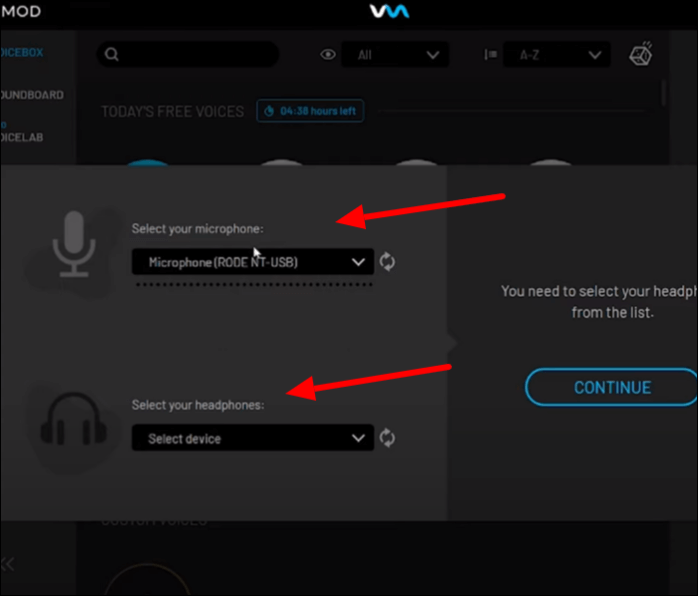
الخطوة 3. في قائمة الإعدادات، انتقل إلى قسم "متقدم". فعّل "الوضع الحصري" للميكروفون.
الخطوة 4. في النافذة الرئيسية لبرنامج VoiceMod، حدد موقع خيار "اسمع نفسي" وقم بتعطيله.
الخطوة 5. تحدث في الميكروفون وتحقق من مستوى الإدخال في برنامج VoiceMod. اضبط شريط تمرير مستوى صوت الميكروفون للتأكد من أن صوتك واضح وغير مشوش.
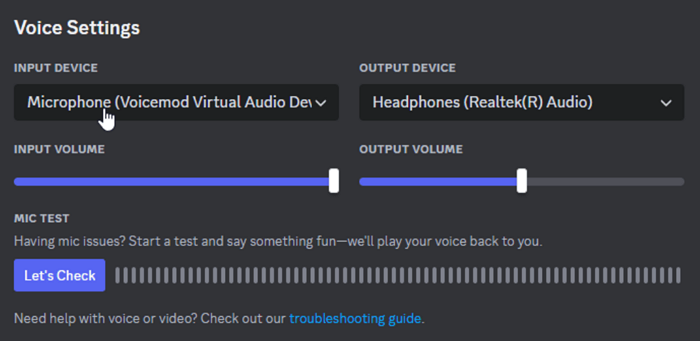
الخطوة 6. افتح التطبيق الذي تريد استخدام VoiceMod فيه (مثل Discord أو Zoom أو OBS). اضبط VoiceMod كمدخل الميكروفون الخاص بك.
- في ديسكورد: انتقل إلى إعدادات المستخدم > الصوت والفيديو. اضبط جهاز الإدخال على "جهاز الصوت الافتراضي لـ VoiceMod".
- في برنامج Zoom: انتقل إلى الإعدادات > الصوت. اضبط الميكروفون على "جهاز الصوت الافتراضي VoiceMod".
- في برنامج OBS: أضف مصدر إدخال صوتي جديد وحدد "جهاز الصوت الافتراضي VoiceMod".
الخطوة 7. تعطيل معالجة الصوت في التطبيقات الأخرى.
- في ديسكورد: انتقل إلى إعدادات المستخدم > الصوت والفيديو. قم بتعطيل خاصية إلغاء الصدى، وخاصية كتم الضوضاء، وخاصية التحكم التلقائي في مستوى الصوت.
- في تطبيق زووم: انتقل إلى الإعدادات > الصوت. قم بتعطيل خياري "ضبط مستوى صوت الميكروفون تلقائيًا" و"كتم ضوضاء الخلفية".
الخطوة 8. اختبر إعداداتك عن طريق التحدث في الميكروفون والاستماع إلى الناتج في تطبيق الاتصال الخاص بك.
نصائح إضافية:
- استخدم ميكروفونًا سلكيًا وسماعات رأس للحصول على جودة صوت أفضل وتقليل زمن الاستجابة.
- أغلق التطبيقات غير الضرورية لتحرير موارد النظام.
- أعد تشغيل جهاز الكمبيوتر الخاص بك بعد تثبيت VoiceMod للتأكد من تطبيق جميع التغييرات.
أفضل بديل لبرنامج VoiceMod: EaseUS VoiceWave
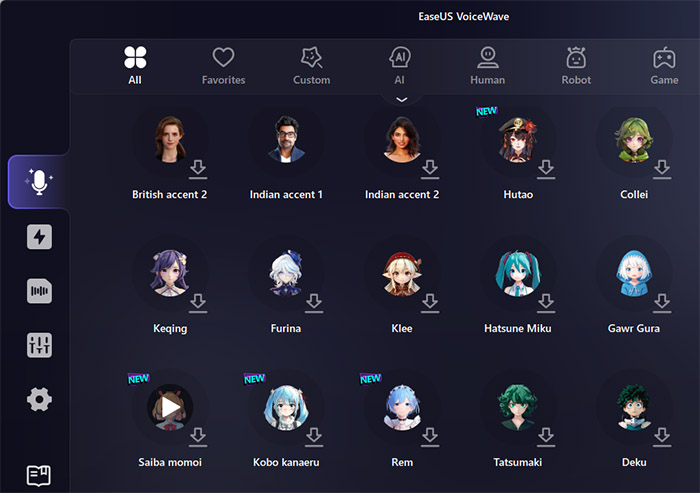
إذا لم يعمل VoiceMod بشكل صحيح بعد الحلول المذكورة أعلاه، فإن EaseUS VoiceWave بديل ممتاز لتغيير الصوت في الوقت الفعلي. تمامًا مثل VoiceMod، يمكنه تحويل صوتك إلى أصوات شخصيات مختلفة ومشاهير. كما أن البرنامج متوافق مع منصات متعددة ويدمج الصوت مع تطبيقات التواصل مثل Discord و Zoom وغيرها.
الميزات الرئيسية:
- يوفر مجموعة متنوعة من المؤثرات الصوتية، مثل صوت الروبوت، والكائن الفضائي، والصوت العميق، وغيرها.
- إنه يعمل بالذكاء الاصطناعي ويمكنه تحويل صوتك إلى صوت فتاة أنمي، أو سبايدرمان، أو سبونج بوب، إلخ.
- يمكنك تخصيص درجة الصوت ونبرته للحصول على تأثيرات صوتية شخصية.
خاتمة
ختاماً، هناك بعض الطرق الأساسية والشائعة لحل مشكلة الصدى في برنامج VoiceMod:
- استخدم سماعات الرأس لمنع حدوث صدى الصوت.
- تحقق من إعدادات VoiceMod للتأكد من صحة أجهزة الإدخال/الإخراج.
- قم بتعطيل خيار "اسمع نفسي" في VoiceMod.
- أغلق التطبيقات المتعارضة أو عطّل ميزات معالجة الصوت الخاصة بها.
- قم بتحديث برامج تشغيل الصوت و VoiceMod.
- اختبر جهازك بحثًا عن أي مشاكل.
إذا استمرت المشكلة بعد تجربة هذه الحلول، يُرجى التواصل مع فريق دعم VoiceMod للحصول على مزيد من المساعدة. أو يمكنك استخدام برنامج EaseUS VoiceWave بدلاً من VoiceMod للتخلص من الصوت المزدوج.