جدول المحتويات

إذا لم تعمل خاصية الدردشة الصوتية في لعبة Rocket League، فأنت لست وحدك. يُبلغ العديد من اللاعبين عن مشاكل مثل:
- لا أستطيع سماع زملائي في الفريق
- لا يستطيع زملاؤك في الفريق سماعك
- خيار الدردشة الصوتية غير متوفر
- لم يتم اكتشاف الميكروفون
- تتوقف المحادثة الصوتية بشكل عشوائي أثناء اللعب
منذ أن أعادت لعبة Rocket League إطلاق ميزة الدردشة الصوتية المدمجة في عام 2022، يعمل النظام بكفاءة لمعظم اللاعبين، إلا أن تعارضات الإعدادات، أو إعدادات المنصة، أو أدوات الرقابة الأبوية قد تتسبب في تعطله. في هذا الدليل، سنشرح لك بالتفصيل أسباب عدم عمل الدردشة الصوتية في Rocket League وكيفية إصلاحها خطوة بخطوة.
الجزء الأول: قائمة التحقق السريعة للمحادثة الصوتية ( تحقق الآن ↗️)
تأكد من تفعيل الدردشة الصوتية داخل اللعبة، واختيار الميكروفون الصحيح، وأن أذونات النظام أو وحدة التحكم تسمح بالاتصال. غالبًا ما يؤدي إعادة تشغيل اللعبة أو التحقق من أجهزة الإدخال إلى حل المشكلات الأساسية.
الجزء الثاني: المشاكل التي أبلغ عنها لاعبو Rocket League ( تحقق الآن ↗️)
تشمل المشكلات الشائعة تعطل الدردشة الصوتية على وضع "إيقاف التشغيل"، وعدم إرسال الدردشة المفعلة، وفشل ما بعد التحديث، والتعارضات مع التعديلات أو برامج الصوت، وانخفاض جودة صوت سماعة البلوتوث.
إضافة: استمتع أكثر في لعبة Rocket League عبر مُغيّر الصوت ( تحقق الآن ↗️)
استخدم مُغير الصوت في الوقت الفعلي لإضافة طابع شخصي إلى المباريات العادية - أصوات المدربين المزيفة، وردود الفعل عالية النبرة، أو المؤثرات ذات الطابع الخاص تجعل الألعاب أكثر تسلية.
هل تحتوي لعبة Rocket League على ميزة الدردشة الصوتية؟
نعم. أعادت لعبة Rocket League تقديم ميزة الدردشة الصوتية الرسمية عبر المنصات في عام 2022.
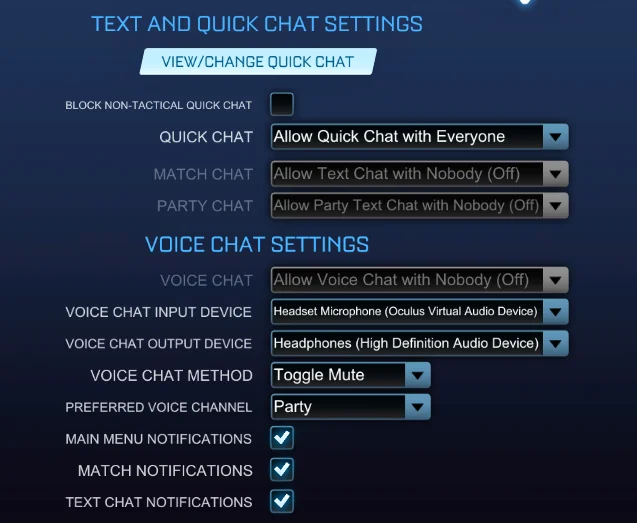
وهو يدعم ما يلي:
- دردشة صوتية جماعية (لزملاء الفريق أثناء المباراة)
- دردشة صوتية جماعية (لأعضاء المجموعة قبل المباراة)
- اللعب المشترك على أجهزة الكمبيوتر الشخصية، وإكس بوكس، وبلاي ستيشن، وسويتش
لكن الدردشة الصوتية:
- لا يعمل مع الخصوم
- يمكن تقييد ذلك من خلال إعدادات عمر الحساب/الخصوصية
- قد يتعارض مع توجيه الصوت على مستوى النظام
من هنا تبدأ معظم المشاكل.
حلول سريعة لمشكلة عدم عمل الدردشة الصوتية في لعبة Rocket League
الجزء الأول: قائمة التحقق السريعة للمحادثة الصوتية (الطبقة الأساسية)
قبل الخوض في المسائل المعقدة، تحقق من هذه الأمور:
إعدادات اللعبة
- الإعدادات ← الدردشة ← الدردشة الصوتية = تشغيل
- طريقة الدردشة الصوتية = ميكروفون مفتوح أو اضغط للتحدث
- تم تحديد جهاز الإدخال/الإخراج الصحيح
ويندوز (كمبيوتر شخصي)
- قم بتعيين جهاز الإدخال الافتراضي الصحيح
- فعّل خيار "السماح لتطبيقات سطح المكتب بالوصول إلى الميكروفون"
- تعطيل أجهزة الصوت الافتراضية غير المستخدمة
لاعبو أجهزة الألعاب
- قم بمغادرة دردشة المجموعة على وحدة التحكم (فهي تلغي دردشة اللعبة).
- تحقق من أذونات الخصوصية والاتصال
- تأكد من عدم تقييد الحساب
إذا استمرت مشكلة الدردشة الصوتية بعد ذلك، فمن المحتمل أنك تواجه إحدى المشكلات الأكثر تحديدًا أدناه.

الجزء الثاني: المشاكل التي أبلغ عنها لاعبو روكيت ليج
المشكلة رقم 1: خاصية الدردشة الصوتية عالقة على وضع "إيقاف" ولا يمكن تشغيلها
يُبلغ بعض اللاعبين عن تعطل خاصية الدردشة الصوتية بشكل دائم، حيث لا يوجد خيار للتبديل إلى دردشة الفريق أو دردشة المجموعة. ويبدو زر التبديل مُقفلًا، حتى مع ضبط جميع الأذونات الظاهرة بشكل صحيح. وبناءً على مناقشات المجتمع، ترتبط هذه المشكلة غالبًا بقيود على مستوى حساب Epic، أو إعدادات الرقابة الأبوية، أو علامات الموافقة على الاتصالات التي لا تتم مزامنتها بشكل صحيح مع برنامج اللعبة. في بعض الحالات، تستمر المشكلة حتى بعد الموافقة على الأذونات يدويًا، مما يُشير إلى وجود خلل في نظام الحساب وليس مجرد خطأ في إعدادات اللعبة.
أفاد العديد من اللاعبين بما يلي:
- حتى عندما يوافق الآباء على أذونات الدردشة الصوتية، يظل الإعداد داخل اللعبة مغلقًا
- قد يفشل النظام في معالجة إعدادات الموافقة على الاتصال بشكل صحيح
- يشتبه البعض في أن قبول الشروط لا يتم تفعيله بشكل صحيح
- في بعض الحالات، أقرت إدارة دعم Epic بوجود تحقيقات جارية في أخطاء مماثلة.
ما يمكنك تجربته
- تحقق من حساب Epic Games → الرقابة الأبوية
- تأكد من تفعيل أذونات الاتصال
- قم بتسجيل الخروج ثم تسجيل الدخول مرة أخرى إلى حساب Epic
- أعد تثبيت اللعبة (يفرض تحديث الإعدادات)
إذا كانت المشكلة تتعلق بعلامة حساب الواجهة الخلفية، فإن دعم Epic هو الجهة الوحيدة القادرة على حلها.
المشكلة رقم ٢: تم تفعيل الدردشة الصوتية - لكن لا أحد يسمعك
من المواقف الشائعة الأخرى ظهور خاصية الدردشة الصوتية مُفعّلة ومؤشرات الصوت تُشير إلى وجود نشاط، ومع ذلك لا يزال زملاؤك في الفريق لا يسمعونك، أو لا تسمعهم أنت. غالبًا ما يرتبط هذا بتعارضات في توجيه الميكروفون، أو أجهزة إدخال افتراضية غير صحيحة، أو أعطال مؤقتة في خاصية اكتشاف الصوت داخل اللعبة. تشير تقارير المستخدمين إلى أنه حتى عند اختيار الميكروفون الصحيح، قد تفشل لعبة Rocket League في الربط بشكل صحيح بجهاز الإدخال النشط، خاصةً بعد تغيير الجهاز أو تحديثات النظام.
كثيراً ما يُبلغ اللاعبون عن التالي:
- يؤدي تغيير إذن الدردشة الصوتية إلى "السماح للجميع" إلى حل المشكلة مؤقتًا.
- يؤدي تغيير جهاز الإدخال يدويًا (حتى لو كان صحيحًا بالفعل) إلى تحديث عملية الكشف.
- إعادة تشغيل اللعبة تعيد الوظائف مؤقتًا
يشير هذا إلى أن اكتشاف الجهاز ليس مستقرًا دائمًا.
نهج الإصلاح
- إعادة تحديد الميكروفون يدويًا في لعبة Rocket League
- قم بتعطيل جميع أجهزة الإدخال غير المستخدمة في نظام التشغيل ويندوز
- أعد تشغيل اللعبة بعد تغيير إعدادات الصوت في النظام
المشكلة رقم 3: توقف الدردشة الصوتية عن العمل بعد التحديث
يلاحظ بعض اللاعبين أن الدردشة الصوتية تعمل بشكل طبيعي حتى تثبيت تحديث للعبة، وبعدها تتوقف فجأة عن العمل تمامًا. لا تظهر أي مؤشرات صوتية، وقد تبدو الإعدادات كما هي. في هذه الحالات، غالبًا ما تكون المشكلة مرتبطة بأخطاء خاصة بالإصدار أو انقطاعات مؤقتة في خدمة الخادم، وليس بأخطاء في إعدادات المستخدم. عندما يُبلغ عدة مستخدمين عن المشكلة نفسها في الوقت نفسه، فهذا يشير عادةً إلى مشكلة متعلقة بالتحديث وليس عطلًا معزولًا في الجهاز.
يُظهر تقرير المجتمع ما يلي:
- قد تتسبب بعض التحديثات في حدوث أعطال مؤقتة في أنظمة الصوت
- تتأثر بعض المنصات أكثر من غيرها.
- إعادة تشغيل المشغل قد تساعد أحيانًا
إذا أبلغ العديد من اللاعبين عن ذلك في وقت واحد، فقد تكون المشكلة من جانب الخادم أو من جانب التحديث.
يفحص:
- صفحة حالة ألعاب Epic Games
- قنوات التواصل الاجتماعي للعبة روكيت ليج
- سلاسل ريديت للتأكيد
المشكلة رقم 4: تعارض الدردشة الصوتية مع التعديلات أو برامج الصوت (على الكمبيوتر الشخصي)
يواجه لاعبو الكمبيوتر الشخصي مشاكل متكررة في الدردشة الصوتية عند استخدام برامج خارجية مثل التعديلات، أو أدوات البث المباشر، أو برامج توجيه الصوت. تشمل الأعراض عمل الميكروفونات في ديسكورد دون روكيت ليج، أو تشويش الصوت، أو تعطيل اللعبة لإدخال الميكروفون في تطبيقات أخرى. تنشأ هذه المشاكل عادةً من تعارضات في التحكم بالأجهزة، خاصةً عندما تحاول برامج متعددة الوصول إلى الميكروفون في وضع حصري. قد لا تتعامل روكيت ليج دائمًا مع توجيه الصوت المتزامن بسلاسة، مما يؤدي إلى انقطاعات متقطعة في الاتصال.
النزاعات الشائعة المبلغ عنها
- باكيس مود
- كابلات الصوت الافتراضية
- فلتر OBS
- أدوات توجيه الصوت
- مُحسِّنات الصوت الخارجية
نهج الإصلاح
- قم بتعطيل الوضع الحصري في إعدادات الصوت في ويندوز
- قم بإزالة BakkesMod مؤقتًا
- إغلاق أدوات الصوت في الخلفية
- أعد تشغيل الكمبيوتر قبل إجراء الاختبار مرة أخرى
المشكلة رقم 5: سماعات الرأس اللاسلكية أو التي تعمل بتقنية البلوتوث تُصدر صوتًا "تحت الماء"
تتمثل إحدى الشكاوى المتعلقة بالأجهزة في سماعات الرأس اللاسلكية أو التي تعمل بتقنية البلوتوث في إصدار صوت مكتوم أو رديء الجودة أو أشبه بصوت "الغواصة" بمجرد تفعيل الدردشة الصوتية. ويعود السبب عادةً إلى قيام نظام ويندوز بتحويل سماعة الرأس إلى وضع الاتصال بدون استخدام اليدين عند تشغيل الميكروفون، مما يؤدي إلى انخفاض جودة الصوت بشكل كبير. ورغم أن الأمر قد يبدو للوهلة الأولى وكأنه مشكلة في لعبة روكيت ليج، إلا أنه في الغالب يكون ناتجًا عن محدودية نطاق تردد البلوتوث وليس خللًا مباشرًا في اللعبة.
خيارات الإصلاح
- استخدم سماعة رأس سلكية
- قم بتعطيل ميكروفون سماعة الرأس واستخدم ميكروفون USB منفصل
- قم بتعطيل خاصية الاتصال بدون استخدام اليدين في إعدادات الجهاز
استمتع أكثر في لعبة Rocket League عبر مُغيّر الصوت
بمجرد عودة الدردشة الصوتية للعمل، لن يقتصر استخدامها على الجانب التكتيكي فقط. ففي المباريات العادية أو غرف اللعب الخاصة، يمكن أن تصبح الدردشة الصوتية جزءًا من متعة اللعب.
إن استخدام مغير الصوت في الوقت الفعلي مثل EaseUS VoiceWave يضيف طبقة إبداعية إلى جلسات Rocket League - خاصة عندما لا تكون منشغلاً باللعب المصنف.
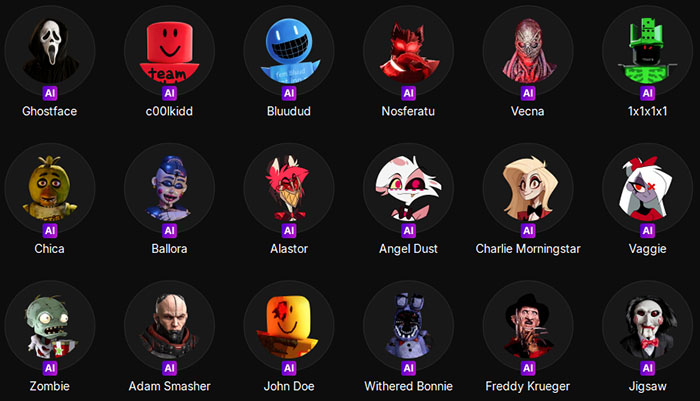
إليك بعض الطرق البسيطة التي يستخدمها اللاعبون:
1️⃣ وضع "مدرب الرياضات الإلكترونية" المزيف: غيّر صوتك إلى صوت جهوري وجاد، وابدأ في توجيه اللعب كمحلل محترف - حتى لو كانت المباراة فوضوية تمامًا. التناقض وحده كافٍ لجعل الأمر مضحكًا.
٢️⃣ ردود الفعل السريعة: استخدم نبرة صوت كرتونية أو مبالغ فيها خلال اللحظات الدرامية. عبارة "لقد فهمت!" بصوت منخفض تكسر التوتر فوراً.
3️⃣ ردهات الأحداث ذات الطابع الخاص: بالنسبة لكذبة أبريل أو الهالوين أو المباريات المخصصة، فإن إضافة تأثيرات الروبوت أو الوحش تحول الدردشة الصوتية إلى جزء من الموضوع.
4️⃣ تبديل شخصية البث: إذا كنت تقوم بإنشاء محتوى، فإن تغيير أنماط الصوت أثناء المباراة يمكن أن يضيف شخصية ويجعل مقاطع الفيديو المميزة أكثر تسلية.
تعمل أداة مثل EaseUS VoiceWave على مستوى ميكروفون النظام، لذا يستقبل Rocket League ببساطة الإشارة المُعدّلة كميكروفونك النشط. لا يتعلق الأمر كثيرًا بحل مشاكل الصوت، بل بجعل تجربة اللعب أكثر ديناميكية.
الخلاصة
تندرج مشاكل الدردشة الصوتية في لعبة Rocket League عادةً ضمن خمس فئات:
- قيود الحساب أو الرقابة الأبوية
- تعارضات توجيه أجهزة الإدخال
- أخطاء خاصة بالإصدار
- تداخل برامج الطرف الثالث
- قيود أجهزة البلوتوث
تندرج معظم مشاكل عدم عمل الدردشة الصوتية في لعبة Rocket League ضمن فئات واضحة: قيود الحساب، تعارضات توجيه الجهاز، أخطاء متعلقة بالتحديثات، تداخل برامج خارجية، أو قيود في جهاز البلوتوث. تحديد نوع المشكلة التي تواجهها يجعل عملية استكشاف الأخطاء وإصلاحها أكثر فعالية من تجربة حلول عامة بشكل عشوائي.
الأسئلة الشائعة حول مشكلة عدم عمل الدردشة الصوتية في لعبة Rocket League
س: لماذا لا تعمل خاصية الدردشة الصوتية في لعبة Rocket League على الرغم من أنها مُفعّلة؟
إذا كانت الدردشة الصوتية مُفعّلة ولكنها لا تزال لا تعمل، فعادةً ما تكون المشكلة متعلقة بتعارضات في توجيه الميكروفون، أو أجهزة إدخال افتراضية غير صحيحة، أو قيود على مستوى الحساب، أو أخطاء متعلقة بالتحديثات. على أجهزة الكمبيوتر، قد يتم ربط Rocket League بجهاز إدخال خاطئ. أما على أجهزة الألعاب المنزلية، فقد تتجاوز إعدادات الخصوصية أو دردشة المجموعة إعدادات الدردشة الصوتية داخل اللعبة.
س: لماذا تبقى خاصية الدردشة الصوتية في لعبة Rocket League عالقة على وضع "إيقاف"؟
عندما يتعذر إيقاف خيار الدردشة الصوتية، فغالبًا ما يكون ذلك مرتبطًا بإعدادات الرقابة الأبوية أو أذونات الاتصال في حساب Epic. حتى لو بدت الأذونات مُفعّلة، فقد يظل الحساب مقيدًا على مستوى النظام. قد يُساعد تسجيل الخروج من حساب Epic ثم تسجيل الدخول إليه مرة أخرى، أو التحقق من إعدادات الرقابة الأبوية، ولكن في بعض الحالات، يلزم تدخل فريق الدعم.
س: لماذا أستطيع رؤية مؤشر الصوت ولكن لا أحد يستطيع سماعي؟
إذا ظهر مؤشر الصوت ولكن لم يتمكن زملاؤك من سماعك، فقد لا يكون برنامج Rocket League متصلاً بشكل صحيح بالميكروفون النشط. حاول إعادة تحديد جهاز الإدخال يدويًا داخل اللعبة وتعطيل الميكروفونات غير المستخدمة في إعدادات النظام. كما يمكن إعادة تشغيل اللعبة بعد ضبط أجهزة الصوت لتحديث عملية الكشف.
س: هل تعمل خاصية الدردشة الصوتية في لعبة Rocket League عبر المنصات المختلفة؟
نعم. تدعم لعبة Rocket League الدردشة الصوتية بين لاعبي الكمبيوتر الشخصي، وبلاي ستيشن، وإكس بوكس، ونينتندو سويتش. مع ذلك، يمكنك التواصل فقط مع زملائك في الفريق أو أعضاء المجموعة، وليس مع الفريق الخصم.
س: لماذا يكون صوت سماعة البلوتوث الخاصة بي سيئاً عند تشغيل الدردشة الصوتية؟
عند استخدام سماعات بلوتوث، غالبًا ما يقوم نظام ويندوز بتحويل الجهاز إلى وضع "التحدث الحر" بمجرد تفعيل الميكروفون. يؤدي هذا إلى انخفاض ملحوظ في جودة الصوت، وقد ينتج عنه صوت مكتوم أو أشبه بصوت تحت الماء. قد يُحسّن استخدام سماعة رأس سلكية أو تعطيل خاصية التحدث الحر من جودة الصوت.
س: هل يتعطل نظام الدردشة الصوتية في لعبة Rocket League بعد التحديثات؟
نعم، يحدث ذلك أحيانًا. يُبلغ بعض اللاعبين عن مشاكل في الدردشة الصوتية مباشرةً بعد تحديثات اللعبة. إذا واجه عدة مستخدمين نفس المشكلة في الوقت نفسه، فقد يكون ذلك خللًا مؤقتًا في الإصدار أو الخادم، وليس خطأً في الإعدادات.
س: هل يمكنني استخدام مُغيّر الصوت في لعبة روكيت ليج؟
نعم. تتعامل لعبة Rocket League مع إدخال الصوت كمصدر ميكروفون نظام قياسي. إذا كنت تستخدم برنامجًا لتغيير الصوت في الوقت الفعلي مثل EaseUS VoiceWave وقمت بتعيينه كجهاز الإدخال الافتراضي، فستستقبل اللعبة إشارة الصوت المعدلة كما لو كانت ميكروفونًا عاديًا.
س: هل الدردشة الصوتية في لعبة Rocket League أفضل من Discord؟
تُعدّ خاصية الدردشة الصوتية المدمجة في لعبة Rocket League ملائمة للتواصل السريع بين أعضاء الفريق، خاصةً في المباريات التي تُقام عبر منصات متعددة. مع ذلك، يُفضّل بعض اللاعبين استخدام تطبيقات خارجية مثل Discord لما توفره من استقرار، وخيارات تحكم إضافية، أو ميزات لإدارة المجموعة.