جدول المحتويات

لعبة Planescape Torment: Enhanced Edition هي لعبة تقمص أدوار كلاسيكية (RPG) لنظام ويندوز، تدور أحداثها في عالم Planescape الغامض والخيالي، وهي مبنية على نفس محرك Baldur's Gate. تتبع اللعبة شخصية "الرجل المجهول"، وهو رجل خالد يفقد ذاكرته في كل مرة يموت فيها. تتميز اللعبة بحواراتها العميقة والغامرة، وبيئتها المظلمة وغير التقليدية، وهوية بطلها الفريدة والمعقدة.
يرغب بعض المعجبين في دمج خاصية التعليق الصوتي بالذكاء الاصطناعي باستخدام برامج تحويل النص إلى كلام أو برامج تغيير الصوت؛ مما سيساعد ذوي الاحتياجات الخاصة على لعب Planescape Torment والاستمتاع بها. وهناك عدة طرق لتحقيق ذلك:
- 1. قم بإسقاط ملف الصوت يدويًا
- 2. تقنية تحويل النص إلى كلام بالذكاء الاصطناعي
- 3. تعديلات الصوت على GitHub
- 4. مُغيّر صوت يعمل بالذكاء الاصطناعي في الوقت الفعلي لآلاف الألعاب
1. قم بإسقاط ملف الصوت يدويًا
ما عليك سوى وضع جميع ملفات الصوت في المجلد الفرعي voice_files داخل مجلد التثبيت الرئيسي. إذا لم يكن المجلد موجودًا، فأنشئه يدويًا.
بعد ذلك، افتح ملف إعدادات baldur.lua وأضف الأسطر التالية:
- enable_full_voice_acting=1
- enable_sequel=1
- autodetect_voice_files=1
- تطوير_مسلسل_الرسوم_المتحركة_الذي_طال_انتظاره=1
انظر أيضاً:
2. تقنية تحويل النص إلى كلام بالذكاء الاصطناعي
يمكن لأدوات تحويل النص إلى كلام بالذكاء الاصطناعي مثل OpenAI Text-to-Speech و Tortoise TTS و ElevenLabs توليد خطوط صوتية للعبة Planescape Torment، مما يضفي الحيوية على حوارها الغني بأصوات الذكاء الاصطناعي الطبيعية.
لاستخدام واجهة برمجة تطبيقات تحويل النص إلى كلام (TTS) من OpenAI لإنشاء مقاطع صوتية للعبة Planescape: Torment، يمكنك اتباع الخطوات التالية. تتضمن العملية تحويل النص إلى ملفات صوتية باستخدام واجهة برمجة تطبيقات تحويل النص إلى كلام من OpenAI، ثم دمج هذه الملفات الصوتية في اللعبة. إليك دليل مفصل:
الخطوة 1. إعداد واجهة برمجة تطبيقات OpenAI
- التسجيل في OpenAI: إذا لم يكن لديك حساب بالفعل، فقم بالتسجيل في [OpenAI](https://openai.com/).
- احصل على مفتاح API الخاص بك: احصل على مفتاح API الخاص بك من لوحة تحكم OpenAI.
- قم بتثبيت مكتبة OpenAI Python:
- سحق
- pip install openai
الخطوة الثانية: تجهيز سطور النص
استخرج أو اكتب سطور الحوار التي تريد تحويلها إلى سطور صوتية. على سبيل المثال:
- بايثون
- text_lines = [
- "ما الذي يمكن أن يغير طبيعة الإنسان؟"
- "أنا الرجل المجهول، رجل بلا ماضٍ ولا مستقبل."
- "الوقت ليس عدوك، الأبدية هي عدوك."
- ]
الخطوة 3. إنشاء ملفات صوتية باستخدام تقنية تحويل النص إلى كلام من OpenAI
استخدم واجهة برمجة تطبيقات OpenAI لتحويل النص إلى ملفات صوتية. إليك برنامج بايثون للقيام بذلك:
- بايثون
- استيراد OpenAI
- استيراد نظام التشغيل
- # قم بتعيين مفتاح واجهة برمجة تطبيقات OpenAI الخاص بك
- openai.api_key = 'your-api-key-here'
- # حدد أسطر النص التي تريد تحويلها إلى كلام
- text_lines = [
- "ما الذي يمكن أن يغير طبيعة الإنسان؟"
- "أنا الرجل المجهول، رجل بلا ماضٍ ولا مستقبل."
- "الوقت ليس عدوك، الأبدية هي عدوك."
- ]
- # مجلد إخراج ملفات الصوت
- output_dir = "planescape_voiceovers"
- os.makedirs(output_dir, exist_ok=True)
- # توليد صوت لكل سطر
- for i, line in enumerate(text_lines):
- response = openai.audio.speech.create(
- model="tts-1", # استخدم "tts-1" للجودة القياسية أو "tts-1-hd" للجودة العالية
- voice="alloy", # اختر من بين "alloy" و"echo" و"fable" و"onyx" و"nova" و"shimmer"
- المدخلات = سطر
- )
- # احفظ ملف الصوت
- output_file = os.path.join(output_dir, f"voice_line_{i + 1}.mp3")
- with open(output_file, "wb") as f:
- f.write(response.content)
- print(f"تم الإنشاء: {output_file}")
الخطوة الرابعة: دمج ملفات الصوت في لعبة Planescape Torment
لإضافة المقاطع الصوتية المُولّدة إلى لعبة Planescape Torment، ستحتاج إلى استبدال ملفات الصوت الموجودة في مجلد اللعبة أو إضافة ملفات جديدة. إليك الطريقة:
1. حدد موقع ملفات الصوت الخاصة باللعبة:
يتم تخزين ملفات الصوت الخاصة باللعبة عادةً في دليل تثبيت اللعبة، وغالبًا في مجلد مثل "الأصوات" أو "الصوت".
بالنسبة للعبة Planescape: Torment، قد تكون الملفات بتنسيق خاص (على سبيل المثال، `.acm` أو `.wav`).
2. تحويل ملفات الصوت إلى التنسيق المطلوب:
إذا كانت اللعبة تستخدم تنسيقًا معينًا (على سبيل المثال، `.acm`)، فستحتاج إلى تحويل ملفات `.mp3` التي تم إنشاؤها بواسطة OpenAI إلى التنسيق المطلوب.
استخدم أدوات مثل FFmpeg للتحويل:
- سحق
- ffmpeg -i voice_line_1.mp3 -acodec pcm_s16le -ar 22050 voice_line_1.wav
إذا كانت اللعبة تستخدم `.acm`، فقد تحتاج إلى أداة متخصصة أو أداة تعديل لتحويل `.wav` إلى `.acm`.
3. استبدال أو إضافة ملفات صوتية جديدة:
استبدل خطوط الصوت الحالية بملفاتك الجديدة (تأكد من أن لها نفس اسم الملف الأصلي).
في حالة إضافة خطوط صوتية جديدة، قد تحتاج إلى تعديل نصوص اللعبة أو ملفات الحوار للإشارة إلى ملفات الصوت الجديدة.
4. الاختبار في اللعبة:
قم بتشغيل اللعبة وتحقق مما إذا كانت عبارات الصوت الجديدة تعمل بشكل صحيح.
- نصيحة
- اختيار الصوت: جرب أصواتًا مختلفة (مثل "allow" و "echo" و "fable" وما إلى ذلك) لتتناسب مع نبرة الشخصيات.
- جودة الصوت: استخدم `tts-1-hd` للحصول على جودة صوت أعلى إذا لزم الأمر.
- التكلفة: انتبه لتكاليف استخدام واجهة برمجة التطبيقات (API)، حيث أن توليد كميات كبيرة من الصوت يمكن أن يتراكم.
3. تعديلات الصوت على GitHub
يحتوي تطبيق Voices Voices Extravaganza – Baldu's Gate على تعليقات صوتية إنجليزية بتقنية الذكاء الاصطناعي لجميع شخصيات Baldu's Gate 1 وهو مصمم للعمل مع Baldur's Gate: Enhanced Edition.
قم بتثبيت التعديل من موقع NexusMods.
- 1. بالنسبة لـ GOG أو Steam BGEE مع SoD، قم بتثبيت Modmerge أو DLCMerger أولاً.
- 2. استخرج جميع الملفات إلى مجلد اللعبة الخاص بك.
- 3. قم بتشغيل `setup-vveBG.exe` واتبع التعليمات.
حزمة أصوات Planescape-Torment-Voice-Pack-for-EE-2.6 هي إضافة برمجية (Mod) من تطوير GraionDilach، تُدمج أصوات شخصيات لعبة Planescape: Torment في ألعاب Infinity Engine Enhanced Edition، مثل Baldur's Gate وBaldur's Gate II وIcewind Dale، وتحديدًا للإصدارات 2.6 وما فوق. تُثري هذه الإضافة تجربة اللعب، إذ تُمكّن اللاعبين من اختيار أصوات شخصيات مميزة مثل The Nameless One وMorte وDak'kon وAnnah-of-the-Shadows وIgnus وFall-From-Grace وVhailor وNordom لشخصياتهم.
الخطوة 1: الإعداد والتحضير
- 1. التنزيل والاستخراج - قم بتنزيل المستودع كملف ZIP واستخرجه.
- 2. تحقق من الخيارات المتاحة - افتح cd_soundsets/english/setup.tra للاطلاع على وظائف الصوت المتاحة.
- 3. قم بإعداد الأصوات الخاصة بك - استخدم PCM WAV أو Ogg Vorbis (أعد تسمية .ogg إلى .wav)، باتباع قاعدة اسم الملف 8.3 (اسم مكون من 6 أحرف + لاحقة الوظيفة).
- 4. تعديل الترجمة - قم بتحرير أو إزالة الترجمة في ملف setup.tra. قم بتعليق الإدخالات غير المستخدمة باستخدام //.
- 5. تحديث التكوين - افتح cd_soundsets/cd_soundsets.tp2، واحذف/علق على الأسطر الخاصة بالوظائف غير المستخدمة، وقم بتعيين اسم الملف الصحيح بأحرف كبيرة.
- 6. تنظيم الملفات - ضع ملفات اللاحقة ذات الحرف الواحد في cd_soundsets/sounds وملفات اللاحقة ذات الحرفين في cd_soundsets/wav.
- 7. تحديد اللغة - في حالة استخدام نسخة غير إنجليزية، قم بتحديث رمز اللغة في السطر 18.
- 8. تثبيت مجموعات صوتية متعددة - قم بتكرار الكود بين LAF cd_add_soundset و END في cd_soundsets.tp2، وأعد ترقيم الفهارس، وقم بتحديث setup.tra.
الخطوة الثانية: التركيب والتخصيص
- 1. انسخ وشغل - انقل الملف التنفيذي والمجلد إلى دليل اللعبة الخاص بك، ثم قم بتشغيل الملف التنفيذي.
- 2. إعادة تسمية التعديل (اختياري) - قم بتحديث القيمة 0 في ملف setup.tpa إذا كنت تريد اسم تعديل مخصص.
الخطوة 3. التوزيع
- 1. تجنب التعارضات - أعد تسمية جميع مثيلات cd_soundsets إلى اسم فريد، بما في ذلك الملف التنفيذي والمجلد و cd_soundsets.tp2 ومجلد النسخ الاحتياطي في السطر 1.
- 2. تحديث معلومات المؤلف - استبدل سطر المؤلف في السطر 2 بتفاصيل الاتصال الخاصة بك.
شارك أفضل تعديل صوتي مُحسّن للذكاء الاصطناعي في لعبة Planescape Torment مع زملائك في الفريق!

مُغيّر صوت يعمل بالذكاء الاصطناعي في الوقت الفعلي لآلاف الألعاب
EaseUS VoiceWave هو برنامج لتغيير الصوت في الوقت الفعلي يعمل بتقنية الذكاء الاصطناعي، ويتوافق مع أكثر من 2000 لعبة عبر الإنترنت وتطبيقات المراسلة الفورية على نظامي التشغيل Windows 10/11، مثل Fortnite وMinecraft وPlancescrape وWhatsApp وVRchat وDiscord وغيرها. مع أكثر من 300 مؤثر صوتي وأكثر من 300 لوحة صوتية، يمكنك تغيير صوتك إلى أي صوت آخر بسهولة ببضع نقرات دون الحاجة إلى إعدادات معقدة.
بفضل خوارزمية توليف الصوت RVC، يقوم مُغيّر الصوت المخصص للألعاب بتحويل الصوت إلى صوت آخر بأقل تأخير أو تشويه، ويُنتج نتائج واقعية وطبيعية. كما أنه مزود بخاصية تقليل الضوضاء المدمجة لتجربة تغيير صوت مثالية.
الميزات الرئيسية
- يدعم آلاف الألعاب وتطبيقات المراسلة.
- يحتوي على مجموعة كبيرة من المؤثرات الصوتية.
- سجل صوتك لاستنساخه أو تحدث مباشرة.
- سهولة التشغيل دون الحاجة إلى إعدادات معقدة.
كيفية استخدام VoiceWave أثناء الألعاب؟
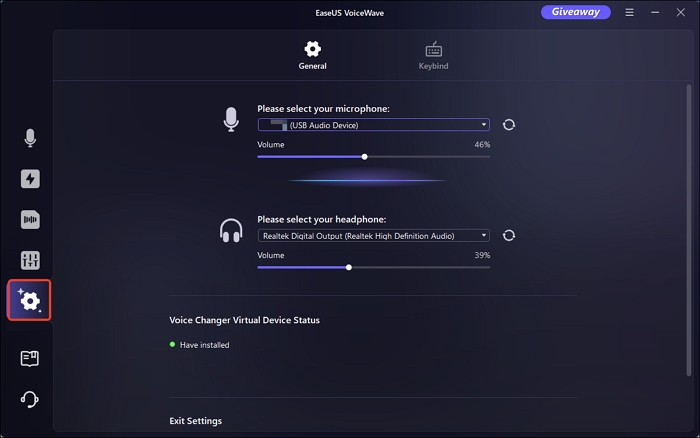
الخطوة 1: افتح برنامج EaseUS VoiceWave وقم بتكوين الأجهزة.
الخطوة الثانية: حدد VoiceWave كميكروفون افتراضي في إعدادات اللعبة.
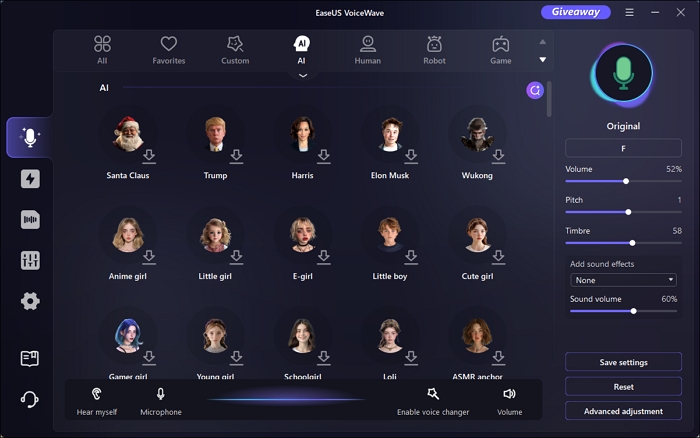
الخطوة 3. ارجع إلى برنامج VoiceWave، واختر صوتك المفضل وتحدث. اضبط الصوت حسب الحاجة.
الخلاصة
يُضفي تعديل Planescape Torment Enhanced AI Voice Mod حيويةً جديدةً على لعبة تقمص الأدوار الكلاسيكية هذه، مما يجعل حواراتها الغنية أكثر غنىً وتفاعليةً بفضل الأداء الصوتي المُولّد بالذكاء الاصطناعي. سواءً كنت تستخدم واجهة برمجة تطبيقات تحويل النص إلى كلام من OpenAI، أو حزم الصوت التي أنشأها المجتمع، أو أدوات التعديل، فإن إضافة التعليقات الصوتية المدعومة بالذكاء الاصطناعي تُحسّن من سرد القصة وسهولة الوصول إلى اللعبة.
بالنسبة للاعبين الذين يبحثون عن تحويل الصوت في الوقت الفعلي، يوفر برنامج EaseUS VoiceWave طريقة سلسة لتغيير الأصوات في آلاف الألعاب، بما في ذلك Planescape Torment، مع الحد الأدنى من التأخير ونتائج عالية الجودة.