جدول المحتويات

تُتيح لك أجهزة Xbox تجربة ألعاب فيديو لا مثيل لها. يمكنك توصيل هذه الأجهزة بأي شاشة عرض والاستمتاع بألعابك برسومات واقعية وميزات أخرى كثيرة. كما تُعدّ مُغيّرات الصوت من Xbox أدوات ممتازة للتكامل مع Xbox Series لتغيير صوتك بالكامل. لكن يجد الكثيرون صعوبة في استخدام مُغيّر الصوت على Xbox . مُغيّر الصوت لـ Xbox سهل الإعداد، ويجعل تجربة اللعب والبث أكثر متعة.
تتناول هذه المقالة أفضل ثلاثة تطبيقات لتغيير الصوت على جهاز Xbox، مع شرح مفصل لكل منها. كما نقدم شرحًا خطوة بخطوة لكيفية استخدامها. تابع القراءة حتى النهاية لتتعرف على المزيد.
أفضل 3 تطبيقات لتغيير الصوت لأجهزة إكس بوكس
تُجري شركة EaseUS اختبارات دقيقة قبل نشر القائمة. وبناءً على ذلك، نعتقد أن أفضل برامج تغيير الصوت لأجهزة Xbox هي EaseUS VoiceWave و Voicemod و Clownfish Voice Changer .
| 📶 عدد الاختبارات التي أجريناها | 15 تطبيقًا لتغيير الصوت لجهاز إكس بوكس |
| 💻الأجهزة التي استخدمناها | جهاز كمبيوتر واحد من نوع Dell، وجهاز Xbox Series X واحد، وجهاز Xbox One واحد |
| ⏰ المدة الزمنية | 8 أيام |
| ✅ ما نُقدّره | التوافق، الوظائف، الأداء، الإيجابيات والسلبيات، السعر |
| 🙋🏻♂️ يُنصح به بشدة | برنامج EaseUS VoiceWave |
أفضل 1. EaseUS VoiceWave ❤❤❤❤ ❤
يُعدّ EaseUS VoiceWave مُغيّر صوت فعّال يُقدّم تعليقات صوتية واقعية لأجهزة Xbox . يوفر التطبيق فلاتر صوتية في فئات متنوعة مثل: مخيف، ومضحك، وأصوات الأجهزة، والألعاب، وشخصيات الخيال. يُنتج التطبيق تعليقات صوتية عالية الجودة بدقة فائقة باستخدام برامج ذكاء اصطناعي متطورة.
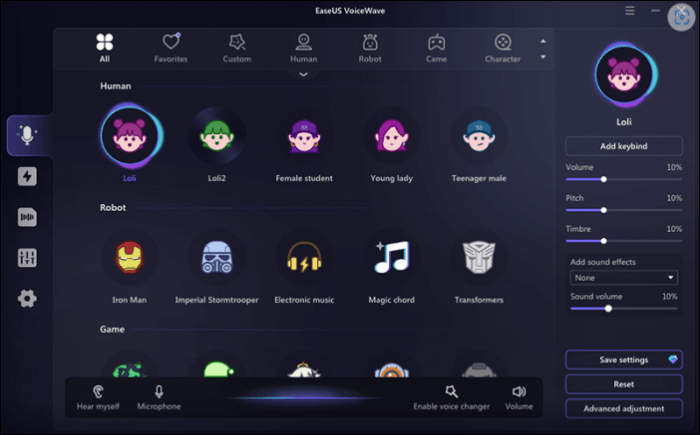
يمكنك بسهولة دمج مُغيّر الصوت الشامل هذا مع أكثر من 250 لعبة وتطبيقًا عبر الإنترنت، بما في ذلك Discord وTwitch وVolarant وغيرها، وتغيير صوتك. كما يمكنك إنشاء أصواتك الخاصة باستخدام Voice Laboratory وتزويدها بمجموعة واسعة من معايير الصوت.
🔎التوافق
- ويندوز
💡 الميزات الرئيسية
- غيّر صوتك باستخدام أكثر من 100 فلتر صوتي في الوقت الفعلي.
- يطبق برامج الذكاء الاصطناعي المتقدمة لإنتاج أصوات واقعية عالية الجودة.
- استخدم مكتبة الصوت لإنشاء أصوات مخصصة وتزويدها بمعلمات صوتية متنوعة.
- استخدم ميزات إضافية مثل لوحة الصوت لإنشاء مؤثرات صوتية وخاصية تقليل الضوضاء لتحسين جودة الصوت الناتج.
- يمكن تغيير الصوت على ديسكورد، كما يوفر توافقًا سلسًا عند استخدامه مع تطبيقات سطح المكتب والبرامج عبر الإنترنت.
📌المزايا والعيوب
| ⭕ المزايا | ❌ سلبيات |
|---|---|
|
|
💲 السعر
- مجاناً
ثاني أفضل تطبيق: Voicemod ❤❤❤❤ ❤
Voicemod برنامج ممتاز لتغيير الصوت بواجهة مستخدم جذابة. يوفر التطبيق مجموعة رائعة من فلاتر الصوت لتغيير صوتك بسهولة، بما في ذلك فلاتر مخيفة، ومضحكة، وخيالية، وغيرها الكثير. تتميز جميع هذه الفلاتر بواقعية عالية، بفضل برامج الذكاء الاصطناعي المتطورة التي تُنتج الصوت. يمكنك استخدامه لتغيير صوتك في لعبة Apex Legends، أو لتغيير صوتك إلى شخصيات مثل Orc وPaimon وغيرها باستخدام فلاتر الصوت المتوفرة.
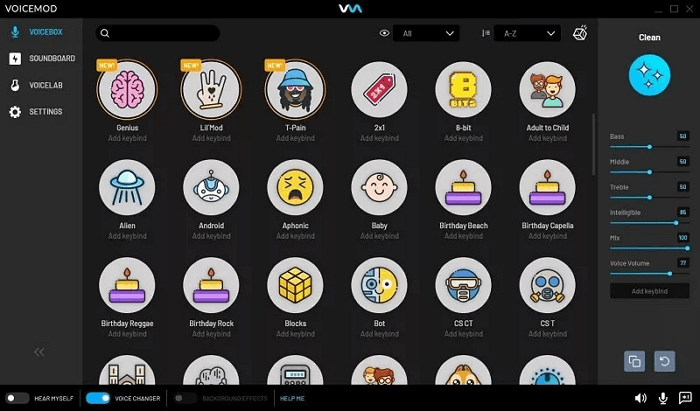
يمكن للمستخدمين أيضًا إنشاء أصوات مخصصة لجهاز Xbox باستخدام ميزات VoiceLab. إنها ميزة خاصة توفر العديد من خيارات التخصيص للحصول على الصوت المطلوب. يمكنك بسهولة دمج هذا التطبيق مع Xbox وتغيير صوتك في جميع الألعاب وتحسين تجربة اللعب بشكل عام.
🔎التوافق
- ويندوز وماك أو إس
💡 الميزات الرئيسية
- تتميز فلاتر الصوت بالواقعية، ويقوم التطبيق بمعالجة صوتك في الوقت الفعلي.
- يُعد برنامج VoiceLab ممتازًا إذا كنت ترغب في ضبط الأصوات المخصصة واستخدامها.
- إمكانية الوصول إلى مجموعة من فلاتر نبرة الصوت لإضفاء طابع مخيف أو مضحك أو أي نوع من الشخصيات.
- تتيح لك لوحة الصوت إنشاء إعدادات مسبقة وتأثيرات خلفية وإضافتها لتحسين الصوت.
- قم بإنشاء نصوص برمجية لاستخدام ميزات تحويل النص إلى كلام.
📌المزايا والعيوب
| ⭕ المزايا | ❌ سلبيات |
|---|---|
|
|
💲 السعر
- عروض النسخة المجانية
- تبلغ تكلفة الخطط المدفوعة 12 دولارًا للربع، و18 دولارًا للسنة، و45 دولارًا مدى الحياة.
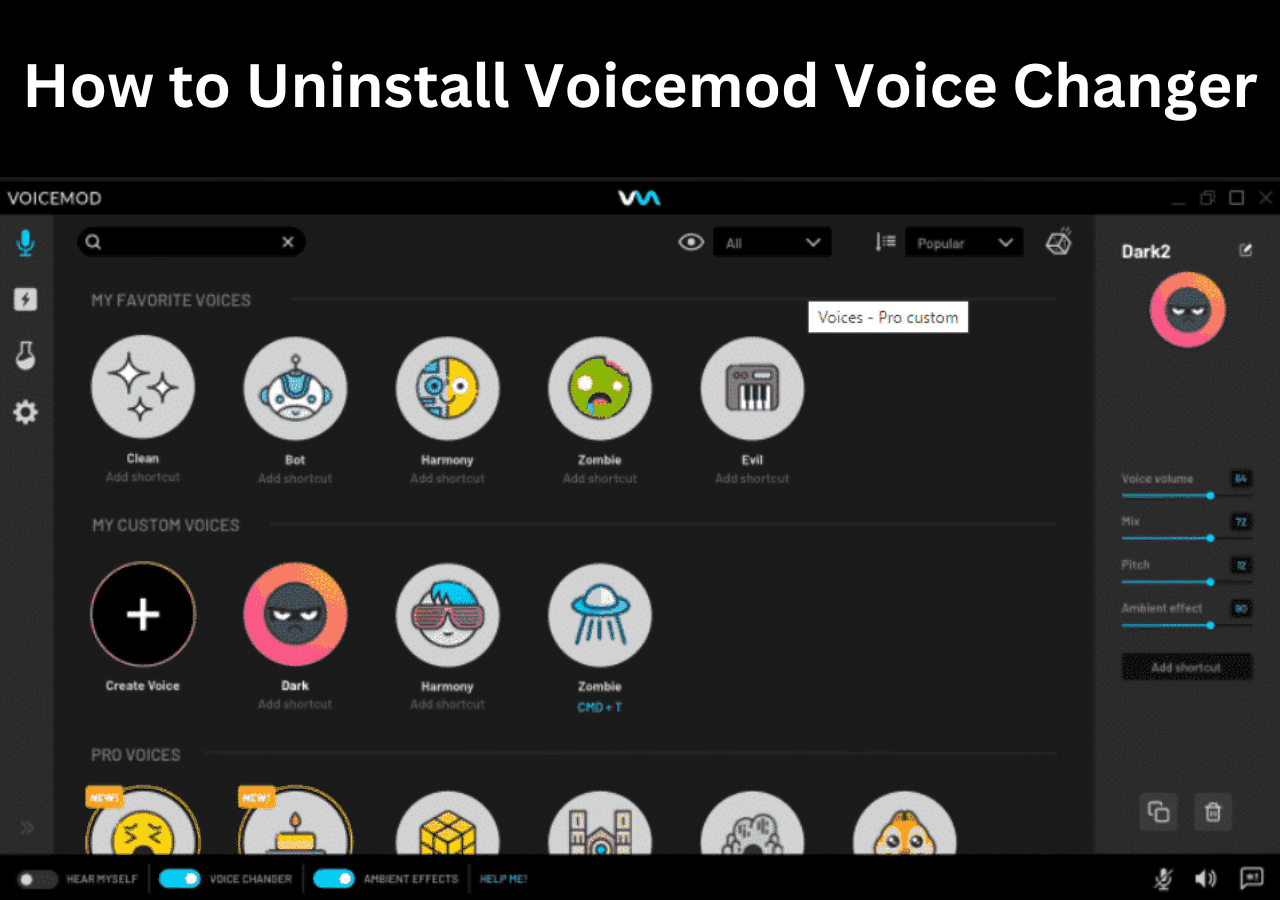
كما هو موضح في الجدول، بمجرد تثبيت Voicemod، ستجد صعوبة بالغة في إزالته. يمكنك قراءة المقالة التالية للحصول على الحل.

كيفية إلغاء تثبيت برنامج Voicemod لتغيير الصوت [دليل جديد لعام 2024]
لنتعلم كيفية إلغاء تثبيت برنامج Voicemod لتغيير الصوت 2024.
أفضل 3 تطبيقات لتغيير صوت سمكة المهرج ❤❤❤❤
تطبيق Clownfish Voice Changer هو تطبيق مجاني ممتاز آخر لتغيير الصوت على أي جهاز Xbox Series. التطبيق مجاني ويقدم أكثر من 12 مؤثرًا صوتيًا لتغيير صوتك. ستحصل على فلاتر صوتية عالية الجودة تعمل في الوقت الفعلي. ومن مميزاته الأخرى الرائعة أنه، على عكس تطبيقات تغيير الصوت الأخرى، يستهلك موارد قليلة جدًا للتشغيل.
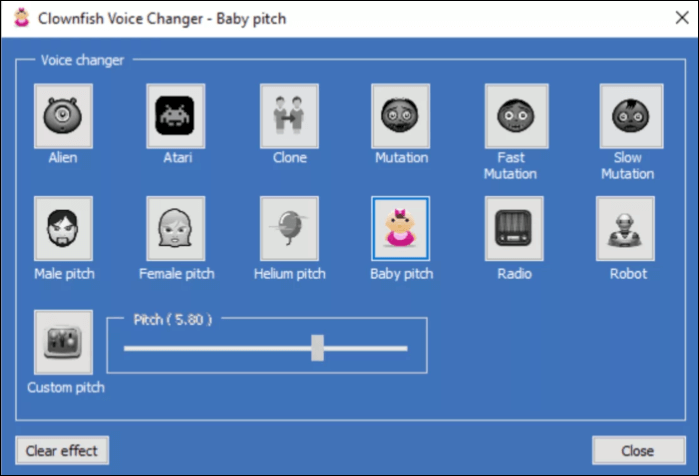
هل برنامج Clownfish لتغيير الصوت آمن ؟ على الرغم من أنه برنامج مجاني، فلن تواجه أي مخاطر أثناء التنزيل أو الاستخدام. يمكنك استخدام خصائص الصوت مثل درجة الصوت، والنبرة، والتردد، وغيرها، لإنتاج أصوات مخصصة جيدة. أما بالنسبة للتكامل، فبفضل نموذج تكامل الصوت على مستوى النظام، ما عليك سوى تهيئته مرة واحدة لاستخدامه مع البرامج الأخرى.
🔎التوافق
- ويندوز، ماك أو إس، ولينكس أو إس.
💡 الميزات الرئيسية
- يوجد 12 مرشحًا صوتيًا، مثل مرشح الطفل، والتحولات، ومرشح أتاري، ومرشح الفضائي، وما إلى ذلك، لتغيير صوتك.
- بفضل نموذج الصوت على مستوى النظام، يصبح استخدام هذا البرنامج مع العديد من التطبيقات في غاية السهولة.
- استخدم ميزات مثل تحويل النص إلى كلام لتجربة العديد من الأصوات واللهجات.
- استخدم مسجل الصوت لإنشاء أصواتك المخصصة وتزويدها بالمعلومات اللازمة.
📌المزايا والعيوب
| ⭕ المزايا | ❌ سلبيات |
|---|---|
|
|
💲 السعر
- مجاني للاستخدام
كيفية الحصول على مُغيّر الصوت على جهاز إكس بوكس
بعد اختيارك لمغير الصوت من القائمة أعلاه، يمكنك النقر على التنقل السريع أدناه للبدء بسرعة في تعلم كيفية استخدام مغير الصوت هذا على Xbox.
- كيفية استخدام برنامج EaseUS VoiceWave على جهاز Xbox
- كيفية استخدام Voicemod على Xbox
- كيفية استخدام سمكة المهرج على جهاز إكس بوكس
كيفية استخدام برنامج EaseUS VoiceWave على جهاز Xbox
الخطوة 1: قم بتنزيل برنامج EaseUS VoiceWave من الموقع الرسمي وقم بتثبيت التطبيق.
الخطوة الثانية: قم بتوصيل جهاز Xbox بتطبيق Xbox Console Companion.
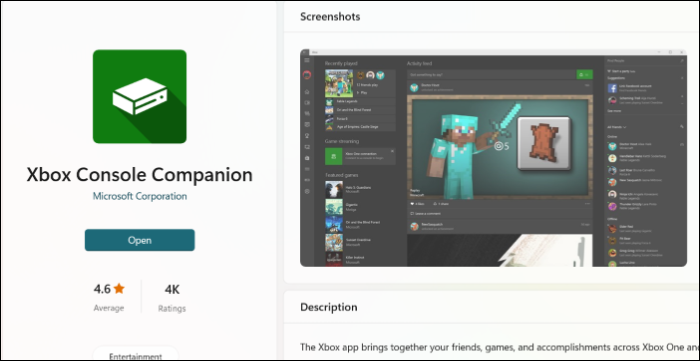
حمّل تطبيق Xbox Console Companion من متجر Microsoft. شغّل التطبيق، وانقر على "اتصال" لربط جهاز الكمبيوتر الخاص بك بجهاز Xbox. الآن، لبدء عملية البث، انقر على زر "بث" بعد الوصول إلى الجهاز.
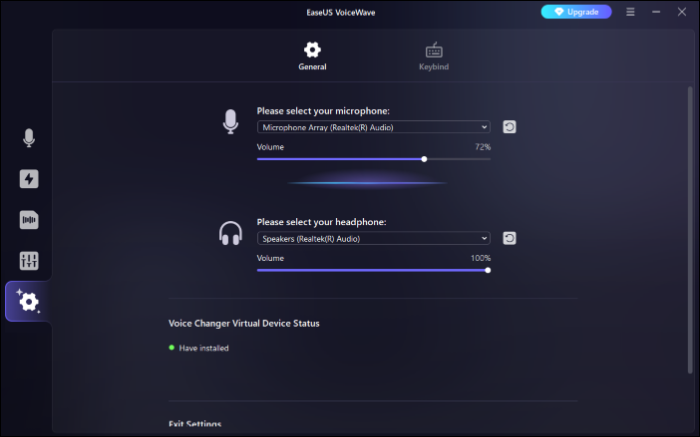
الخطوة 3. شغّل التطبيق وقم بإعداد أجهزة إدخال وإخراج الصوت الافتراضية على جهازك. الآن، عدّل الإعدادات على جهاز Xbox واختر EaseUS VoiceWave كميكروفون افتراضي.
الخطوة 4. يمكنك إما تحديد الأصوات المدمجة وتخصيصها أو إنشاء صوتك المخصص وضبط معلمات الصوت للحصول على الصوت المطلوب.
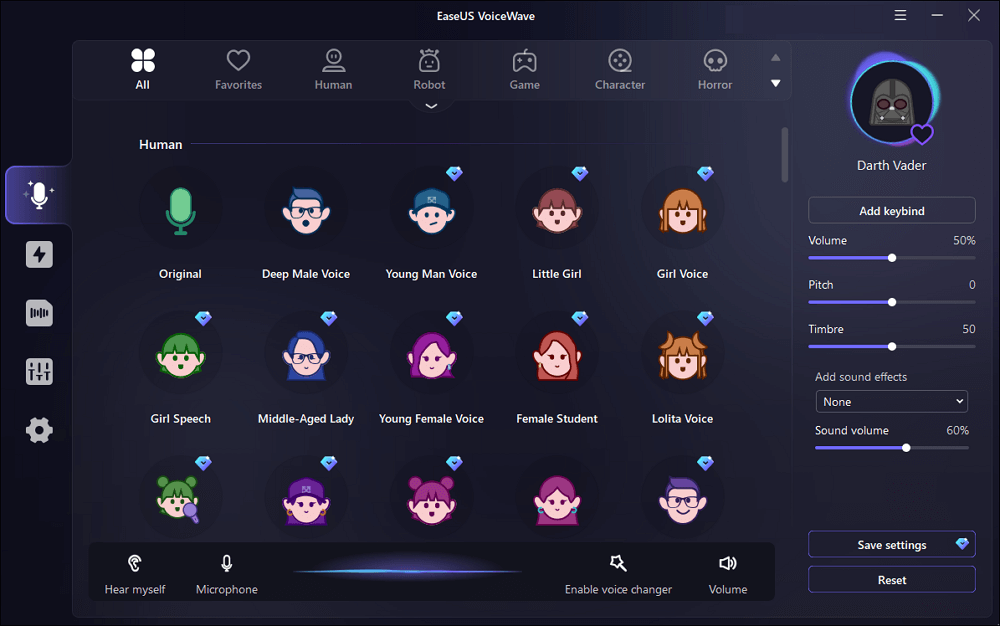
الخطوة الخامسة: استمع إلى الصوت واحفظه بعد الحصول على الصوت المطلوب. الآن، يمكنك استخدام هذه الفلاتر لتغيير صوتك على جهاز Xbox.
كيفية استخدام Voicemod على Xbox
الخطوة 1: قم بتنزيل برنامج Voicemod لتغيير الصوت من موقعه الإلكتروني وقم بتثبيته على جهازك.
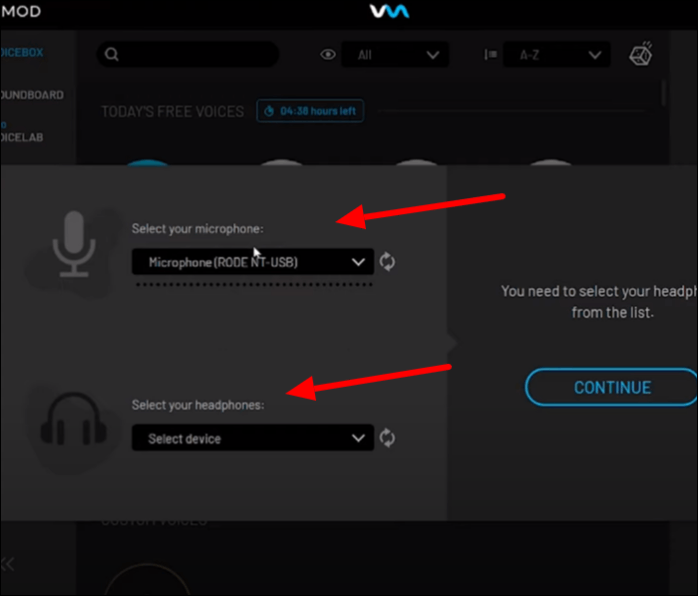
الخطوة الثانية: قم بتوصيل جهاز Xbox بتطبيق Xbox Console Companion.
حمّل تطبيق Xbox Console Companion من متجر Microsoft. شغّل التطبيق، وانقر على "اتصال" لربط جهاز الكمبيوتر الخاص بك بجهاز Xbox. الآن، لبدء عملية البث، انقر على زر "بث" بعد الوصول إلى الجهاز.
الخطوة 3. لضبط الإعدادات، شغّل برنامج Voicemod واجعله جهاز الصوت الافتراضي. ثم عدّل الإعدادات على جهاز Xbox واختر (جهاز الصوت الافتراضي Voicemod (WDM)) كميكروفونك الافتراضي.
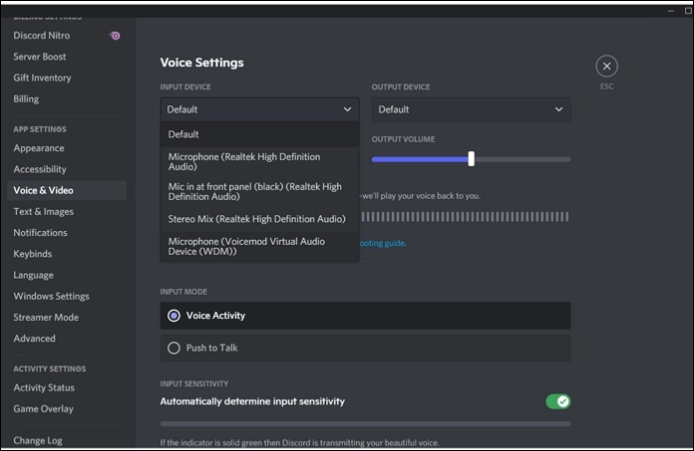
الخطوة الرابعة: الآن، أنت جاهز للانطلاق. افتح تطبيق Voicemod، واختر الصوت الذي تريده على جهاز Xbox الخاص بك، وتحدث في الميكروفون للحصول على الصوت.
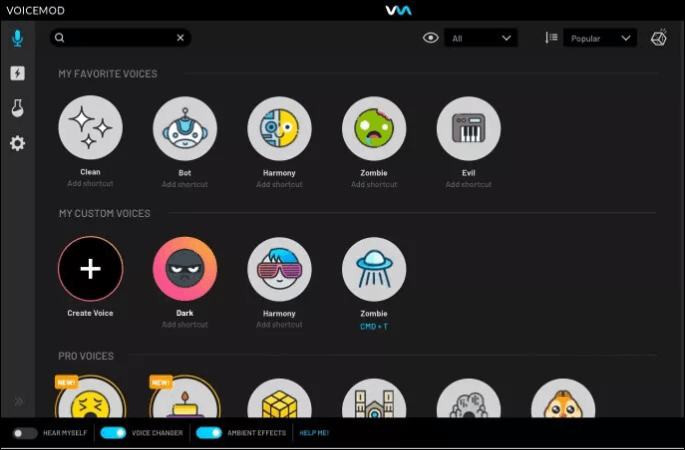
الخطوة الخامسة: في كل مرة تتحدث فيها عبر الميكروفون، سيتم تفعيل فلتر الصوت. يمكنك التبديل بين عدة أصوات. وبما أن هذه الميزة تعمل في الوقت الفعلي، فستستمتع بها بلا حدود.
كيفية استخدام سمكة المهرج على جهاز إكس بوكس
الخطوة 1: قم بزيارة الموقع الرسمي لبرنامج Clownfish وقم بتنزيل أحدث إصدار.
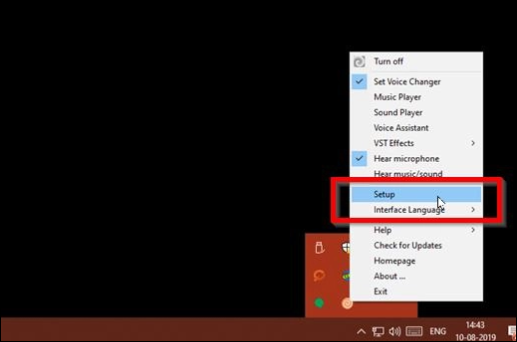
الخطوة الثانية: افتح أيقونة شريط النظام، وابحث عن التطبيق. الآن، انقر بزر الماوس الأيمن على التطبيق وانقر على "إعداد".
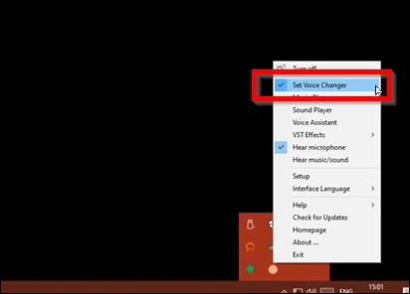
الخطوة 3. الآن، قم بتنزيل برامج الميكروفون الإلزامية، كما هو موضح في الشكل. بما أن Clownfish نموذج تكامل صوتي على مستوى النظام، فإن التوافق مع الميكروفون ضروري. علاوة على ذلك، تأكد من وجود ميكروفون افتراضي مناسب لتجنب مشاكل التوافق.
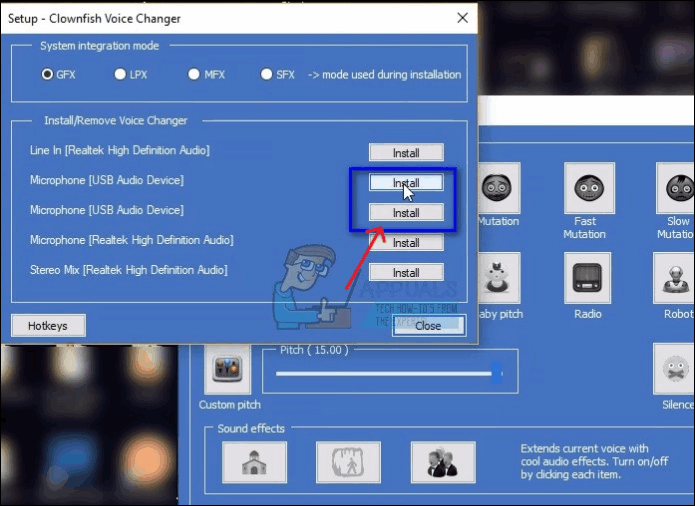
الخطوة 4. قم بتوصيل جهاز Xbox One بتطبيق Xbox Console Companion.
حمّل تطبيق Xbox Console Companion من متجر Microsoft. شغّل التطبيق، وانقر على "اتصال" لربط جهاز الكمبيوتر الخاص بك بجهاز Xbox. الآن، لبدء عملية البث، انقر على زر "بث" بعد الوصول إلى الجهاز.
الخطوة 5. لتعيين الميكروفون كجهاز إدخال الصوت الافتراضي، انتقل إلى لوحة التحكم > الأصوات > التسجيل، ثم حدده كافتراضي. الآن، عدّل الإعدادات على جهاز Xbox، واختر Clownfish كميكروفون افتراضي.
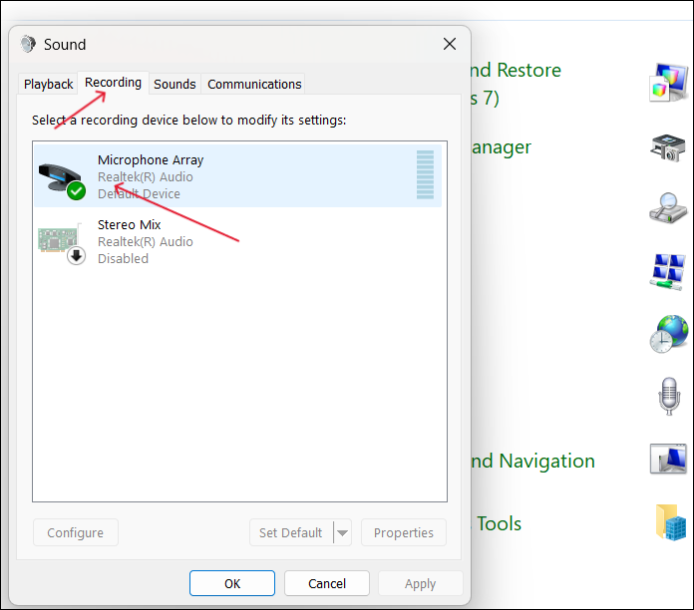
الخطوة 6. افتح التطبيق الذي تريد تعديل صوتك فيه باستخدام Clownfish، ثم انتقل إلى الإعدادات، واضبط Clownfish كجهاز إدخال صوتي. الآن، اختر مرشحات الصوت لتغيير صوتك على Xbox.
خاتمة
تتيح لك ميزة تغيير الصوت في Xbox إضافة مؤثرات صوتية مميزة، وأصوات خلفية، وأصوات الجهاز لإضفاء المزيد من المتعة على تجربة اللعب. كل ما عليك فعله هو إعدادها والاستمتاع بسحر هذه الميزة. تُعرّفك هذه المقالة على أفضل 3 تطبيقات لتغيير الصوت على Xbox، وكيفية استخدامها . بفضل فلاتر الصوت المتقدمة وسهولة الإعداد، يتصدر EaseUS VoiceWave القائمة. فهو يوفر أصواتًا مخصصة وخيارات تكامل ممتازة تجعله خيارًا مثاليًا لتغيير الصوت على Xbox.
الأسئلة الشائعة
1. هل يمكنك استخدام مُغيّر الصوت على جهاز Xbox One؟
نعم، يمكنك استخدام مُغيّر الصوت على جهاز Xbox One. كل ما عليك فعله هو توصيل جهاز Xbox بشاشة عرض باستخدام تطبيق Xbox Console Companion للكمبيوتر. ثم قم بإعداد شاشة العرض، والتي غالبًا ما تكون جهاز كمبيوتر، باستخدام مُغيّر الصوت. بهذه الطريقة، يمكنك تغيير صوتك على جهاز Xbox One.
2. ما هو أفضل برنامج لتغيير الصوت لجهاز إكس بوكس؟
يُعدّ برنامج EaseUS VoiceWave أفضل برنامج لتغيير الصوت على جهاز Xbox. بفضل فلاتر الصوت الممتازة وعملية الإعداد البسيطة، يمكنك استخدام VoiceWave لتحويل صوتك على Xbox إلى صوت واقعي.