-
![]()
أفضل 5 تطبيقات لتغيير الصوت في لعبة Escape from Tarkov | بدون تأخير
-
![]()
أفضل 6 برامج لتغيير الصوت في لعبة PUBG لعام 2026 (يتضمن شرحًا للكمبيوتر الشخصي والهاتف المحمول)
-
![]()
أفضل 6 بدائل لموقع VoiceChanger.io [تحويل النص إلى كلام في الوقت الفعلي]
-
![]()
أفضل 6 برامج لتغيير الصوت باستخدام الميكروفونات الرديئة لأجهزة الكمبيوتر الشخصية/ماك/الويب/الهواتف 🎙️
جدول المحتويات
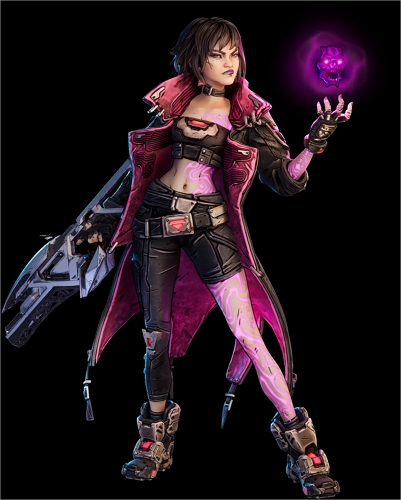
من هي فيكس الحورية؟
فيكس الساحرة هي إحدى الشخصيات الأربع القابلة للعب من صائدي الكنوز في لعبة بوردرلاندز 4، وهي لعبة إطلاق نار وحركة وتقمص أدوار فوضوية تشتهر بروح الدعابة الجامحة وأسلوب القتال المبالغ فيه. تتميز فيكس بشخصية ساخرة ولسان سليط وقوة هائلة، حيث تستخدم طاقة طورية خارقة للطبيعة لتضخيم هجماتها أو استدعاء مخلوقات شبحية للقتال إلى جانبها.
بصفتها الساحرة الجديدة في السلسلة، تجسد مزيج Borderlands المميز من الغموض والجنون - بدءًا من إطلاق العنان لقط شبحي ضخم وصولًا إلى إنبات أجنحة نارية شيطانية أثناء المعركة. يؤدي صوتها بشكل رئيسي:
- جودي أليس لي - الإنجليزية
- هونوكا كوروكي-ياباني
إذا كنت من محبي أسلوبها المعدني المثير وترغب في جلب نفس الطاقة إلى محتواك الخاص، فإن هذا المنشور يقدم لك أداة تغيير صوت Vex التي تتيح لك محاكاة نبرتها المميزة للمقاطع التمثيلية، وتعديلات المعجبين، والرسائل الصوتية، والبث المباشر، أو مكالمات الفيديو - مثالية لأي شخص يتطلع إلى أن يبدو مثل بطل باندورا الأكثر جنونًا وسحرًا.
مُغيّر صوت Vex (Borderlands 4) على الكمبيوتر الشخصي في الوقت الفعلي
يُعدّ برنامج EaseUS VoiceWave أفضل مُغيّر صوت لشخصية Vex لمستخدمي الكمبيوتر، حيث يُتيح لك التحدث بنبرتها المميزة في الوقت الفعلي أثناء اللعب والمكالمات والبث المباشر. مع مكتبة صوتية مُتنامية باستمرار تضم أكثر من 300 مؤثر صوتي، بما في ذلك أصوات شخصيات أخرى من عالم Vault Hunters مثل Rafa the Exo-Soldier وHarlowe the Gravitar وAmon the Forgeknight، يُمكنك تحويل صوتك فورًا إلى صوت شخصياتك المُفضّلة في لعبة Borderlands 4.
هل ترغب في استخدام صوت فيكس في ألعاب أخرى؟ لا مشكلة — يدعم VoiceWave أكثر من 2000 لعبة وتطبيق دردشة عبر الإنترنت، مما يضمن تغييرًا سلسًا ومتواصلًا للصوت على منصات مثل Discord وRoblox وVRChat وCOD وWhatsApp وغيرها. يمكنك التحدث بصوت فيكس في أي مكان وزمان.
إبداعي
معدل
لجعل صوتك يتناسب تمامًا مع الحالة المزاجية والمشهد، يتضمن VoiceWave ثلاث أدوات متقدمة:
- مبدل نماذج الذكاء الاصطناعي – اختر بين نماذج الذكاء الاصطناعي عالية الأداء أو عالية الجودة لتحقيق التوازن بين واقعية الصوت واستخدام موارد الكمبيوتر.
- مُخفِّض الضوضاء – قم بإزالة الضوضاء الخلفية مثل المراوح أو حركة المرور للحصول على تأثير صوتي واضح وغامر.
- المؤثرات الصوتية البيئية – أضف أصواتًا محيطة مثل مدينة مزدحمة أو ضفة نهر أو نار مخيم لجعل صوتك يبدو أكثر واقعية ومتوافقًا مع الشخصية.
الميزات الرئيسية:
- أكثر من 300 صوت بتقنية الذكاء الاصطناعي: تغطي شخصيات الأنمي والمغنين والممثلين والمشاهير والرياضيين وشخصيات الألعاب - مع إضافة أصوات جديدة بانتظام.
- أكثر من 2000 لعبة وتطبيق مدعوم: استخدم صوت Vex بسلاسة عبر منصات الدردشة الصوتية مثل Discord و Roblox و VRChat و COD و WhatsApp و Skype.
- نماذج الذكاء الاصطناعي القابلة للتعديل: التبديل بين أولوية الأداء (زمن استجابة منخفض، جودة SD) وأولوية جودة الصوت (جودة HD، استخدام أعلى للذكاء الاصطناعي) حسب احتياجاتك.
- تخصيص الصوت: اضبط درجة الصوت، ونبرته، ومستوى صوته بدقة، أو عزز الواقعية باستخدام المؤثرات الصوتية البيئية.
- أكثر من 300 مقطع صوتي: شغّل على الفور أصواتًا مضحكة أو مميزة أو ذات طابع خاص أثناء البث المباشر أو المحادثات. استكشف فئات مثل الكريسماس، والرعب، والأفلام، والألعاب، وغيرها.
- مُخفِّض الضوضاء الخلفية: حافظ على نقاء ونقاء الصوت الناتج عن طريق التخلص من الأصوات المحيطة غير المرغوب فيها.
- مختبر الصوت: امزج وقم بتراكب تأثيرات صوتية متعددة - الشخصية، والنغمات الآلية، والكورس، والتشويه، والصدى، والتردد، والمزيد - لإنشاء صوتك الفريد المستوحى من Vex.
مع برنامج EaseUS VoiceWave، يمكنك أن تبدو مثل Vex the Siren أينما ذهبت - سواء كنت تقوم بالبث المباشر، أو لعب الأدوار، أو مجرد الاستمتاع مع الأصدقاء.
كيفية استخدام برنامج تغيير الصوت Vex على جهاز الكمبيوتر الخاص بك؟
باختصار: قم بتثبيت برنامج EaseUS VoiceWave، وقم بإعداد الميكروفون وسماعات الرأس، وابحث عن صوت Vex وقم بتنزيله، ثم اضبط الإعدادات وابدأ في التحدث.
الخطوة 1: قم بتنزيل وتثبيت برنامج EaseUS VoiceWave.
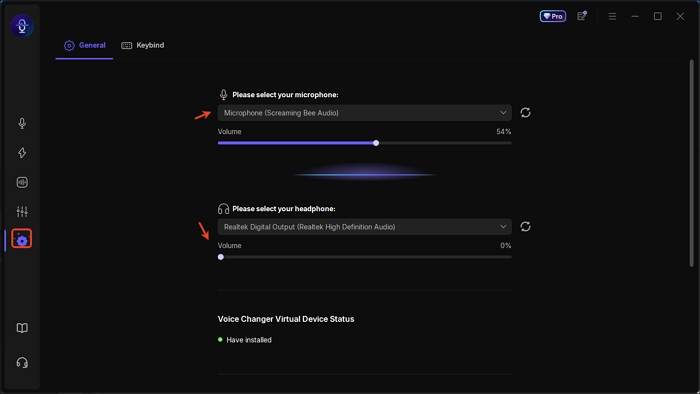
الخطوة الثانية: انقر على الإعدادات وحدد الميكروفون وسماعة الرأس المستخدمة حاليًا. يمكنك إضافة اختصار لوحة مفاتيح هنا لـ " تشغيل/إيقاف سماع صوتي "، و" تشغيل/إيقاف الميكروفون "، و" تشغيل/إيقاف مغير الصوت "، و" إيقاف جميع الأصوات ".
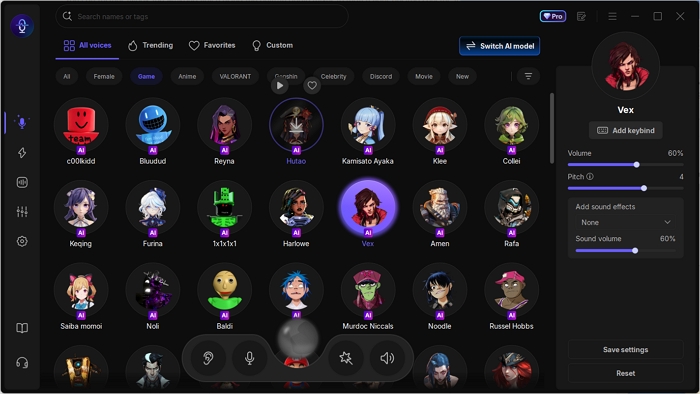
الخطوة 3. في واجهة تغيير الصوت الفوري، اكتب " Vex " في شريط البحث أو ابحث عن صوتها ضمن علامة تبويب الألعاب. بمجرد العثور عليه، انقر على نموذج الذكاء الاصطناعي لتنزيله.
- بعد اكتمال التنزيل، يمكنك البدء بالتحدث على الفور لسماع صوتك المتغير.
- للحصول على تطابق مثالي، اضبط مستوى الصوت ودرجة الصوت ونبرة الصوت باستخدام عناصر التحكم الموجودة على اللوحة اليمنى حتى يبدو صوت Vex الخاص بك مناسبًا تمامًا.
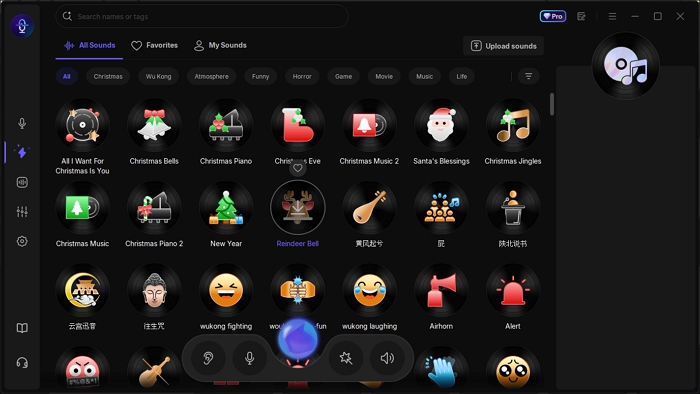
الخطوة الرابعة: لتعزيز الأجواء، قم بتنزيل وتشغيل مقطع صوتي من لوحة الصوت في الوقت المناسب تمامًا.
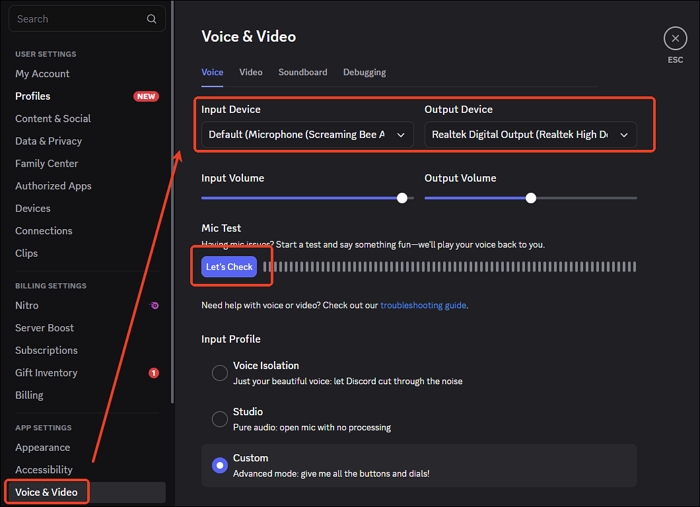
الخطوة 5. لاستخدام VoiceWave على منصات مثل Borderlands 4 أو Discord، ما عليك سوى فتح إعدادات الصوت الخاصة بالمنصة وتحديد VoiceWave Microphone (EaseUS Virtual Device) كجهاز الإدخال الخاص بك.
انظر أيضاً:
كيفية استنساخ صوت شخص ما باستخدام الذكاء الاصطناعي، أفضل 5 برامج لتغيير الصوت في Dead by Daylight، برنامج تغيير الصوت في Battlefield 6، برنامج تغيير الصوت في Borderlands 4 Vault Hunters
الخلاصة
تأسر فيكس ذا سايرن اللاعبين في لعبة بوردرلاندز 4 بشخصيتها الجريئة وصوتها المميز. ولتتمكن من التحدث بصوتها، تقدم هذه المقالة أفضل برنامج لتغيير صوت فيكس، مما يتيح لك تحويل صوتك إلى صوتها في الوقت الفعلي أثناء اللعب أو مكالمات الفيديو أو البث المباشر لتجربة ممتعة وغامرة لا تنتهي.
التعليمات
1. هل أجهزة تغيير الصوت غير قانونية؟
لا، برامج تغيير الصوت ليست غير قانونية. فهي قانونية للاستخدام الترفيهي أو في الألعاب أو للحفاظ على الخصوصية، ولكن استخدامها لانتحال الشخصية أو الاحتيال أو المضايقة أو تضليل الآخرين قد يُعد مخالفة للقانون.
2. هل يوجد برنامج لتغيير الصوت في الواقع الافتراضي؟
نعم، هناك برامج لتغيير الصوت للواقع الافتراضي ، بما في ذلك EaseUS VoiceWave و VoiceMod و MorphVox و Clownfish.
3. ما هو أفضل برنامج مجاني لتغيير الصوت؟
يُعدّ برنامج EaseUS VoiceWave من أفضل برامج تغيير الصوت المجانية، فهو يوفر مؤثرات صوتية فورية، وجودة صوت فائقة الوضوح، وتوافقًا تامًا مع تطبيقات مثل Discord وZoom والألعاب. يتيح لك البرنامج تخصيص طبقة الصوت ونبرته وطابعه بسهولة، مما يُمكّنك من إنشاء أصوات طبيعية أو فكاهية بسلاسة تامة، كل ذلك من خلال واجهة سهلة الاستخدام وبدون أي إعدادات معقدة.
4. كيف يمكنني الحصول على مغير الصوت على جهاز Oculus Quest 2؟
لاستخدام برنامج EaseUS VoiceWave على جهاز Oculus Quest 2 الخاص بك، اتبع الخطوات التالية:
- قم بتثبيت برنامج EaseUS VoiceWave على جهاز الكمبيوتر الذي يعمل بنظام Windows.
- في إعدادات الصوت في نظام التشغيل Windows ، قم بتعيين VoiceWave Virtual Microphone كجهاز إدخال.
- قم بتوصيل جهاز Quest 2 بجهاز الكمبيوتر باستخدام Air Link أو كابل الربط .
- في تطبيق VR Chat أو Discord VR أو التطبيقات الأخرى التي تعمل عبر الكمبيوتر، حدد VoiceWave Virtual Microphone كمدخل للميكروفون.
- قم بتشغيل برنامج EaseUS VoiceWave، واختر تأثير الصوت الذي تريده، وتحدث - سيتم تشغيل صوتك المعدل من خلال جهاز Quest 2.
ملاحظة: يعمل VoiceWave عندما يتم توجيه صوت Quest 2 عبر الكمبيوتر؛ ولن يقوم بتطبيق التأثيرات على تطبيقات Quest المستقلة بشكل مباشر.