-
![]()
كيفية إصلاح مشكلة صدى الصوت في VoiceMod [8 حلول]
-
![]()
مُغيّر صوت ARC Raiders: صوت Raider مدمج وأفضل الأدوات الخارجية
-
![]()
صوت كاسان تيتو بتقنية الذكاء الاصطناعي – إحياء صوت تيتو الواقعي للمحادثات الصوتية عبر الإنترنت والتعليق الصوتي
-
![]()
صوت ميزوكي في لعبة Overwatch: الممثل جوليان سيهي وإعادة إنشاء الصوت بواسطة الذكاء الاصطناعي
جدول المحتويات
لعبة PEAK هي لعبة تسلق جبال مثيرة متعددة اللاعبين على منصة Steam، حيث يتعاون اللاعبون في فرق لتسلق الجبال، وتبادل الاستراتيجيات، والتفاعل مع سقوط زملائهم. يلعب الدردشة الصوتية دورًا محوريًا في التنسيق الفوري خلال اللحظات الحاسمة. عندما تتوقف الدردشة الصوتية عن العمل، يسود الصمت بين أعضاء الفريق، مما يُفسد متعة اللعب. يقدم هذا الدليل حلولًا مجربة لاستعادة الدردشة الصوتية في لعبة PEAK، بالإضافة إلى نصائح لتحسين تجربة اللعب باستخدام المؤثرات الصوتية.
لماذا لا تعمل خدمة الدردشة الصوتية في تطبيق PEAK؟
غالباً ما يتوقف الدردشة الصوتية في لعبة PEAK على منصة Steam عن العمل بسبب إعدادات الصوت غير الصحيحة، أو حظر الأذونات، أو تعارض البرامج، أو عدم تطابق واجهة برمجة تطبيقات الرسومات، مما يؤثر على العديد من اللاعبين وفقاً لتقارير منتديات Steam و Reddit.
الأعراض الشائعة:
يبلغ اللاعبون عن هذه العلامات المتكررة، وعادة ما تكون عبارة عن صمت من جانب واحد أو صمت تام في ردهات اللعب الجماعي.
- لا أحد يسمعك أو الميكروفون دون أن يتم اكتشافه: أبلغ زملاء الفريق عن الصمت على الرغم من أن الصوت يعمل في اختبار Discord/Steam.
- لا يمكنك سماع الآخرين: يتم كتم الأصوات الواردة على الرغم من رفع مستوى صوت الصوت إلى الحد الأقصى وظهور المؤشرات الخضراء على أعضاء الفريق.
- الصوت أحادي الاتجاه: أنت تسمع الفريق، لكنهم لا يسمعونك (أو العكس)، وهو أمر شائع في مجموعات واجهات برمجة التطبيقات المتعددة.
- انقطاعات/تشويش/انقطاعات: دفعات قصيرة ثم صمت، مرتبطة بأعطال في الشبكة أو برنامج التشغيل.
- لا يوجد نشاط في لوحة الصوت: تبقى الأيقونات رمادية أو غير متصلة بالإنترنت حتى مع وضع الميكروفون المفتوح.
الأسباب الرئيسية:
| سبب | محفزات محددة |
| أخطاء في الإعدادات | تم اختيار ميكروفون خاطئ، تم تفعيل خاصية الضغط والتحدث، تم ضبط مستوى الصوت على الصفر |
| الأذونات | تم تعطيل الوصول إلى الميكروفون في نظام ويندوز لـ Steam/PEAK |
| الصراعات | مغير صوت لواجهات Steam أو Discord |
| عدم تطابق واجهة برمجة التطبيقات | عدم تزامن الأطراف بين Vulkan و DX12 |
| برامج التشغيل/الشبكة | ملفات صوتية قديمة، وحظر جدار الحماية |
كيفية إصلاح مشكلة عدم عمل الدردشة الصوتية في أوقات الذروة
الحل الأول: تحقق من إعدادات الصوت داخل اللعبة
غالباً ما تفشل الدردشة الصوتية لأن برنامج PEAK يختار الميكروفون الخاطئ أو يُفعّل وضع "اضغط للتحدث" افتراضياً، مما يُسكتك حتى لو كان ميكروفونك يعمل بشكل مثالي في Discord أو تطبيقات أخرى. يضمن ضبط هذا الإعداد تفعيل صوتك تلقائياً دون الحاجة إلى الضغط على أي زر، مما يُبقيك مُركزاً على اللعب بدلاً من إضاعة الوقت في حل المشاكل أثناء اللعب.
الخطوة 1: أوقف اللعبة مؤقتًا وافتح الإعدادات > علامة تبويب الصوت.
الخطوة الثانية: في قائمة الميكروفون المنسدلة، اختر سماعة الرأس التي تستخدمها كميكروفون. حاول التبديل بين الخيارات إذا ظهرت عدة خيارات، فالسماعات السلكية هي الأفضل.
الخطوة 3: غيّر وضع الميكروفون إلى التنشيط الصوتي وتأكد من إيقاف تشغيل خاصية الضغط للتحدث. سيؤدي استخدام خاصية الضغط للتحدث إلى كتم صوتك ما لم تضغط على المفتاح المحدد.
الخطوة الرابعة: اخرج من الإعدادات، وانضم إلى ردهة أو أنشئ واحدة، وتحدث بصوت عالٍ. راقب أيقونات زملائك في الفريق وهي تضيء باللون الأخضر للتأكيد.
الحل الثاني: تفعيل أذونات الميكروفون
غالباً ما تقوم إعدادات الخصوصية في نظام ويندوز 11 بحظر الوصول إلى الميكروفون لتطبيقات مثل ستيم وبيك دون سابق إنذار، خاصةً بعد تحديثات النظام. هذا يمنع إدخالك تلقائياً حتى لو كانت جميع الإعدادات الأخرى سليمة. يمكنك حل هذه المشكلة بسرعة عن طريق تفعيل الأذونات.
الخطوة 1. اضغط على مفتاحي Win+I لفتح الإعدادات. انتقل إلى الخصوصية والأمان > الميكروفون.
الخطوة 2. قم بتشغيل المفتاح العلوي للوصول إلى الميكروفون العالمي.
الخطوة 3. مرر لأسفل إلى "السماح لتطبيقات سطح المكتب بالوصول إلى الميكروفون الخاص بك". قم بتمكين هذا الخيار.
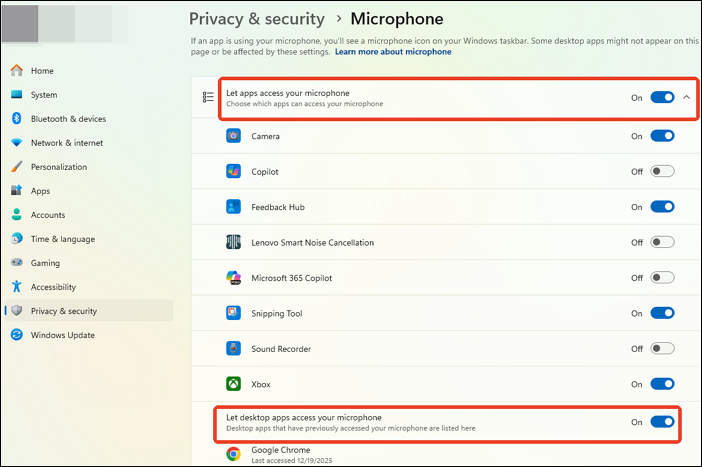
الخطوة الرابعة: ابحث في القائمة عن Steam و PEAK. قم بتشغيل كليهما إذا ظهرا.
الخطوة 5. أعد تشغيل جهاز الكمبيوتر الخاص بك. افتح برنامج PEAK واختبر الصوت في ردهة للتأكد.
الحل الثالث: تحديث برامج تشغيل الصوت
تتسبب برامج التشغيل القديمة أو التالفة في مشكلة عدم عمل الدردشة الصوتية في لعبة PEAK. يحدث هذا غالبًا بعد تحديثات ويندوز أو تحديثات الألعاب الجديدة. تحاول اللعبة استخدام الميكروفون، لكنها لا تجده بسبب عطل في برامج التشغيل. يمكنك حل المشكلة باستخدام "إدارة الأجهزة" في ويندوز لتحديث برامج التشغيل أو إعادة تثبيتها تلقائيًا.
الخطوة 1. اضغط على مفتاح Windows + X على لوحة المفاتيح. حدد إدارة الأجهزة من القائمة.
الخطوة 2. ابحث عن القسم المسمى "أجهزة التحكم بالصوت والفيديو والألعاب" وقم بتوسيعه.
الخطوة 3. انقر بزر الماوس الأيمن على جهاز الصوت الرئيسي لديك، مثل Realtek أو صوت سماعة الرأس. اختر تحديث برنامج التشغيل.
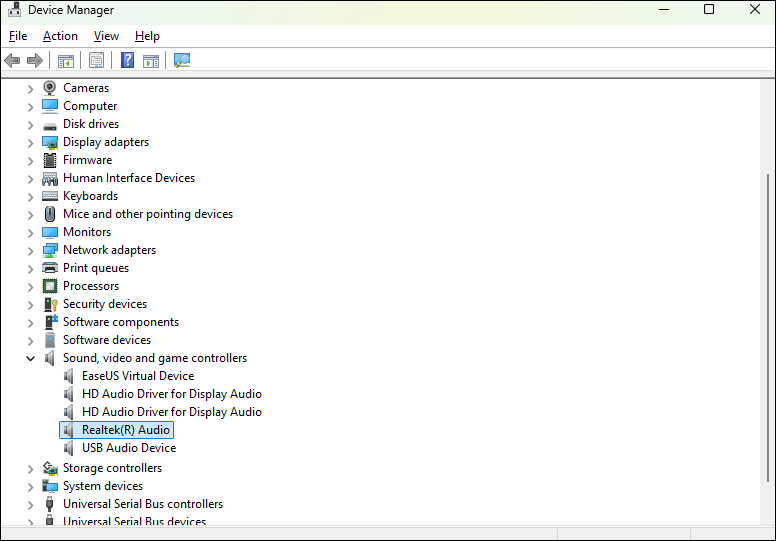
الخطوة الرابعة: انقر فوق "البحث التلقائي عن برامج التشغيل". دع نظام التشغيل Windows يتحقق من وجود أي إصدارات جديدة ويقوم بتثبيتها.
الخطوة 5. إذا لم يتم تحديث أي شيء، انقر بزر الماوس الأيمن على الجهاز مرة أخرى. اختر "إلغاء تثبيت الجهاز". ثم انقر على "إجراء" > "البحث عن تغييرات الأجهزة". أعد تشغيل جهاز الكمبيوتر الخاص بك واختبر الدردشة الصوتية في PEAK.
الإصلاح الرابع: تبديل واجهة برمجة تطبيقات الرسومات
يتيح لك تطبيق PEAK الاختيار بين واجهات برمجة تطبيقات الرسومات Vulkan وDX12 (أو DX11 في التحديثات الأخيرة) عند التشغيل. يؤدي عدم التوافق بين أعضاء فريقك إلى انقطاع الدردشة الصوتية تمامًا. يجب على الجميع استخدام نفس واجهة برمجة التطبيقات لضمان مزامنة حزم الصوت بشكل صحيح. يعمل Vulkan بشكل أفضل مع بطاقات AMD أو الجلسات التي تتطلب استخدامًا مكثفًا للصوت. بينما يعمل DX12 على استقرار بطاقات NVIDIA. استشر فريقك أولًا لتجنب التجربة والخطأ.
الخطوة 1. افتح برنامج Steam وانقر بزر الماوس الأيمن على PEAK. ثم اختر "خصائص" من القائمة.
الخطوة الثانية: انتقل إلى حقل خيارات التشغيل في الأسفل.
الخطوة 3. اكتب -dx12 لـ DirectX 12 أو -vulkan لـ Vulkan.
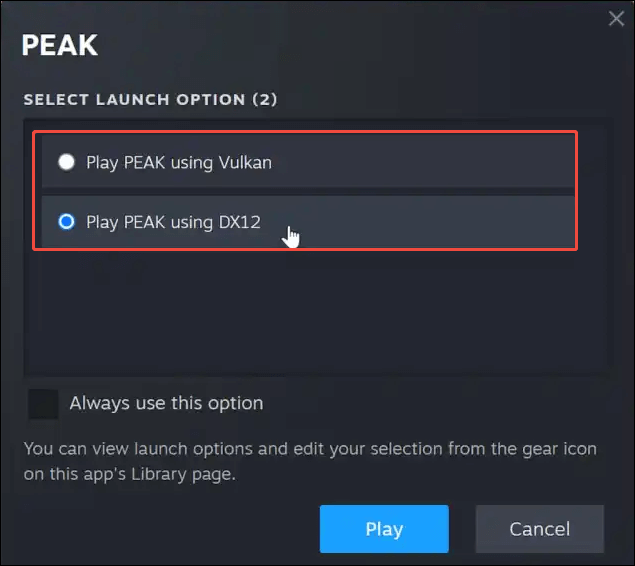
الخطوة الرابعة: اسأل أصدقاءك عن إعداداتهم عبر ديسكورد، ثم انسخها تمامًا.
الخطوة 5. أغلق النافذة، وأعد تشغيل PEAK، واختبر الصوت في ردهة مخصصة.
الحل الخامس: تحقق من جدار الحماية وبرنامج مكافحة الفيروسات
قد يحظر جدار الحماية أو برنامج مكافحة الفيروسات تطبيق الدردشة الصوتية PEAK أو برنامج تغيير الصوت PEAK. تعتبر برامج الأمان بيانات الصوت الخاصة بـ Steam مشبوهة أثناء جلسات اللعب الجماعي. يمكنك حل هذه المشكلة بإضافة استثناءات لـ Steam وPEAK.
الخطوة 1: افتح جدار حماية Windows Defender من قائمة البحث في قائمة ابدأ.
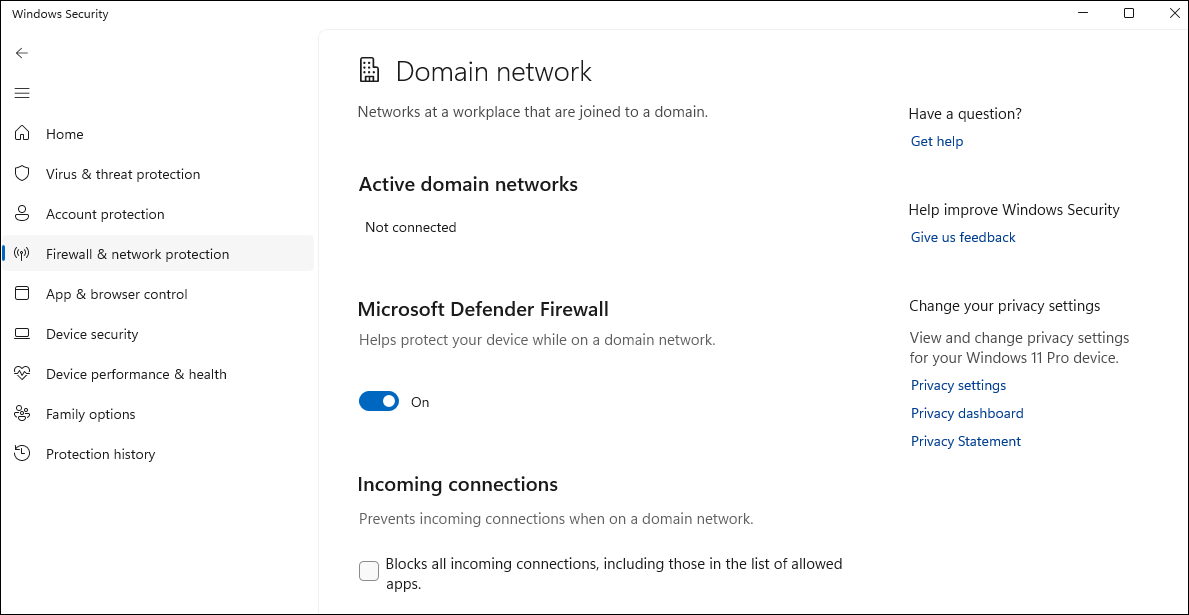
الخطوة 2. انقر فوق السماح لتطبيق أو ميزة بالمرور عبر جدار حماية Windows Defender.
الخطوة 3. ابحث عن Steam في القائمة وحدد خانتي "خاص" و"عام".
الخطوة 4. انقر فوق "السماح لتطبيق آخر". استعرض ملف PEAK.exe (في مجلد Steam) وأضفه.
الخطوة 5. أعد تشغيل تطبيق PEAK واختبر الدردشة الصوتية.
الحل السادس: استخدام إعادة ضبط الشبكة
يؤدي عدم استقرار الإنترنت إلى انقطاع اتصالات الصوت المباشرة بين المستخدمين في تطبيق PEAK. تعمل إعادة ضبط نظام ويندوز على مسح المسارات المعطوبة دون تغيير كلمات مرور شبكة الواي فاي. هذا يُصلح مشكلة تأخر الصوت أو انقطاعه في اتجاه واحد الناتجة عن أعطال جهاز التوجيه الشائعة في الألعاب متعددة اللاعبين.
الخطوة 1. انتقل إلى الإعدادات > الشبكة والإنترنت > إعدادات الشبكة المتقدمة.
الخطوة 2. انتقل إلى إعادة ضبط الشبكة وانقر فوق إعادة التشغيل الآن.
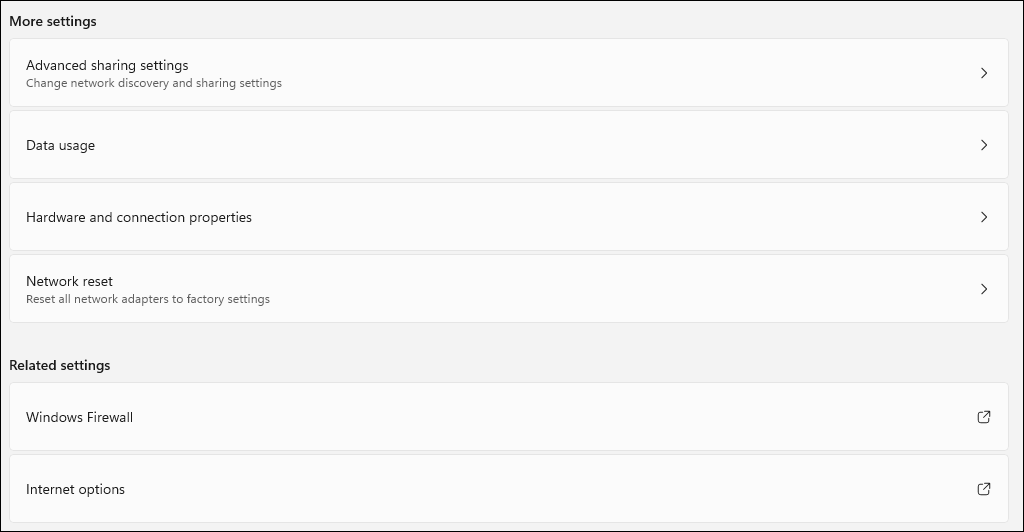
الخطوة 3. إعادة تشغيل الكمبيوتر وإعادة ضبط جميع المحولات إلى حالة المصنع.
الخطوة الرابعة: أعد الاتصال بشبكة الواي فاي وقم بتشغيل تطبيق PEAK.
الخطوة 5: اختبر الصوت مع الأصدقاء عبر اتصال مستقر.
قد تُساهم حلول أخرى شائعة في حل مشاكل الدردشة الصوتية في لعبة PEAK
إذا لم تنجح الحلول المذكورة أعلاه، فجرّب هذه الحلول الإضافية. فهي تعالج مشاكل إعدادات اللعبة، والتحديثات، ومشاكل الحساب، ومشاكل الملفات التي غالباً ما تتسبب في مشكلة استمرار عدم عمل الدردشة الصوتية في ستيم.
- تغيير وضع الردهة: قد تُقفل إعدادات ردهة PEAK الدردشة الصوتية في أوضاع مغلقة. يؤدي التبديل إلى "مفتوح للأصدقاء" إلى تحديث اتصالات الصوت ويسمح لـ Steam بالمزامنة بشكل صحيح مع مجموعتك.
- تحديث اللعبة: يقوم مطورو لعبة PEAK بإصلاح أخطاء الدردشة الصوتية بانتظام عبر تحديثات Steam. تحقق من وجود تحديثات للحصول على أحدث الإصلاحات تلقائيًا.
- اختبر على حساب آخر: قد يكون ملف تعريف حسابك على Steam مقيدًا بالصوت أو تالفًا. سيُظهر لك إنشاء حساب جديد ما إذا كانت المشكلة تنتقل معك أم تبقى على جهاز الكمبيوتر الخاص بك.
- تحقق من ملفات اللعبة: قد تمنع ملفات اللعبة المفقودة أو التالفة برنامج PEAK من تحميل ميزة الصوت في Steam بشكل صحيح. يمكنك القيام بذلك بالانتقال إلى مكتبة Steam > الخصائص > علامة تبويب الملفات المثبتة > التحقق من سلامة ملفات اللعبة.
أضف المزيد من المتعة إلى لعبة PEAK الخاصة بك على Steam باستخدام مُغيّر الصوت
يُتيح لك إصلاح مشاكل الدردشة الصوتية في PEAK التواصل بوضوح، ولكن لماذا تتوقف عند هذا الحد؟ ارتقِ بجلسات اللعب الجماعي إلى مستوى جديد كليًا بإضافة مؤثرات صوتية مرحة تُفاجئ زملائك في الفريق. يقوم مُغيّر الصوت الفوري بمعالجة إدخال الميكروفون الخاص بك على الفور أثناء اللعب، بحيث يبدو صوتك كصوت روبوت أو كائن فضائي أو شخصية كرتونية دون أي تأخير.
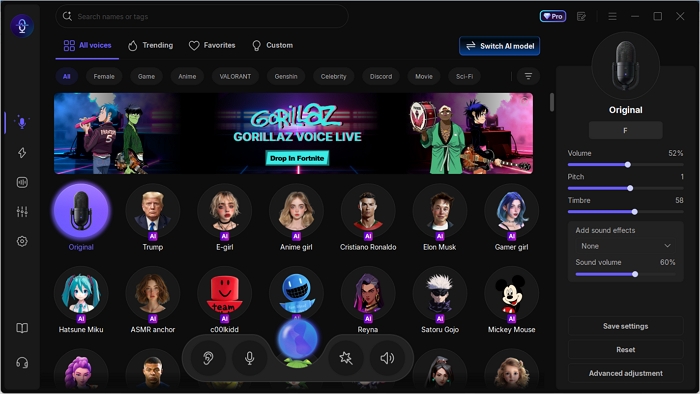
يُعدّ برنامج EaseUS VoiceWave الأداة المثالية للاعبين المحترفين. يعمل هذا البرنامج بسلاسة في الخلفية أثناء تسلقك الجبال. يتكامل مباشرةً مع أنظمة الصوت في Steam، ما يعني عدم وجود إعدادات معقدة - ما عليك سوى اختياره كمدخل للميكروفون والبدء باللعب. يتم تعديل صوتك مباشرةً، ما يحافظ على ردود أفعالك طبيعية وعفوية.
الميزات الرئيسية:
- مئات من فلاتر الصوت: غيّر صوتك إلى صوت أي شخصية مشهورة مثل ترامب أو شخصيات كرتونية مثل سبونج بوب.
- المعالجة في الوقت الفعلي: تغييرات بدون تأخير تتزامن تمامًا مع دردشة الصوت القريبة من PEAK.
- الإعدادات المسبقة المخصصة: امزج درجة الصوت والصدى والتشويه لإنشاء أصوات فريدة؛ احفظ المفضلة لديك للتبديل السريع أثناء اللعب.
- قوة لوحة الصوت: أضف مؤثرات صوتية مضحكة مثل خطوات الأقدام، والتسلق، والفشل، أو تنبيهات البث المباشر. فعّلها باستخدام مفاتيح الاختصار أثناء مباريات الذروة.
خاتمة
قد يُسبب عدم عمل الدردشة الصوتية في PEAK إحباطًا في جلسات اللعب الجماعي، لكن هذه الحلول التدريجية تُعالج معظم المشاكل بسرعة. ابدأ بإعدادات الصوت الأساسية، ثم انتقل إلى الأذونات وبرامج التشغيل وحل التعارضات للحصول على نتائج موثوقة. بعد إصلاح المشكلة، عزز متعة اللعب باستخدام أدوات مثل EaseUS VoiceWave للمؤثرات الصوتية ولوحات الصوت. اختبر اللعبة جيدًا في الردهات، وقم بالتحديث بانتظام، واستمتع باللعب مع تواصل واضح بين أعضاء الفريق.
الأسئلة الشائعة
لماذا يكون الاتصال الصوتي في تطبيق PEAK متقطعاً أو ينقطع فجأة؟
يؤدي عدم استقرار الشبكة إلى فقدان الحزم في خاصية الصوت القريب من PEAK. أعد ضبط إعدادات الشبكة في نظام ويندوز أو انتقل إلى اتصال إيثرنت سلكي. تأكد من توافق واجهات برمجة تطبيقات الرسومات مع فريقك لتجنب مشاكل المزامنة.
لماذا لا يستطيع زملائي في الفريق سماعي في وضع الذروة بينما يعمل تطبيق ديسكورد؟
يستخدم برنامج PEAK إعدادات صوت Steam تختلف عن إعدادات Discord. تحقق من Steam > الإعدادات > الصوت لاختيار الميكروفون الصحيح، وجرّب شريط التمرير. يجب أن يكون وضع الصوت داخل اللعبة هو "تفعيل الصوت"، وليس "اضغط للتحدث".
كيف يمكنني اختبار ما إذا كان الميكروفون يعمل في وضع PEAK؟
انضم إلى ردهة اللعب وراقب أيقونات صوت زملائك. تشير الأشرطة الخضراء إلى اكتشافك. تحدث بصوت عالٍ، وإذا لم تتلقَ ردًا، فراجع إعدادات الصوت أولًا.
هل تساعد إعادة تشغيل جهاز التوجيه في حل مشكلة الدردشة الصوتية في تطبيق PEAK؟
أحيانًا يكون ذلك بسبب انقطاع الاتصال. إعادة ضبط الشبكة في إعدادات ويندوز تُزيل المسارات السيئة بشكل أفضل - أعد الاتصال بشبكة الواي فاي بعد ذلك.
هل نوع سماعة الرأس مهم للمحادثة الصوتية في تطبيق PEAK؟
تنقطع سماعات الرأس اللاسلكية بشكل متكرر بسبب تداخل منفذ USB. أما سماعات الرأس السلكية المزودة بمنفذ USB أو منفذ 3.5 ملم فتبقى مستقرة. جرب تغيير المنفذ أو تعطيل برنامج سماعة الرأس مثل Razer Synapse مؤقتًا.