جدول المحتويات

خطوات سريعة
- أعد تشغيل جهاز الكمبيوتر الخاص بك
- تحقق من خدمة فانجارد
- إعادة ضبط الشبكة ومسح ذاكرة التخزين المؤقت لنظام أسماء النطاقات (DNS)
- قم بتشغيل لعبة فالورانت كمسؤول
- تحديث نظام التشغيل ويندوز وبرامج التشغيل
- إعادة ضبط الشبكة
- أعد تثبيت برنامج Vanguard
- أعد تثبيت لعبة فالورانت
- تحقق من جدار الحماية وبرنامج مكافحة الفيروسات
- اتصل بدعم Riot
عند تشغيل لعبة فالورانت، تظهر رسالة خطأ: " واجهت فالورانت خطأً في الاتصال. يُرجى إعادة تشغيل اللعبة لإعادة الاتصال. رمز الخطأ: VAN-79". هذا الخطأ غير معتاد، ولا يظهر ضمن قائمة رموز أخطاء فالورانت. ما السبب؟
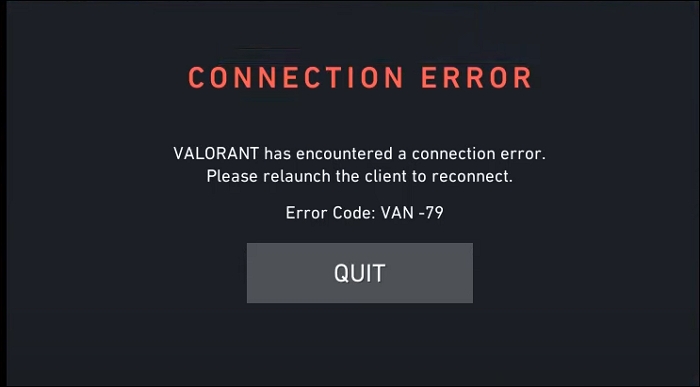
ما هو VAN 79 في لعبة فالورانت؟
VAN-79 هو خطأ يحدث عادةً عندما لا تستطيع لعبة Valorant تهيئة Riot Vanguard بشكل صحيح، وهو مكون مكافحة الغش الإلزامي الخاص بها، أو عندما تفشل في إنشاء اتصال آمن بخوادم Riot أثناء تشغيل اللعبة.
فشل بدء تشغيل خدمة فانجارد (VGC)
- إذا تم إيقاف خدمة VGC أو تعطيلها أو ضبطها على الإعداد اليدوي، فلن يتمكن Vanguard من التهيئة، وسيقوم Valorant بإصدار الخطأ VAN-79.
- في حالات نادرة، قد تمنع خاصية التمهيد الآمن لنظام التشغيل Windows أو سياسات النظام برنامج Vanguard من البدء بسبب فرض توقيع برنامج التشغيل.
تحديثات فانغارد تالفة أو متقطعة
- غالباً ما تؤدي التحديثات الجزئية لبرنامج Vanguard، خاصة بعد تثبيت لعبة Valorant على محرك أقراص مختلف، إلى قطع الاتصال بين ملفات اللعبة ونظام مكافحة الغش.
تداخل من برامج أخرى
- تم الإبلاغ عن أن التعارضات مع برامج الطرف الثالث مثل Cheat Engine أو برامج تشغيل الصوت أو حتى تراكبات Discord تتسبب في ظهور VAN-79
سوء تكوين الشبكة أو النظام
- يمكن أن تؤدي إعدادات الشبكة غير الصحيحة، وإدخالات DNS أو Winsock المتبقية، وقيود جدار الحماية/مكافحة الفيروسات إلى حظر اتصال Vanguard، مما يؤدي إلى ظهور VAN-79.
مشاكل جلسة الحساب
- في بعض الأحيان، قد تؤدي بيانات اعتماد تسجيل الدخول الدائمة أو جلسة عميل Riot التالفة إلى تعطيل المصادقة، مما ينتج عنه هذا الخطأ.
انظر أيضاً:
كيفية إصلاح VAN-79؟
1. أعد تشغيل جهاز الكمبيوتر الخاص بك
يمكن إعادة تشغيل بسيطة لإعادة تهيئة برنامج Vanguard وحل المشكلات المؤقتة.
2. تأكد من تشغيل خدمة Riot Vanguard
- 1. افتح موجه الأوامر (cmd) على جهاز الكمبيوتر الخاص بك واكتب
services.msc - 2. ابحث عن vgc وانقر عليه نقراً مزدوجاً.
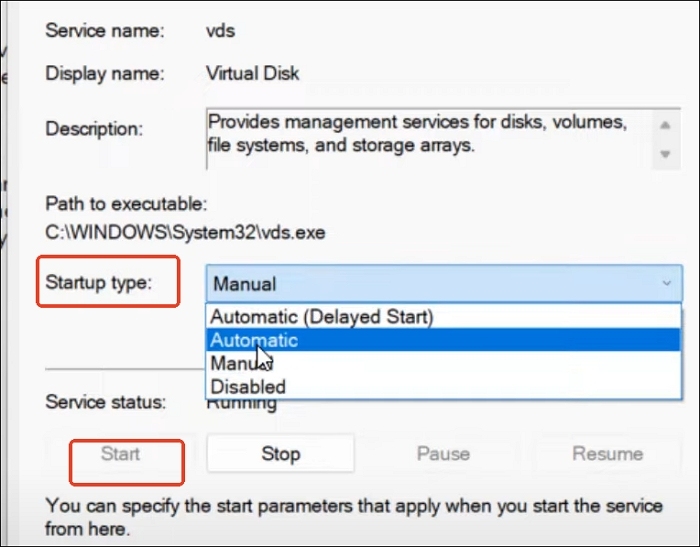
- 3. انقر فوق " بدء" إذا توقفت حالة الخدمة.
- 4. ثم اختر "تلقائي" لنوع بدء التشغيل .
- 5. اضغط على "تطبيق" .
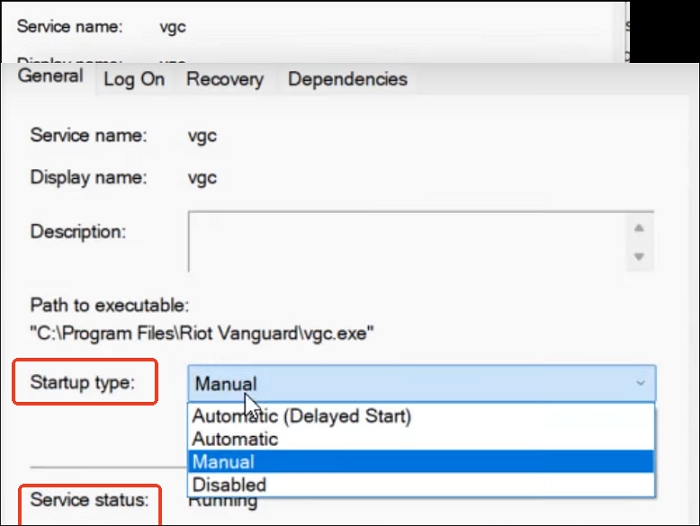
- 6. كرر الخطوات للقرص الظاهري.
- 7. ثم قم بتشغيل موجه الأوامر كمسؤول.
- 8. أدخل الأوامر التالية واحداً تلو الآخر:
-
bcdedit.exe /set testsigning off -
bcdedit.exe /set nointegritychecks off
- 9. قم بتشغيل لعبة Valorant، وانقر على الملف الشخصي، ثم انتقل إلى المصادقة الثنائية > تسجيل الخروج من كل مكان > تأكيد .
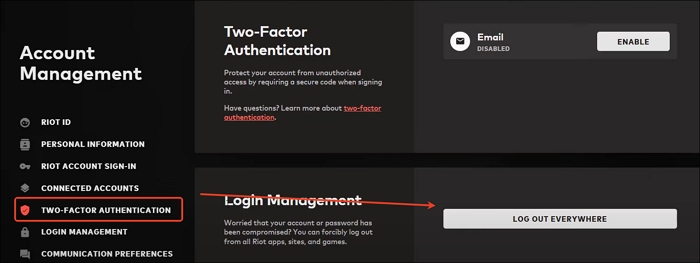
- 10. أغلق لعبة فالورانت واخرج منها من أسفل الشاشة.
- 11. افتح برنامج RIOT GAMES وقم بتسجيل الدخول مرة أخرى.
3. إعادة ضبط إعدادات الشبكة ومسح ذاكرة التخزين المؤقت لنظام أسماء النطاقات (DNS).
- 1. قم بتسجيل الخروج من الحساب من جميع الأجهزة.
- 2. اضبط برنامج Riot Client ولعبة Valorant للتشغيل كمسؤول باستخدام خيارات التوافق.
- 3. افتح موجه الأوامر (كمسؤول) وقم بتشغيل كل سطر من التعليمات البرمجية:
-
netsh winsock reset -
ipconfig /flushdns -
netsh int ip reset -
ipconfig /release -
ipconfig /renew
- 4. ثم أعد تشغيل جهاز الكمبيوتر الخاص بك لتحديث اتصالات الشبكة.
4. تشغيل كمسؤول
انقر بزر الماوس الأيمن على اختصار Valorant > خصائص > علامة تبويب التوافق > حدد تشغيل هذا البرنامج كمسؤول وقم بتعطيل تحسينات ملء الشاشة.
5. تحديث نظام التشغيل ويندوز وبرامج التشغيل
تأكد من تحديث كل من نظام التشغيل Windows وبرامج تشغيل الشبكة بالكامل عبر إدارة الأجهزة وتحديثات Windows.
🪟 أ. تحديث نظام التشغيل ويندوز
- 1. اضغط على مفتاحي Win + I لفتح الإعدادات.
- 2. انتقل إلى تحديثات ويندوز (عادة ما تكون موجودة في أسفل القائمة اليسرى).
- 3. انقر فوق "التحقق من وجود تحديثات" .
- 4. إذا كانت التحديثات متوفرة، فانقر فوق "تنزيل وتثبيت" .
- 5. بمجرد تثبيت التحديثات، أعد تشغيل جهاز الكمبيوتر الخاص بك.
🌐 ب. تحديث برامج تشغيل الشبكة عبر إدارة الأجهزة
- 1. اضغط على مفتاحي Win + X ثم حدد إدارة الأجهزة .
- 2. قم بتوسيع قسم محولات الشبكة .
- 3. انقر بزر الماوس الأيمن على محول الشبكة النشط (مثل Intel Ethernet أو Realtek Wi-Fi) واختر تحديث برنامج التشغيل .
- 4. حدد البحث التلقائي عن السائقين .
- 5. إذا تم العثور على تحديث، فاتبع التعليمات. وإذا لم يتم العثور عليه، فراجع موقع الشركة المصنعة على الإنترنت للحصول على أحدث إصدار.
6. إعادة ضبط الشبكة
تؤدي إعادة ضبط الشبكة إلى مسح التكوينات القديمة، وإزالة أي تعارضات عالقة، وإعادة ضبط المكونات مثل ذاكرة التخزين المؤقت لنظام أسماء النطاقات (DNS)، وWinsock، ومكدس بروتوكول الإنترنت (IP) - مما يؤدي غالبًا إلى إصلاح الأسباب الخفية لـ VAN-79.
كيفية إعادة ضبط إعدادات الشبكة:
- 1. اضغط على مفتاحي Win + I لفتح الإعدادات.
- 2. انتقل إلى الشبكة والإنترنت.
- 3. قم بالتمرير لأسفل وانقر فوق إعدادات الشبكة المتقدمة (أو ببساطة الحالة > إعادة تعيين الشبكة، حسب إصدار Windows الخاص بك).
- 4. انقر على إعادة ضبط الشبكة.
- 5. انقر فوق زر إعادة الضبط الآن.
- 6. أكد الطلب. سيتم إعادة تشغيل جهاز الكمبيوتر الخاص بك تلقائيًا بعد 5 دقائق (أو يمكنك إعادة تشغيله يدويًا على الفور).
- 🛑 هام
- سيؤدي هذا إلى إزالة جميع شبكات الواي فاي المحفوظة وإعدادات VPN.
- ستحتاج إلى إعادة الاتصال بشبكة Wi-Fi بعد ذلك، وربما إعادة تكوين أي إعدادات DNS أو بروكسي يدوية كنت قد قمت بها من قبل.
7. أعد تثبيت Riot Vanguard
- 1. أغلق برنامج Riot تماماً.
- 2. انتقل إلى موجه الأوامر وقم بتشغيله كمسؤول.
- 3. أدخل كل رمز على حدة لحذف خدمات فانجارد.
-
sc delete vgc -
sc delete vgk
- 4. أعد تشغيل جهاز الكمبيوتر الخاص بك.
- 5. انتقل إلى محرك الأقراص C > ملفات البرامج > Riot Vanguard ، وانقر بزر الماوس الأيمن عليه ثم احذفه.
- 6. افتح برنامج Riot وقم بتسجيل الدخول.
- 7. قم بتثبيت برنامج Vanguard.
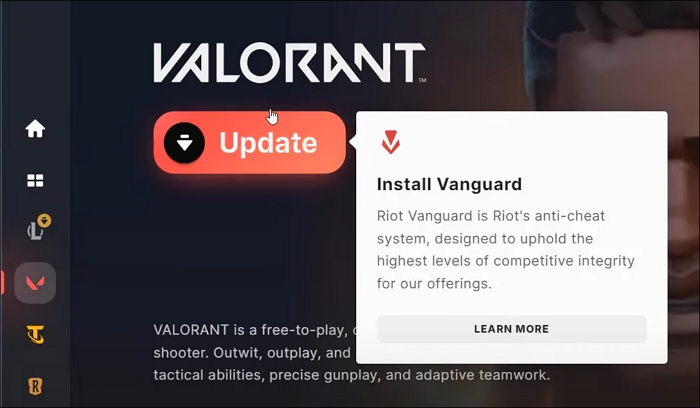
- 8. أعد تشغيل الكمبيوتر واللعبة.
8. قم بإلغاء تثبيت لعبة Valorant ثم أعد تثبيتها
إذا استمرت المشاكل، قم بإلغاء تثبيت Valorant (و Vanguard)، ثم قم بتنزيل وتثبيت أحدث إصدار من Riot.
- 1. افتح لوحة التحكم > انتقل إلى البرامج .
- 2. انقر فوق إلغاء تثبيت برنامج .
- 3. ابحث عن لعبتي Valorant و Riot Vanguard وقم بإلغاء تثبيتهما.
- 4. انتقل إلى موقع Valorant الإلكتروني وقم بتنزيل أحدث برنامج تثبيت.
- 5. قم بتثبيت اللعبة، وأعد تشغيل جهاز الكمبيوتر الخاص بك، ثم قم بتشغيل لعبة Valorant.
9. تحقق من جدار الحماية وبرنامج مكافحة الفيروسات
تأكد من السماح لبرنامجي Valorant و Vanguard بالمرور عبر جدار الحماية/برنامج مكافحة الفيروسات. يُنصح بتعطيل برنامج مكافحة الفيروسات مؤقتًا أو إضافة استثناءات.
🛡️ الخطوة 1: السماح للعبة Valorant وVanguard بالمرور عبر جدار حماية Windows
- 1. اضغط على مفتاحي Win + S، واكتب " Firewall "، ثم افتح جدار حماية Windows Defender.
- 2. انقر فوق السماح لتطبيق أو ميزة بالمرور عبر جدار حماية Windows Defender (الشريط الجانبي الأيسر).
- 3. انقر فوق تغيير الإعدادات (أعلى اليمين)، ثم السماح لتطبيق آخر إذا لم يكن Valorant أو Vanguard مدرجًا.
- 4. انتقل إلى مجلد التثبيت وأضف ما يلي:
- VALORANT.exe
- RiotClientServices.exe
- VanguardTray.exe
- 5. حدد خانتي "خاص" و "عام" . انقر فوق "موافق" للحفظ.
🧰 الخطوة الثانية: إضافة استثناءات في برنامج مكافحة الفيروسات
- 1. افتح برنامج مكافحة الفيروسات الخاص بك.
- 2. انتقل إلى الإعدادات > الاستثناءات أو الاستبعادات .
- 3. أضف المجلدات التالية إلى قائمة الاستثناءات:
- مجلد تثبيت لعبة فالورانت (على سبيل المثال، C:\Riot Games\VALORANT)
- مجلد Riot Vanguard (على سبيل المثال، C:\Program Files\Riot Vanguard)
- 4. احفظ التغييرات وقم بتطبيقها.
- 🧪 اختياري :
- إذا استمرت المشكلة، يمكنك تعطيل برنامج مكافحة الفيروسات مؤقتًا للتحقق مما إذا كان يحظر برنامج Vanguard. لا تنسَ إعادة تفعيله بعد الاختبار.
10. اتصل بدعم شركة Riot
إذا لم ينجح أي مما سبق، فتواصل مع فريق دعم Riot وقدم لهم سجل محاولاتك لحل المشكلة.
تطبيق تغيير الصوت للعبة فالورانت أثناء التنقل
إذا كنت تبحث عن مُغيّر صوت فوري لتحسين تجربة لعبك في فالورانت، فإن EaseUS VoiceWave خيار ممتاز. يُقدّم أكثر من 300 صوت ذكاء اصطناعي وأكثر من 300 لوحة صوتية، مع إضافة أصوات جديدة بانتظام. سواءً أردت التبديل بين صوت ذكر وأنثى (أو العكس) أو مُزاحمة زملائك في الفريق بأصوات مشاهير، فإن VoiceWave يُلبي جميع احتياجاتك - من ترامب، الرجل الحديدي، وبلوودود إلى كولكيد، فتاة الأنمي، ونيزها.
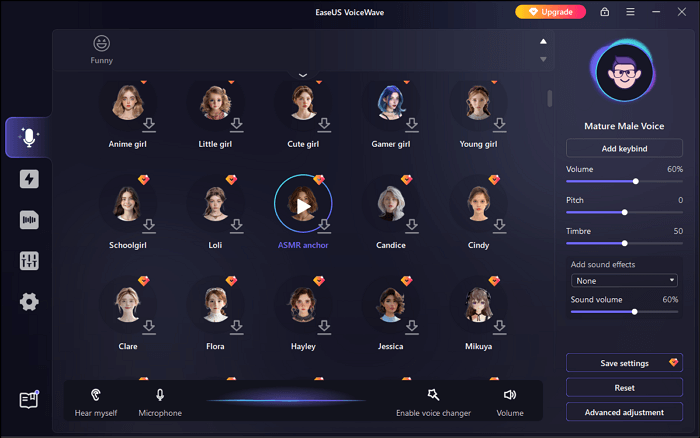
الميزات الرئيسية
- أكثر من 300 مؤثر صوتي بتقنية الذكاء الاصطناعي - غيّر صوتك إلى أصوات المشاهير أو الشخصيات أو المؤثرات الممتعة في الوقت الفعلي.
- أكثر من 300 مؤثر صوتي - قم بتشغيل أصوات الميمات أو أصوات الألعاب أو المؤثرات المخصصة باستخدام مفاتيح الاختصار.
- مُغيّر الصوت في الوقت الفعلي – يعمل على الفور على تطبيقات مثل Discord وValorant وZoom وغيرها.
- تخصيص الصوت – ضبط درجة الصوت ومستوى الصوت وإضافة تأثيرات خلفية.
- مسجل مدمج – سجل صوتك مع المؤثرات واحفظه.
- تقليل الضوضاء - تنظيف الضوضاء الخلفية للحصول على صوت أكثر وضوحًا.
- تحويل النص إلى كلام ومولد الصوت بالذكاء الاصطناعي - اكتب النص واستمع إليه بأصوات مختلفة (ميزة احترافية).
- إعداد سهل – يعمل مع Discord و Twitch و OBS وغيرها دون إعدادات معقدة.
الخلاصة
تقدم لك هذه المقالة عشرة حلول فعّالة لمشكلة رمز الخطأ VAN 79 في لعبة فالورانت، وتشمل كل شيء بدءًا من إعادة التشغيل الأساسية وصولًا إلى إعادة تثبيت برنامج Vanguard وإعادة ضبط إعدادات الشبكة. باتباع هذه الخطوات، يمكنك حل معظم المشاكل التي تُسبب هذا الخطأ في الاتصال والعودة إلى اللعبة.
وإذا كنت ترغب في تحسين تجربة اللعب لديك باستخدام مؤثرات صوتية فورية، فإن EaseUS VoiceWave هو الخيار الأمثل. مع أكثر من 300 صوت ذكاء اصطناعي ولوحة صوتية - من شخصيات الأنمي إلى المشاهير - يتيح لك تغيير صوتك في Valorant والاستمتاع أكثر أثناء اللعب. سواء كنت تمزح مع زملائك في الفريق أو تتقمص شخصية جديدة، يضفي VoiceWave لمسة إبداعية على أسلوب لعبك.