جدول المحتويات

خطوات سريعة:
- خدمات إصلاح الألعاب.
- إذا فشل ذلك، فاستخدم PowerShell وأعد التثبيت.
- قم بتشغيل الأمر sfc /scannow.
- قم بتنزيل أحدث إصدار من ملف xgameruntime.dll.
- قم بتحديث نظام التشغيل ويندوز وبرامج التشغيل.
- أعد تثبيت التطبيق/اللعبة أو تحقق من وجودها.
- جرب regsvr32 إذا فشلت الطرق الأخرى.
- قم بإضافة برنامج مكافحة الفيروسات إلى القائمة البيضاء للتجربة.
8 حلول لمشكلة "فشل تحميل ملف xgameruntime.dll، رمز الخطأ 126"
طريقة |
غاية |
لماذا ينجح؟ |
استعادة ملفات DLL الأساسية |
إصلاح التلف |
|
تحديث كامل لخدمات الألعاب |
يزيل عمليات التثبيت المعطوبة |
|
إصلاح ملفات نظام ويندوز |
إصلاح ملفات DLL التالفة في النظام |
|
| قم بتنزيل ملف DLL | استعادة ملف DDL | استعادة ملفات DLL المفقودة |
إصلاح حالات عدم تطابق التبعيات وأخطاء وقت التشغيل |
يزيل 126 خطأً أثناء التشغيل |
|
تأكد من وجود ملف DLL الخاص بالحزمة |
يستعيد الملفات المفقودة |
|
قم بتسجيل ملف DLL في سجل النظام. |
مفيد للمشاكل المتعلقة بـ COM |
|
| قم بإضافة تطبيق مكافحة الفيروسات إلى القائمة البيضاء | أضف مجلد اللعبة/التطبيق إلى استثناءات برنامج مكافحة الفيروسات | يمنع النتائج الإيجابية الخاطئة من حذف ملفات DLL |
ماذا يعني رمز الخطأ 126 في ملف xgameruntime.dll؟
عند فتح نظام التشغيل Windows 10 و 11 ومحاولة تشغيل ألعاب مثل Among Us أو No Man's Sky أو Flight Simulator أو Dungeons، بدلاً من تحميل اللعبة، تظهر لك رسالة "فشل تحميل xgameruntime.dll. رمز الخطأ: 126". ما معنى ذلك؟
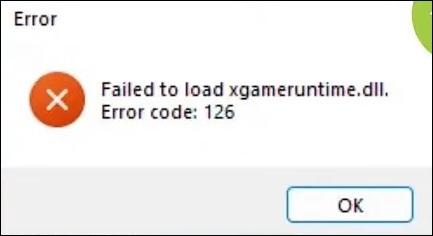
يظهر رمز الخطأ 126 غالبًا عندما يعجز نظام ويندوز عن العثور على ملف xgameruntime.dll أو تحميله، وهو ملف أساسي للألعاب التي تستخدم Microsoft Gaming Runtime. ويعود ذلك إلى مشاكل متعلقة بملفات DLL، مثل فقدان ملف DLL، أو تلف ملفات اللعبة، أو برامج تشغيل قديمة، أو برامج مكافحة فيروسات قديمة، أو حتى عطل في النظام.
الحل الأول: إصلاح أو إعادة تشغيل خدمة الألعاب
يُعد ملف xgameruntime.dll جزءًا من بنية خدمات الألعاب/إكس بوكس من مايكروسوفت. في حال تلف هذه الخدمة، لن يتم تحميل ملف DLL. يمكنك أيضًا إصلاح الملفات التالفة أو إعادة ضبطها باستخدام الأداة.
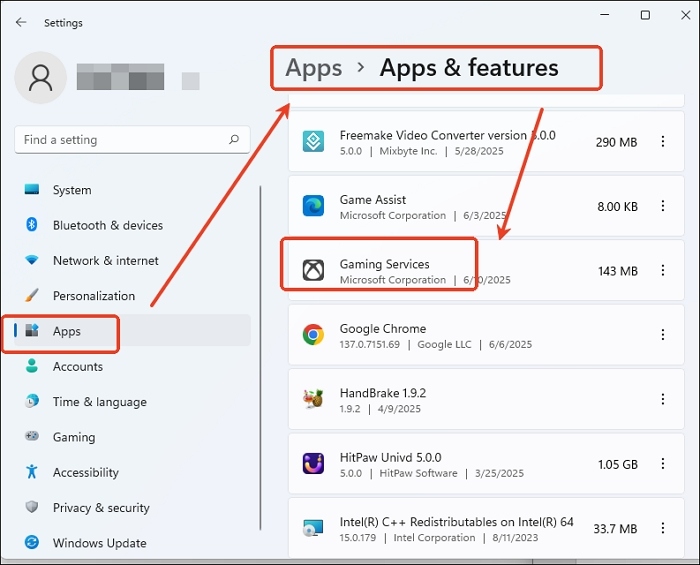
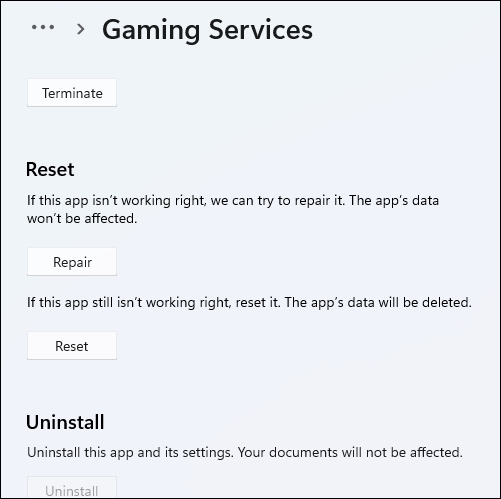
الخطوة 1. انتقل إلى الإعدادات (مفتاح الاختصار: Windows+I) > التطبيقات > التطبيقات المثبتة > خدمات الألعاب (في نظام التشغيل Windows 11: التطبيقات والميزات > خدمات الألعاب).
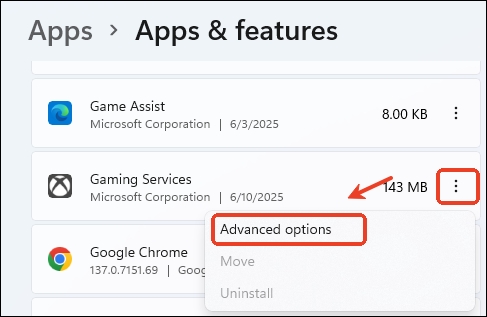
الخطوة 2. انقر على النقاط الثلاث الموجودة على الجانب، ثم انقر فوق " خيارات متقدمة ".
الخطوة 3. قم بالتمرير لأسفل وانقر على " إصلاح ".
الخطوة الرابعة: إذا لم ينجح الأمر، فأعد ضبطه.
الحل الثاني: إعادة تثبيت خدمة اللعبة عبر PowerShell
هذا يُحدث تحديثًا كاملاً لتطبيق خدمات الألعاب وتوابعه (بما في ذلك ملف DLL)، مما يؤدي إلى القضاء على مشاكل التلف.
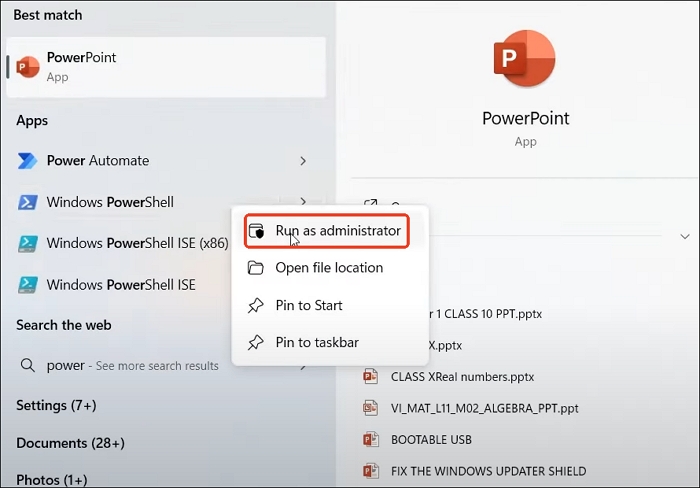
الخطوة 1. اكتب PowerShell في نافذة البحث وافتح PowerShell كمسؤول.
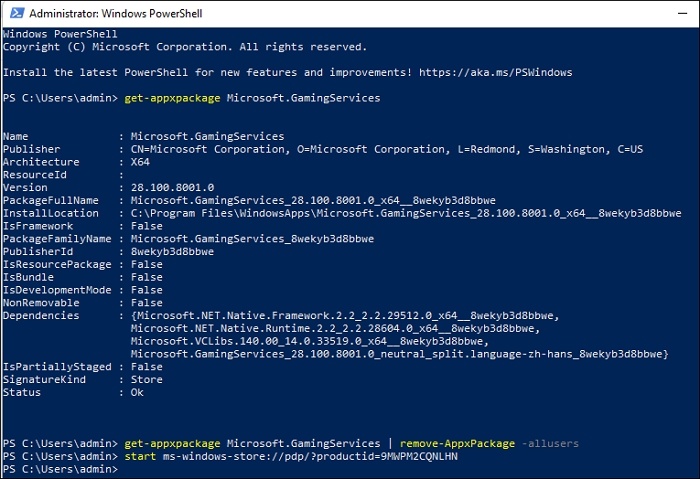
الخطوة الثانية: أدخل الأوامر التالية واحدة تلو الأخرى واضغط على مفتاح الإدخال (Enter).
get-appxpackage Microsoft.GamingServices
get-appxpackage Microsoft.GamingServices | remove-AppxPackage -allusers
start ms-windows-store://pdp/?productid=9MWPM2CQNLHN
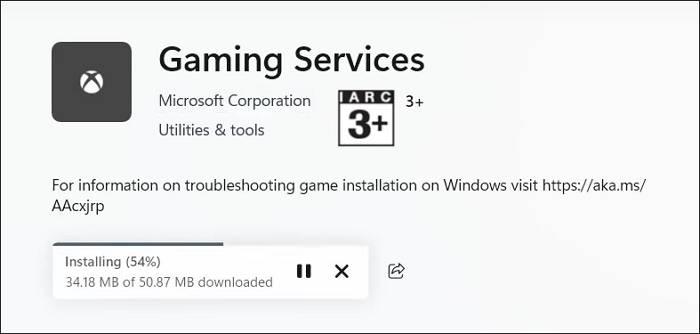
الخطوة 3. سيتم فتح خدمات الألعاب في متجر مايكروسوفت، قم بتسجيل الدخول إلى المتجر، وقم بتنزيلها.
الخطوة الرابعة: تثبيت أحدث إصدار من Microsoft DirectX.
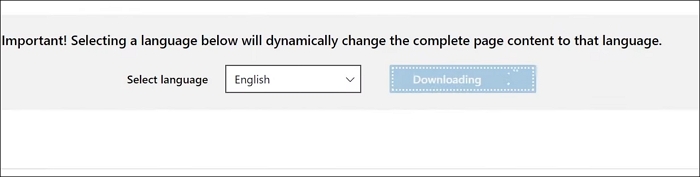
الخطوة 5. ثم أعد تشغيل النظام وافتح اللعبة.
الحل الثالث: استخدام مدقق ملفات النظام (SFC)
مدقق ملفات النظام (SFC) هو أداة مساعدة لنظام التشغيل Windows تقوم بفحص وإصلاح ملفات النظام المفقودة أو التالفة - بما في ذلك ملفات DLL في C:\Windows\System32 - واستعادة xgameruntime.dll إذا كان تالفًا.
الخطوة 1: افتح موجه الأوامر كمسؤول.
الخطوة 2. قم بتشغيل الأمر sfc /scannow .
الحل الرابع: تنزيل ملف DLL
قد يكون ملف xgameruntime.dll مفقودًا أو تالفًا ولا يمكن إصلاحه. في هذه الحالة، يمكنك تنزيل وتثبيت أحدث إصدار من ملف DLL من مصدر موثوق لحل المشكلة.
الخطوة 1. قم بزيارة https://www.dll-files.com/xgameruntime.dll.html على جوجل، وسترى الملف على dll-files.com.
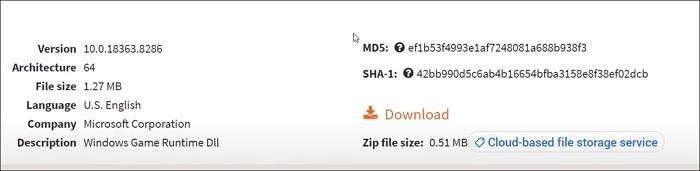
الخطوة 2. قم بتنزيل الملف، واستخرجه، ثم انسخ الملف إلى محرك الأقراص C > Windows > System32 .
الخطوة 3. أعد تشغيل النظام.
الحل الخامس: تحديث برامج تشغيل الرسومات ونظام التشغيل ويندوز
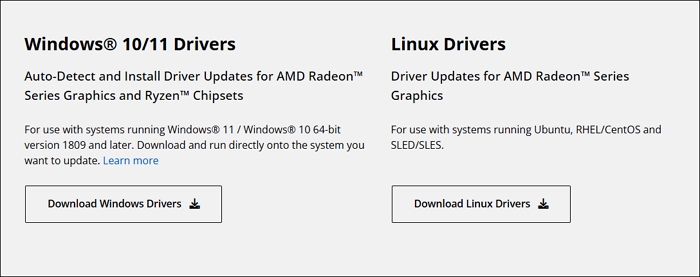
قد يحدث الخطأ 126 نتيجةً لنقص بعض التبعيات في مكونات وقت التشغيل القديمة أو بسبب مشاكل في برنامج التشغيل. قد يكون تحديث برامج تشغيل الرسومات القديمة من موقع الشركة المصنعة مفيدًا.
الخطوة 1. تحقق من برنامج تشغيل بطاقة الرسومات الذي تستخدمه على جهاز الكمبيوتر الخاص بك:
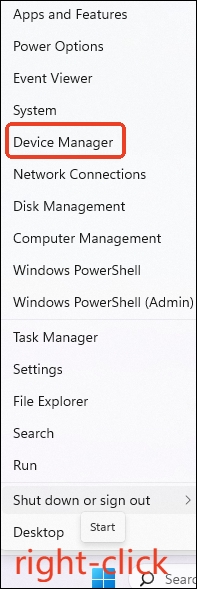
انقر بزر الماوس الأيمن على زر ابدأ في ويندوز واختر " إدارة الأجهزة ".
قم بتوسيع " محولات العرض " وانقر بزر الماوس الأيمن عليها لتحديد " خصائص ".
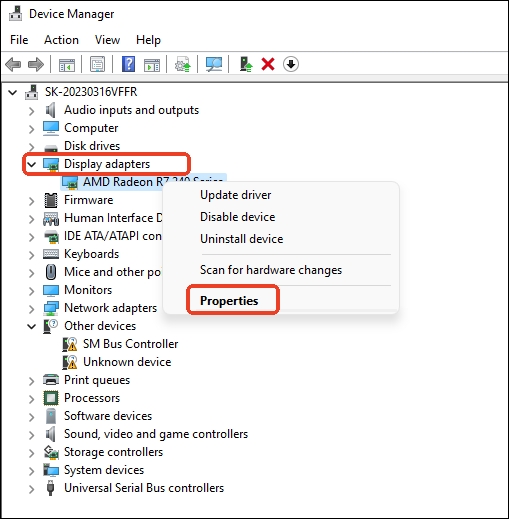
ضمن علامة تبويب السائق، تحقق من التفاصيل.
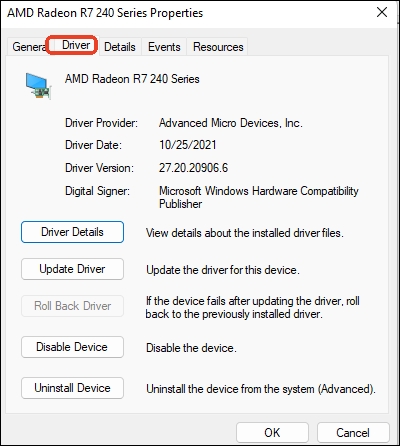
الخطوة الثانية: قم بزيارة موقع الشركة المصنعة لوحدة معالجة الرسومات وقم بتنزيل أحدث برامج التشغيل.
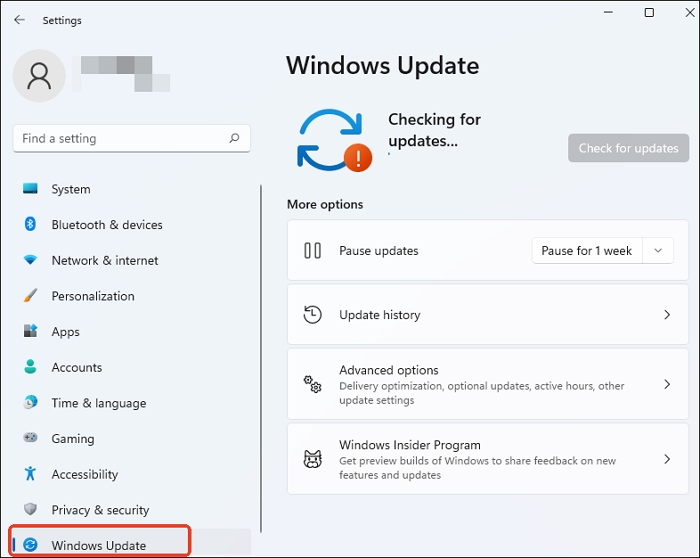
الخطوة 3. انتقل إلى الإعدادات > تحديثات ويندوز وتأكد من أنك تستخدم أحدث إصدار من ويندوز.
الحل السادس: أعد تثبيت التطبيق/اللعبة المتأثرة أو أصلحها
تقوم بعض التطبيقات بتضمين ملفات أساسية مثل xgameruntime.dll محليًا داخل مجلد التثبيت الخاص بها، وليس في مجلدات نظام ويندوز. يضمن إلغاء التثبيت وإعادة التثبيت استعادة جميع الملفات الأصلية.
الخطوة 1: أعد تشغيل جهاز الكمبيوتر الخاص بك وافتح برنامج Steam .
الخطوة 2. انقر بزر الماوس الأيمن على اللعبة المتأثرة وحدد " خصائص ".
الخطوة 3. انتقل إلى الملفات المحلية وانقر على التحقق من سلامة ملفات اللعبة....
الخطوة الرابعة: أعد تشغيل اللعبة إذا تم حل المشكلة.
بعد ذلك، يمكنك إعادة تثبيت اللعبة يدويًا.
الخطوة 1. افتح لوحة التحكم > البرامج والميزات ، أو استخدم ميزة إلغاء التثبيت الخاصة بالنظام الأساسي.
الخطوة الثانية: قم بإلغاء تثبيت اللعبة أو التطبيق المتأثر.
الخطوة 3. يمكنك حذف مجلد التثبيت اختيارياً لضمان بدء تشغيل نظيف.
الخطوة 4. أعد التثبيت عبر برنامج التثبيت أو القرص المضغوط أو التنزيل أو متجر التطبيقات.
الخطوة 5. قم بتشغيل التطبيق/اللعبة وتأكد من إصلاح الخطأ.
الحل السابع: تسجيل ملف DLL يدويًا
يُسجّل في سجل النظام. مع ذلك، فإن xgameruntime.dll ليس كائن COM تقليدي، لذا غالبًا لا ينطبق هذا - ولكن قد يحتاج نظام Windows إلى تعيين السجل الصحيح.
استخدم الأمر التالي:
regsvr32 xgameruntime.dll
الحل رقم 8: إضافة برنامج مكافحة الفيروسات إلى القائمة البيضاء
أحيانًا، تقوم برامج مكافحة الفيروسات بعزل ملفات DLL عن طريق الخطأ أثناء عمليات التثبيت أو التشغيل. قد يكون هذا سببًا خفيًا وراء فقدان الملفات. إذا لم تُجدِ إعادة التثبيت نفعًا، فجرّب ما يلي:
تعطيل الحماية في الوقت الفعلي مؤقتًا
الخطوة 1: افتح قائمة ابدأ وابحث عن أمان ويندوز.
الخطوة 2. انتقل إلى الحماية من الفيروسات والتهديدات > إدارة الإعدادات .
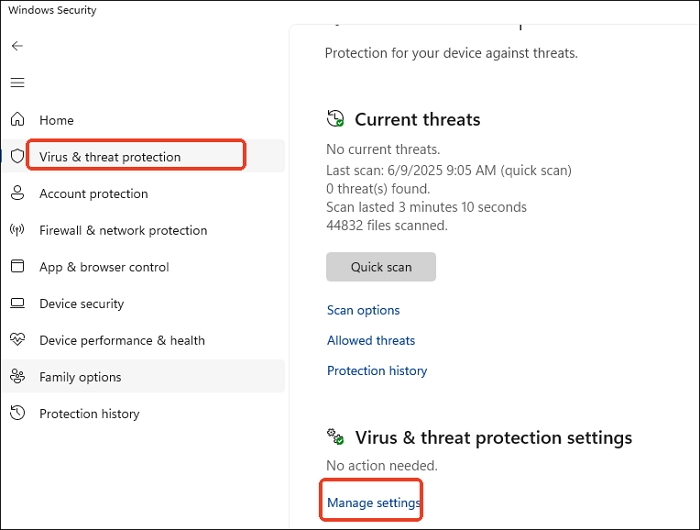
- ملاحظة :
- إذا كانت خاصية الحماية من العبث مفعلة، فقم بتعطيلها أولاً (الموجودة في نفس الإعدادات) للسماح بهذا التغيير.
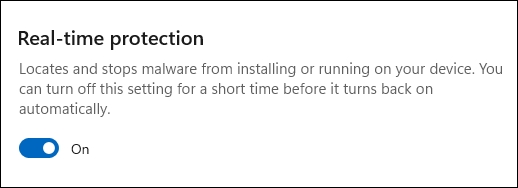
- ستُعاد تفعيل الحماية في الوقت الفعلي تلقائيًا بعد فترة وجيزة أو عند إعادة تشغيل النظام. لذا، يُنصح بإعادة تثبيت البرنامج فور إيقاف تشغيله.
الخطوة 3. قم بإيقاف تشغيل الحماية في الوقت الفعلي.
استعادة الملفات المعزولة
إذا قام برنامج Windows Defender بعزل ملف xgameruntime.dll:
الخطوة 1: افتح موجه الأوامر كمسؤول.
الخطوة الثانية: انتقل إلى مجلد برنامج Defender:
cd "%ProgramFiles%\Windows Defender"
الخطوة 3. سرد العناصر الخاضعة للحجر الصحي:
MpCmdRun.exe -restore -listall
الخطوة 4. استعادة ملف DLL باستخدام اسم التهديد أو اسم الملف.
MpCmdRun.exe -restore -name "ThreatName"
أو حدد المسار:
MpCmdRun.exe -restore -name "ThreatName" -Path C:\RestoreFolder
أضف مجلد اللعبة إلى استثناءات برنامج مكافحة الفيروسات
الخطوة 1. افتح أمان ويندوز > الحماية من الفيروسات والتهديدات > إدارة الإعدادات > انتقل إلى الاستثناءات وانقر فوق إضافة أو إزالة الاستثناءات .
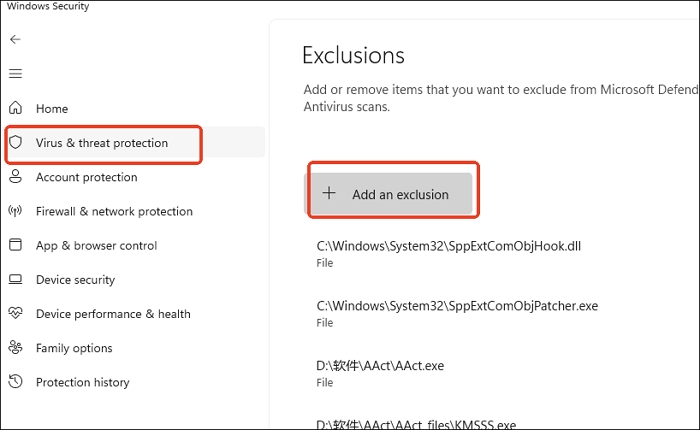
الخطوة 2. انقر فوق إضافة استثناء > اختر مجلدًا > حدد مجلد تثبيت اللعبة/التطبيق الخاص بك.
الخطوة 3. قم بالتأكيد، حتى يتجاهل برنامج Defender هذا المجلد في عمليات الفحص المستقبلية.
المشاركة تعني الاهتمام!

مُغيّر الصوت الفوري لأكثر من 1000 لعبة
إذا كنت تبحث عن مُغيّر صوت موثوق وطبيعي وواقعي لأجهزة الكمبيوتر، فلا تفوّت فرصة تجربة EaseUS VoiceWave ، مُغيّر الصوت RVC الذي يعمل مع أكثر من 1000 لعبة عبر الإنترنت وأكثر من 1000 تطبيق مراسلة. مع أكثر من 300 صوت مُحاكاة بالذكاء الاصطناعي وأكثر من 300 لوحة صوتية، يمكنك العثور على أي صوت تريده، سواءً كان صوت أنثى، أو طفل، أو ذكر، أو فتاة أنمي، أو حتى Bluudud، وغيرها الكثير.
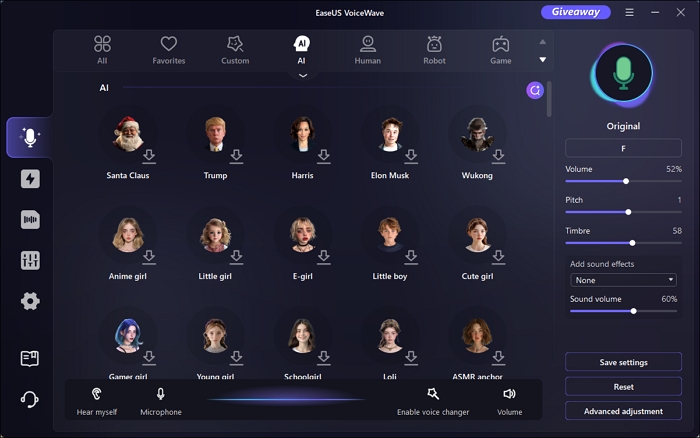
الميزات الرئيسية
- غيّر صوتك إلى أصوات المشاهير، وشخصيات الأنمي، وشخصيات من أجناس مختلفة.
- مغير صوت فوري مدعوم بالذكاء الاصطناعي.
- أجهزة ضبط الصوت.
- العمل على الصوت والفيديو.
الخلاصة
تُفصّل هذه المقالة الأسباب المحتملة وحلول مشكلة "فشل تحميل xgameruntime.dll. رمز الخطأ 126". لحل هذه المشكلة، يمكنك تجربة إعادة تثبيت خدمات الألعاب أو اللعبة المتأثرة، أو تنزيل ملف xgameruntime.dll المطلوب، أو تحديث برامج تشغيل بطاقة الرسومات، أو إضافة اللعبة إلى قائمة الاستثناءات في إعدادات برنامج مكافحة الفيروسات.
إذا كنت ترغب في تحسين تجربة اللعب لديك، فإن برنامج EaseUS VoiceWave يُعد إضافة رائعة. فهو يوفر تحويلًا صوتيًا طبيعيًا وأصليًا بأقل تأخير ممكن، مما يجعله مثاليًا لتغيير الصوت في الوقت الفعلي أثناء اللعب.