جدول المحتويات

تُعدّ سلسلة ألعاب Call of Duty، التي انطلقت عام 2003، واحدة من أشهر سلاسل ألعاب التصويب من منظور الشخص الأول في تاريخ الألعاب، وتضمّ عناوين شهيرة مثل Call of Duty 4: Modern Warfare وCall of Duty: Black Ops وCall of Duty: Black Ops 6 وغيرها. بفضل أنماط اللعب الجماعي المكثفة والتواصل الصوتي الغامر، يُصبح العمل الجماعي أساسيًا، ولكن في بعض الأحيان يواجه اللاعبون مشكلة مُحبطة: يبدو أن الميكروفون يعمل بشكل سليم في الإعدادات، ويبقى غير مكتوم، والدردشة الصوتية مُفعّلة، ومع ذلك لا يسمعهم أحد في دردشة اللعبة. فما سبب هذه المشكلة، وكيف يُمكن حلّها؟
سواء كنت تستخدم جهاز كمبيوتر أو جهاز ألعاب أو هاتفًا محمولًا، يُمكن عادةً حلّ مشاكل الدردشة الصوتية في لعبة Call of Duty من خلال التحقق من الإعدادات والأجهزة وتكوينات الشبكة. يُغطي هذا الدليل خطوات مُفصّلة لأجهزة الكمبيوتر وXbox وPlayStation والهواتف المحمولة، بالإضافة إلى أجزاء مُحدّدة من سلسلة Call of Duty.
- لماذا لا تعمل خاصية الدردشة الصوتية في لعبة Call of Duty؟
- مشكلة عدم عمل الدردشة الصوتية في لعبة Call of Duty على الكمبيوتر (دليل عام)
- لا تعمل ميزة الدردشة الصوتية في لعبة Call of Duty على الهاتف المحمول
- لا تعمل ميزة الدردشة الصوتية في لعبة Call of Duty على جهاز Xbox
- لا تعمل ميزة الدردشة الصوتية في لعبة Call of Duty على جهازي PS5/PS4
- لا تعمل ميزة الدردشة الصوتية في لعبة Call of Duty على جهاز Black Ops 6
- لا تعمل ميزة الدردشة الصوتية في لعبة Call of Duty Warzone على الكمبيوتر الشخصي
- لا تعمل ميزة الدردشة الصوتية في لعبة Call of Duty MW3 على الكمبيوتر الشخصي
- غيّر صوتك لتحسين تجربة الدردشة الصوتية في لعبة Call of Duty
لماذا لا تعمل خاصية الدردشة الصوتية في لعبة كول أوف ديوتي؟
إذا لم تعمل خاصية الدردشة الصوتية في لعبة Call of Duty، فغالبًا ما يكون السبب هو مشاكل في إعدادات الصوت. قد تشمل هذه المشاكل إيقاف تشغيل الدردشة الصوتية، أو اختيار ميكروفون خاطئ، أو عدم تعرف إعدادات النظام ووحدة التحكم على جهازك. كما أن عوامل أخرى، مثل ارتفاع مستوى "عتبة تسجيل الميكروفون المفتوح" أو إعدادات الخصوصية المقيدة، قد تمنع أيضًا نقل صوتك داخل اللعبة.
- الميكروفون الخاص بك مكتوم أو لم يتم اكتشافه بشكل صحيح.
- تم ضبط لعبة إطلاق النار من منظور الشخص الأول على جهاز إدخال أو إخراج خاطئ.
- عتبة تسجيل الميكروفون المفتوح مرتفعة للغاية، مما يمنع التقاط صوتك.
- تمنع إعدادات الخصوصية أو قيود اللعب المشترك التواصل.
- تتداخل مشاكل الشبكة، مثل نوع NAT الصارم، مع نقل الصوت.
- قد يتم تعطيل الدردشة الصوتية بسبب عقوبات الإشراف.
- لعبة Call of Duty بها خلل في خاصية الدردشة الصوتية.
- تتسبب الأخطاء البرمجية الخاصة بالمنصة على أجهزة Xbox أو PlayStation أو الكمبيوتر الشخصي في حدوث مشاكل صوتية.
- تمنع برامج تشغيل الصوت القديمة أو المفقودة الميكروفون من العمل.
- تؤثر ملفات اللعبة التالفة أو المفقودة على ميزات الصوت داخل اللعبة.
مشكلة عدم عمل الدردشة الصوتية في لعبة Call of Duty على الكمبيوتر (دليل عام)
قد تتعطل الدردشة الصوتية على الكمبيوتر بسبب إعدادات غير صحيحة داخل اللعبة، أو خلل في إعدادات الصوت في النظام، أو تعارضها مع تطبيقات أخرى. اتبع الخطوات التالية لحل المشكلة:
الخطوة 1: تفعيل الدردشة الصوتية في إعدادات اللعبة
- الوصول إلى إعدادات اللعبة: افتح لعبة Call of Duty، ثم انتقل إلى الخيارات > الصوت .
- ضبط إعدادات الدردشة الصوتية:
- تأكد من تفعيل خاصية الدردشة الصوتية .
- في حالة استخدام Open Mic ، قم بتعيين عتبة تسجيل Open Mic إلى أدنى قيمة (على سبيل المثال، 0.00) للحصول على حساسية أفضل.
- في حالة استخدام خاصية الضغط والتحدث ، تأكد من المفتاح المعين وتأكد من أنه لا يتعارض مع عناصر التحكم الأخرى.
الخطوة الثانية: تعيين أجهزة الصوت الافتراضية في ويندوز
- الوصول إلى إعدادات الصوت: انقر بزر الماوس الأيمن على أيقونة مستوى الصوت في شريط المهام وحدد الأصوات .
- تهيئة أجهزة التشغيل والتسجيل:
- التشغيل: انقر بزر الماوس الأيمن على سماعة الرأس > تعيين كجهاز افتراضي وجهاز اتصال افتراضي .
- للتسجيل: انقر بزر الماوس الأيمن على الميكروفون > تعيين كجهاز افتراضي .
- ضبط مستويات الميكروفون: انقر بزر الماوس الأيمن على الميكروفون > الخصائص > المستويات ، وتأكد من أن الميكروفون غير مكتوم وأن مستوى الصوت مناسب.
الخطوة 3. التحقق من إعدادات الصوت في Battle.net
- افتح برنامج تشغيل Battle.net > حدد Call of Duty > خيارات > إعدادات اللعبة.
- إعداد الدردشة الصوتية:
- جهاز الإدخال > الميكروفون الخاص بك
- جهاز الإخراج > سماعة الرأس الخاصة بك
الخطوة الرابعة: تحديث برامج تشغيل الصوت
- افتح إدارة الأجهزة > وحدات تحكم الصوت والفيديو والألعاب > انقر بزر الماوس الأيمن على جهازك > تحديث برنامج التشغيل.
- اتبع التعليمات لتثبيت التحديثات.
الخطوة 5. إعادة ضبط إعدادات الصوت في ستيم
- افتح Steam > الإعدادات > الصوت > انقر فوق علامة التبويب إعادة التعيين لاستعادة إعدادات الصوت الافتراضية.
الخطوة 6: الاختبار واستكشاف الأخطاء وإصلاحها
- اختبار الميكروفون: استخدم ميزة اختبار الميكروفون داخل اللعبة.
- التحقق من وجود تعارضات: تأكد من أن التطبيقات الأخرى (ديسكورد، زووم، إلخ) لا تستخدم الميكروفون في نفس الوقت.
- أعد تشغيل اللعبة والكمبيوتر لتطبيق جميع التغييرات.
الخطوة 7. إعادة الاتصال بقناة الصوت
- افتح قناة الصوت وتأكد من اتصال جميع أعضاء الفريق (على سبيل المثال، 4/4 لفريق كامل).
- في حالة انقطاع الاتصال: اضغط على ابدأ > اجتماعي > X لإعادة الانضمام.
- تأكد من أن الميكروفون يعمل وأن زملائك في الفريق مرئيون في القناة.
انظر أيضاً:
لا تعمل ميزة الدردشة الصوتية في لعبة Call of Duty على الهاتف المحمول
لحل مشكلة عدم عمل الدردشة الصوتية في لعبة Call of Duty على هاتفك:
الخطوة 1: تحقق من إعدادات الصوت داخل اللعبة
- الإعدادات > الصوت في لعبة COD: Mobile.
- تفعيل الدردشة الصوتية .
- اضبط مستوى صوت الدردشة الصوتية والميكروفون.
- قم بتعيين رمز مكبر الصوت إلى "فريق" .
- أعد ضبط إعدادات الصوت إذا لزم الأمر.
الخطوة الثانية: التحقق من أذونات الجهاز
- إعدادات الهاتف > التطبيقات > COD: Mobile > الأذونات .
- تأكد من منح صلاحية الوصول إلى الميكروفون .
- تأكد من عدم وجود عائق أمام الميكروفون بسبب الغطاء أو الأوساخ.
الخطوة 3. أعد تشغيل اللعبة والجهاز
- أغلق اللعبة ثم أعد فتحها.
- أعد تشغيل هاتفك.
الخطوة الرابعة: اختبار الميكروفون
- استخدم تطبيقًا آخر (مسجل صوت أو لعبة) للتأكد من أن الميكروفون يعمل.
الخطوة 5. إعادة تثبيت التطبيق (كحل أخير)
- قم بإلغاء تثبيت لعبة COD: Mobile ثم أعد تثبيتها لإصلاح الأخطاء أو الملفات التالفة.
لا تعمل ميزة الدردشة الصوتية في لعبة Call of Duty على جهاز Xbox
غالباً ما تكون مشاكل الدردشة الصوتية على Xbox ناتجة عن إعدادات اللعبة، أو إعدادات الصوت الخاصة بالجهاز، أو قيود الخصوصية، أو تعارضات الدردشة الجماعية.
الخطوة 1: تحقق من إعدادات الصوت داخل اللعبة
- انتقل إلى الخيارات > الصوت .
- تفعيل الدردشة الصوتية .
- اضبط عتبة تسجيل الميكروفون المفتوح على مستوى منخفض/أدنى مستوى .
- قم بتعيين قناة الصوت في اللعبة إلى جميع الردهات .
الخطوة 2. التحقق من إعدادات سماعة الرأس ووحدة التحكم
- تأكد من أن سماعة الرأس ليست في وضع كتم الصوت.
- اضغط على زر Xbox > الملف الشخصي والنظام > الإعدادات > الصوت .
- تأكد من تحديد سماعة الرأس كجهاز اتصال وأن مستوى الصوت كافٍ.
الخطوة 3. تحقق من إعدادات خصوصية Xbox
- انتقل إلى الإعدادات > الحساب > الخصوصية والأمان عبر الإنترنت > خصوصية Xbox .
- تأكد من أن إعدادات الاتصال واللعب الجماعي تسمح بالدردشة الصوتية واللعب المشترك .
الخطوة 4. تشغيل/إيقاف دردشة المجموعة على Xbox
- انضم إلى مجموعة، ثم عد إلى دردشة اللعبة .
- كرر العملية إذا لزم الأمر لتحديث الاتصال.
الخطوة 5. إعادة ضبط جهاز Xbox
- أطفئ الجهاز > افصل الطاقة لمدة دقيقة واحدة > أعد توصيلها وأعد تشغيل الجهاز.
الخطوة 6. إعادة ضبط صوت اللعبة إلى الوضع الافتراضي
- في إعدادات الصوت ، حدد "إعادة التعيين إلى الوضع الافتراضي" .
الخطوة 7. تحقق من إعدادات دردشة المجموعة
- تأكد من أن دردشة المجموعة لا تقوم بكتم صوتك أو إعادة توجيه الصوت إلى المجموعة فقط.
- اضبط الإعدادات لتمكين دردشة اللعبة لفريقك.
لا تعمل ميزة الدردشة الصوتية في لعبة Call of Duty على جهازي PS5/PS4
قد تفشل الدردشة الصوتية على جهاز بلاي ستيشن بسبب مشاكل في سماعة الرأس، أو إعدادات الصوت غير الصحيحة، أو مشاكل في الشبكة.
الخطوة 1: تحقق من توصيل الميكروفون
- سلكي: تأكد من توصيل سماعة الرأس بإحكام بجهاز التحكم/وحدة التحكم.
- لاسلكي: قم بالاقتران بشكل صحيح، وتحقق من البطارية.
- اختبر في دردشة PS Party .
الخطوة 2. ضبط إعدادات ميكروفون PS5
- اضغط على زر PS > مركز التحكم > الصوت > الميكروفون .
- قم بضبط جهاز الإدخال على سماعة الرأس الخاصة بك.
- اضبط مستوى الميكروفون لتسجيل صوتك.
- تأكد من إيقاف تشغيل خاصية كتم الصوت .
الخطوة 3. التحقق من إعدادات الصوت في Warzone
- انتقل إلى الإعدادات > الصوت في لعبة Warzone.
- تفعيل الدردشة الصوتية .
- اضبط وضع تسجيل الدردشة الصوتية على الميكروفون المفتوح أو الضغط للتحدث .
- خفض عتبة تسجيل الميكروفون المفتوح لتحسين الحساسية.
- ارفع مستوى صوت الميكروفون ومستوى صوت الدردشة الصوتية إلى أقصى حد.
- حدد سماعة الرأس كجهاز ميكروفون .
الخطوة 4. تحقق من دردشة المجموعة مقابل دردشة اللعبة على جهاز PS5
- قم بالتبديل من دردشة المجموعة إلى دردشة اللعبة ضمن قاعدة اللعبة .
- غادر المجموعة إذا لزم الأمر لإعطاء الأولوية لدردشة Warzone.
الخطوة 5. اختبار الاتصال بين المنصات
- في الإعدادات > الحساب والشبكة ، تأكد من تمكين اللعب المشترك والتواصل عبر اللعب المشترك .
الخطوة 6: استكشاف أخطاء الشبكة وإصلاحها
- انتقل إلى الإعدادات > الشبكة > اختبار اتصال الإنترنت .
- تأكد من أن نوع NAT مفتوح (النوع 1 أو 2).
- استخدم اتصالاً سلكياً إن أمكن.
الخطوة 7. إعادة التشغيل والتحديث
- أعد تشغيل جهاز PS5، وتحقق من وجود تحديثات لبرامج النظام ، وقم بتحديث لعبة Warzone.
الخطوة 8. إعادة تثبيت لعبة Warzone (كحل أخير)
- انتقل إلى الإعدادات > التخزين > الألعاب والتطبيقات > Warzone > حذف .
- أعد تثبيت اللعبة من متجر بلاي ستيشن.
لا تعمل ميزة الدردشة الصوتية في لعبة Call of Duty على جهاز Black Ops 6
قد تفشل الدردشة الصوتية في لعبة Call of Duty: Black Ops 6 بسبب إعدادات اللعبة أو إعدادات المجموعة أو مشاكل الشبكة.
الخطوة 1. تحقق من إعدادات الصوت
- انتقل إلى الخيارات > الصوت .
- تأكد من تفعيل خاصية الدردشة الصوتية ومستوى صوت الدردشة الصوتية وأنهما مضبوطان على المستويات المناسبة.
الخطوة الثانية: ضبط مزيج صوت اللعبة
- يمكن أن يؤدي تغيير مزيج الصوت إلى تحسين وضوح المحادثة الصوتية.
الخطوة 3. التحقق من إعدادات الحفلة
- تأكد من تفعيل دردشة المجموعة حتى يتمكن الأعضاء الآخرون من سماعك.
الخطوة الرابعة: اختبار الميكروفون
- تأكد من أن الميكروفون يعمل في لعبة أو تطبيق آخر.
- تأكد من توصيل سماعة الرأس بشكل صحيح.
الخطوة 5. تحقق من إعدادات وحدة التحكم
- بلاي ستيشن: الإعدادات > الأجهزة > أجهزة الصوت > ضبط أجهزة الإدخال/الإخراج بشكل صحيح.
- إكس بوكس: الملف الشخصي والنظام > الإعدادات > مستوى الصوت وإخراج الصوت.
الخطوة 6. أعد تشغيل اللعبة وقم بالتحديث
- أعد تشغيل اللعبة وقم بتثبيت أي تحديثات متاحة.
الخطوة 7. فحص الشبكة
- تأكد من وجود اتصال مستقر وأعد تشغيل جهاز التوجيه إذا لزم الأمر.
الخطوة 8. تحقق من إعدادات كتم الصوت
- تأكد من أنك أو زملائك في الفريق لم تقم بكتم صوت بعضكم البعض.
لا تعمل ميزة الدردشة الصوتية في لعبة Call of Duty Warzone على الكمبيوتر الشخصي
الخطوة 1. افتح إعدادات الصوت
- قم بتشغيل اللعبة.
- انتقل إلى الخيارات > الصوت .
- تأكد من تفعيل خاصية الدردشة الصوتية .
- اضبط عتبة تسجيل الميكروفون المفتوح على أدنى قيمة للحصول على أقصى حساسية.
ملاحظة لمستخدمي Xbox: تأكد من أن إعدادات الخصوصية في Xbox Live تسمح باللعب المشترك.
ملاحظة لمستخدمي الكمبيوتر: إذا كنت تستخدم خاصية الضغط للتحدث ، فتعرف على المفتاح الذي يقوم بتشغيل الميكروفون.
الخطوة الثانية: تحقق من قناة الألعاب
- اضغط على زر ابدأ/خيارات > انتقل إلى القنوات .
- تأكد من أنك في قناة الألعاب (اضغط R2 للاتصال على أجهزة الألعاب).
- تأكد من أنك لست في وضع كتم الصوت (تحقق من الزاوية السفلية اليمنى أو زر كتم الصوت في وحدة التحكم).
الخطوة 3: ضبط مستوى الصوت والميكروفون
- في إعدادات الصوت ، تأكد من أن مستوى صوت اللعبة الرئيسي مرتفع.
- انتقل إلى الدردشة الصوتية > اضبط مستوى صوت الدردشة الصوتية على مستوى عالٍ وتأكد من تشغيلها.
- تحقق من قناة الصوت في اللعبة > اضبطها على "جميع الردهات" ، وليس "الحفلة فقط".
- ارفع مستوى صوت الميكروفون .
- اختبر الميكروفون في الإعدادات.
الخطوة 4. ضبط حساسية الميكروفون المفتوح
- قم بخفض حساسية الميكروفون المفتوح إذا كان الميكروفون لا يلتقط صوتك.
- قم بزيادة مستوى الصوت إذا كان الميكروفون حساسًا جدًا أو يلتقط ضوضاء الخلفية.
الخطوة 5. تفعيل خاصية اللعب المشترك
- انتقل إلى الإعدادات > الحساب/الشبكة .
- تأكد من تفعيل خاصية الاتصال بين المنصات .
الخطوة 6: الاختبار واستكشاف الأخطاء وإصلاحها
- إذا استمرت مشكلة الدردشة الصوتية، فتحقق من سماعة الرأس أو وحدة التحكم أو ميكروفون الكمبيوتر .
- أعد تشغيل اللعبة أو جهاز الألعاب/الكمبيوتر.
- أعد فحص جميع الإعدادات بعد إعادة التشغيل.
لا تعمل ميزة الدردشة الصوتية في لعبة Call of Duty MW3 على الكمبيوتر الشخصي
لحل مشكلة عدم عمل الدردشة الصوتية في لعبة Call of Duty: Modern Warfare 3:
الخطوة 1. إعادة ضبط إعدادات الصوت
- افتح اللعبة وانتقل إلى علامة تبويب الصوت .
- انقر فوق علامة التبويب "إعادة الضبط" (أسفل اليسار) لاستعادة إعدادات الصوت الافتراضية.
- أغلق لعبة COD MW3 واخرج من Steam تمامًا ، ثم أعد تشغيل كل من Steam واللعبة.
هذا يُصلح المشاكل الناتجة عن تغيير الإعدادات عن طريق الخطأ.
الخطوة الثانية: ضبط إعدادات الدردشة الصوتية
- انتقل إلى الإعدادات > الصوت .
- قم بخفض عتبة تسجيل الميكروفون المفتوح إذا لم يتم التقاط صوتك.
- حدد جهاز الدردشة الصوتية الصحيح (الميكروفون/سماعة الرأس).
- اضبط مستوى صوت الدردشة الصوتية إلى مستوى مريح.
الخطوة 3. تفعيل اللعب المشترك
- انتقل إلى إعدادات شبكة الحساب .
- قم بتفعيل خاصية اللعب المشترك وخاصية التواصل عبر المنصات لضمان قدرتك على التحدث مع اللاعبين عبر مختلف المنصات.
الخطوة الرابعة: اختر قناة الدردشة الصحيحة
- انتقل إلى قناة الحفلات للتحدث مع الأصدقاء فقط.
- انتقل إلى قناة الألعاب للتحدث مع أي شخص في الردهة.
غيّر صوتك لتحسين تجربة الدردشة الصوتية في لعبة Call of Duty
لا تأتي لعبة Call of Duty مزودة بمغير صوت مدمج، لذلك لا يستطيع اللاعبون تغيير أصواتهم من أجل الانغماس في اللعبة، أو البث المباشر، أو لمجرد التسلية.
يُسدّ برنامج EaseUS VoiceWave هذه الثغرة، إذ يُقدّم ميزة تغيير الصوت في الوقت الفعلي للعبة Call of Duty وأكثر من 2000 لعبة وتطبيق آخر. ويتضمن البرنامج أكثر من 300 مؤثر صوتي بتقنية الذكاء الاصطناعي، تتراوح بين أصوات المشاهير وراديو ساحة المعركة، وصولاً إلى أصوات الأنمي والرسوم المتحركة وغيرها، بالإضافة إلى مئات المؤثرات الصوتية الجاهزة للاستخدام الفوري.
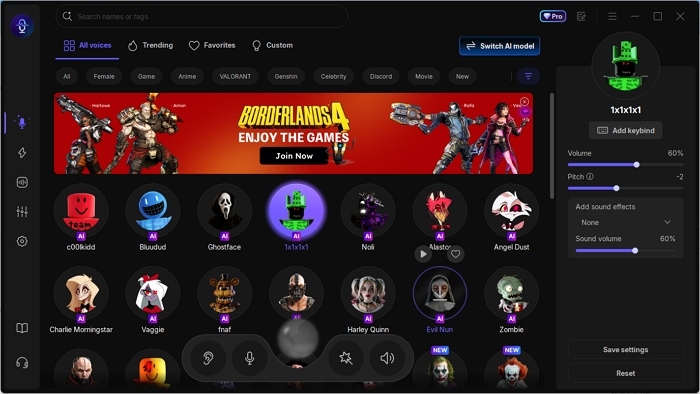
الميزات الرئيسية
- تغيير الصوت في الوقت الفعلي – قم بتغيير صوتك على الفور أثناء اللعب أو البث المباشر أو الدردشة.
- أكثر من 300 مؤثر صوتي - يشمل المشاهير، والأنمي، والرسوم المتحركة، وراديو ساحة المعركة، والمزيد.
- مئات من المؤثرات الصوتية - تشغيل الأصوات فوراً باستخدام مفاتيح الاختصار.
- التوافق عبر المنصات - يعمل مع أكثر من 2000 لعبة وتطبيق مثل Discord و Zoom و Twitch و OBS.
- إنشاء أصوات مخصصة – اضبط درجة الصوت ومستوى الصوت ونبرة الصوت لإنشاء أصوات فريدة.
- تقليل الضوضاء - يزيل الضوضاء الخلفية للحصول على صوت واضح.
- خلاط ومسجل الصوت – امزج، سجل، وصدر الصوت في الوقت الفعلي.
- واجهة سهلة الاستخدام - سهلة الإعداد والتشغيل، حتى للمبتدئين.
الخلاصة
يُغطي هذا الدليل الشامل جميع أجزاء سلسلة Call of Duty الرئيسية على الكمبيوتر الشخصي، وهي: Call of Duty: Modern Warfare وWarzone 2 وBlack Ops 6، ويُعالج معظم مشاكل الدردشة الصوتية والميكروفون بكفاءة. للحصول على تجربة تغيير صوت ممتعة وغامرة في الوقت الفعلي داخل ألعاب Call of Duty، يُعدّ برنامج EaseUS VoiceWave خيارك الأمثل بفضل جودة تحويل الصوت العالية، ومكتبة الأصوات الواسعة، والتوافق العالي.
التعليمات
لماذا لا تعمل خاصية الدردشة الصوتية على جهاز إكس بوكس؟
إذا لم تعمل الدردشة الصوتية على جهاز Xbox، فعادةً ما يكون ذلك بسبب إعدادات الصوت غير الصحيحة أو قيود الخصوصية أو مشاكل الشبكة.
- ابدأ بالتحقق من أن سماعة الرأس والميكروفون متصلان بشكل صحيح، وليسا في وضع كتم الصوت، ويعملان على جهاز أو وحدة تحكم أخرى.
- تأكد من أن إعدادات الصوت في جهاز Xbox الخاص بك تتضمن تشغيل ميكروفون سماعة الرأس، وضبط مستوى الصوت بشكل صحيح، وموازنة صوت الدردشة.
- ثم راجع إعدادات الخصوصية والأمان عبر الإنترنت للتأكد من السماح بالتواصل مع الآخرين.
- يمكن لنوع NAT الصارم أو المعتدل أيضًا أن يحظر الدردشة الصوتية، لذا اختبر اتصال الشبكة الخاص بك وحاول الحصول على NAT مفتوح.
- وأخيرًا، أعد تشغيل جهازك أو انضم إلى المجموعة مرة أخرى إذا كنت تواجه مشكلات في الدردشة الجماعية فقط - غالبًا ما تحل هذه الحلول السريعة الأعطال المؤقتة.
كيفية إصلاح مشكلة عدم عمل الميكروفون في دردشة اللعبة؟
إذا لم يعمل الميكروفون في دردشة اللعبة، فتأكد من توصيله بشكل صحيح، وإلغاء كتم صوته، وتحديده كجهاز إدخال في إعدادات النظام واللعبة. تحقق من تفعيل الدردشة الصوتية، وأن إعدادات الخصوصية تسمح بالتواصل مع الآخرين. أعد تشغيل اللعبة أو الجهاز، وتأكد من أن نوع NAT لشبكتك مفتوح لتجنب مشاكل الاتصال.
كيف تعرف ما إذا كان الميكروفون الخاص بك محظورًا في لعبة Call of Duty؟
في لعبة Call of Duty، ستعرف أن الميكروفون الخاص بك محظور إذا رأيت رسالة "الدردشة معطلة" أثناء المباراة أو تلقيت تحذيرًا في القائمة الرئيسية. عند حدوث ذلك، لن تتمكن من التحدث في غرف اللعب العامة، ولن يسمعك اللاعبون الآخرون.
لماذا لا أستطيع سماع زملائي في دردشة اللعبة؟
إذا لم تتمكن من سماع زملائك في الفريق في دردشة اللعبة، فعادةً ما يكون ذلك لأنك في دردشة جماعية بدلاً من ذلك، أو أن مستوى الصوت منخفض للغاية، أو تم تحديد جهاز الصوت الخاطئ.
انتقل من دردشة المجموعة إلى دردشة اللعبة، وارفع مستوى صوت النظام وصوت اللعبة، وتأكد من اختيار الميكروفون وسماعة الرأس الصحيحين. كذلك، تأكد من تفعيل الدردشة الصوتية في إعدادات اللعبة.