جدول المحتويات

إجابة سريعة:
💡 5 طرق لإصلاح مشكلة عدم عمل لوحة الصوت في Voicemod :
1. أعد تشغيل جهاز الكمبيوتر الخاص بك
2. تحقق من إعدادات الميكروفون
3. قم بتشغيل Voicemod بصلاحيات المسؤول
4. أعد تثبيت Voicemod
5. تحديث نظام التشغيل ويندوز
تتيح لك لوحة الصوت في Voicemod تشغيل أصوات مسجلة مسبقًا بضغطة زر واحدة، وإرسالها عبر الميكروفون إلى أي تطبيق قيد الاستخدام. مع ذلك، قد تتعطل هذه الميزة أحيانًا، مما يثير حيرة المستخدمين حول سبب توقفها عن العمل. في هذه المقالة، سنستعرض الأسباب الشائعة وراء هذه المشكلات ونقدم حلولًا عملية لإعادة لوحة الصوت إلى العمل.
الجزء الأول: لماذا لا يعمل Voicemod
قد تتسبب عدة مشاكل في تعطل لوحة الصوت في برنامج Voicemod. فيما يلي بعض الأسباب الشائعة التي قد تؤدي إلى مواجهة هذه الصعوبات:
إعدادات الميكروفون غير صحيحة
إذا كانت تطبيقات أخرى تستخدم الميكروفون الخاص بك أو كانت إعدادات الصوت في نظامك تمنع الوصول، فلن يتمكن Voicemod من استخدام لوحة الصوت.
إصدار ويندوز قديم
قد لا تدعم الإصدارات القديمة من نظام التشغيل Windows أحدث ميزات Voicemod، لأنها تفتقر إلى التحديثات الأساسية أو التوافق.
برامج تشغيل الصوت القديمة
إذا كانت برامج تشغيل الصوت لديك قديمة أو غير متوافقة، فقد لا يعمل برنامج Voicemod بشكل صحيح.
💡 تفضل بزيارة هذه المقالة لمعرفة كيفية تحديث برنامج تشغيل الصوت!
أذونات غير كافية
قد يتطلب برنامج Voicemod صلاحيات المسؤول أو الوصول إلى أجهزة صوتية محددة ليعمل بكفاءة. تأكد من حصوله على الأذونات اللازمة.
شارك على:
الجزء الثاني: حلول شائعة لمشكلة عدم عمل Voicemod
بعد تحديد الأسباب الشائعة، جرب هذه الحلول لحل مشكلة لوحة الصوت في Voicemod بنفسك:
أعد تشغيل جهاز الكمبيوتر الخاص بك
تتمثل الخطوة الأولى البسيطة والفعالة في إعادة تشغيل جهاز الكمبيوتر. فهذا يعيد ضبط إعدادات النظام إلى حالتها الافتراضية، ويمكنه في كثير من الأحيان حل مشكلات التوافق بين الأجهزة والبرامج.
تحقق من إعدادات الميكروفون
إذا استمرت المشكلة، فقد يكون التحقق من إعدادات الميكروفون هو الحل الأسرع.
انتقل إلى "الإعدادات" في نظام التشغيل Windows > "النظام" > "الصوت".
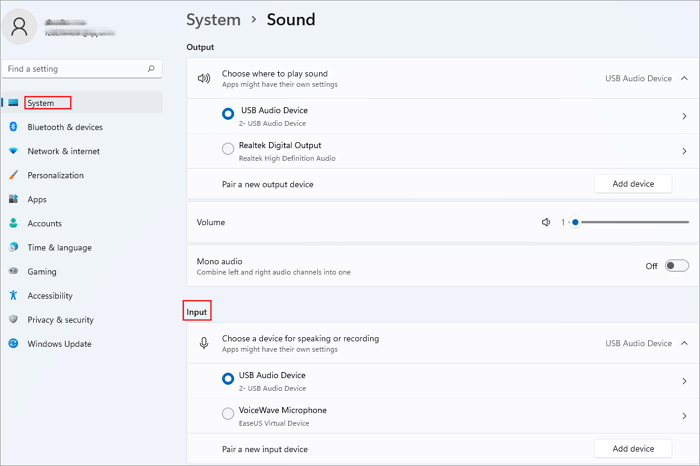
الخطوة 1. في قسم "الإدخال"، حدد سماعة الرأس الخاصة بك بدلاً من ميكروفون Voicemod
الخطوة الثانية: انقر على خصائص الجهاز واختبر الميكروفون. تأكد من عدم تحديد مربع "تعطيل" وأن مستوى الصوت مضبوط على 100.
الخطوة 3. أعد تشغيل Voicemod لمعرفة ما إذا تم حل المشكلة.
قم بتشغيل Voicemod بصلاحيات المسؤول
إذا كنت لا تزال تواجه مشاكل، فحاول تشغيل Voicemod بصلاحيات مرتفعة.
أولاً، قم بإغلاق Voicemod بالنقر بزر الماوس الأيمن على أيقونته في شريط النظام واختيار "خروج". ثم انقر بزر الماوس الأيمن على Voicemod واختر "تشغيل كمسؤول" لإعادة تشغيله.
أعد تثبيت Voicemod
في بعض الحالات، قد تتطلب برامج التشغيل التالفة أو القديمة إعادة تثبيت Voicemod بالكامل. لإلغاء التثبيت:
الخطوة 1. تعطيل إعدادات Voicemod.
الخطوة الثانية: إزالة أي عوائق تمنع إلغاء التثبيت.
الخطوة 3. قم بإلغاء تثبيت Voicemod بالكامل عبر "الإعدادات" > "التطبيقات" > "Voicemod" > "إلغاء التثبيت".
بعد ذلك، أعد تثبيت أحدث إصدار من موقع Voicemod الرسمي.
تحديث ويندوز
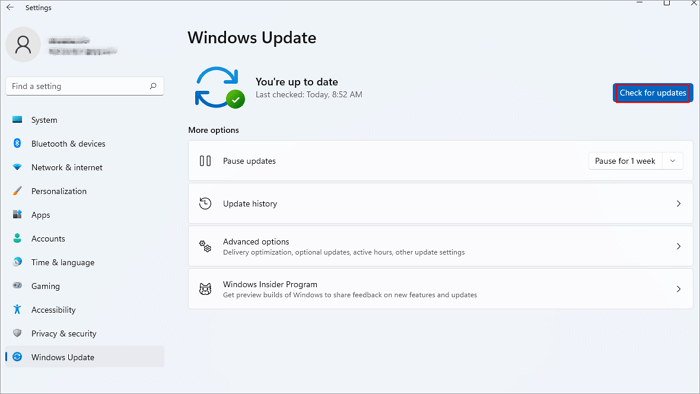
أخيرًا، تأكد من تحديث نظام التشغيل لديك. انتقل إلى "ابدأ" > "الإعدادات" > "تحديث ويندوز"، ثم حدد "التحقق من وجود تحديثات". ثبّت أي تحديثات متوفرة لضمان التوافق مع Voicemod.
الجزء 3. إصلاح مشكلة عدم عمل لوحة الصوت في Voicemod على Discord
إذا كنت تستخدم برنامج Discord وتواجه مشاكل مع لوحة الصوت Voicemod، فاتبع هذه الخطوات في إعدادات Discord:
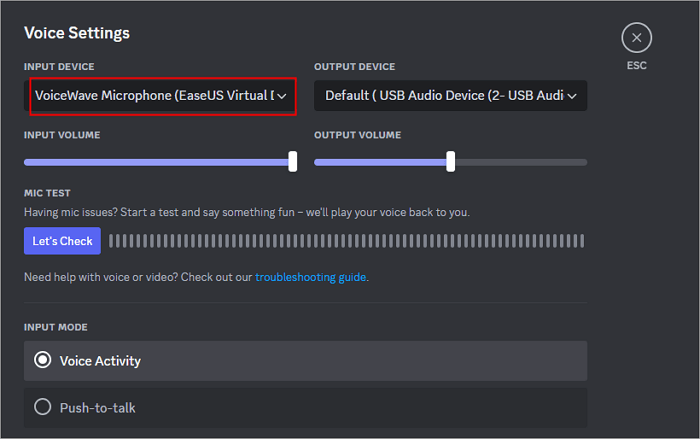
الخطوة 1. انتقل إلى "الصوت والفيديو" وقم بتعيين "Voicemod Virtual Audio" كجهاز الإدخال.
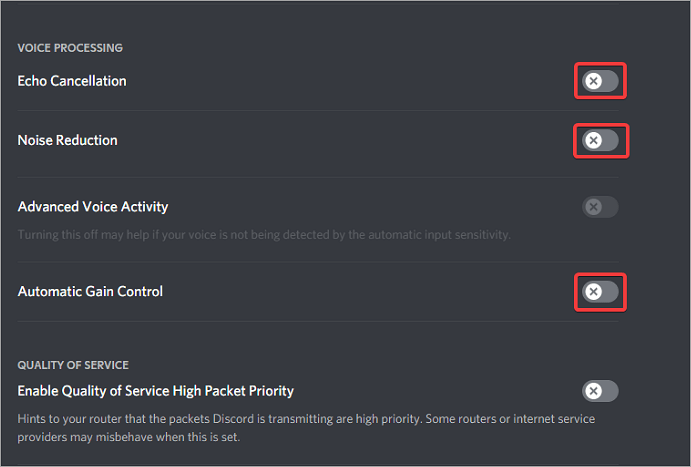
الخطوة 2. ضمن قسم الإعدادات المتقدمة، قم بتعطيل خاصية كتم الضوضاء.
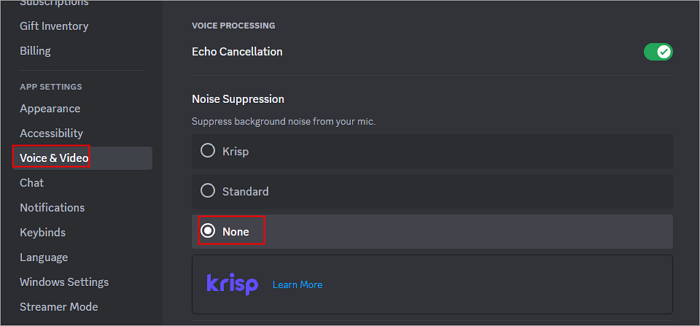
حاول إلغاء تحديد الميزات التالية إن أمكن:
- إلغاء الصدى
- الحد من الضوضاء
- التحكم التلقائي في الكسب
- بالإضافة إلى ذلك، قم بتغيير نظام الصوت الفرعي إلى الوضع القياسي.
للحصول على المزيد من المهارات العملية:
ميزة إضافية: أفضل بديل لبرنامج Voicemod لتغيير الصوت
رغم أن برنامج Voicemod خيار شائع بين اللاعبين ومحبي الدردشة الصوتية، إلا أن سعره قد يشكل عائقًا أمام البعض، كما أن الدعم الرسمي لمشاكل مثل عدم عمل لوحة الصوت محدود. يُعدّ برنامج EaseUS VoiceWave بديلاً ممتازًا، فهو برنامج جديد لتغيير الصوت على الكمبيوتر الشخصي بميزات مشابهة.
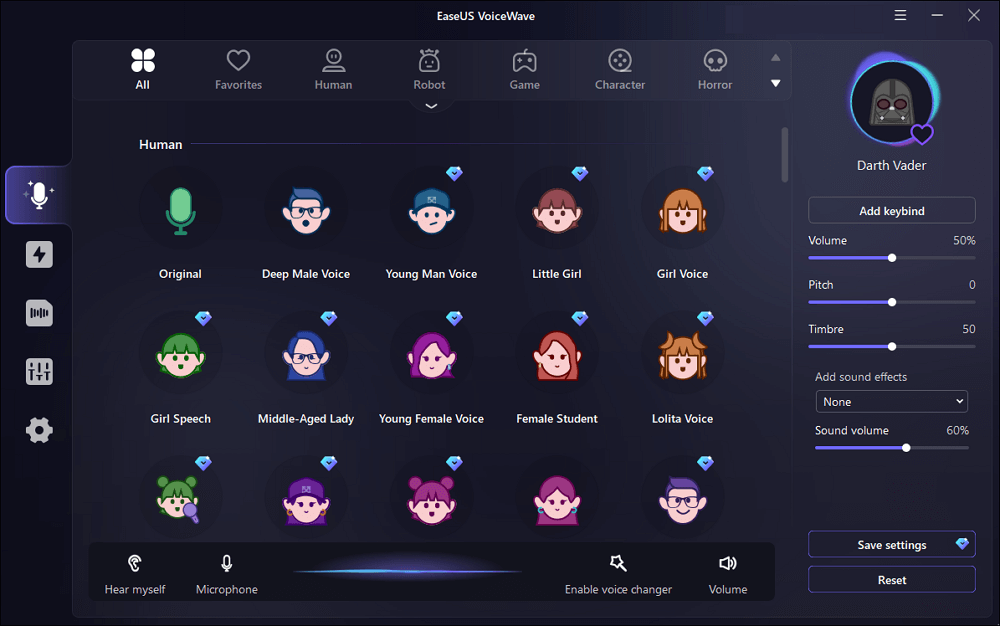
يُتيح برنامج EaseUS VoiceWave تغيير الصوت في الوقت الفعلي للألعاب ، والبث المباشر، والمكالمات الصوتية. كما يتضمن لوحة أصوات قابلة للتخصيص مع مكتبة من الأصوات الشائعة مثل سبونج بوب، وجوستفيس ، وفتاة أنمي، وغيرها. ورغم حداثة هذا الخيار، إلا أن فريق التطوير يعمل باستمرار على تحسينه لتلبية احتياجات المستخدمين.
إذا كنت تبحث عن بديل موثوق، فجرب برنامج EaseUS VoiceWave للألعاب والمتعة بتغيير الصوت!
📺 شاهد هذا الفيديو التعليمي على يوتيوب حول كيفية استخدام برنامج EaseUS VoiceWave مع ديسكورد.
وختاماً
هذه هي أكثر الحلول شيوعًا لمشكلة عدم عمل لوحة الصوت في Voicemod. إذا لم تُجدِ أيٌّ من هذه الحلول نفعًا واستمرّ الخطأ، فإنّ أفضل خيار لك هو التواصل مع دعم Voicemod للحصول على مزيد من المساعدة. إذا كنت تبحث عن مُغيّر صوت أكثر كفاءة، ففكّر في تجربة EaseUS VoiceWave كبديل ممتاز.
الأسئلة الشائعة حول مشكلة عدم عمل لوحة الصوت في Voicemod
تابع قراءة هذا الجزء للحصول على مزيد من المعلومات حول هذا الموضوع.
1. لماذا لا يستطيع الآخرون سماع لوحة الصوت الخاصة بي في برنامج Voicemod؟
هناك عدة أسباب تجعل الآخرين لا يستطيعون سماع لوحة الصوت الخاصة بك في Voicemod، بما في ذلك جهاز إخراج الصوت غير الصحيح، أو كتم الصوت أو انخفاض مستوى الصوت في لوحة الصوت، أو عدم تطابق جهاز الإخراج، أو مشاكل في الأذونات.
2. كيف أقوم بتشغيل خاصية Voicemod على لوحة الصوت الخاصة بي؟
لتفعيل خاصية Voicemod في لوحة الصوت الخاصة بك:
الخطوة 1: قم بتشغيل تطبيق Voicemod على جهاز الكمبيوتر الخاص بك.
الخطوة 2. انتقل إلى علامة التبويب "Soundboard" في الواجهة الرئيسية لبرنامج Voicemod.
الخطوة 3. انقر فوق "+" لإضافة أصوات إلى لوحة الصوت الخاصة بك واختر لوحة الصوت التي ترغب في إرسالها.