جدول المحتويات

أهم النقاط
🎉 لاستخدام لوحة الصوت على Discord Desktop: انقر فوق زر مكبر الصوت الموجود أسفل زر قطع الاتصال، وقم بالتمرير للعثور على الصوت ، ثم انقر فوق اسم الصوت لتشغيله داخل المكالمة.
ديسكورد منصة تواصل متعددة الاستخدامات، صُممت في الأصل للاعبين. بفضل تكاملها السلس بين ميزات الدردشة الصوتية والمرئية والنصية، تُعدّ الخيار الأمثل للتواصل والتعاون عبر الإنترنت. يمكنك دمج لوحات الصوت في ديسكورد لتعزيز وظائفه. وباستخدام مُغيّر الصوت ، يُمكن للمستخدمين الارتقاء بتجربة التواصل إلى مستويات جديدة.
سواء كنت ترغب في إضافة لمسة من الفكاهة أو تحسين المقاطع الصوتية، فإن لوحة الصوت الخاصة بـ Discord يُتيح Discord وسيلة تفاعل ديناميكية ضمن قنوات الصوت. تستكشف هذه المقالة طرقًا فعّالة لاستخدام لوحات الصوت على Discord. سنُدرج خطوات مُفصّلة لدمج الأصوات والاستفادة القصوى منها ضمن هذه المنصة الشهيرة للتواصل.
1. كيفية استخدام لوحة الصوت على تطبيق ديسكورد للهواتف المحمولة
تُضفي لوحات الصوت مزيدًا من المرح والتفاعل على محادثاتك الصوتية في ديسكورد، حيث تُمكّن المستخدمين من تشغيل الأصوات أثناء المحادثات. إليك كيفية إضافة لوحة صوت إلى ديسكورد على الهاتف المحمول:
على نظام التشغيل iOS
يُعد استخدام لوحة الصوت على تطبيق Discord عبر تطبيق iOS للهواتف المحمولة طريقةً سهلةً لإضافة المزيد من المرح والتفاعل إلى مكالماتك الصوتية. اتبع هذه الخطوات لتغيير صوتك على Discord في نظام iOS:
الخطوة الأولى: انضم إلى مكالمة صوتية داخل خادم ديسكورد. من هنا ستبدأ استخدام لوحة الصوت.
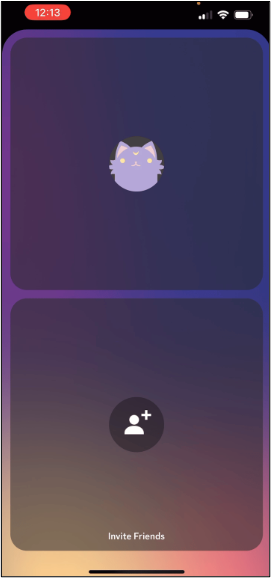
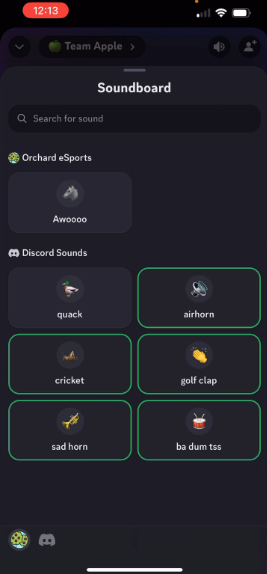
الخطوة الثانية: انقر على الشاشة لعرض شريط الأدوات السفلي. يوفر هذا الشريط خيارات وعناصر تحكم متنوعة لتجربة لوحة الصوت. اختر "لوحة الصوت " للوصول إلى ميزة لوحة الصوت في تطبيق Discord على الهاتف. إذا لم تظهر لوحة الصوت في الخادم، فعليك حل المشكلة.
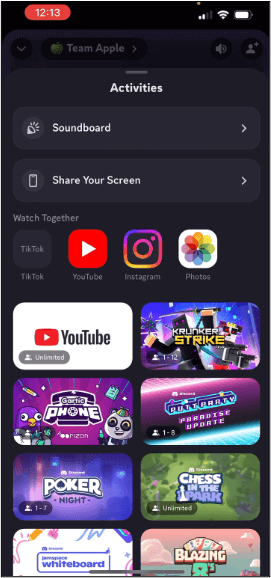
الخطوة 3: اختر لوحة الصوت. سيبدأ تشغيلها أثناء المكالمة.
على نظام أندرويد
على الرغم من سهولة استخدام لوحة الصوت على نسخة سطح المكتب من ديسكورد، إلا أن استخدامها على الأجهزة المحمولة يتطلب بعض الخطوات. اتبع هذه الخطوات للحصول على لوحة صوت لـ ديسكورد. متحرك:
الخطوة 1: انضم إلى محادثة صوتية داخل هذا الخادم لبدء العملية.
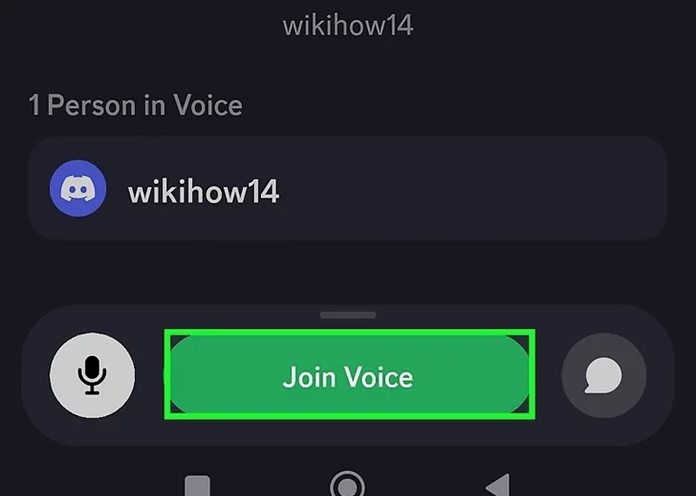
الخطوة الثانية: اسحب لأعلى على شاشة المكالمة الصوتية لعرض خيارات صوتية إضافية. اختر " لوحة الصوت " للوصول إلى ميزة لوحة الصوت.
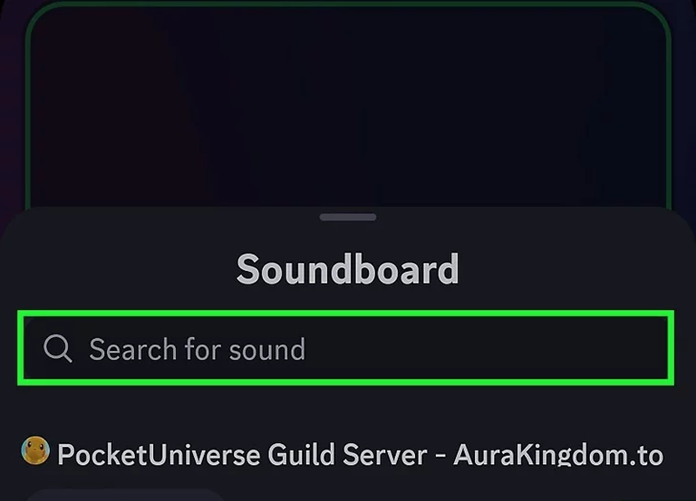
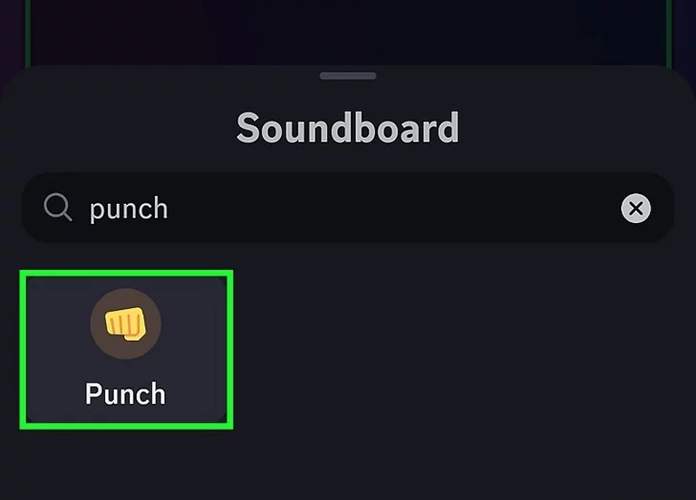
الخطوة 3: ابحث عن الصوت المطلوب.
الخطوة الرابعة: ما عليك سوى النقر على اسمه. سيبدأ تشغيل الصوت المحدد فورًا في المكالمة الصوتية.
2. كيفية استخدام لوحة الصوت على برنامج ديسكورد على سطح المكتب
استخدام مغيرات الصوت لتطبيق ديسكورد على نظام ماك يمكنك تحسين تجربة الدردشة الصوتية. تتيح لك لوحات الصوت تشغيل أصوات متنوعة أثناء المحادثات. إليك دليل استخدام مُغيّر الصوت لتطبيق ديسكورد على جهاز كروم بوك. أو جهاز كمبيوتر:
الخطوة 1: انضم إلى مكالمة صوتية داخل هذا الخادم لبدء العملية.
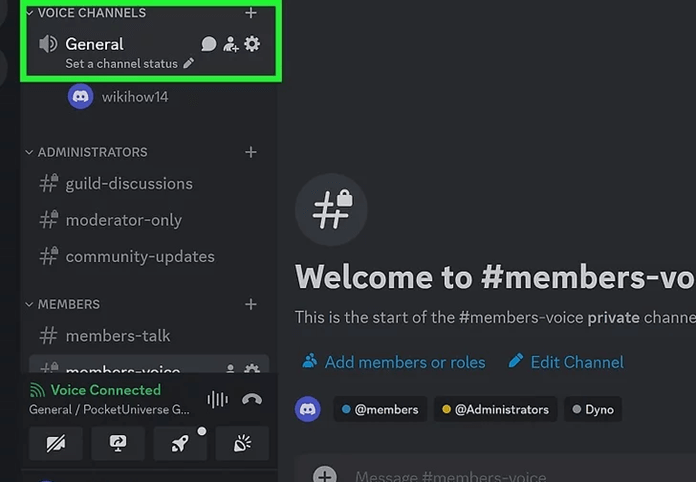
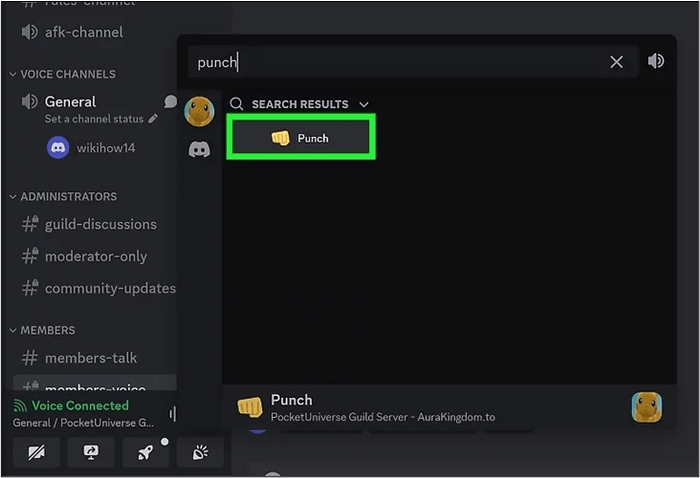
الخطوة 2. ابحث عن زر مكبر الصوت الموجود أسفل زر قطع الاتصال.
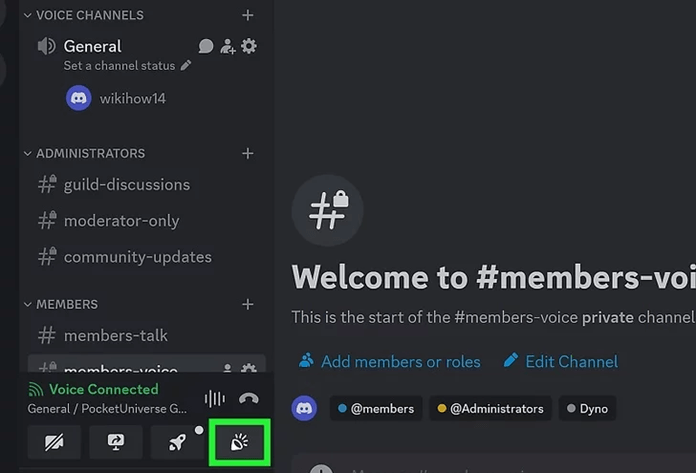
الخطوة 3. ستظهر عبارة " فتح لوحة الصوت ".
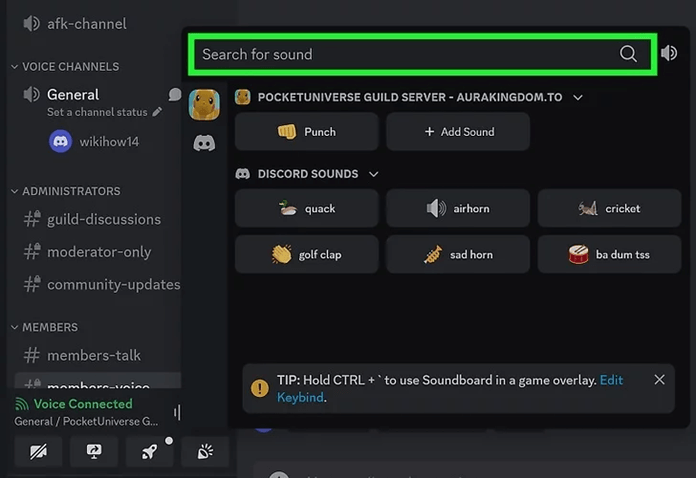
الخطوة الرابعة: بمجرد العثور على الصوت المطلوب، انقر ببساطة على اسمه. سيبدأ تشغيل الصوت المحدد في المكالمة الصوتية.
❓هل تواجه بعض المشاكل؟ تحقق من هذا:
3. كيفية استخدام لوحة الصوت على خادم ديسكورد
لإدارة لوحة الصوت على خادم Discord الخاص بك بشكل فعال، اتبع الخطوات التالية:
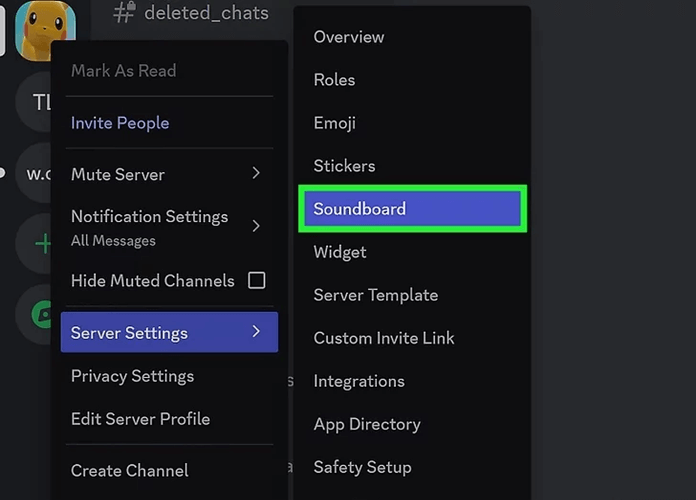
الخطوة 1. انقر على اسم الخادم في الزاوية العلوية اليسرى من واجهة ديسكورد. ثم حدد " إعدادات الخادم ".

الخطوة الثانية: ضمن قائمة إعدادات الخادم، ابحث عن خيار " لوحة الصوت " وانقر عليه. سينقلك هذا إلى الإعدادات المتعلقة بإدارة الأصوات الخاصة بلوحة الصوت على خادمك.
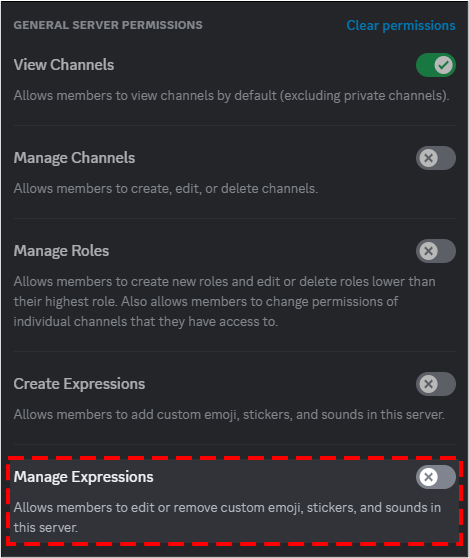
الخطوة 3. يمكن للمستخدمين تعديل أو حذف الأصوات التي تم تحميلها من الخادم إذا كانت لديهم الصلاحيات اللازمة. فعّل صلاحية " إدارة التعبيرات " لدورهم.
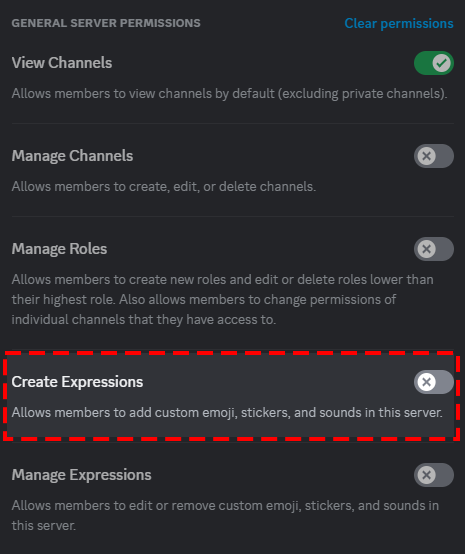
الخطوة 4. إذا كنت ترغب في إضافة أصوات مخصصة إلى خادم، فيجب أن يكون لديك إذن " إنشاء تعبيرات " مفعلًا لدورهم.
الخطوة 5. على غرار إدارة أذونات تحرير أو إزالة الأصوات، يمكنك منح هذا الإذن بالانتقال إلى " إعدادات الخادم" > " الأدوار " وتمكين أو تعطيل إذن " إنشاء التعبيرات " للأدوار ذات الصلة.
إذا وجدت هذه المقالة مفيدة، فيرجى مشاركتها مع أصدقائك لمساعدتهم على الاستمتاع بميزات ديسكورد!
4. كيفية استخدام لوحة الصوت على ديسكورد في اللعبة
يمكنك أيضًا استخدام لوحات الصوت في ديسكورد أثناء اللعب:
على إكس بوكس
يُعاني التكامل بين ديسكورد وإكس بوكس من بعض القيود. لا يمكنك دمج أصدقاء ديسكورد مع أصدقاء إكس بوكس في نفس قناة الصوت. كما لا يُمكن بث الصوت من قنوات ديسكورد الصوتية عبر بث تويتش. اتبع الخطوات التالية لاستخدام ديسكورد مع إكس بوكس:
الخطوة الأولى: افتح لوحة تحكم Xbox واختر صورة اللاعب الخاصة بك. سيؤدي هذا إلى فتح خيارات القائمة.
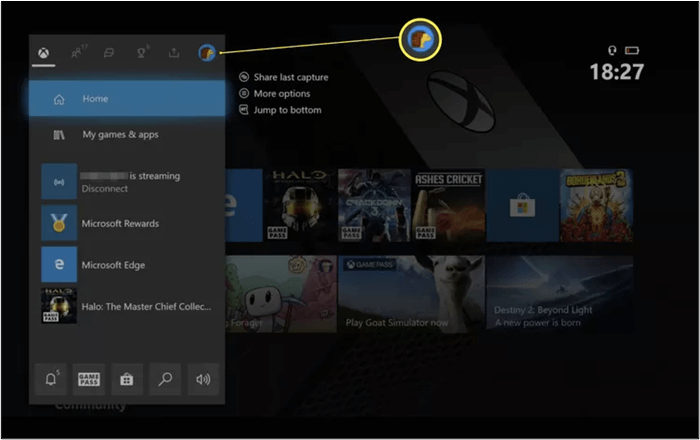
الخطوة الثانية: افتح الإعدادات .
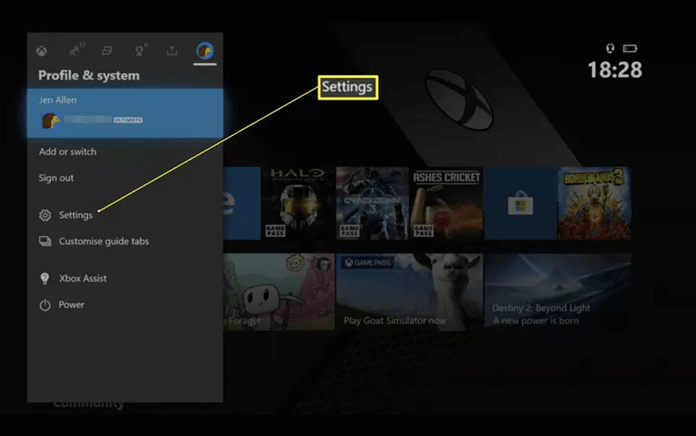
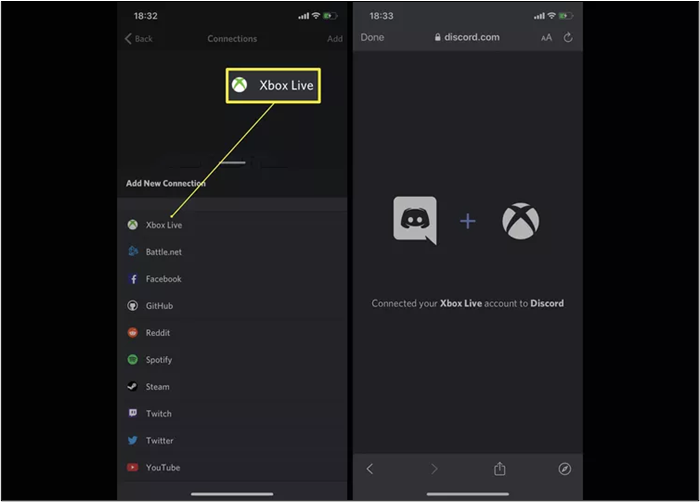
الخطوة 3: ابحث عن خيار Discord وحدده. سيؤدي ذلك إلى ربط حساب Xbox الخاص بك بحساب Discord الخاص بك.
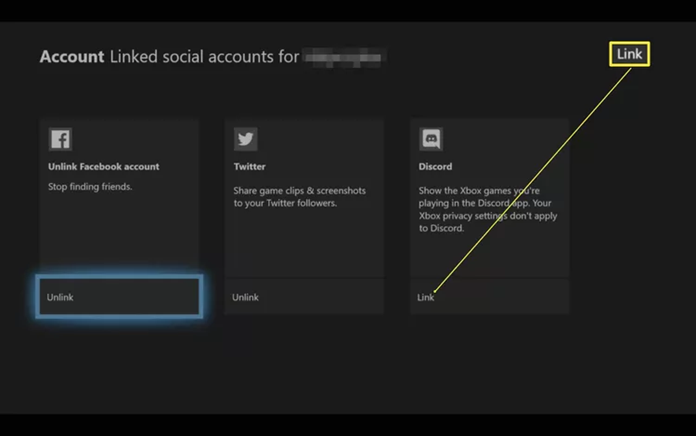
الخطوة الرابعة: اختر خيار المتابعة. سجّل الدخول إلى حسابك على ديسكورد. أدخل بيانات اعتمادك للمتابعة.
الخطوة 5. قم بتسجيل الدخول إلى حساب Microsoft الخاص بك.
الخطوة 6. يمكنك الوصول إلى قنوات الصوت في ديسكورد مباشرة من جهاز إكس بوكس الخاص بك أثناء لعب الألعاب.
على جهاز PS5
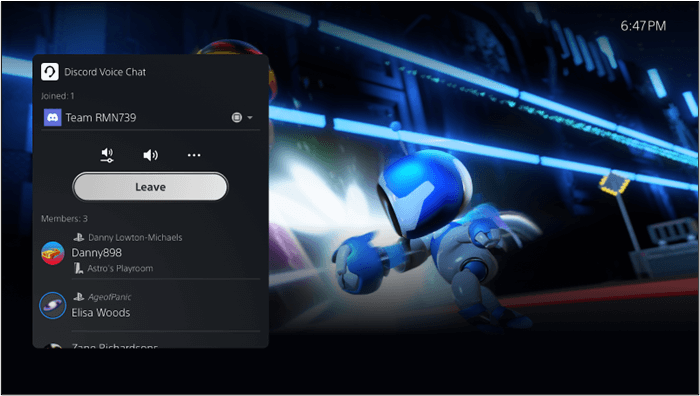
أصبح بإمكان المستخدمين الآن دمج تطبيق ديسكورد مع جهاز بلاي ستيشن 5. يتيح ذلك استخدام لوحة الصوت أثناء المكالمات. يمكنك استخدام المؤثرات الصوتية في ديسكورد أثناء اللعب على جهاز بلاي ستيشن 5. اتبع هذه الخطوات لاستخدام أفضل تطبيق مجاني لتغيير الصوت على ديسكورد. على جهاز بلاي ستيشن 5:
الخطوة 1: افتح تطبيق Discord على جهازك.
الخطوة 2. انتقل إلى " عناصر التحكم في مستوى الصوت " وحدد " الانضمام على بلاي ستيشن ".
الخطوة 3. سيُطلب منك نقل محادثتك إلى قسم الألعاب. اختر " نقل إلى بلاي ستيشن 5 ".
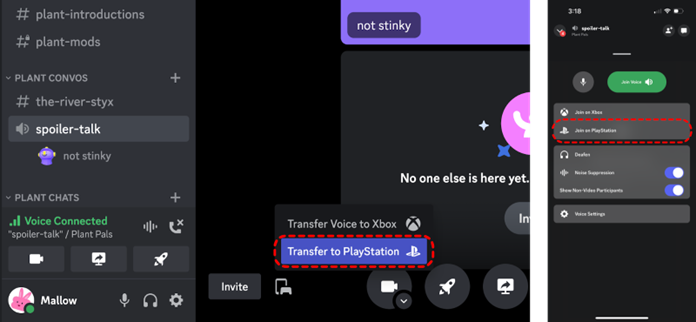
الخطوة الرابعة: استخدم المؤثرات الصوتية لبرنامج Discord على جهاز PlayStation 5. يمكنك الآن ضبط مستوى الصوت وإجراء مكالمة أثناء لعب اللعبة.
5. كيفية استخدام لوحة الصوت على ديسكورد بدون نيترو
حتى بدون Nitro، يوفر Discord بعض الأصوات المدمجة التي يمكنك استخدامها في المحادثات الصوتية.
الخطوة 1: ابدأ محادثة صوتية في ديسكورد.
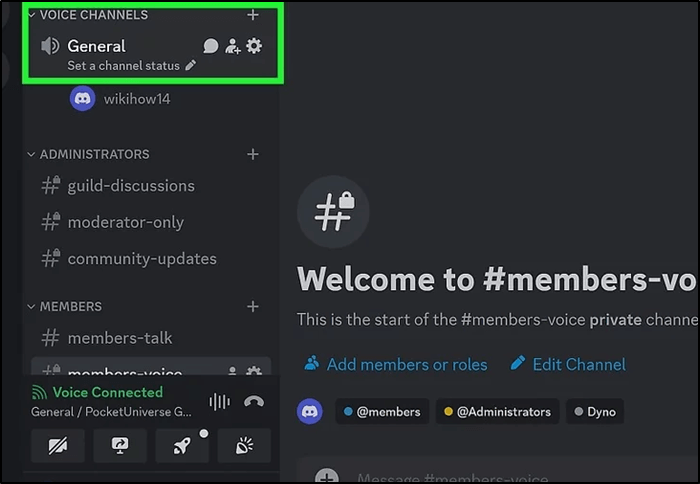
الخطوة 2. اسحب لأعلى لرؤية الخيارات المتاحة. حدد " لوحة الصوت ".
الخطوة 3. اختر صوتًا. إذا لم يكن لديك اشتراك Nitro، يمكنك استخدام ثمانية أصوات من Discord.
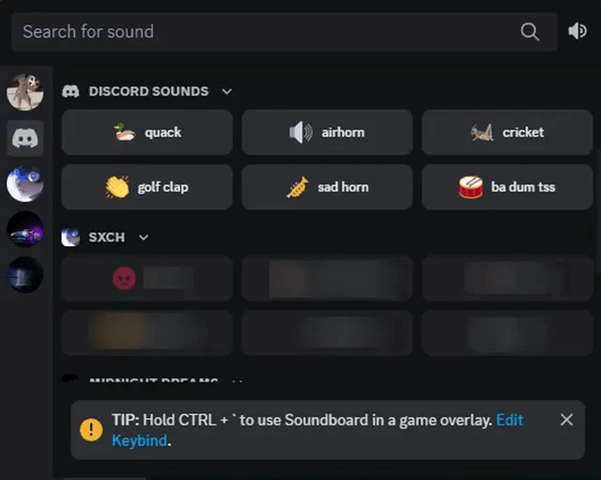
الخطوة الرابعة: يمكنك أيضًا استخدام الأصوات المخصصة الخاصة بك وتحميلها إلى ديسكورد.
كيفية إضافة أصوات إلى لوحة أصوات ديسكورد
إضافة الأصوات إلى لوحة الصوت في ديسكورد عملية سهلة وبسيطة. فهي تتيح للمستخدمين تخصيص تجربة الصوت في خادمك. يقبل ديسكورد الأصوات بصيغة MP3 فقط. اتبع الخطوات التالية لإضافة الأصوات إلى لوحة الصوت في ديسكورد:
الخطوة الأولى: الحصول على صوت مناسب: يجب ألا يتجاوز طوله 5 ثوانٍ ولا يزيد حجمه عن 512 كيلوبت في الثانية. يمكنك تسجيل صوتك الخاص أو تنزيل مقاطع صوتية جاهزة.
الخطوة 2. افتح برنامج Discord على جهاز الكمبيوتر الخاص بك وقم بالوصول إلى خادم لديك فيه إذن " إنشاء تعبيرات ".
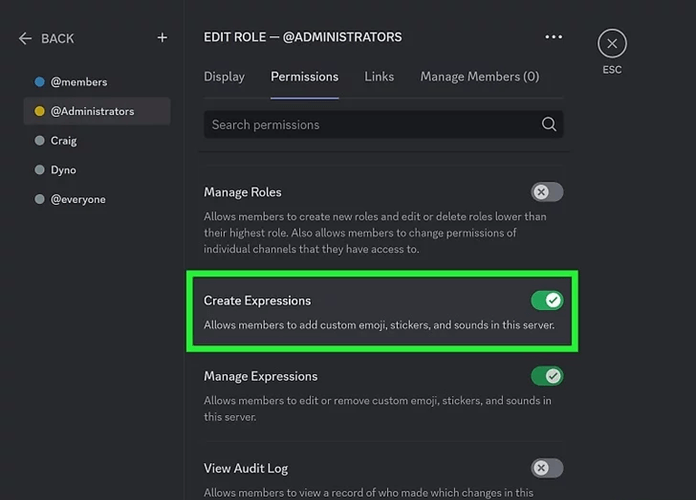
الخطوة 3. انتقل إلى " إعدادات الخادم " وحدد " لوحة الصوت ".
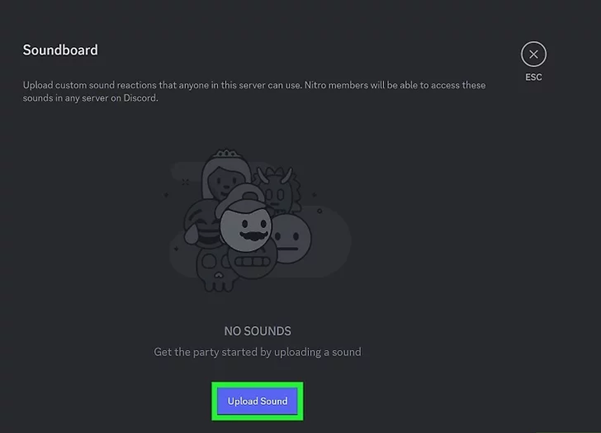
الخطوة 4. انقر على زر " تحميل الصوت ".
الخطوة 5: تصفح وحدد ملف الصوت من جهاز الكمبيوتر الخاص بك.
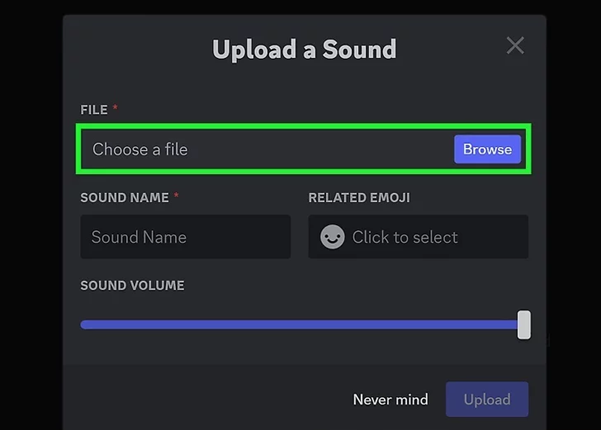
الخطوة 6. أعطِ اسماً وصفياً للصوت.
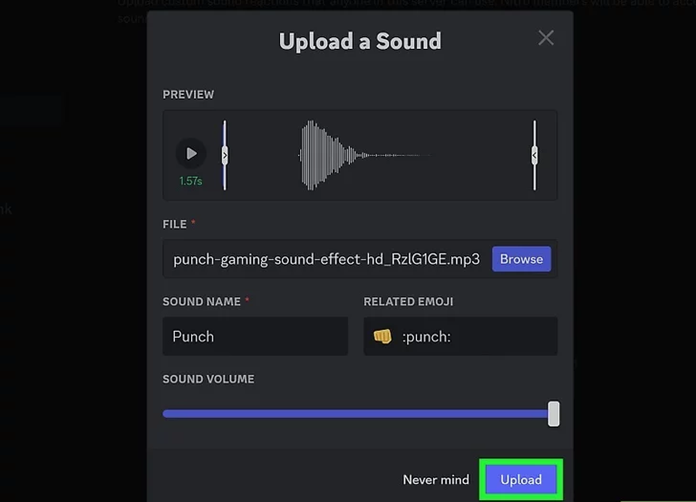
الخطوة 7. اختيارياً، أضف رمزاً تعبيرياً ذا صلة لتمثيل الصوت واضبط مستوى الصوت إذا لزم الأمر.
الخطوة 8. اضغط على زر " تحميل " لإضافة الصوت إلى لوحة الصوت الخاصة بك.
مُغيّر الصوت ولوحة الصوت في ديسكورد
يُعدّ برنامج EaseUS VoiceWave مُغيّر صوت شامل لتحسين تجربة استخدامك لبرنامج Discord. بفضل ميزاته القوية، يُقدّم هذا البرنامج المُخصّص لنظام التشغيل Windows تجربة صوتية مُتكاملة. يُتيح للمستخدمين تغيير أصواتهم في الوقت الفعلي.
يحتوي على أصوات متعددة لإضفاء لمسة إبداعية إضافية على محادثاتهم. من إنشاء أصوات روبوتية إلى تغيير جنسك، هذا التطبيق لتغيير الصوت في ديسكورد يُقدّم التطبيق العديد من المؤثرات الصوتية. كما تتيح ميزة لوحة الصوت المدمجة للمستخدمين تشغيل مؤثرات صوتية متعددة أثناء المحادثات الصوتية.
بفضل تعدد استخداماته وسهولة استخدامه، يُعد برنامج EaseUS VoiceWave الأداة المثالية لتحسين تجربة Discord.
الميزات الرئيسية:
- مغير الصوت في الوقت الفعلي: مغير صوت في الوقت الفعلي مع مؤثرات صوتية متعددة.
- مؤثرات صوتية واسعة النطاق: توفر إمكانية الوصول إلى مجموعة واسعة من المؤثرات الصوتية.
- لوحة صوت مدمجة: تحتوي على ميزة لوحة صوت مدمجة تُمكّن المستخدمين من تشغيل مجموعة متنوعة من المؤثرات الصوتية.
- التكامل السلس مع ديسكورد: يتكامل مع ديسكورد للوصول بسهولة إلى ميزات تغيير الصوت ولوحة الصوت واستخدامها.
- خيارات التخصيص: يوفر خيارات تخصيص مثل التحكم في مستوى الصوت ومعاينات المؤثرات الصوتية.
- صوت عالي الجودة: يضمن إخراج صوت عالي الجودة، مما يوفر تعديلات صوتية واضحة ونقية ومؤثرات صوتية لتجربة Discord غامرة.
خطوات الاستخدام:
إليك خطوات استخدام برنامج EaseUS VoiceWave لتغيير الصوت الأنثوي في ديسكورد :
الخطوة 1: قم بتنزيل وتثبيت تطبيق VoiceWave على جهازك.
الخطوة الثانية: قم بتشغيل تطبيق VoiceWave على جهازك.
الخطوة 3. قم بتسجيل الدخول إلى حسابك على ديسكورد أو قم بتشغيل تطبيق ديسكورد.
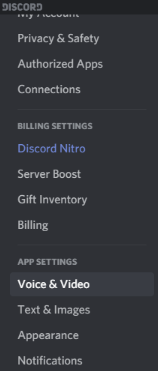
الخطوة الرابعة: في تطبيق ديسكورد، انتقل إلى " إعدادات المستخدم " وحدد " الصوت والفيديو".
الخطوة 5. اختر " إدخال الصوت " وحدد " EaseUS VoiceWave ".
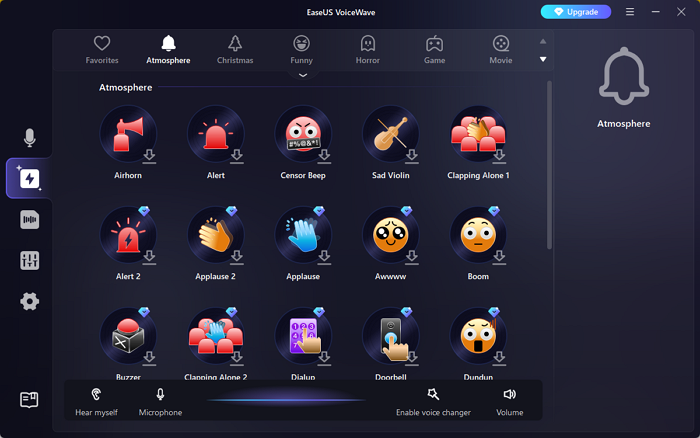
الخطوة 6. قم بتخصيص الإعدادات مثل درجة الصوت والسرعة ومستوى الصوت لتحسين تعديلات صوتك بشكل أكبر في برنامج EaseUS VoiceWave
الخطوة 7. انضم إلى محادثة صوتية في ديسكورد مع أصدقائك أو زملائك اللاعبين.
الخطوة 8. حدد تأثير الصوت المطلوب لتطبيقه على صوتك في الوقت الفعلي.
الكلمات الختامية
ديسكورد منصة تواصل توفر العديد من الميزات لتسهيل التفاعل السلس بين المستخدمين. ويُعدّ دمج لوحات الصوت أداة فعّالة لتعزيز التفاعل والإبداع داخل ديسكورد.
تناولت هذه المقالة الطرق الفعّالة لاستخدام لوحة الصوت في ديسكورد. وقد استعرضنا خطوات استخدام لوحات الصوت على ديسكورد.
إذا كنت تبحث عن أفضل أداة، فإن EaseUS VoiceWave هو الحل الأمثل. بفضل واجهته سهلة الاستخدام وميزاته الشاملة، يقدم EaseUS VoiceWave حلاً متكاملاً لتخصيص تجربة Discord من خلال تعديل الصوت المتقدم.
الأسئلة الشائعة حول كيفية استخدام لوحة الصوت على ديسكورد
أثناء بحثك عن طرق لتحسين تجربتك على ديسكورد، قد تشعر بالحيرة. إليك بعض النصائح التي قد تساعدك.
1. كيف يمكنني جعل برنامج ديسكورد يتعرف على لوحة الصوت الخاصة بي؟
لضمان أن يتعرف برنامج Discord على لوحة الصوت الخاصة بك، اتبع الخطوات التالية:
- الخطوة 1. تأكد من أن لوحة الصوت الخاصة بك متصلة بجهازك بشكل صحيح وتعمل بشكل سليم.
- الخطوة الثانية: افتح تطبيق ديسكورد وانتقل إلى إعدادات الصوت والفيديو.
- الخطوة 3. ضمن قسم جهاز الإدخال، حدد جهاز الصوت الذي يتوافق مع لوحة الصوت الخاصة بك.
- الخطوة 4. اختبر لوحة الصوت الخاصة بك في قناة صوتية للتأكد من أن برنامج Discord يلتقط الصوت منها.
2. لماذا لا يوجد لوحة صوتية في ديسكورد؟
إذا لم يظهر لك لوحة الصوت في ديسكورد، فقد تكون ميزة المجتمع مُفعّلة على خادمك. في هذه الحالة، قد لا تظهر لوحة الصوت. بالإضافة إلى ذلك، قد تؤدي قيود الخادم التي يفرضها المشرفون أو المسؤولون إلى إخفاء لوحة الصوت.
3. كيف تحصل على لوحة صوتية مجانية على ديسكورد؟
لإعداد لوحة صوتية مجانية على ديسكورد، اتبع الخطوات التالية:
- الخطوة 1. اختر بوت لوحة الصوت مثل Myinstants وأضفه إلى خادم Discord الخاص بك.
- الخطوة 2. اتبع تعليمات إعداد الروبوت لمنحه الأذونات اللازمة وإعداد بادئات الأوامر.
- الخطوة 3. قم بتحميل أو ربط مقاطع الصوت بالبوت باستخدام أوامره، مما يجعلها متاحة للتشغيل في قنوات الصوت الخاصة بك على ديسكورد.