جدول المحتويات

يُعدّ ديسكورد أحد أشهر منصات الدردشة الصوتية للألعاب، ويفضله اللاعبون حول العالم. أثناء الدردشة مع الآخرين على ديسكورد، قد ترغب في مزاح زملائك في الفريق، أو حتى إضافة مؤثرات صوتية مميزة لإضفاء المزيد من المرح والبهجة. على الرغم من أن ديسكورد يوفر خدمات دردشة صوتية رائعة تُمكّنك من تغيير مستوى صوتك ودرجته، إلا أنه لا يمكنك التحكم بما يسمعه اللاعبون الآخرون من الميكروفون.
لذا، ستجد في هذه المقالة ما يفيدك. هنا ستتعلم بعض الطرق السهلة والفعّالة لتغيير صوتك في ديسكورد على مختلف الأجهزة، مثل أجهزة الكمبيوتر الشخصية وأجهزة ماك والأجهزة المحمولة. تابع القراءة لتجد أفضل برنامج لتغيير الصوت في ديسكورد يناسبك!
كيفية تغيير الصوت في ديسكورد على الكمبيوتر [ في الوقت الفعلي ]
#1 EaseUS VoiceWave
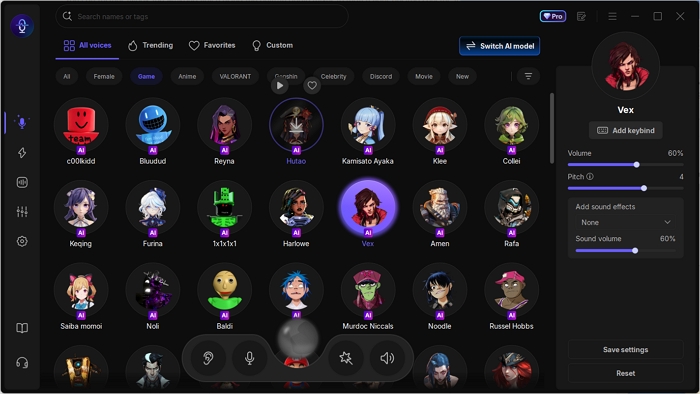
إذا كنت من مستخدمي نظام ويندوز وتبحث عن برنامج ممتاز لتغيير الصوت في ديسكورد، فلا تفوّت فرصة تجربة EaseUS VoiceWave. يوفر هذا البرنامج أكثر من 300 مؤثر صوتي لمستخدمي ديسكورد، ويعمل بسلاسة مع أكثر من 2000 تطبيق، بما في ذلك ألعاب الفيديو عبر الإنترنت وتطبيقات المراسلة الفورية.
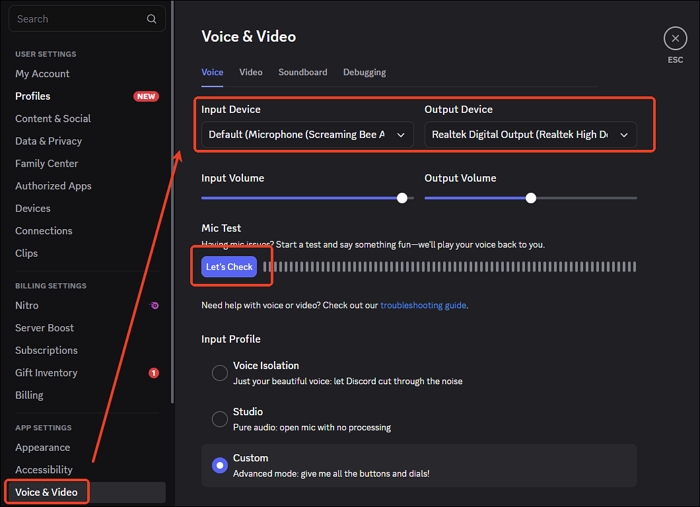
تغيير الصوت في ديسكورد على نظام ويندوز أمرٌ بسيط للغاية. ما عليك سوى ضبط الميكروفون كجهاز الإدخال الرئيسي، ثم الانتقال إلى إعدادات المستخدم في ديسكورد، وتغيير جهاز الصوت والفيديو إلى الميكروفون. الآن يمكنك تخصيص صوتك.
كما يتيح للمستخدمين تغيير أصواتهم في تطبيقات المراسلة الفورية مثل واتساب، وسكايب، وفي آر تشات ، وزووم، وغيرها، بالإضافة إلى أي منصة تدعم خاصية الدردشة الصوتية، مثل روبلوكس . حمّل أداة تغيير الصوت مجانًا لتغيير صوتك إلى صوت غوستفيس ، على سبيل المثال، في ديسكورد على نظام ويندوز.
الخطوة 1. قم بتشغيل هذا البرنامج، واتبع برنامج الإعداد الخاص به لتكوين أجهزة الإدخال والإخراج الخاصة بك.
الخطوة الثانية : افتح تطبيق Discord وقم بتعيين ميكروفون VocieWave كجهاز إدخال.
الخطوة الثالثة: بعد الانتهاء، يمكنك العودة إلى مُغيّر الصوت لاختيار الصوت الذي تريده. وأخيرًا، عندما تتحدث عبر الميكروفون، سيبدو صوتك مطابقًا لصوت الشخصية التي اخترتها.
🎬 إليكم فيديو تعليمي حول كيفية إعداد برنامج EaseUS VoiceWave على ديسكورد:
- ٠٠:٠٠ مقدمة
01:01 كيفية استخدام EaseUS VoiceWave على Discord
01:47 سيناريوهات محددة لاستخدام برنامج EaseUS VoiceWave
N2 Voicemod
هو برنامج لتغيير الصوت لنظام ويندوز 10، يوفر أكثر من 80 فلترًا صوتيًا مميزًا يمكنك استخدامها في ديسكورد، مثل تايتان، تشيبمونك، فينوم، ديدبول ، وغيرها. بالإضافة إلى ذلك، يتوفر أيضًا لوحة صوت متعددة الوظائف، حيث يمكنك إضافة صوتك المفضل إلى ديسكورد، أو حتى إنشاء صوتك الخاص بنقرات بسيطة.
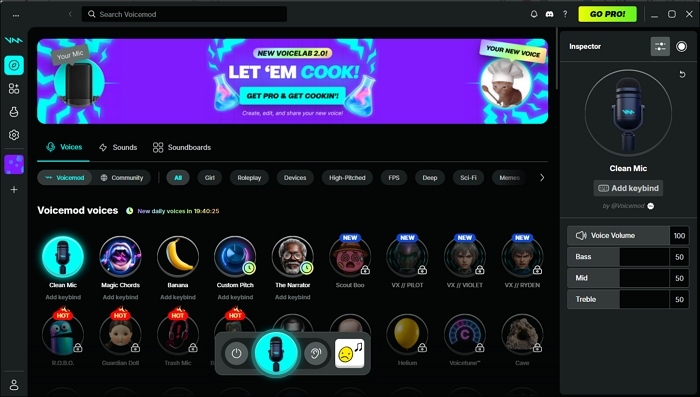
خطوات تغيير صوتك في ديسكورد على الكمبيوتر الشخصي:
الخطوة الأولى: انتقل إلى الموقع الرسمي، وقم بتنزيل برنامج Voicemod وتثبيته على جهاز الكمبيوتر الخاص بك، ثم قم بتشغيله. بعد ذلك، قم بضبط إعداداته بشكل صحيح على جهاز الكمبيوتر الخاص بك عن طريق تحديد الميكروفون كجهاز إدخال.
الخطوة 2. افتح حساب Discord، ثم انتقل إلى رمز إعدادات المستخدم الموجود أسفل يسار النافذة الرئيسية.
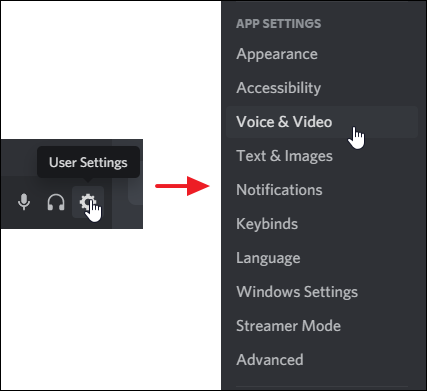
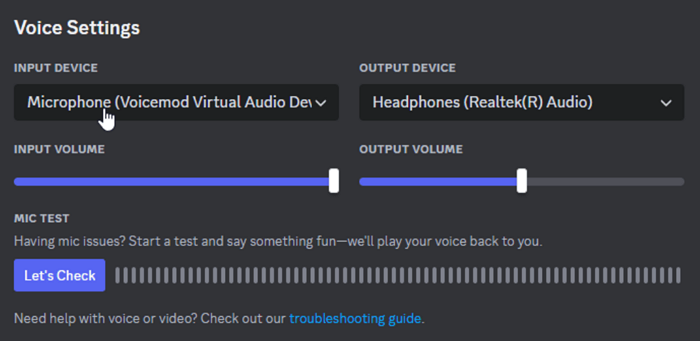
الخطوة 3. بعد ذلك، انقر فوق "الصوت والفيديو" لتغيير جهاز الإدخال الخاص بك إلى الميكروفون (جهاز الصوت الافتراضي Voicemod) في Voicemod، وحدد ميزة Voicebox على الجانب الأيسر من النافذة الرئيسية.
الخطوة 4. بمجرد الانتهاء، يمكنك تصفح واختيار المؤثرات الصوتية التي ترغب بها من بين الأصوات الموجودة.
كيفية تغيير صوتك على ديسكورد ماك [ في الوقت الفعلي ]
لمستخدمي أجهزة ماك، يُعدّ MorphVOX أداةً رائعةً لتغيير الصوت في ديسكورد بكل سهولة. يوفر هذا البرنامج المجاني لتغيير الصوت في ديسكورد أكثر من 35 فلترًا صوتيًا، ويتيح لك محاكاة أصوات مضحكة أخرى. بالإضافة إلى ذلك، وعلى عكس برامج تغيير الصوت الشائعة الأخرى، يتميز هذا البرنامج بخاصية إلغاء الضوضاء المحيطة وجودة صوت عالية، مما يرتقي بتغيير الصوت إلى مستوى جديد كليًا.
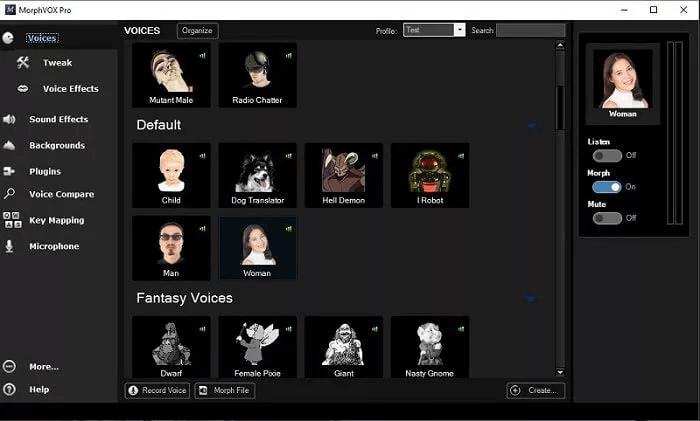
إليك كيفية استخدام MorphVOX لتغيير صوتك في Discord على نظام Mac:
الخطوة 1. قم بتنزيل وتثبيت MorphVOX على جهاز Mac الخاص بك، ثم قم بتعيين الميكروفون الخاص بك إلى اسم محدد مثل المؤثرات الصوتية قبل فتح Discord.
الخطوة الثانية : افتح تطبيق ديسكورد، واختر خيار إعدادات الصوت في الزاوية السفلية اليسرى، ثم انتقل إلى علامة تبويب "الصوت". هنا، عليك تحديد "المؤثرات الصوتية" من القائمة المنسدلة، على جهاز الإدخال.
الخطوة الثالثة : بعد ذلك، لا تنسَ إيقاف تشغيل خاصية "تحديد حساسية الإدخال تلقائيًا". ثم يمكنك إجراء اختبار للميكروفون للتأكد من تغيير صوتك على ديسكورد.
الخطوة 4. عندما يكون كل شيء جاهزًا، يمكنك الضغط على زر الهروب للخروج من القائمة والبدء في تغيير صوتك في ديسكورد.
فلاتر الصوت المدمجة في ديسكورد (ميزة رسمية)
قبل الخوض في تطبيقات تغيير الصوت الخارجية للهواتف المحمولة، تجدر الإشارة إلى أن ديسكورد قد اختبرت رسميًا فلاتر الصوت المدمجة الخاصة بها. صُممت هذه الفلاتر لتحسين صوتك تلقائيًا من خلال تنقية الضوضاء المحيطة، وتنعيم طبقة الصوت، ومنح صوتك نبرة أكثر توازنًا وطبيعية في الوقت الفعلي. مع ذلك، هذه الميزة غير متاحة حاليًا لجميع المستخدمين.
- 📢هام:
- اختبرت منصة ديسكورد مؤخرًا ميزة فلاتر الصوت مع مجموعة صغيرة من المستخدمين. اعتبارًا من 19 أغسطس 2025، انتهت التجربة، ويجري حاليًا إيقاف هذه الميزة. ولن تكون متاحة حتى إشعار آخر. (المصدر: دعم ديسكورد )
ما الذي تفعله مرشحات الصوت؟
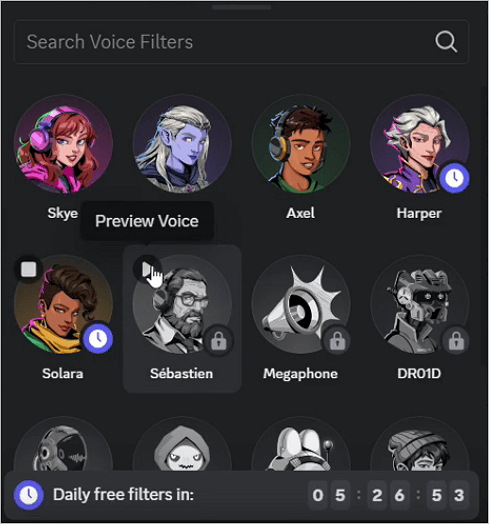
أثناء تفعيل الاختبار، كان بإمكان المستخدمين تفعيل فلاتر صوتية متنوعة، تشمل Cyber Boss وTunetron وJustus وSolara، مباشرةً من إعدادات الميكروفون في التطبيق. وقد عملت هذه الخيارات في الوقت الفعلي أثناء المكالمات الصوتية والمرئية، مما أضفى تأثيرات صوتية مميزة أو حسّن من وضوح الصوت.
يمكن للمستخدمين أيضًا تفعيل خاصية التشغيل، مما يسمح لهم بسماع كيف بدا صوتهم من خلال المرشح النشط (قد يحدث تأخير طفيف). عند التفعيل، يبقى المرشح المحدد نشطًا خلال المكالمات المتعددة حتى يتم إزالته يدويًا.
كيف كان يعمل (أثناء مرحلة الاختبار)
الخطوة 1: فتح تطبيق Discord على الهاتف المحمول والانضمام إلى قناة صوتية.
الخطوة 2. انقر على أيقونة سهم الميكروفون للوصول إلى إعدادات الميكروفون.
الخطوة 3. حدد مرشح الصوت المفضل. قم بمعاينته عبر أيقونة التشغيل، واستخدم زر X لإزالته أو إعادة ضبطه.
- 💡 الحالة الحالية
- في الوقت الحالي، لا تتوفر ميزة فلاتر الصوت على جميع منصات ديسكورد. لم تُعلن ديسكورد عن تاريخ إصدار رسمي أو ما إذا كانت الميزة ستعود. إذا لم تجد الخيار في تطبيقك، فهذا أمر طبيعي، فقد انتهت الفترة التجريبية.
إذا كنت لا تزال ترغب في تعديل أو تغيير أسلوب صوتك على الهاتف المحمول، فيمكنك تجربة تطبيقات خارجية مثل EaseUS VoiceWave و Voicemod Mobile، والتي تعمل في الوقت الفعلي وتقدم المئات من المؤثرات الصوتية الإبداعية.
كيفية تعديل صوتك في ديسكورد على الهاتف المحمول
بينما تتيح لك الأدوات المذكورة أعلاه تغيير صوتك في الوقت الفعلي أثناء مكالمات ديسكورد، إلا أن بعض تطبيقات تغيير الصوت على الهواتف المحمولة لا تعمل بهذه الطريقة. فبعض التطبيقات تسمح لك فقط بتسجيل صوتك أولاً، ثم تطبيق الفلاتر أو المؤثرات الصوتية، ثم مشاركة المقطع المُعدَّل على ديسكورد.
على سبيل المثال، تتيح لك تطبيقات مثل Voice Changer المزودة بمؤثرات تسجيل جملة، وتطبيق فلتر ذكاء اصطناعي أو فلتر كرتوني، وإرسالها إلى أصدقائك كرسالة مرحة أو صورة مضحكة. هذه الأدوات رائعة لإنشاء المحتوى أو مقاطع فيديو قصيرة على ديسكورد، لكنها لا تُغير صوتك أثناء التحدث في قنوات الصوت.
- ⁉️ نصيحة
- إذا كان هدفك هو تغيير صوتك أثناء المحادثات أو جلسات اللعب، فاستخدم تطبيقات تغيير الصوت الفورية مثل EaseUS VoiceWave أو Voicemod. أما إذا كنت ترغب فقط في مشاركة رسائل صوتية مضحكة أو مُعدّلة، فلا تزال هذه التطبيقات التي تُتيح التسجيل والمشاركة تستحق التجربة.
على جهاز iPhone
يُعدّ العثور على تطبيق ممتاز لتغيير الصوت في ديسكورد على نظام iOS أمرًا صعبًا بعض الشيء، إذ أن معظم التطبيقات تسمح فقط بتسجيل ملف صوتي بصوت مُغيّر، بدلًا من العمل في الوقت الفعلي. بعد تجربتنا، وجدنا تطبيق Live Voice Changer.
هو في الواقع تطبيق للمقالب الصوتية يعمل في الخلفية ويغير صوتك في الوقت الفعلي. طالما أن التطبيق نشط، سيستمر في تعديل صوتك الذي يمر عبر ميكروفون جهاز iPhone الخاص بك. وينطبق الأمر نفسه على تطبيق Discord!
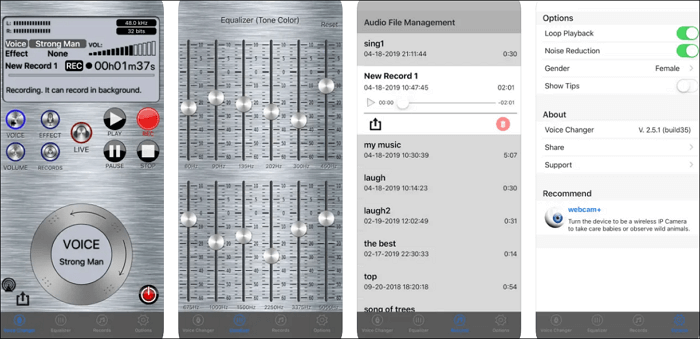
كيفية تغيير صوتك في ديسكورد على أجهزة iOS:
الخطوة 1: قم بتنزيل هذا التطبيق من متجر التطبيقات.
الخطوة الثانية: افتح هذا التطبيق، وحدد خيارات الصوت.
الخطوة الثالثة: بعد الانتهاء، يمكنك تشغيل تطبيق ديسكورد والتواصل مع الآخرين كالمعتاد. ستلاحظ في الوقت نفسه أن صوتك قد تغير تلقائيًا.
على نظام أندرويد
يمكن لمستخدمي أندرويد الراغبين في تغيير أصواتهم على ديسكورد الاعتماد على تطبيق "مغير الصوت" المزود بمؤثرات صوتية. يحتوي التطبيق على أكثر من 40 مؤثرًا صوتيًا وتعديلًا يمكنك استخدامها لتغيير صوتك على ديسكورد. بعد الانتهاء، يمكنك مشاركة صوتك المُعدّل مباشرةً على منصات التواصل الاجتماعي مثل واتساب، أو حتى تعيينه كنغمة رنين أو صوت تنبيه.
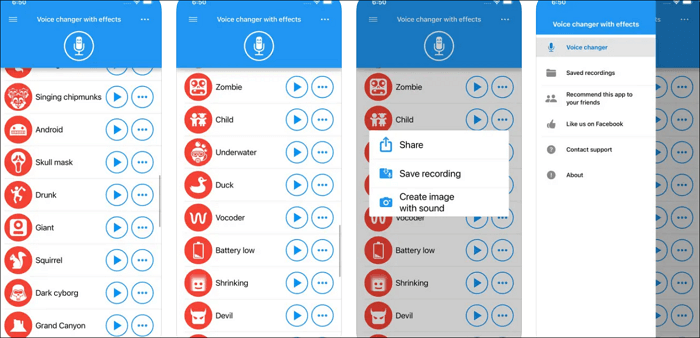
الخطوة 1: قم بتنزيل وتثبيت تطبيق Voice Changer with effects على جهازك الذي يعمل بنظام Android.
الخطوة الثانية: افتحه، ثم اضغط على زر التسجيل لتسجيل صوتك.
الخطوة 3. بمجرد الانتهاء، يمكنك اختيار المؤثر الصوتي المفضل لديك وتطبيقه على صوتك.
الخلاصة
بعد قراءة هذا المقال، ستعرف بالتأكيد كيفية تغيير صوتك على ديسكورد. سواء كنت تستخدم جهاز كمبيوتر شخصي، أو ماك، أو آيفون، أو جهاز أندرويد، ستجد دائمًا حلاً موثوقًا هنا! ننصح مستخدمي ويندوز تحديدًا باستخدام برنامج EaseUS VoiceWave، المتوافق مع ديسكورد وأكثر من 1000 لعبة عبر الإنترنت دون فقدان جودة الصوت أو تشويشه.
الأسئلة الشائعة حول كيفية تغيير صوتك على ديسكورد
1. كيف يمكنني تغيير صوتي على تطبيق ديسكورد للهواتف المحمولة؟
أسهل وأسرع طريقة لتغيير صوتك على تطبيق ديسكورد للهواتف هي استخدام تطبيق ممتاز لتغيير الصوت. تتوفر العديد من تطبيقات تغيير الصوت، مثل Live Voice Changer و Voice Changer with Effects وغيرها. ما عليك سوى تحميل أحدها، وابدأ بتغيير صوتك على ديسكورد الآن.
2. هل تطبيق Voicemod لبرنامج Discord آمن؟
نعم، إنه آمن تماماً للاستخدام، ويمكنك استخدامه دون أي قلق!
3. ما هو أفضل برنامج لتغيير الصوت في ديسكورد؟
فيما يلي بعض التوصيات إذا كنت ترغب في معرفة أفضل برنامج لتغيير الصوت في ديسكورد:
- فويس ويف
- تعديل الصوت
- مُغيّر الصوت NCH Voxal
- مُغيّر صوت سمكة المهرج
- مُغيّر الصوت السمعي البصري