جدول المحتويات

يُعدّ Voicemod برنامجًا شائع الاستخدام لتغيير الصوت لمستخدمي أجهزة الكمبيوتر الشخصية وأجهزة Mac. يوفر البرنامج تحويلًا فوريًا للصوت في الألعاب الإلكترونية وتطبيقات الدردشة الشهيرة. كما يُعرف بتأثيراته الصوتية الفريدة وميزات التخصيص. مع ذلك، قد تواجه مشكلة عدم عمل Voicemod أو تعطلّه أحيانًا.
لا شك أن الأمر مزعج، لكن لا داعي للقلق. ستتعرف في هذه المقالة على أسباب عدم عمل تطبيق تغيير صوت المشاهير بشكل صحيح في بعض الحالات، بالإضافة إلى الحلول!
- لا يفتح برنامج Voicemod
- يستمر برنامج Voicemod في الفتح والإغلاق
- لوحة الصوت في Voicemod لا تعمل
- لا يقوم برنامج Voicemod بتغيير الصوت
- لا يتصل Voicemod بالخادم
- لم يتم العثور على برنامج تشغيل مُعدِّل الصوت
- اختصارات لوحة المفاتيح في Voicemod لا تعمل
- لا يعمل تعديل الصوت في الألعاب
- لا يعمل تعديل الصوت على نظام التشغيل
لا يفتح برنامج Voicemod
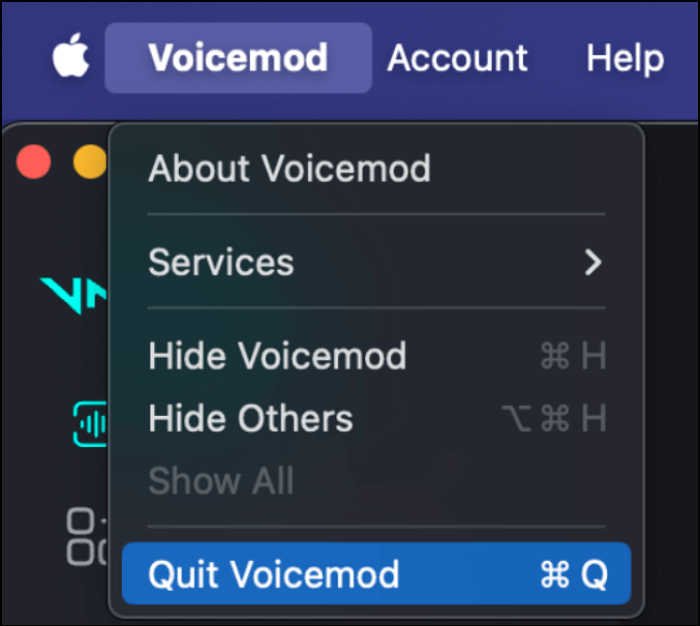
قد يعود سبب عدم فتح برنامج Voicemod إلى عدة عوامل، منها تلف ملفات التثبيت، أو وجود إعدادات خاطئة، أو تعارض التطبيقات، أو وجود أخطاء برمجية. الحل بسيط: أعد تشغيل جهاز الكمبيوتر. لذا، أعد تشغيل جهاز الكمبيوتر للسماح لبرنامج Voicemod وبرامج التشغيل بالعمل مجددًا، فقد يحل ذلك مشاكل الصوت. لهذا الغرض:
- انقر على " Voicemod " ثم اختر " إنهاء Voicemod ".
يستمر برنامج Voicemod في الفتح والإغلاق
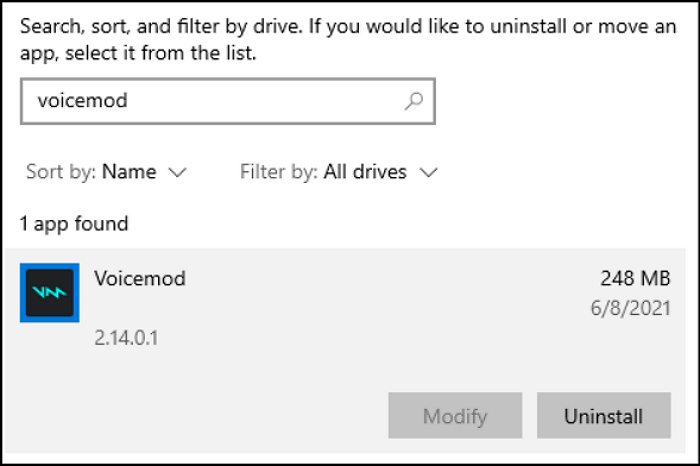
يُفتح تطبيق Voicemod بشكل متكرر، مما يعني أنك تستخدم إصدارًا قديمًا منه. لذا، عليك إلغاء تثبيت Voicemod Voice Changer وإعادة تثبيت أحدث إصدار منه. إليك كيفية القيام بذلك على جهاز كمبيوتر يعمل بنظام Windows:
الخطوة 1. افتح " الإعدادات " وانقر على " التطبيقات ".
الخطوة 2. ابحث عن " Voicemod "، انقر فوق النقاط الثلاث، ثم اضغط على " إلغاء التثبيت ".
الخطوة 3. انتقل إلى موقع Voicemod الرسمي وقم بتنزيل أحدث إصدار.
الخطوة 4. انقر نقراً مزدوجاً على الملف، ثم انقر على " تثبيت "، واتبع التعليمات.
لوحة الصوت في Voicemod لا تعمل
تم تصميم ميزة Soundboard في Voicemod لضمان البساطة وسهولة الاستخدام، ولكنها قد تفشل في العمل أحيانًا بسبب البرامج القديمة، أو إعدادات الصوت الخاطئة، أو برامج تشغيل الصوت التي تم تكوينها بشكل غير صحيح، أو انقطاع الخادم، أو التعارض مع التطبيقات الأخرى التي تستخدم الميكروفون.
للتغلب على هذه المشكلة، حاول إعادة تشغيل برنامج Voicemod أو تحديثه، أو ضبط إعدادات الميكروفون بشكل صحيح، أو تحديث إصدار نظام التشغيل Windows. إليك خطوات ضبط الميكروفون بشكل صحيح:
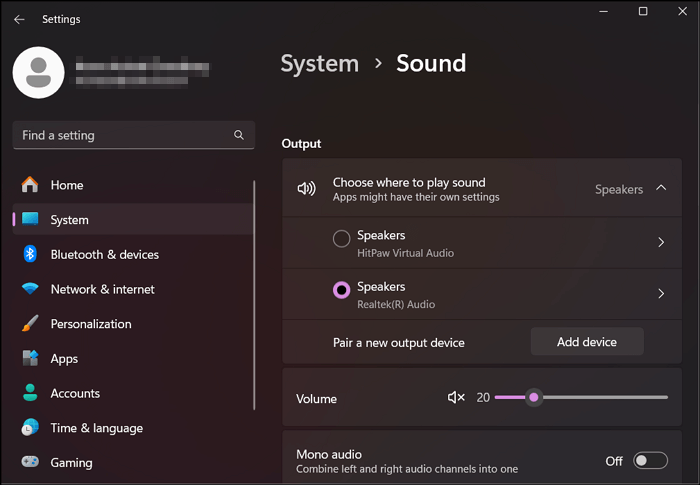
الخطوة 1. افتح " الإعدادات " في نظام التشغيل ويندوز، ثم انقر فوق " النظام " > " الصوت ". تحقق مما إذا كان جهاز " الإدخال " مضبوطًا على سماعات الرأس المزودة بميكروفون.
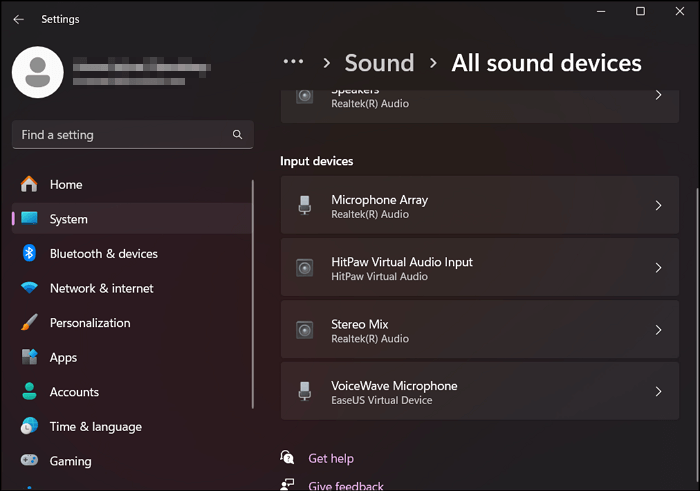
الخطوة 2. الآن، افتح قسم " متقدم " واختر " جميع أجهزة الصوت ". انتقل إلى " أجهزة الإدخال " وانقر فوق الميكروفون الخاص بك.
الخطوة 3. ابحث عن زر " بدء الاختبار " واضغط عليه. إذا كانت القيمة بين 0% و100%، فهذا يعني أن الجهاز يعمل بشكل صحيح.
الخطوة 4. بعد ذلك، ارجع إلى خيار " الصوت " وانقر على " المزيد من إعدادات الصوت ". انتقل إلى علامة تبويب التسجيل، وحدد " جهاز الصوت الافتراضي للميكروفون Voicemod "، وقم بتعيينه كافتراضي.
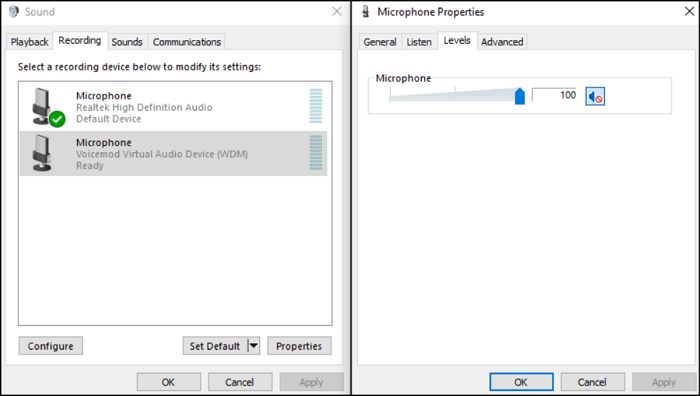
لا يقوم برنامج Voicemod بتغيير الصوت
لا يقوم تطبيق Voicemod بتغيير صوتك. ربما يعود السبب إلى إعدادات أو تكوين خاطئ في التطبيق. غالبًا ما يؤدي التحقق من إعدادات Voicemod إلى حل المشكلة. إليك كيفية القيام بذلك:
الخطوة 1. قم بتشغيل Voicemod وافتح " الإعدادات " الخاصة به.
الخطوة 2. حدد " الصوت " للتحقق من تحديد الميكروفون وسماعات الرأس بشكل صحيح.
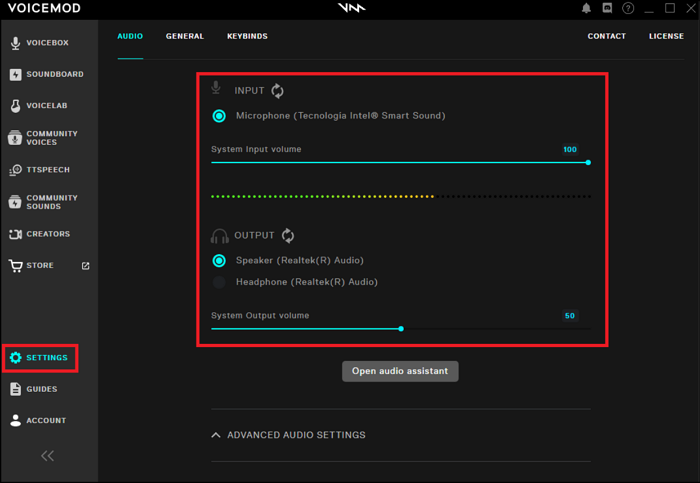
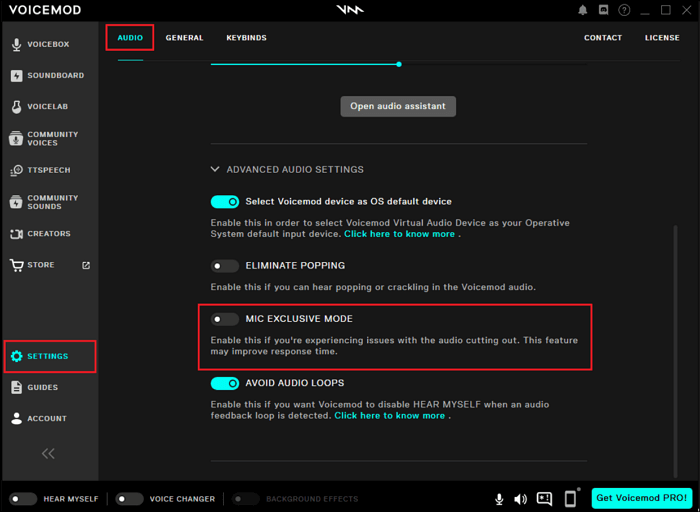
الخطوة 3. تأكد أيضًا من تفعيل " وضع الميكروفون الحصري ".
الخطوة 4: اضبط خيار " تقليل الضوضاء الخلفية " والمعلمات الأخرى.
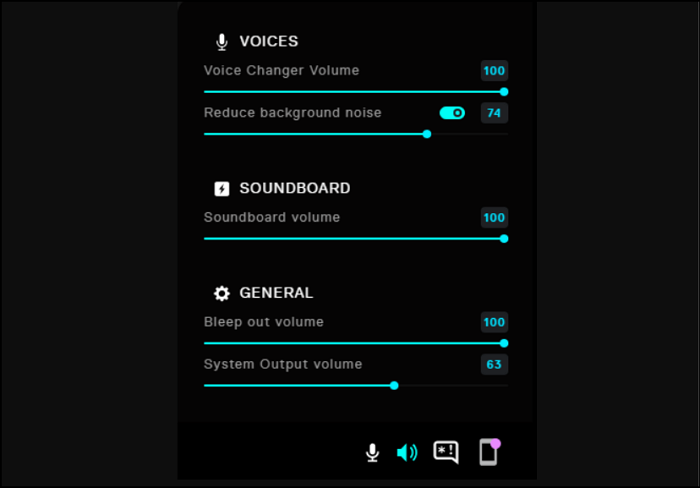
الخطوة 5. أخيرًا، قم بتفعيل " سماع صوتي " و" مغير الصوت ". جرب تأثيرات صوتية مختلفة للتحقق مما إذا كانت تعمل.
لا يتصل Voicemod بالخادم
توجد أسباب متعددة لعدم اتصال Voicemod بالخادم، بما في ذلك مشاكل متعلقة بالشبكة وحظر جدار الحماية أو برنامج مكافحة الفيروسات للاتصال. لذا، بالإضافة إلى التأكد من وجود اتصال إنترنت مستقر، حاول إلغاء حظر Voicemod في جدار حماية Windows. اتبع الخطوات التالية:
الخطوة 1. افتح " لوحة التحكم " وانقر فوق " النظام والأمان ".
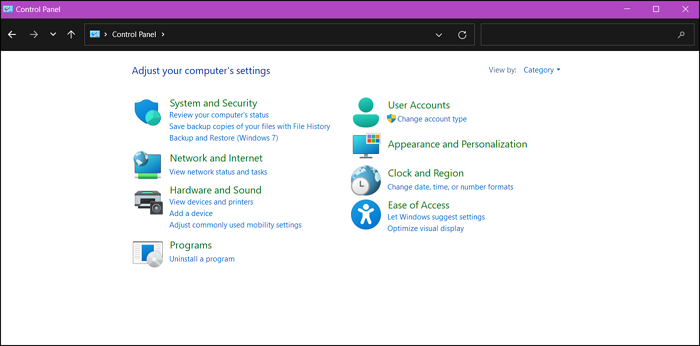
الخطوة الثانية: من " جدار حماية Windows Defender "، انقر على " السماح لتطبيق أو ميزة بالمرور عبر جدار حماية Windows Defender".
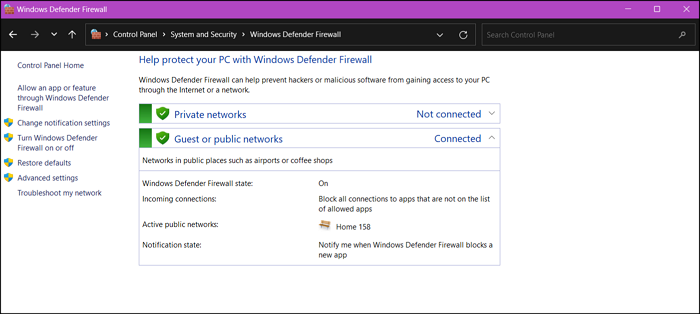
الخطوة 3. ستظهر لك قائمة بالتطبيقات، لذا ابحث عن " Voicemod ". إذا لم يظهر، فانقر على " السماح لتطبيق آخر ".
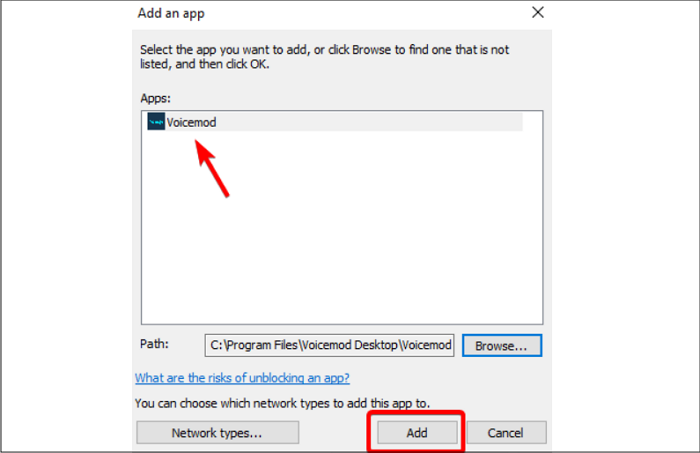
الخطوة 4. حدد " Voicemod " واضغط على " إضافة ". إذا لم يكن موجودًا في القائمة، فاضغط على زر " استعراض " وابحث عن " Voicemoddesktop.exe ".
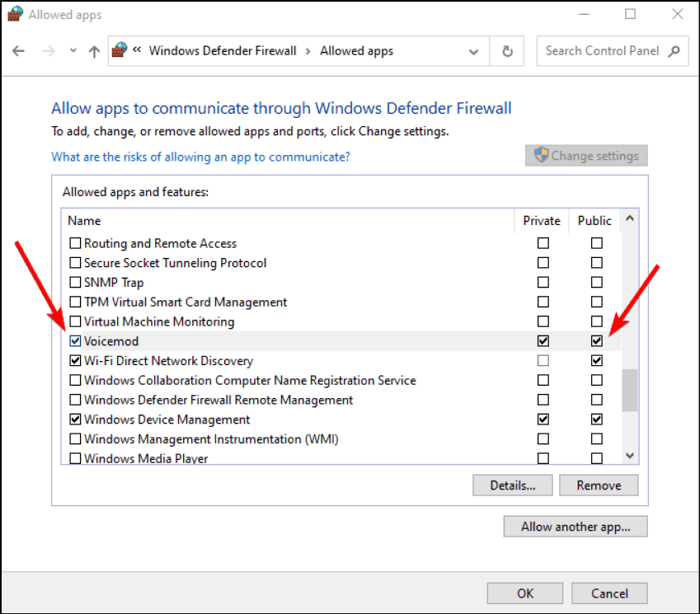
الخطوة 5. إذا ظهرت مرة واحدة، فتأكد من وضع علامة صح في كل من مربعي " خاص " و " عام "، ثم انقر فوق " موافق ".
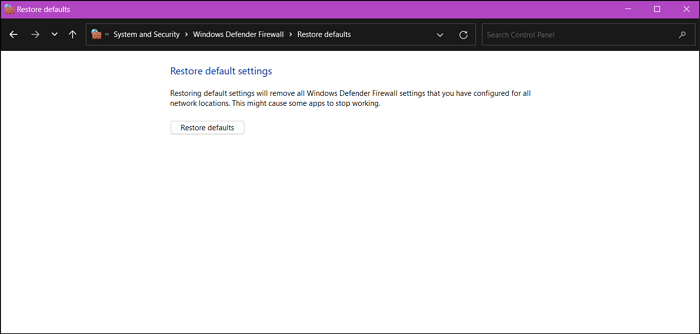
الخطوة 6. إذا ظهرت عدة مرات، فارجع إلى " لوحة التحكم " وانقر على " استعادة الإعدادات الافتراضية " من الجانب. ثم انقر على " نعم " للتأكيد.
لم يتم العثور على برنامج تشغيل مُعدِّل الصوت
مشكلة "لم يتم العثور على برنامج تشغيل Voicemod" ناتجة عن برامج تشغيل مفقودة أو تالفة. لحل هذه المشكلة، يمكنك إلغاء تثبيت برامج تشغيل Voicemod ثم إعادة تثبيتها. إليك شرحًا مفصلاً:
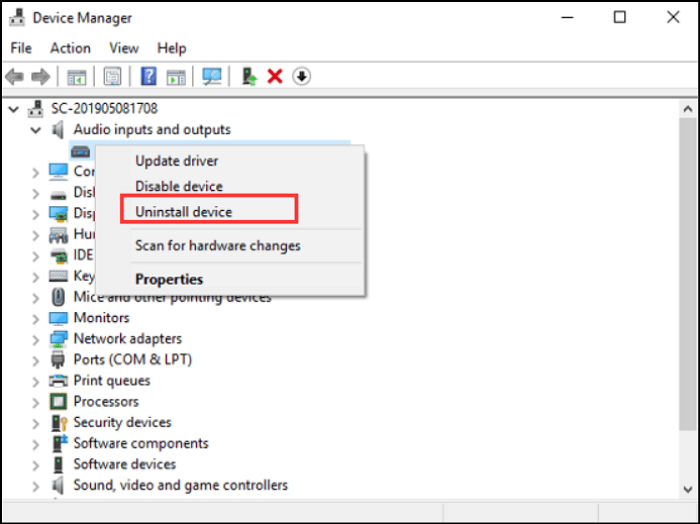
الخطوة 1: اضغط على مفتاحي " Windows + R " على جهاز الكمبيوتر لفتح مربع الحوار. أدخل " devmgmt.msc " ثم انقر على " موافق ".
الخطوة 2. عند فتح " إدارة الأجهزة "، اضغط على " مدخلات ومخرجات الصوت " وابحث عن " الميكروفون (جهاز الصوت Voicemod) ".
الخطوة 3. انقر بزر الماوس الأيمن على هذا الخيار ثم انقر على " إلغاء تثبيت الجهاز ". وأخيرًا، انتقل إلى الموقع الرسمي لـ Voicemod وأعد تثبيت برامج التشغيل بشكل صحيح.
اختصارات لوحة المفاتيح في Voicemod لا تعمل
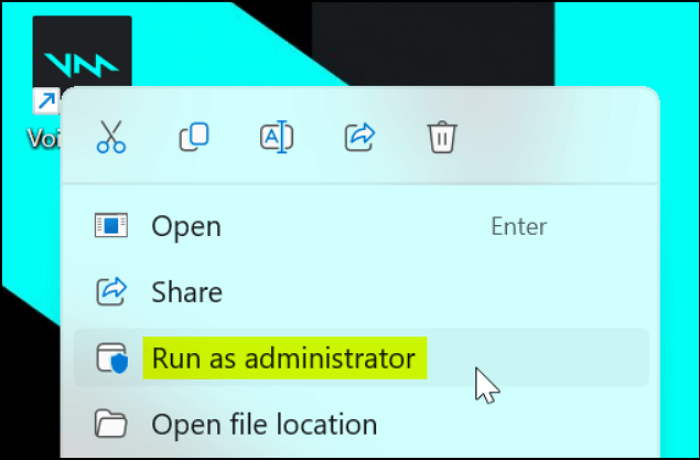
يُتيح لك برنامج Voicemod تعيين اختصارات لوحة المفاتيح لتغيير الأصوات بسرعة، ولكن إذا لم تعمل هذه الاختصارات، فمن المرجح أن لديك مشكلة في أذونات نظام ويندوز. قد يؤدي تشغيل Voicemod بصلاحيات المسؤول إلى حل المشكلة. لنبدأ!
الخطوة 1. انقر بزر الماوس الأيمن على Voicemod على جهاز الكمبيوتر الخاص بك واختر " تشغيل كمسؤول ".
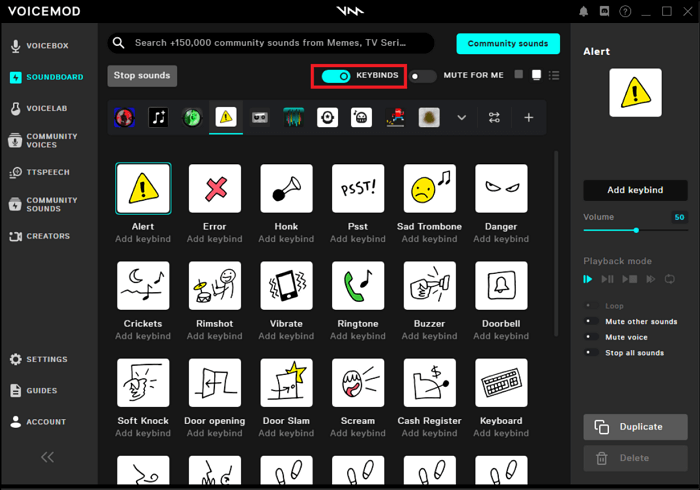
الخطوة الثانية: الآن، قم بتشغيل برنامج Voicemod وانتقل إلى قسم " لوحة الصوت ". تأكد من تفعيل خيار " اختصارات لوحة المفاتيح ".
لا يعمل تعديل الصوت في الألعاب
تمامًا كما هو الحال مع مُغيّر الصوت Clownfish الذي لا يعمل ، قد تواجه المشكلة نفسها عند استخدام Voicemod في لعبة أو تطبيق مراسلة مُعين. لذا، تحقق من إعدادات البرنامج المُحدد. دعونا نتناول تفاصيلها واحدة تلو الأخرى.
على ديسكورد
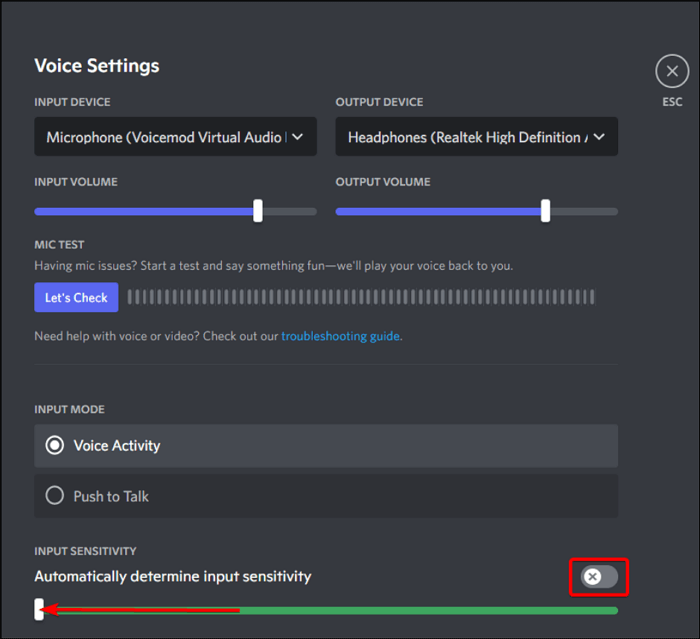
سبب عدم عمل Voicemod على Discord هو عدم ضبط ميكروفون Voicemod في إعدادات Discord. لنتأكد من ذلك:
- قم بتشغيل تطبيق ديسكورد وانتقل إلى " الإعدادات". ثم انقر على زر " الصوت والفيديو ".
- اختر " الميكروفون (جهاز الصوت الافتراضي Voicemod) " ضمن " جهاز الإدخال".
على روبلوكس
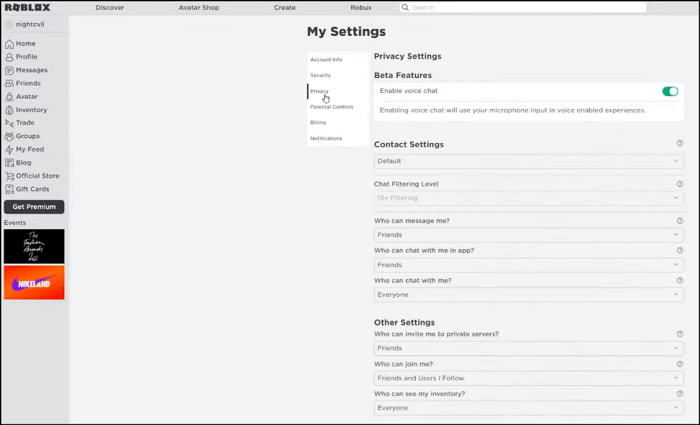
تأكد من تفعيل خاصية الدردشة الصوتية في روبلوكس وأن برنامج Voicemod يعمل في الخلفية أثناء اللعب. إليك الطريقة:
- افتح " الإعدادات " في روبلوكس واختر " إعدادات الخصوصية ".
- قم بتفعيل خيار " الدردشة الصوتية " واختبر الصوت في روبلوكس.
في لعبة فالورانت
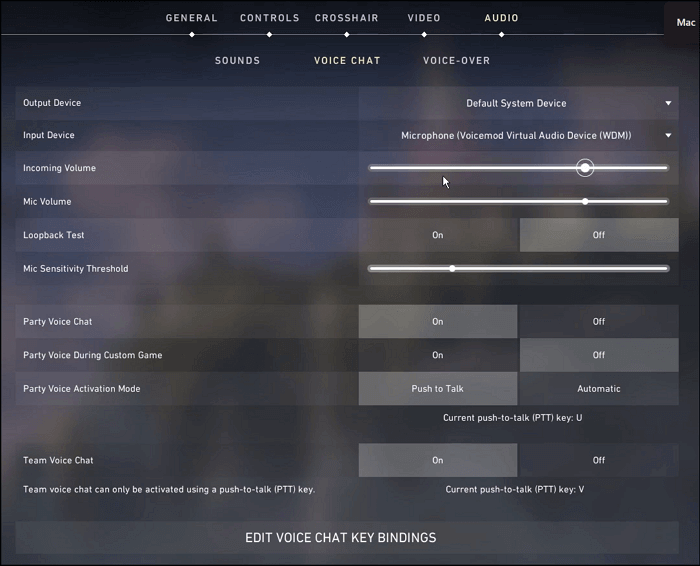
أعد تشغيل اللعبة بعد تفعيل الدردشة الصوتية، وتأكد من ضبط جهاز الإدخال في فالورانت على وضع Voicemod. اتبع الخطوات التالية:
- أثناء تشغيل اللعبة، انقر على شعار فالورانت من الجانب الأيسر.
- حدد " الإعدادات "، ثم افتح " الصوت "، وانقر فوق خيار " الدردشة الصوتية ".
- قم بتعيين مدخلاتك إلى جهاز " Voicemod Virtual Audio ".
في لعبة فورتنايت
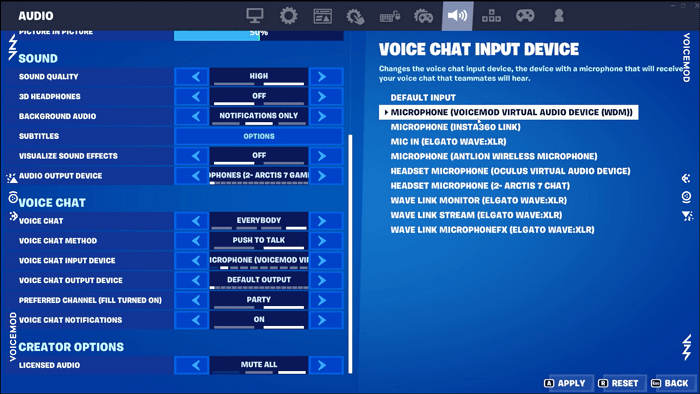
في لعبة فورتنايت، يجب تفعيل خاصية الدردشة الصوتية داخل اللعبة وتعيين Voicemod كجهاز الإدخال في إعدادات الصوت. وللقيام بذلك:
- قم بتشغيل لعبة " Fortnite " وانقر على " الإعدادات " > " الصوت ".
- اختر " الميكروفون (جهاز الصوت الافتراضي Voicemod)" كمدخل.
- وأخيراً، قم بتعيين سماعات الرأس أو سماعة الأذن كجهاز إخراج الصوت.
لا يعمل تعديل الصوت على نظام التشغيل
سواءً كان برنامج Voicemod لا يعمل على نظامي التشغيل Windows 11 أو macOS، فلا داعي للقلق. يمكنك تجربة حلول مختلفة لتجاوز هذه المشكلة. دعونا نتعرف على كيفية القيام بذلك لكل نظام تشغيل:
على نظام التشغيل ويندوز 11
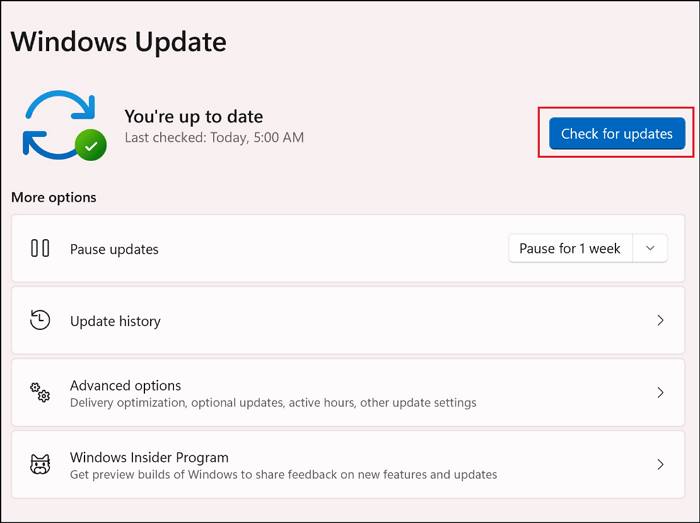
قد يكون نظام التشغيل ويندوز القديم هو السبب الرئيسي لمشاكلك مع برنامج Voicemod على ويندوز 11. لذا، غالبًا ما يؤدي تحديث ويندوز إلى حل هذه المشكلة. إليك كيفية تحديث ويندوز:
الخطوة 1. اضغط على " Windows + I " لفتح " الإعدادات ".
الخطوة 2. انتقل إلى " تحديثات ويندوز " وانقر فوق " التحقق من وجود تحديثات ".
الخطوة 3. إذا كان هناك أي تحديث متاح، فانقر على " تنزيل وتثبيت ". وإلا، فسيظهر لك " أنت تستخدم أحدث إصدار".
على نظام ماك
بالنسبة لمستخدمي أجهزة ماك الذين يواجهون مشاكل في Voicemod، غالباً ما تكون المشكلة متعلقة بإعدادات الأذونات أو عدم توافق النظام. بإجراء التعديلات المناسبة، يمكنك تشغيل Voicemod بسلاسة على جهاز ماك الخاص بك.
الخطوة 1. أولاً، تأكد من أنك اخترت الميكروفون الرئيسي وسماعات الرأس في Voicemod كأجهزة إدخال وإخراج.
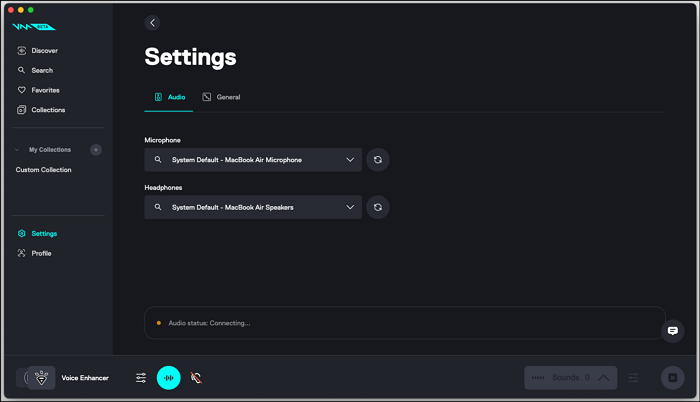
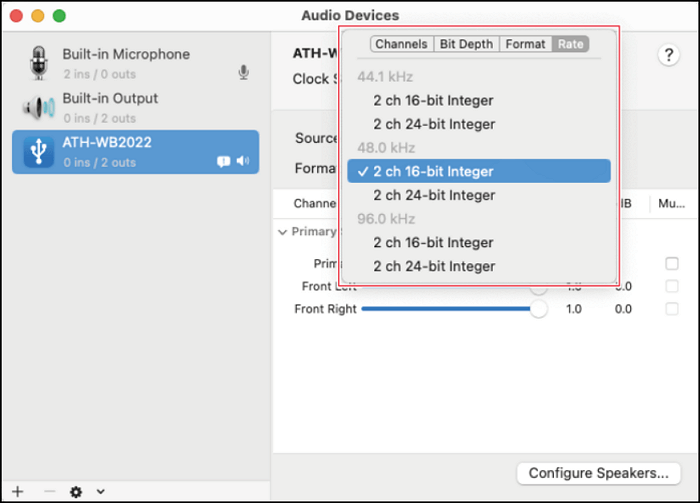
الخطوة 2. ثانيًا، انتقل إلى " أجهزة الصوت " وتأكد من أنك لا تستخدم جهازًا بأكثر من قناتين في " التنسيق "، لأن Voicemod لا يدعم ذلك.
لا تنسَ مشاركة هذا المحتوى المفيد مع الآخرين على وسائل التواصل الاجتماعي الخاصة بك!
أفضل بديل لتعديل الصوت على الكمبيوتر الشخصي
إذا كنت لا تزال تواجه مشكلة مع Voicemod، فقم بالتبديل إلى EaseUS VoiceWave للحصول على تجربة مستخدم عالية الجودة بدون انقطاعات.
يأتي هذا البرنامج لتغيير الصوت في الوقت الفعلي لأجهزة الكمبيوتر مع أكثر من 18 صوتًا فريدًا وأكثر من 100 مؤثر صوتي، منها 30 صوتًا لشخصيات مثل الدمية، ويودا، والطفل الشبح، وغيرها. تُنتج خوارزمياته المتقدمة أصواتًا واقعية مع خيارات تخصيص. ما يجعله مميزًا حقًا هو لوحة الصوت المدمجة، التي توفر مجموعة واسعة من المقاطع الصوتية، وحزم الصوت، والأصوات المُعدّة مسبقًا.
علاوة على ذلك، يوفر البرنامج واجهة مستخدم شبيهة بواجهة ديسكورد، مما يُسهّل سير العمل للمبتدئين والمحترفين على حد سواء. كما يُمكنك دمج مُغيّر الصوت هذا، الذي يُحوّل الصوت من أنثى إلى ذكر، بسلاسة مع أكثر من 250 لعبة وخدمة مراسلة عبر الإنترنت، بما في ذلك OBS وديسكورد وزووم وواتساب.
الميزات الرئيسية لبرنامج EaseUS VoiceWave
- سهولة الإعداد والتكامل
- دعم لغات متعددة
- يتيح لك تغيير معلمات الصوت
- يوفر وظيفة إزالة الضوضاء الخلفية
- النسخ والترقيم باستخدام الذكاء الاصطناعي
كيفية استخدام ميزة الصوت بالذكاء الاصطناعي مع برنامج EaseUS VoiceWave:
الخطوة 1. بعد تشغيل برنامج EaseUS VoiceWave، انقر فوق رمز " الإعدادات " لإعداد الميكروفون وسماعات الرأس.
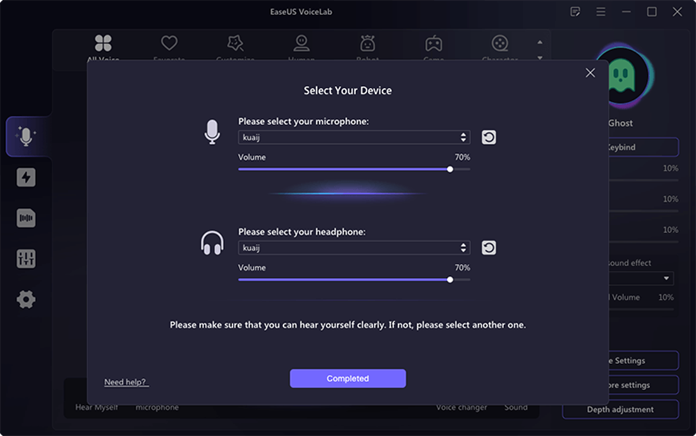
الخطوة الثانية: اختر تأثير الصوت الذي تريده وقم بتغيير الإعدادات الأخرى حسب الحاجة لتحقيق الصوت المفضل.
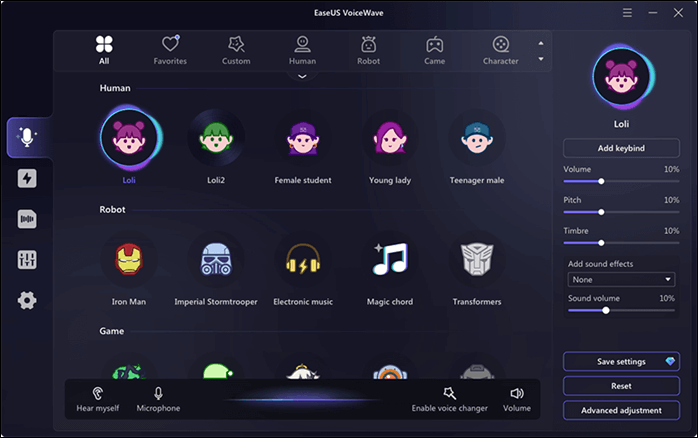
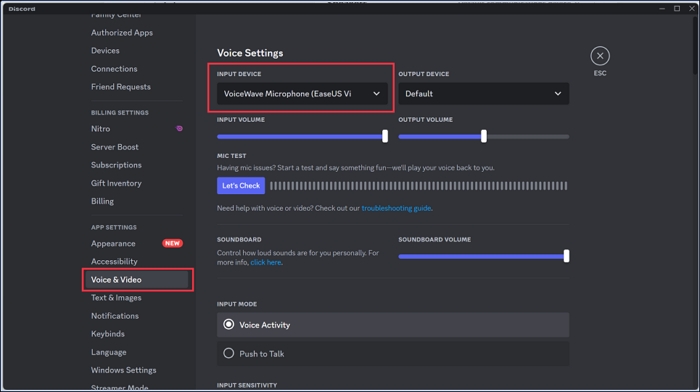
الخطوة الثالثة: لدمجه مع تطبيقات مثل ديسكورد، افتح البرنامج، وانتقل إلى " الصوت والفيديو "، ثم اختر ميكروفون VoiceWave كجهاز إدخال. هيا بنا نبدأ بالتحدث!
الكلمات الختامية
ختامًا، يُعدّ هذا الدليل مفيدًا لمن يواجهون مشكلة عدم عمل Voicemod بشكل صحيح. لذا، يمكنك إيجاد حلول تناسب وضعك.
مع ذلك، إذا كنت تواجه صعوبة في حل هذه المشكلة رغم اتباعك الطرق المذكورة أعلاه، فجرّب استخدام برنامج بديل مثل EaseUS VoiceWave. فهو يوفر مؤثرات صوتية طبيعية وميزات رائعة دون أي أعطال. حمّل هذا البرنامج الآن وابدأ في إتقان تغيير صوتك!
الأسئلة الشائعة حول مشكلة عدم عمل Voicemod
إذا كانت لديك أي استفسارات أخرى بخصوص عدم عمل Voicemod، فلنراجع هذه الأسئلة الشائعة وإجاباتها:
1. لماذا لا يعمل برنامج Voicemod؟
تتراوح أسباب عدم عمل Voicemod بين الأخطاء أو المشاكل البسيطة والمشاكل المتعلقة بالخادم إلى الإعدادات الخاطئة لبرامج التشغيل أو أجهزة الإدخال والإخراج.
2. كيف يمكن تشغيل Voicemod؟
لضمان عمل جهاز Voicemod بشكل صحيح، قم بتحديث البرنامج إلى أحدث إصدار. بعد ذلك، يمكنك إعادة تشغيل الجهاز للتأكد من عمله. تأكد أيضًا من ضبط الميكروفون الافتراضي على Voicemod قبل استخدامه لتغيير الصوت.
3. لماذا لا يتصل برنامج Voicemod بالخادم؟
يعود سبب عدم اتصال Voicemod بالخادم إلى عوامل مختلفة، مثل ضعف الاتصال بالإنترنت، أو الإصدار القديم، أو تعارضه مع جدار الحماية Windows Defender أو برنامج مكافحة الفيروسات.
4. لماذا لا يتم تشغيل لوحة الصوت الخاصة بـ Voicemod؟
تشمل المشاكل الأكثر شيوعًا في تشغيل Voicemod Soundboard وجود تحديث مفقود أو أحدث تصحيح، أو برامج تشغيل صوتية غير صحيحة التكوين، أو إعدادات صوتية خاطئة على جهاز الكمبيوتر الخاص بك.