جدول المحتويات

دردشة صوتية جماعية في لعبة League of Legends و League Voice
تضم لعبة League of Legends نظامين للدردشة الصوتية: نظام League Voice الحالي ونظام Team Voice Chat الجديد. إليكم شرحًا مفصلًا لكليهما، بما في ذلك أوجه الاختلاف بينهما ووضعهما الحالي.
صوت الدوري
نظام League Voice هو نظام الدردشة الصوتية المدمج في لعبة League of Legends. يتيح هذا النظام للمجموعات المُجهزة مسبقًا والأصدقاء التواصل بسلاسة مباشرةً من داخل اللعبة أثناء المباريات، دون الحاجة إلى Discord أو تطبيقات أخرى. يركز النظام على توفير صوت منخفض التأخير للمجموعات الصغيرة لتنسيق اللعب والحفاظ على التنسيق فيما بينها.
دردشة صوتية جماعية (دردشة صوتية عامة)
أطلقت شركة Riot Games ميزة الدردشة الصوتية الجماعية في أوائل عام 2026. أصبح بإمكان فريقك المكون من خمسة لاعبين التواصل الآن، حتى في مباريات اللعب الفردي أو المباريات المرنة. هذا يجعل النداءات السريعة مثل "هاجموا البوت الآن" أكثر وضوحًا من الاعتماد على الإشارات أو الدردشة النصية.
أبرز ميزات الدردشة الصوتية للفريق
- يمكنك التبديل بين التنشيط الصوتي لالتقاط الكلام تلقائيًا أو الضغط للتحدث في البيئات الصاخبة.
- عناصر تحكم خاصة بكل لاعب مثل أشرطة كتم الصوت، وتعديلات مستوى الصوت، والإبلاغ عن إساءة الاستخدام مع مراجعات مقاطع الصوت، على غرار لعبة Valorant.
- يقتصر التواصل على الفريق فقط لمنع تشتيت انتباه العدو والحفاظ على التركيز على الاستراتيجية.
هذا التطور يجعل لعبة League أكثر تنافسية مع Dota 2 وغيرها من ألعاب MOBA، حيث يمزج بين موثوقية League Voice وفائدة الفريق الأوسع.
مقارنة سريعة
| ميزة | صوت الدوري | دردشة صوتية جماعية |
| تحدث إلى | حفلة جاهزة فقط | الفريق الكامل (بما في ذلك اللاعبين العشوائيين) |
| هل يلزم الاشتراك؟ | نعم (الانضمام التلقائي معطل افتراضياً) | نعم (بشكل كامل افتراضياً) |
| هل تريد تغيير القناة؟ | لا | نعم (علامات تبويب الحزب ↔ الفريق) |
| خيار الإبلاغ عن إساءة الاستخدام | لا | نعم |
| حالة | عش لسنوات | النسخة التجريبية متاحة الآن (متوفرة في مارس 2026) |
كيفية تفعيل الدردشة الصوتية للفريق في لعبة League of Legends
خاصية الدردشة الصوتية الجماعية مُعطّلة افتراضيًا في لعبة League of Legends، لذا ستحتاج إلى تفعيلها يدويًا من الإعدادات قبل أن تبدأ الدردشة الصوتية في مبارياتك. إنها عملية سريعة ومناسبة للعب الفردي، أو اللعب المرن، أو أي نمط لعب آخر، مما يمنحك تحكمًا كاملًا في وقت وكيفية التواصل.
الخطوة 1. انقر فوق رمز الترس الموجود أعلى يمين عميل League of Legends لفتح الإعدادات.
الخطوة 2. حدد علامة التبويب "الصوت" من القائمة الموجودة على اليسار.
الخطوة 3. قم بتفعيل الإعداد المسمى "تمكين الدردشة الصوتية للفريق".
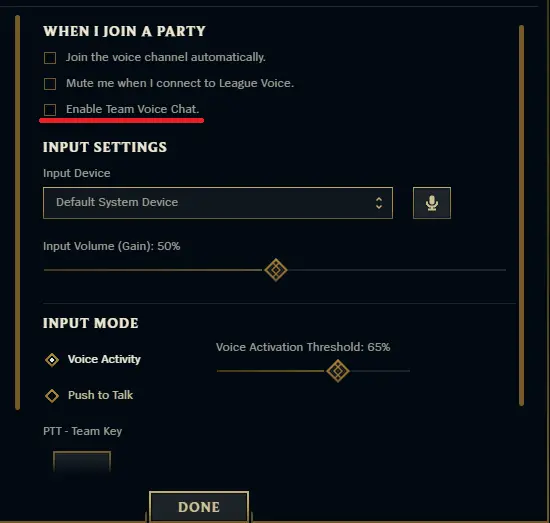
الخطوة 4. يمكنك أيضًا تحديد "الانضمام إلى قناة الصوت تلقائيًا" لتوفير النقرات عند الدخول إلى ردهة أو لعبة جديدة.
الاستخدام الأساسي في اللعبة:
- يقتصر صوتك على فريقك فقط؛ لا يستطيع الأعداء سماعك.
- يمكنك التبديل بين صوت المجموعة (مجموعة مُعدة مسبقًا) وصوت الفريق في قائمة الصوت نفسها.
- يتم تعطيل ميزة الصوت الجماعي والانضمام التلقائي بشكل افتراضي، لذلك ستظل العديد من ألعاب قائمة الانتظار الفردية نصية فقط ما لم يقم اللاعبون بتمكينها.
كيفية إصلاح مشكلة عدم عمل الدردشة الصوتية في لعبة League of Legends
هل تواجه مشاكل في الدردشة الصوتية في لعبة League of Legends؟ سواءً كان الصوت معدومًا، أو لا يلتقط الميكروفون الصوت، أو ينقطع الاتصال، فإن هذه المشاكل تؤثر سلبًا على اللعبة. معظم الحلول المذكورة أدناه موصى بها من قبل شركة Riot Games واللاعبين، لذا دعنا نساعدك على التواصل مجددًا.
التحقق من إعدادات العميل
افتح الإعدادات وانتقل إلى علامة تبويب الصوت. تأكد من تفعيل دردشة الفريق الصوتية، وتفعيل خيار الانضمام التلقائي إلى القناة، وأن أجهزة الإدخال/الإخراج لديك صحيحة. اختبر الميكروفون مباشرةً؛ إذا لم يتحرك المؤشر، فقم بتغيير الجهاز أو أعد تشغيل البرنامج.
إصلاحات نظام الصوت
في إعدادات الصوت في ويندوز، اجعل الميكروفون هو الميكروفون الافتراضي، ثم عطّل الوضع الحصري من خصائصه. ارفع مستوى صوت الإدخال إلى 80-100%. أما في نظام ماك، فأغلق لعبة League of Legends، وافتح تطبيق Terminal، واكتب الأمر sudo killall coreaudiod، ثم أعد تشغيل اللعبة.
خطوات برامج التشغيل والشبكة
قم بتحديث برامج تشغيل الصوت من خلال إدارة الأجهزة في نظام ويندوز أو تحديث البرامج في نظام ماك. تحقق من جهاز التوجيه الخاص بك بحثًا عن بروتوكول SIP ALG وقم بتعطيله إن وجد. شغّل أداة إصلاح Hextech من قائمة الإعدادات في جهاز العميل.
خيارات المنتجع الأخيرة
أعد تشغيل جهاز الكمبيوتر وجهاز التوجيه بالكامل. أوقف تشغيل التطبيقات التي تعمل عبر واجهة المستخدم الرسومية مثل Discord أو NVIDIA. إذا استمرت المشاكل، فأصلح البرنامج بالكامل أو أرسل طلب دعم مع تفاصيل نظامك إلى موقع مساعدة Riot.
استمتع بصوت أفضل وأكثر أمانًا ومتعة أثناء اللعب LOL
هل ترغب في الارتقاء بمستوى الدردشة الصوتية في لعبة League of Legends إلى مستوى جديد؟ تأتي أدوات مثل EaseUS VoiceWave لتساعدك في ذلك، حيث توفر تغييرًا فوريًا للصوت يعمل بسلاسة جنبًا إلى جنب مع الدردشة الصوتية المدمجة في اللعبة.
لماذا يتناسب هذا بشكل أفضل مع لعبة League؟
- تعمل خاصية تقليل الضوضاء المدمجة بتقنية الذكاء الاصطناعي على تنقية صوت نقرات لوحة المفاتيح، وضوضاء المروحة، وضوضاء حركة البيانات، مما يجعل مكالماتك واضحة واحترافية. سيسمع زملاؤك في الفريق إشاراتك وتوجيهاتك بوضوح تام بدلاً من التشويش.
- غيّر صوتك من ذكر إلى أنثى والعكس. يستخدمه العديد من اللاعبين في مباريات اللعب الفردي، حتى لا يتمكن اللاعبون العشوائيون من التعرف عليهم أو مضايقتهم لاحقًا. لا داعي للصمت بعد الآن.
- يمكنك فوراً أن تُقلّد صوت بطلك المُفضّل. أو أضف أصواتاً مضحكة أو مؤثرات صوتية آلية أو أصواتاً طريفة عندما تشتدّ المنافسة. يُحوّل هذا التطبيق التواصل الصوتي العادي إلى تجربة مسلية دون مقاطعة اللعب.
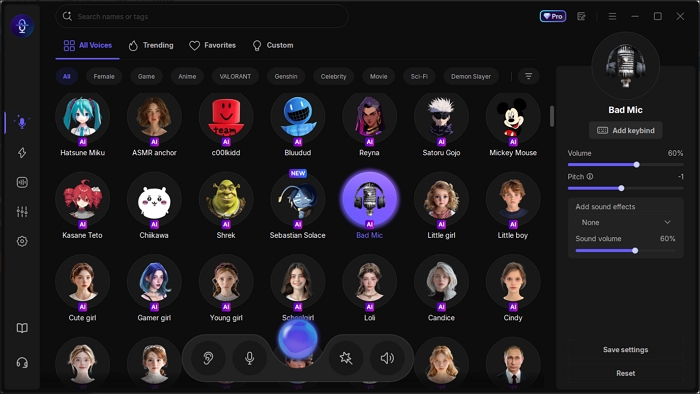
الخطوة 1: قم بتنزيل وتثبيت برنامج EaseUS VoiceWave.
الخطوة الثانية: افتح التطبيق، واختر الميكروفون الخاص بك، ثم اختر أي مؤثر صوتي تريده.
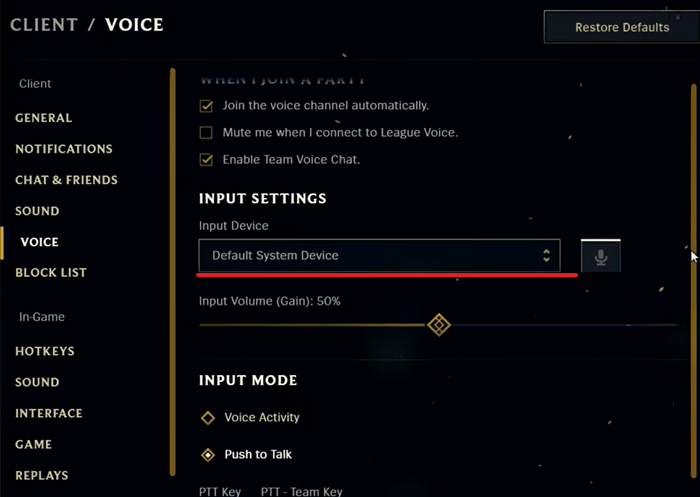
الخطوة 3. في إعدادات الدوري > الصوت > جهاز الإدخال، حدد "ميكروفون VoiceWave".
خاتمة
لقد أحدثت ميزة الدردشة الصوتية الجماعية نقلة نوعية في التواصل داخل لعبة League of Legends، من تشكيل فرق جاهزة باستخدام League Voice إلى تنسيق كامل بين أعضاء الفريق في الوضع الفردي أو المرن. تتوفر الآن خطوات واضحة لتفعيلها، وحلول للأخطاء الشائعة، وخيارات مثل EaseUS VoiceWave لتحسين وضوح الصوت والخصوصية والمتعة.
إتقان التواصل الصوتي في لعبة League of Legends يعني تحسين توجيهات الفريق، وتقليل التوتر الناتج عن سوء التقدير، ولعب أكثر أمانًا بشكل عام. فعّله عندما تريد الأفضلية، واكتمه عندما يصبح الكلام مسيئًا، وجرّب الأدوات التي تناسب أسلوبك.
التعليمات
1. هل تتوفر خدمة الدردشة الصوتية الجماعية في قائمة الانتظار الفردية؟
نعم، تعمل هذه الميزة في وضع اللعب الفردي، ووضع اللعب المرن، وجميع الأوضاع، حيث تربط فريقك بالكامل المكون من خمسة لاعبين. لا يستطيع الأعداء سماعك، وهي اختيارية فقط.
2. لماذا لا يتم اكتشاف الميكروفون الخاص بي في دردشة الصوت الجماعية؟
تحقق من إعدادات صوت العميل للتأكد من جهاز الإدخال الصحيح، واختبر المستويات، وتأكد من أن إعدادات صوت النظام مضبوطة على الميكروفون الخاص بك كإعداد افتراضي مع إيقاف تشغيل الوضع الحصري.
3. هل يمكنني استخدام خاصية الضغط والتحدث مع برنامج Team Voice Chat؟
بالتأكيد. قم بضبطه في إعدادات الصوت، وقم بتعيين مفتاح مثل V، وسيتجاوز نشاط الصوت للتحكم في الإرسال في البيئات الصاخبة.
4. هل يتم تسجيل المحادثات الصوتية أو مراقبتها؟
بإمكان شركة Riot مراجعة التسجيلات الصوتية الواردة في تقارير الإساءة، على غرار لعبة Valorant، لتطبيق قواعد مكافحة السلوكيات المسيئة. يمكنك كتم صوت اللاعبين في أي وقت حفاظًا على خصوصيتهم.
5. كيف يمكنني التبديل بين صوت المجموعة وصوت الفريق؟
استخدم لوحة الصوت داخل اللعبة أثناء المباريات لتبديل القنوات، وتكوين مجموعات للأصدقاء، وتشكيل فرق لتنسيق الفريق بالكامل.