جدول المحتويات

لعبة Marvel Rivals هي لعبة إطلاق نار جماعية تعتمد على فرق الأبطال الخارقين، صدرت عام 2024، وتدور أحداثها في عالم مارفل، وهي من تطوير Marvel Games وNetEase Games. وقد حظيت اللعبة بسمعة جيدة، وعلق أحد اللاعبين المدعو DARK قائلاً:
لقد واجهت هذا السؤال: "لماذا لا يوجد أحد في الدردشة الصوتية في لعبة Marvel Rivals؟" لذلك، وللإجابة على هذا السؤال ومساعدة المزيد من اللاعبين على الاستمتاع بهذه اللعبة، كتبت هذا المنشور لتقديم الدردشة الصوتية في لعبة Marvel Rivals.
هل تحتوي لعبة Marvel Rivals على ميزة الدردشة الصوتية؟
يأتي هذا السؤال الأول: هل تحتوي لعبة Marvel Rivals على دردشة صوتية؟ الإجابة هي نعم! بما أنها لعبة 6 ضد 6، فأنت تلعب مع خمسة أشخاص آخرين في فريقك؛ فكيف لا توجد ميزة الدردشة الصوتية؟
انظر أيضاً:
كيفية تفعيل الدردشة الصوتية في لعبة Marvel Rivals؟
خاصية الدردشة الصوتية غير مفعلة عند بدء اللعب لأول مرة، لذا ستحتاج إلى تفعيلها بنفسك. لحسن الحظ، الأمر سهل للغاية.
1️⃣ لتفعيل الدردشة الصوتية:
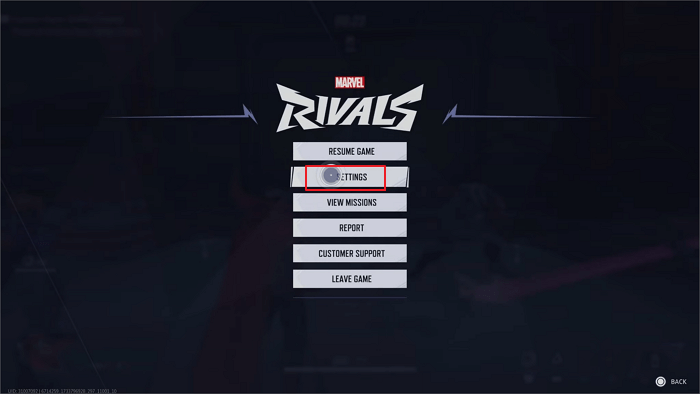
الخطوة 1. انقر على أيقونة الترس في الزاوية العلوية اليمنى من القائمة الرئيسية.
الخطوة 2. انتقل إلى علامة التبويب الصوتية، وابحث عن قسم " المحادثة الصوتية "، وقم بتشغيل المحادثة الصوتية.
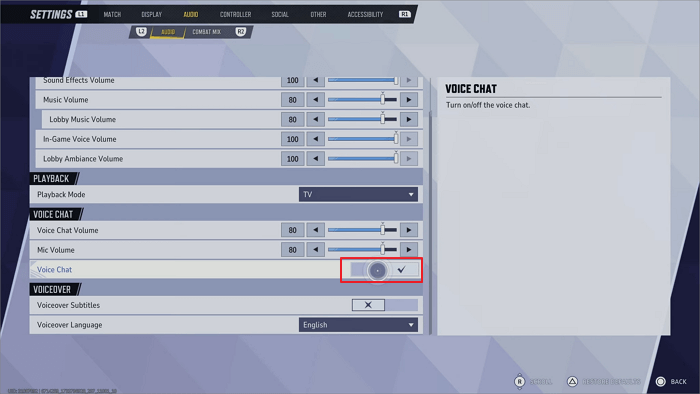
الخطوة 3. اختر إما " اضغط للتحدث " أو " ميكروفون مفتوح ".
- نصيحة
- تعني خاصية " اضغط للتحدث " أنه عليك الضغط باستمرار على مفتاح الاختصار للتحدث. وهي مثالية إذا كنت ترغب في التحكم في وقت سماع الآخرين لك. أما اختيار " ميكروفون مفتوح " فسيبقي الميكروفون مُفعّلاً طوال الوقت.
2️⃣ لكتم صوت الدردشة الصوتية:
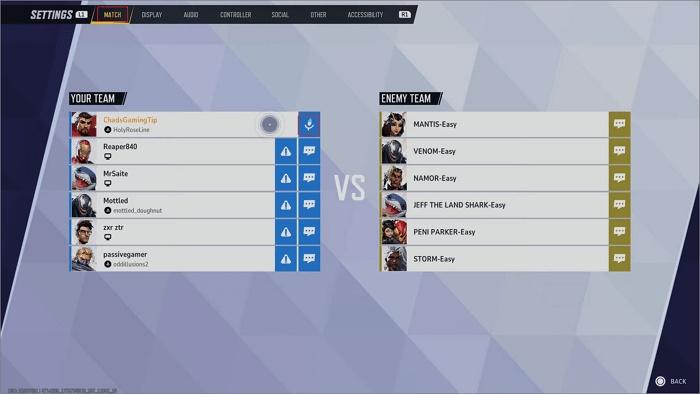
أيضًا، في لوحة الإعدادات، انتقل إلى "مباراة"، وستتمكن من رؤية فريقك والفريق الخصم، والعثور على الشخص الذي ترغب في مواجهته، ثم النقر على أيقونة مكبر الصوت بجوار اسمه. أو يمكنك الضغط على "P" لفتح قائمة اللاعبين أثناء المباراة.
كيفية إصلاح مشكلة عدم عمل الدردشة الصوتية في لعبة Marvel Rivals؟
هذه اللعبة لا تزال جديدة، لذا قد تحتاج بعض الميزات إلى بعض الوقت لتعمل بكفاءة تامة. إذا واجهت مشاكل في الدردشة الصوتية، فقد جمعت بعض الحلول من لاعبين آخرين وحاولت تطبيقها على اللعبة.
الحل الأول: تحقق من مستوى الصوت
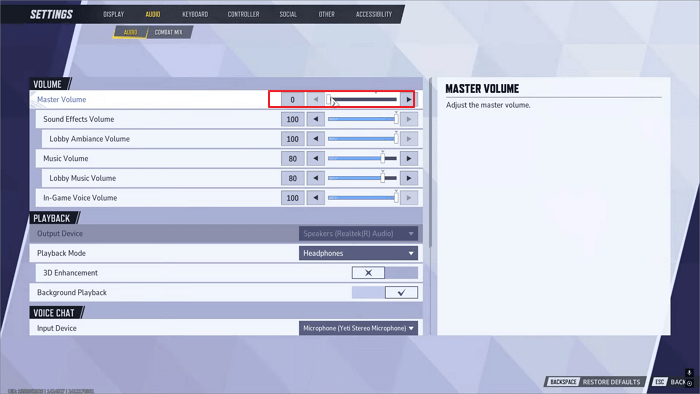
انتقل إلى " الإعدادات " > " الصوت "، وتأكد من رفع جميع أشرطة تمرير مستوى الصوت، بما في ذلك مستوى الصوت الرئيسي.
الحل الثاني: تحقق من جهاز الإدخال والإخراج داخل اللعبة
انتقل إلى " الإعدادات " > " الصوت " > " التشغيل " للتحقق من جهاز الإخراج الخاص بك.
انتقل إلى " المحادثة الصوتية " وتأكد من أن جهاز الإدخال الخاص بك هو نفسه الذي قمت بتعيينه على جهاز الكمبيوتر الخاص بك.
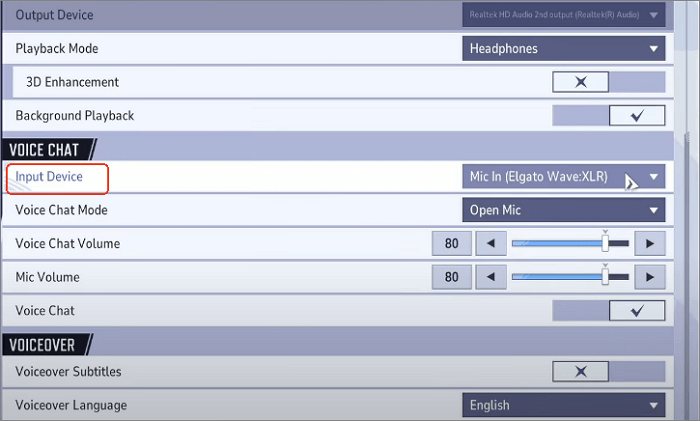
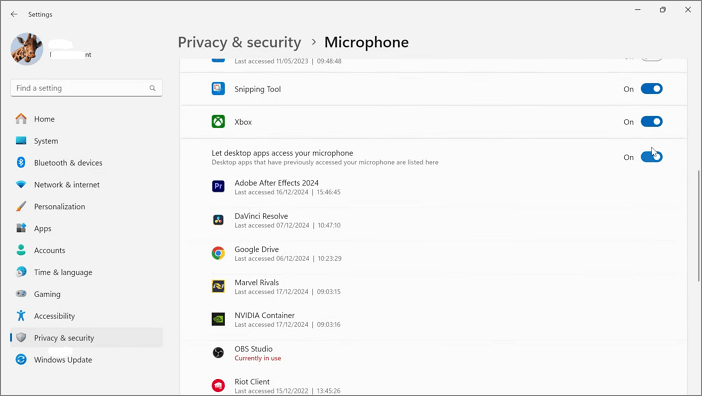
الحل الثالث: التحقق من إمكانية الوصول إلى الميكروفون
انتقل إلى " الإعدادات " > " الخصوصية والأمان " > " الميكروفون "، وهنا، يرجى التأكد من تشغيل الوصول إلى الميكروفون، وقم بتشغيل " السماح للتطبيقات بالوصول إلى الميكروفون الخاص بك "، وتحقق مما إذا كان " السماح لتطبيقات سطح المكتب بالوصول إلى الميكروفون الخاص بك " قيد التشغيل.
الحل الرابع: تحقق من إعدادات صوت النظام
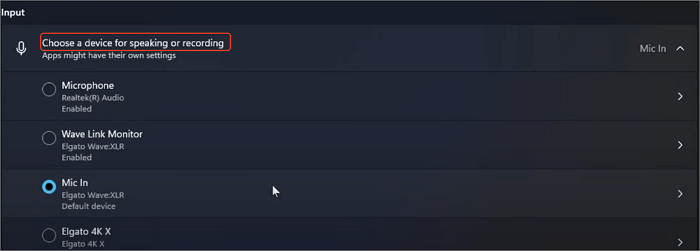
الخطوة 1. انقر بزر الماوس الأيمن على أيقونة التحدث في الزاوية اليمنى من جهاز الكمبيوتر الخاص بك، وانتقل إلى " إعدادات الصوت ".
الخطوة 2. انتقل إلى قسم " الإدخال "، وتأكد من تحديد الميكروفون الصحيح.
الحل الخامس: تحقق من مُخَلِّط الصوت (ويندوز 11)
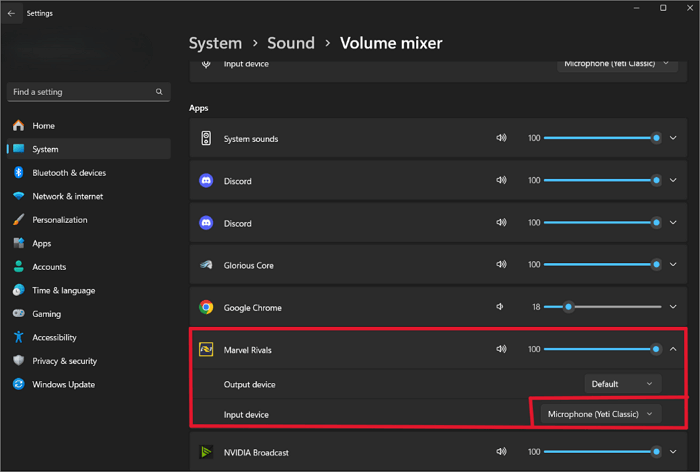
الخطوة 1. انقر بزر الماوس الأيمن على أيقونة مكبر الصوت في شريط المهام أسفل اليمين.
الخطوة 2. انقر على " فتح خلاط الصوت ".
الخطوة 3. ضمن " التطبيقات "، انتقل إلى Marvel Rivals أثناء تشغيل اللعبة.
الخطوة 4. انقر فوق السهم المنسدل، واضبط الميكروفون على الميكروفون الذي تستخدمه.
شاركها على:

الحل السادس: التحقق من وجود مانع الإعلانات
قد تتطلب ميزات الدردشة الصوتية في الألعاب تعطيل برامج حظر الإعلانات، لأن بعض هذه الأنظمة تعتمد على تقنيات الإنترنت أو خدمات خارجية قد تتداخل معها برامج حظر الإعلانات دون قصد. ولضمان عملها بشكل سليم، يُنصح بتعطيل برنامج حظر الإعلانات أو إضافة نطاق اللعبة إلى القائمة البيضاء. وقد أفاد بعض اللاعبين أن Pi-hole قد يكون أحد أسباب مشاكل الدردشة الصوتية في لعبة Marvel Rivals.
الحل النهائي. استخدم الدردشة الصوتية في ديسكورد.
إذا كنت متأكدًا من أن إعدادات نظام التشغيل ويندوز، وإعدادات الميكروفون، وإعدادات الدردشة الصوتية مضبوطة بشكل صحيح، فهذا هو الحل النهائي.
الخطوة 1: ربط لعبة Marvel Rivals بـ Discord
أولاً، ادخل إلى القائمة الرئيسية > حدد " المجتمع " > حدد " ديسكورد " وانسخ الرمز المقدم.
ثم انتقل إلى قناة "#In-game-binding" واضغط على زر " لصق رمز الدعوة ".
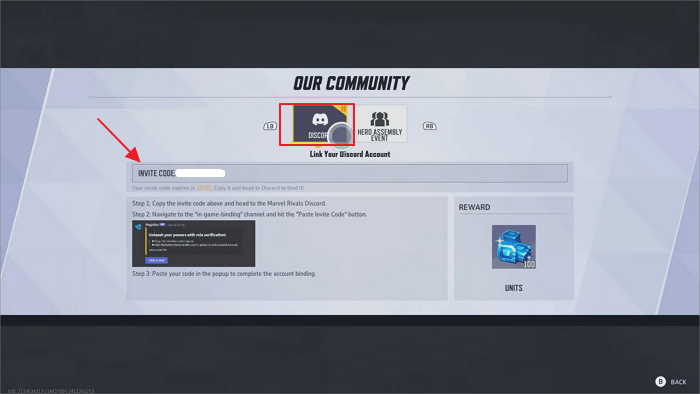
بعد ذلك، أدخل الرمز الذي استخدمته سابقًا لإتمام ربط الحساب. انقر على قناة مثل "دردشة الفريق" للانضمام.
الخطوة الثانية: إعداد الميكروفون والصوت
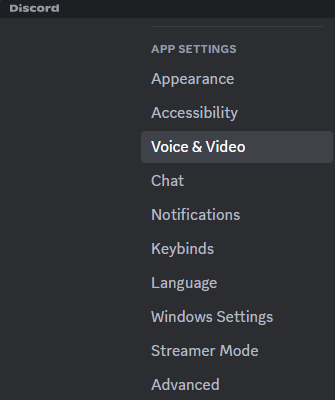
انتقل إلى " إعدادات المستخدم "، وقم بضبط جهاز الإدخال والإخراج الخاص بك ضمن " الصوت والفيديو ".
الخطوة 3. التواصل أثناء اللعب
بمجرد الاتصال بقناة الصوت، يمكنك سماع الآخرين والتحدث معهم في الوقت الفعلي.
للحصول على دليل أكثر تفصيلاً، تحقق من هذا 🔽!

ستشرح لك هذه المقالة كيفية تغيير صوتك على ديسكورد من خلال أدلة مفصلة. الآن، ألقِ نظرة لتكتشف أسهل طريقة لتعديل صوتك في ديسكورد!
ميزة إضافية: احصل على أصوات ذكاء اصطناعي مضحكة في الوقت الفعلي مع برنامج EaseUS VoiceWave
سواء كنت تستخدم ميزة الدردشة الصوتية المدمجة أو Discord، فهناك أداة قوية تعمل دائمًا على تحسين تجربة اللعب الخاصة بك - وهي EaseUS Voice Wave، وهو برنامج لتغيير الصوت في الوقت الفعلي لأجهزة الكمبيوتر .
بما أن برنامج EaseUS VoiceWave مُثبّت على مستوى النظام، فإنه سيؤثر على جميع التطبيقات التي تستخدم الميكروفون أو أي جهاز آخر لالتقاط الصوت، مثل Audacity أو Google Meet. بفضله، يمكنك التحدث مع أعضاء فريقك بأي صوت حقيقي مميز، مثل أصوات شخصيات سبايدرمان، وفينوم، وهالك، وولفرين، مما يمنحك تجربة لعب أكثر واقعية. إلى جانب لعبة Marvel Rivals، يعمل البرنامج بسلاسة مع أكثر من 1000 لعبة عبر الإنترنت. علاوة على ذلك، يتوفر أكثر من 300 لوحة صوتية تُساعدك على الحصول على مؤثرات صوتية مضحكة بمجرد الضغط على مفتاح الاختصار أثناء اللعب.
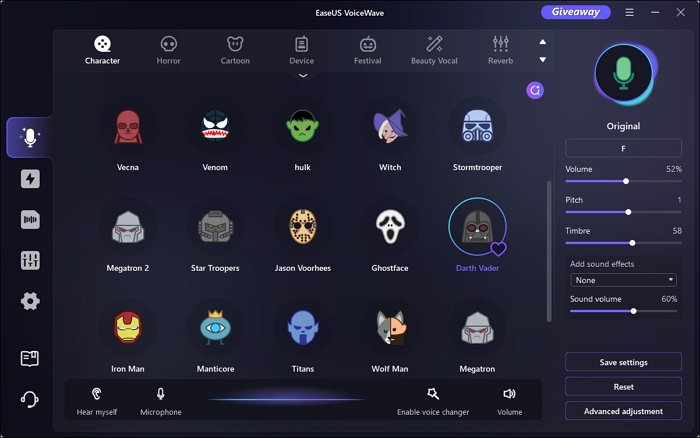
دعونا نلقي نظرة على ميزاته الرئيسية:
- أكثر من 200 مؤثر صوتي واقعي
- تعديل الصوت في الوقت الفعلي باستخدام الذكاء الاصطناعي
- مُخفِّض ضوضاء مدمج لالتقاط صوت واضح
- توافق واسع مع أكثر من 1000 لعبة عبر الإنترنت وأكثر من 1000 تطبيق مراسلة فورية
احصل على جهاز تغيير الصوت هذا بأمان من هنا!
وختاماً
تُجيب هذه المقالة على السؤال: "هل تدعم لعبة Marvel Rivals الدردشة الصوتية؟" وتُقدّم لك طريقة إعدادها وحلولاً لمشاكل الدردشة الصوتية. وأخيرًا، نُشاركك أداةً قويةً لتغيير الصوت في الوقت الفعلي لتجربة لعب غامرة وممتعة.