جدول المحتويات

روبلوكس عالم ألعاب إلكتروني شهير يتيح للاعبين الاستمتاع بألعاب من تصميمهم ومشاركة تجاربهم مع الأصدقاء. ومن أبرز ميزاته الدردشة الصوتية، التي تُعدّ أساسية لوضع استراتيجيات اللعب مع أعضاء الفريق أو للتفاعل مع الآخرين. مع ذلك، أفاد العديد من مستخدمي موقع ريديت أن الدردشة الصوتية في روبلوكس لا تعمل.
يواجه بعض المستخدمين مشكلة عدم عمل الدردشة الصوتية في روبلوكس على أجهزة الكمبيوتر، بينما تعمل على الهواتف المحمولة، مما يدفعهم للبحث عن حل. لا داعي للقلق، فهذه المقالة ستشرح سبب عدم عمل الدردشة الصوتية في روبلوكس، وستقدم حلولاً عملية، بالإضافة إلى برنامج لتغيير الصوت في روبلوكس !
لماذا لا تعمل الدردشة الصوتية في روبلوكس؟
إن فهم أسباب عدم عمل الدردشة الصوتية في روبلوكس سيساعدك على حل المشكلة بسرعة. إليك بعض الأسباب، بدءًا من المشكلات التقنية وصولًا إلى إعدادات البرنامج.
- تعطيل الدردشة الصوتية: قد لا تكون قد فعّلت ميزة الدردشة الصوتية في روبلوكس. سيؤدي ذلك إلى إعاقة التواصل.
- سوء تكوين إعدادات النظام: في بعض الأحيان، قد لا يتم تكوين إعدادات الإدخال بشكل صحيح، مما يتسبب في حدوث مشكلات في الدردشة الصوتية.
- مشكلة في الميكروفون: قد تكون المشكلة في الميكروفون نفسه. لا تعمل الدردشة الصوتية إذا لم يتم منح أذونات الميكروفون. أو ربما لم تقم بضبط إعدادات الميكروفون في روبلوكس.
- مشكلة في اتصال الجهاز: يمنعك اتصال غير صحيح أو غير محكم للميكروفون أو سماعات الرأس من إجراء محادثات صوتية.
- أخطاء بسيطة: في بعض الأحيان، قد تواجه أخطاءً ومشاكل في Roblox تؤثر على وظيفة الدردشة الصوتية.
- قيود العمر: الحد الأدنى للسن لاستخدام الدردشة الصوتية هو 13 عامًا؛ إذا لم يتم استيفاء هذا الشرط، فلن تكون الميزة متاحة.
الحل الأول: تحقق من إعدادات النظام على جهاز الكمبيوتر الخاص بك
أول حل لإصلاح مشكلة الدردشة الصوتية هو التحقق من إعدادات النظام على جهاز الكمبيوتر الخاص بك للتأكد من أن المشكلة تكمن في نظام التشغيل أو في لعبة Roblox. يجب أن تكون أجهزة الإدخال والإخراج متصلة بجهاز الكمبيوتر الخاص بك وأن يتعرف عليها نظام التشغيل.
📜اتبع هذه الخطوات:
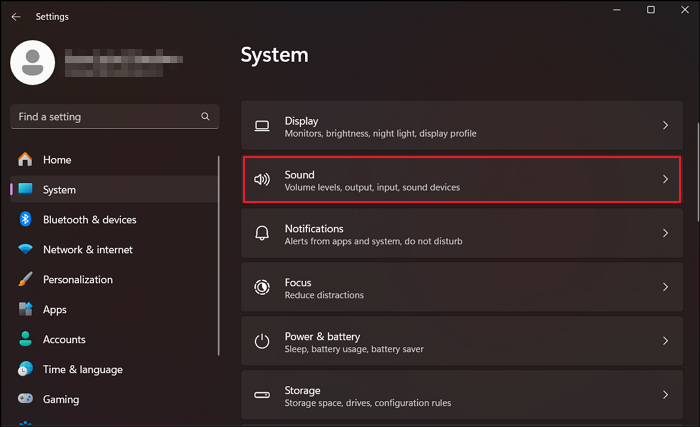
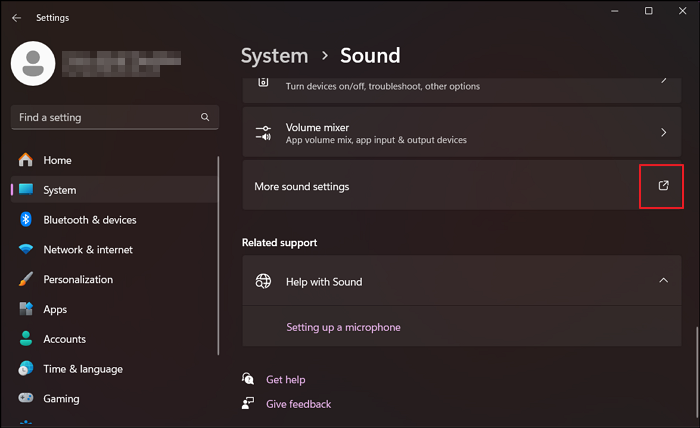
الخطوة 1. افتح " الإعدادات "، ثم انتقل إلى " النظام "، ثم اضغط على علامة التبويب " الصوت ".
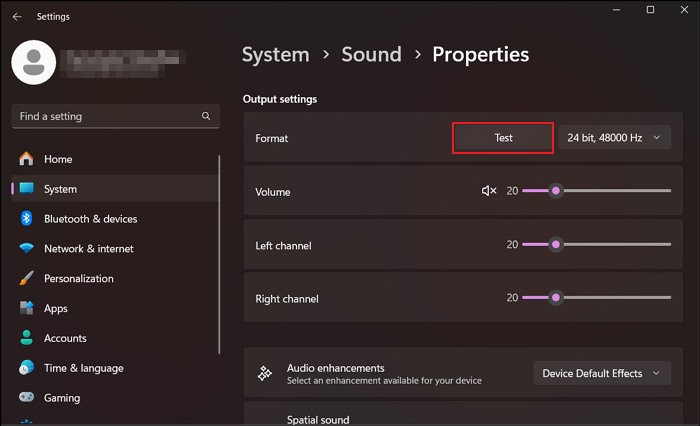
الخطوة الثانية : اختر الآن جهاز إخراج الصوت الصحيح. انقر على الجهاز لفتح الإعدادات. اضغط على " اختبار " ضمن " إعدادات الإخراج ". إذا صدر أي صوت، فهذا يعني أن الجهاز متصل.
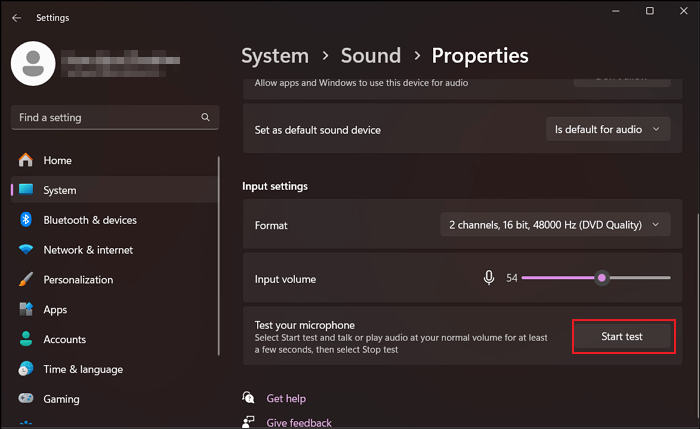
الخطوة 3. ارجع إلى صفحة إعدادات " الصوت "، وحدد الميكروفون الصحيح، وانقر عليه للوصول إلى إعداداته. اضغط على " بدء الاختبار " ضمن " إعدادات الإدخال ".
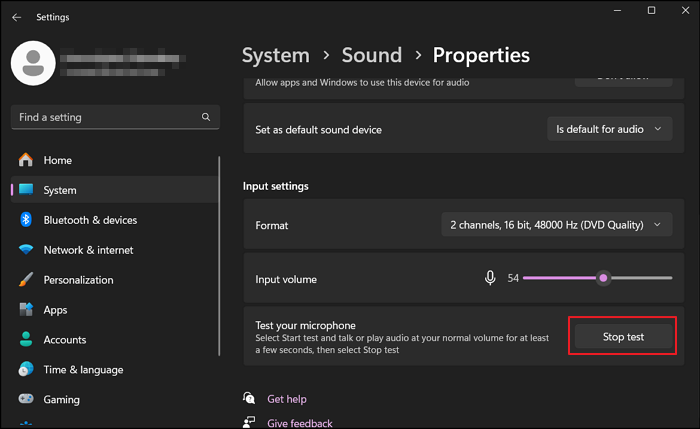
الخطوة الرابعة: تحدث لبضع ثوانٍ ثم اضغط على زر "إيقاف الاختبار". إذا كان هناك أي نسبة مئوية من مستوى الصوت المسجل، فهذا يعني أن الميكروفون متصل.
الخطوة 5. تأكد من ضبط كلا الجهازين على الإعدادات الافتراضية. للتحقق من ذلك، انقر على " المزيد من إعدادات الصوت " في صفحة إعدادات " الصوت ".
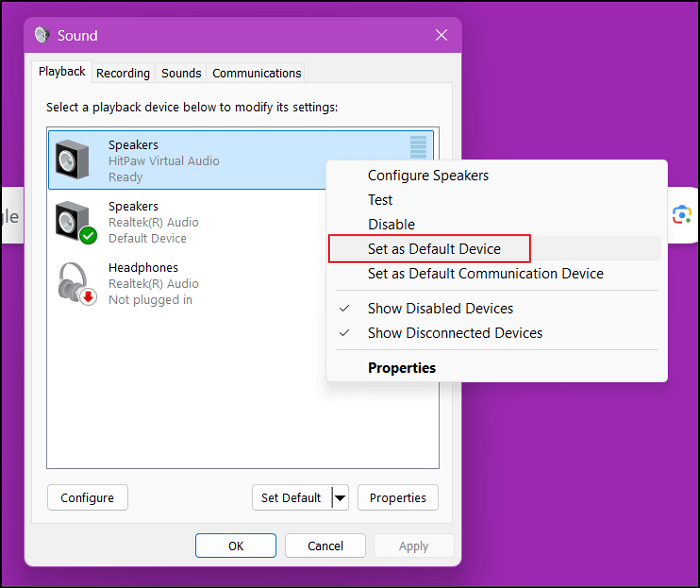
الخطوة 6. انتقل إلى قسم " التشغيل " وانقر بزر الماوس الأيمن على جهاز إخراج الصوت الرئيسي. اختر " تعيين كجهاز افتراضي ". افتح علامة التبويب " التسجيل " وقم بتعيين جهاز الإدخال الرئيسي كجهاز افتراضي.
الحل الثاني: فحص اتصال الجهاز
في بعض الأحيان، لا تعمل الدردشة الصوتية في روبلوكس لأن الميكروفون وسماعات الرأس غير متصلة بالكمبيوتر أو أن اتصال الإنترنت غير مستقر.
📜 لنفحص توصيلات الأجهزة:
الخطوة 1: افصل وأعد توصيل أجهزة إخراج وإدخال الصوت.
الخطوة 2. تأكد من توصيل جميع الكابلات وأن أسلاك الميكروفون أو سماعات الرأس ليست متضررة مادياً.
الخطوة 3. استخدم الميكروفون مع تطبيق آخر للتحقق مما إذا كانت المشكلة في النظام أو في Roblox.
الخطوة الرابعة: تحقق من استقرار اتصال الإنترنت.
الحل الثالث: أعد تشغيل روبلوكس لإصلاح الأخطاء
إعادة تشغيل Roblox يمكن أن تُعيد تنشيط الاتصال لإصلاح الأخطاء والمشاكل الطفيفة، مما يجعل الدردشة الصوتية تعمل.
📜 لنتعلم كيف:
الخطوة 1: اخرج من تطبيق Roblox عن طريق إغلاق النافذة.
الخطوة الثانية: انتظر الآن لبضع ثوانٍ، ثم أعد تشغيل التطبيق، وتحقق مما إذا كانت الدردشة الصوتية تعمل بشكل جيد.
الحل الرابع: تفعيل الميكروفون في روبلوكس
هل قمتَ بتفعيل الميكروفون في روبلوكس؟ إذا لم تفعل، فلن تعمل خاصية الدردشة الصوتية. عليك التأكد من أن روبلوكس لديه صلاحية الوصول إلى الميكروفون وأن إعدادات اللعبة مضبوطة بشكل صحيح.
📜 إليكم الخطوات:
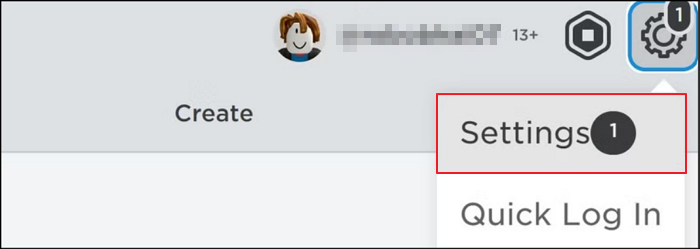
الخطوة 1. قم بتشغيل Roblox، واضغط على أيقونة الترس من الجانب العلوي الأيمن، ثم انقر على " الإعدادات ".
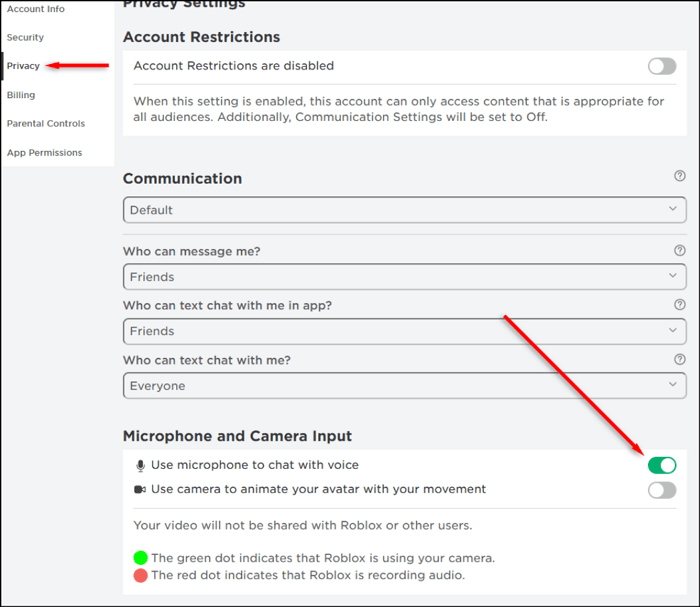
الخطوة الثانية: افتح قسم " الخصوصية " وقم بتشغيل " استخدام الميكروفون للدردشة الصوتية ". بعد ذلك، اسمح لـ Roblox بالوصول إلى الميكروفون إذا طُلب منك ذلك.
الحل الخامس: تواصل مع Roblox رسميًا إذا لم ينجح أي مما سبق.
إذا لم تنجح جميع الطرق المذكورة أعلاه، فالحل الأخير هو التواصل مع فريق الدعم. بإمكانهم تحليل المشكلة بشكل أفضل وحلها بكفاءة. عليك زيارة موقع Roblox الإلكتروني وملء النموذج المطلوب.
نصيحة إضافية: غيّر صوتك في روبلوكس باستخدام أفضل تطبيق لتغيير الصوت في روبلوكس
إضافةً إلى إصلاح مشكلة الدردشة الصوتية، هل تمنيت يوماً تغيير صوتك في روبلوكس لإضفاء المزيد من المتعة والإثارة على تجربة اللعب؟ إذا كان الأمر كذلك، فجرّب برنامج EaseUS VoiceWave ، الذي يعمل بكفاءة تامة مع روبلوكس على نظام ويندوز.
بفضل مكتبتها الضخمة التي تضم أكثر من 200 فلتر صوتي، بما في ذلك أصوات الذكاء الاصطناعي الكلاسيكية من روبلوكس، مثل c00lkidd و Noli وpr3typriincess و Mafioso ، يوفر لك مُغيّر أصوات الأنمي هذا إمكانيات لا حصر لها لتخصيص صوتك والاستمتاع بتجربة ترفيهية مميزة. يمكنك دمج هذا المُغيّر بسلاسة مع أكثر من 250 لعبة وخدمة مراسلة عبر الإنترنت، مثل ديسكورد، وزووم، وواتساب، وOBS، وغيرها. كما يمكنك التحكم في ضبط خصائص الصوت وإضافة المؤثرات الصوتية، بل ويمكنك أيضًا تقليل ضوضاء الخلفية للحفاظ على جودة صوت عالية.
📜 لنتبع هذا الشرح لإعداد واستخدام مُغيّر الصوت هذا للألعاب على منصة روبلوكس:
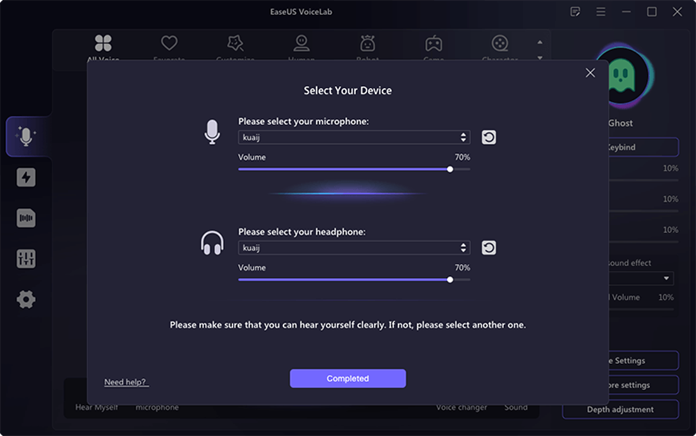
الخطوة الأولى: أكمل تثبيت برنامج EaseUS VoiceWave. الآن، قم بتشغيله وانتقل إلى " الإعدادات " لضبط الميكروفون وسماعات الرأس.
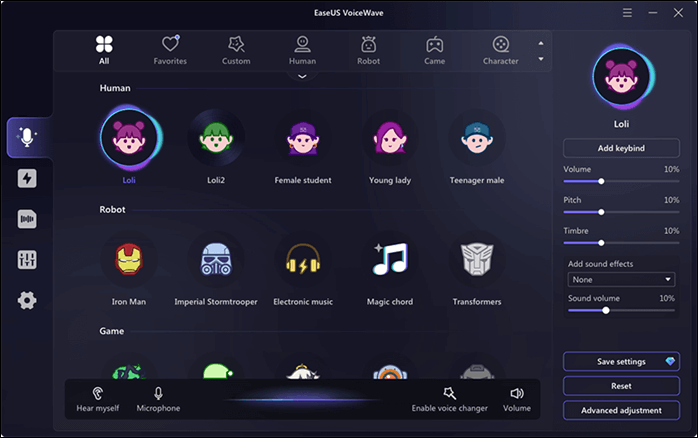
الخطوة 2. حدد تأثير الصوت المطلوب في الوقت الفعلي وقم بتغيير الإعدادات الأخرى حسب الحاجة للصوت المفضل.
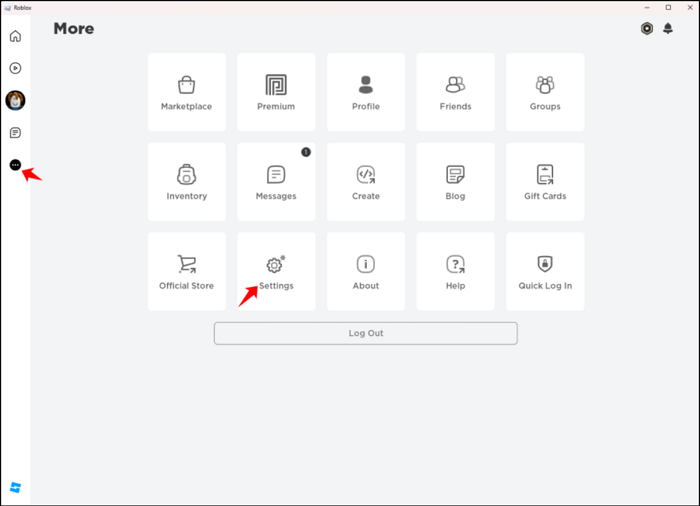
الخطوة 3: لدمجه مع روبلوكس، افتح البرنامج. اضغط على أيقونة النقاط الثلاث الصغيرة في العمود الأيسر لعرض الخيارات المختلفة. ثم انقر على زر " الإعدادات ".
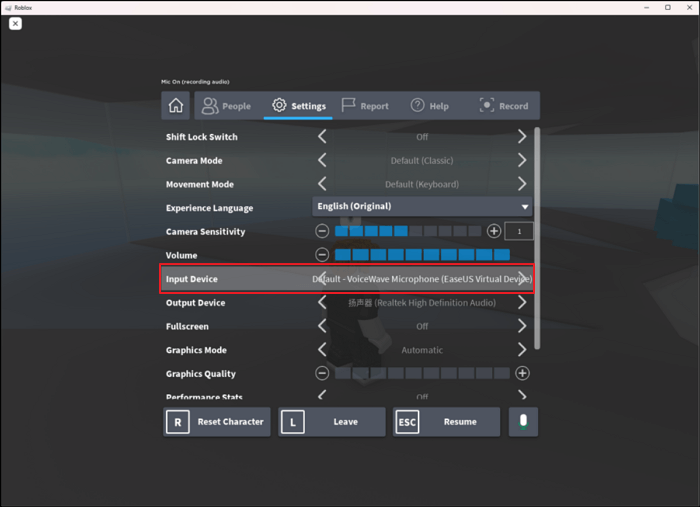
الخطوة 4. بعد ذلك، ستظهر شاشة تحتوي على إعدادات متنوعة. اختر " VoiceWave Microphone (EaseUS Virtual Device) " من القائمة المنسدلة " Input Device ".
ختاماً
لقد شرحت هذه المقالة أسباب عدم عمل الدردشة الصوتية في روبلوكس، وقدمت خمسة حلول رئيسية. لذا، جرب الحلول واحدًا تلو الآخر حتى يتم حل مشكلتك. أما إذا كنت ترغب في تغيير صوتك في روبلوكس، فإن برنامج EaseUS RecExperts يُعد خيارًا ممتازًا. يوفر هذا البرنامج لتغيير الصوت على ديسكورد لأجهزة الكمبيوتر جودة صوت عالية وتأثيرات صوتية واقعية. جربه الآن وابدأ بتغيير صوتك أثناء اللعب!
الأسئلة الشائعة
هل لا تزال لديك بعض الأسئلة بخصوص مشكلة عدم عمل الدردشة الصوتية في روبلوكس؟ إليك إجابات لبعض الأسئلة الشائعة التي قد تُزيل اللبس:
س1. ما هي مدة حظر عملات Roblox الافتراضية؟
يتم حظر الدردشة الصوتية في روبلوكس لفترات زمنية متفاوتة، وذلك بحسب نوع تقييد الحساب. أكثر أنواع الحظر شيوعاً هو الحظر لمدة 7 أيام؛ إلا أن هناك أنواعاً أخرى مثل الإنذار، والحظر لمدة يوم واحد، والحظر لمدة 3 أيام، والأسوأ من ذلك هو حذف الحساب نهائياً.
س2. كيف يمكنني استعادة رصيدي من عملة Roblox الافتراضية (VC)؟
يمكنك التواصل مع فريق استئناف روبلوكس لمراجعة ما إذا كان محتواك أو حسابك قد تم حظره أو تعديله، أو ما إذا تم حذف محتواك أو حجبه. سيقوم الفريق بإعادة النظر في الأمر.
س٣. لماذا لا يمكنني تفعيل الدردشة الصوتية في روبلوكس؟
يجب أن يكون عمرك 13 عامًا فأكثر وأن يكون رقم هاتفك وهويتك مُؤكَّدين لاستخدام الدردشة الصوتية. ولكن إذا لم تعمل الدردشة الصوتية في روبلوكس رغم تأكيد عمرك، فتحقق من تفعيل أذونات الميكروفون.