جدول المحتويات

أوداسيتي هو برنامج مجاني ومفتوح المصدر لتحرير وتسجيل الصوت لأنظمة ويندوز وماك أو إس ولينكس. يتيح لك البرنامج إمكانيةإزالة صوت المغني من الأغاني ، وتسجيل مسارات متعددة في وقت واحد، وفصل الآلات الموسيقية الافتراضية، كما يحتوي على العديد من المؤثرات الرقمية والإضافات لتحرير الصوت.
لكن برنامج Audacity لا يحتوي على مُغيّر صوت مُدمج مُصمم خصيصًا لتغيير الأصوات في الوقت الفعلي أو باستخدام إعدادات مُسبقة، كما هو الحال في بعض تطبيقات تغيير الصوت المُخصصة. مع ذلك، يُوفر Audacity مجموعة واسعة من المؤثرات الصوتية والأدوات التي يُمكنك استخدامها لمعالجة الأصوات وتعديلها، مثل:
- 1. تأثيرات درجة الصوت والسرعة:
- أ. تغيير درجة الصوت: يقوم بتعديل درجة الصوت دون تغيير إيقاعه.
- ب. تغيير السرعة: يغير كلاً من درجة الصوت والإيقاع في آن واحد.
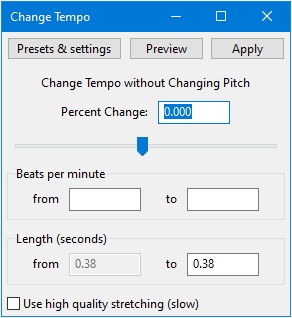
- ج. تغيير الإيقاع: يغير الإيقاع دون التأثير على درجة الصوت.
- 2. معادلة الصوت والترشيح:
- أ. استخدم معادلة الصوت أو منحنى التصفية EQ لتعزيز أو تقليل ترددات معينة لإجراء تغييرات جذرية في الصوت.
- ب. قم بتطبيق مرشح Notch Filter للتأكيد على خصائص صوتية معينة أو التقليل من شأنها.
- 3. تأثيرات التشويه والصدى:
- أضف مؤثرات مثل الصدى والتردد والتشويه لإنشاء أصوات آلية أو شبيهة بأصوات الكائنات الفضائية.
- 4. مؤثرات صوتية أخرى:
- أ. استخدم أدوات الضغط والتضخيم وتقليل الضوضاء لضبط وضوح الصوت وشدته.
- ب. اجمع بين تأثيرات مثل Phaser أو Wahwah لإجراء تغييرات صوتية تجريبية أكثر.
كيفية تغيير صوتك في برنامج Audacity باستخدام المؤثرات الداخلية؟
يُقدّم برنامج Audacity العديد من المؤثرات الصوتية التي تُمكّنك من تعديل طبقة صوتك، وشدته، وإيقاعه، وسرعته. على سبيل المثال، يُمكنك تحويل صوت رجل إلى صوت امرأة عن طريق زيادة طبقة الصوت بنسبة 20% تقريبًا، وضبط الترددات حول 200-300 هرتز، مع خفض الترددات الأقل من 100 هرتز.
رغم فعالية هذه التقنية، إلا أن نتائجها قد لا تضاهي جودة برامج تغيير الصوت الاحترافية. مع ذلك، لا يزال الأمر يستحق التجربة، خاصةً إذا كنت تعمل على مشروع شخصي ولا ترغب في الاستثمار في أدوات مدفوعة.
| ⭕ المزايا | ❌ سلبيات |
|---|---|
|
|
إليك كيفية تجربتها:
الخطوة 1. افتح برنامج Audacity واستورد ملف الصوت المسجل، أو قم بتسجيله الآن.
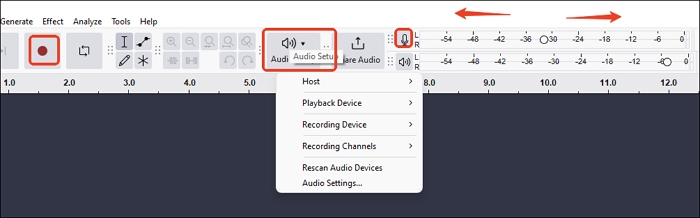
لتسجيل صوتك في برنامج Audacity:
- لضبط الميكروفون: انتقل إلى " إعدادات الصوت " > " جهاز التسجيل " واختر الميكروفون الخاص بك. إذا لم يظهر الميكروفون، فأعد البحث عن أجهزة الصوت .
- اضبط قنوات التسجيل: اختر أحادي (للتعليق الصوتي) أو ستيريو (لتسجيل الموسيقى).
- اضبط مستوى الصوت: قم بتوسيع شريط مستوى التسجيل لزيادة طوله، وانقر فوق رمز الميكروفون الصغير المجاور له، ثم " تمكين المراقبة الصامتة ". يساعدك هذا في ضبط مستوى الإدخال المناسب قبل التسجيل.
- اضغط على زر التسجيل.
الخطوة الثانية: انتقل إلى " التأثير " > " الطبقة والإيقاع " > " تغيير الطبقة... " لجعل صوتك أكثر سماكة (نسبة مئوية سالبة) أو أقل سماكة (نسبة مئوية موجبة). اضبط القيم واستمع إلى معاينة الصوت.
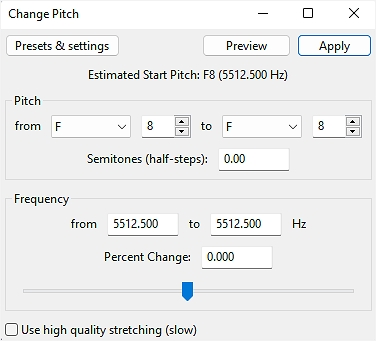
يمكنك أيضًا تطبيق " تغيير الإيقاع... " لضبط نسبة التغيير.
انظر أيضاً:
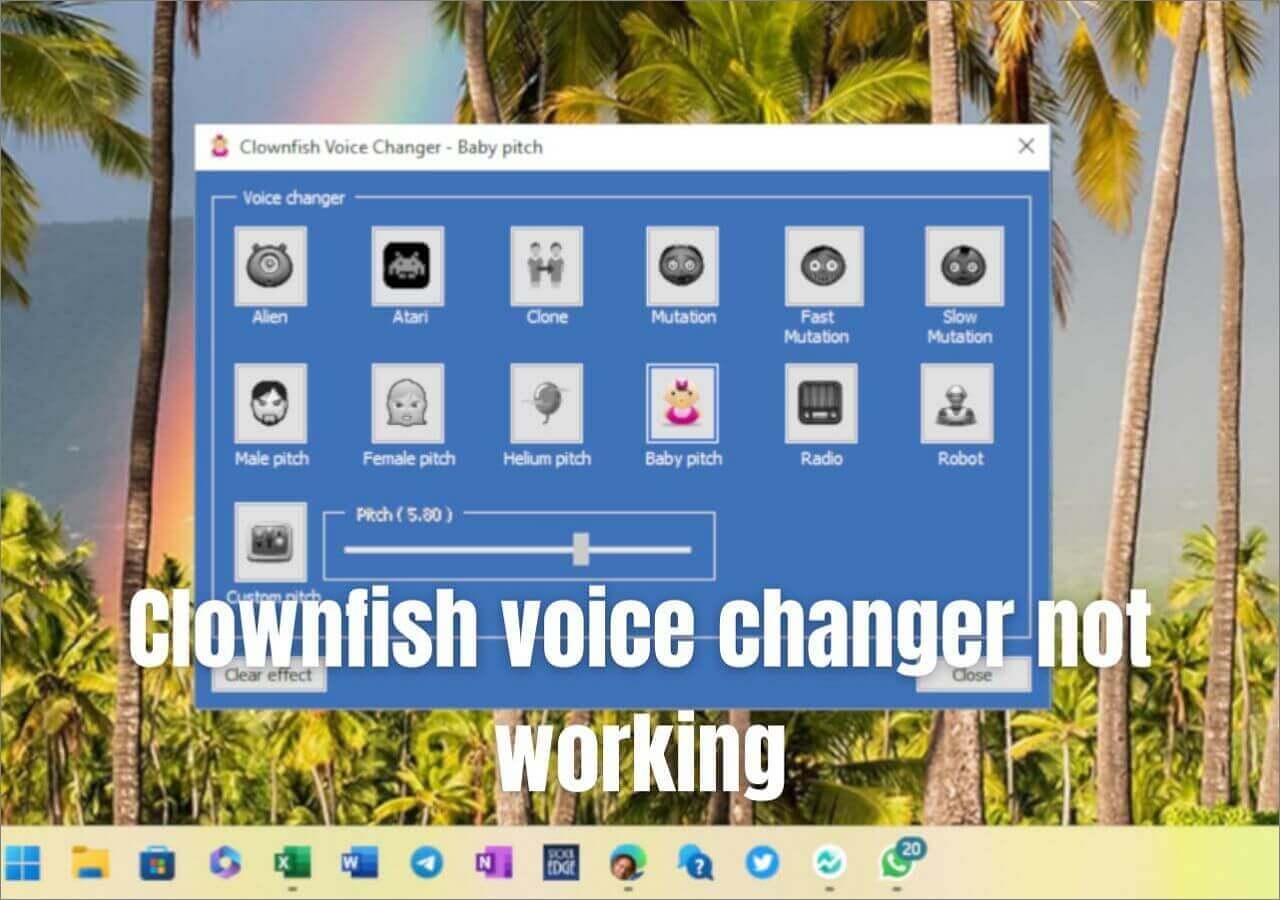
إذا كنت تبحث عن برنامج لتغيير الصوت في الوقت الفعلي، فإن برنامج Audacity لا يدعم التلاعب المباشر بالصوت. لهذا الغرض، يمكنك تجربة برامج خارجية مثل VoiceWave وVoicemod و Clownfish .
برنامج تغيير الصوت بتقنية الذكاء الاصطناعي في الوقت الفعلي Audacity على الكمبيوتر - تحميل مجاني
- 💻 نظام التشغيل: ويندوز 10/11
- 💵 السعر: 5 أصوات مجانية، ابتداءً من 14.95 دولارًا شهريًا
- 🗣️مؤثرات صوتية: أكثر من 300 صوت
- 🖥️المنصات: أكثر من 2000 لعبة وتطبيق دردشة
يُعدّ EaseUS VoiceWave مُغيّر صوت ذكيّ مُتعدد الاستخدامات، يُحوّل صوتك إلى صوت مشاهير، أو شخصيات كرتونية، أو روبوتات، أو حتى إلى أصوات من مختلف الأجناس والأعمار (ذكور، إناث، أطفال) في الوقت الفعلي. مع أكثر من 300 مؤثر صوتي وأكثر من 300 لوحة صوتية، فهو مثاليّ للبودكاست، والكتب الصوتية، وتحرير الصوت في برنامج Audacity. بالإضافة إلى ذلك، يدعم التكامل السلس مع أكثر من 2000 منصة، بما في ذلك Discord، وSkype، وWhatsApp، وRoblox، وVRChat، وغيرها.
يُتيح لك برنامج VoiceWave ضبط خصائص الصوت بدقة، مثل مستوى الصوت، ونبرته، ودرجته. كما يُمكنك تحسين الصوت باستخدام مؤثرات مثل الصدى، والتردد، والصوت المحيطي، أو إضافة أصوات خلفية غامرة مثل صوت الشاطئ، أو ضفة النهر، أو نار المخيم. يدعم البرنامج تغييرات الصوت لكلٍ من التفاعلات المباشرة وملفات الصوت أو الفيديو المسجلة مسبقًا، مما يجعله خيارًا قويًا للمشاريع الإبداعية والترفيهية.
الميزات الرئيسية
- تغيير الصوت في الوقت الفعلي مع مئات الخيارات.
- أكثر من 300 فلتر صوتي وأكثر من 300 لوحة صوتية.
- متوافق مع أكثر من 2000 منصة، بما في ذلك ديسكورد وسكايب وغيرها.
- خيارات ضبط دقيقة لمستوى الصوت، ونبرة الصوت، ودرجة الصوت.
- مؤثرات صوتية إضافية مثل الصدى والتردد والصوت المحيطي.
- أصوات خلفية غامرة مثل صوت الشاطئ أو ضفة النهر أو نار المخيم.
- القدرة على تحميل وتعديل ملفات الصوت أو الفيديو المسجلة مسبقاً.
| ⭕ المزايا | ❌ سلبيات |
|---|---|
|
|
كيفية تغيير صوتك في برنامج Audacity باستخدام VoiceWave؟
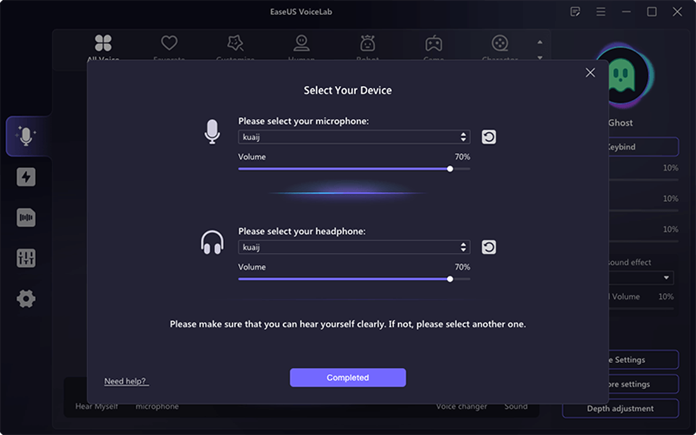
الخطوة 1. افتح برنامج EaseUS VoiceWave وحدد أجهزة الإدخال والإخراج.
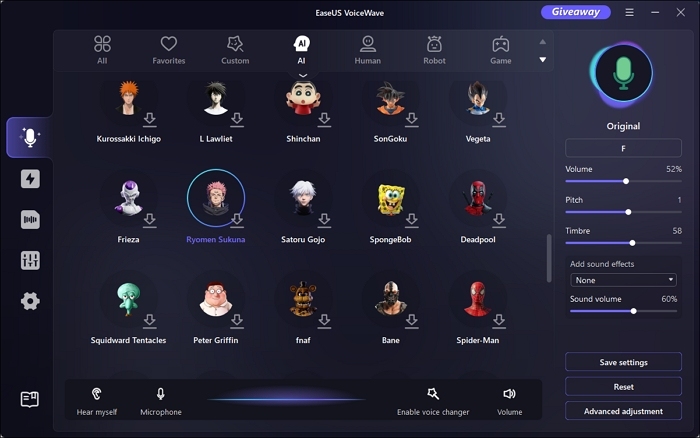
الخطوة الثانية: اختر الصوت المطلوب وقم بتخصيصه حسب الرغبة.
الخطوة 3. قم بتشغيل برنامج Audacity وانقر على " إعداد الصوت " > " جهاز التسجيل " > " ميكروفون VoiceWave ".
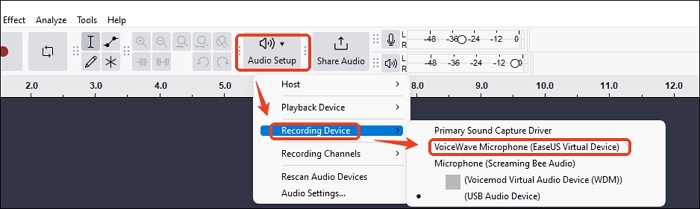
الخطوة الرابعة: اضغط على زر التسجيل وتحدث الآن.
الخلاصة
يُقدّم برنامج Audacity أدوات تحرير صوتية متعددة الاستخدامات، مثل تعديل طبقة الصوت، وتغيير الإيقاع، ومعادلة الصوت. هذه الميزات رائعة للمشاريع الشخصية، ولكنها قد لا تُضاهي دقة وسهولة استخدام برامج تغيير الصوت الاحترافية.
لإجراء تغييرات صوتية فورية، ننصح باستخدام أدوات مثل EaseUS VoiceWave. بفضل أكثر من 300 مؤثر صوتي، وخيارات الضبط الدقيق، وتوافقه مع منصات مثل Audacity وDiscord وVRChat، يُعد خيارًا ممتازًا لتحسين جودة البودكاست والكتب الصوتية والمشاريع الصوتية الإبداعية.
التعليمات
1. هل يحتوي برنامج Audacity على أصوات مدعومة بالذكاء الاصطناعي؟
لا يتضمن برنامج Audacity بشكل أساسي إمكانيات توليد الصوت بالذكاء الاصطناعي أو تحويل النص إلى كلام. ومع ذلك، فهو يدعم العديد من الإضافات والأدوات الخارجية التي يمكنها إضافة وظائف الذكاء الاصطناعي مثل VoiceWave.
2. هل يحتوي برنامج Audacity على خاصية تغيير الصوت؟
لا يحتوي برنامج Audacity على مُغيّر صوت مُدمج، ولكنه يُوفّر مجموعة من الأدوات لتغيير طبقة الصوت وسرعته. وللحصول على صوت طبيعي، استخدم مُغيّر صوت مُخصّص لبرنامج Audacity مثل VoiceWave أو Voice.ai.
3. كيف يتم تثبيت إضافات الذكاء الاصطناعي في برنامج Audacity؟
- قم بتنزيل تأثيرات OpenVINO AI من الصفحة.
- قم بفك ضغط الملفات المضغوطة وانسخها إلى مجلد Audacity.
- افتح برنامج Audacity وأعد تشغيل التطبيق إذا ظهرت لك رسالة تفيد بتثبيت الإضافات.
- ادخل إلى قسم التأثيرات، وسترى خيار إضافة الذكاء الاصطناعي.
4. هل يمكنني تغيير صوتي باستخدام الذكاء الاصطناعي؟
نعم، يمكنك تغيير صوتك باستخدام الذكاء الاصطناعي. تستخدم العديد من الأدوات والتطبيقات الآن تقنيات الذكاء الاصطناعي المتقدمة لتحويل صوتك في الوقت الفعلي أو أثناء مرحلة ما بعد الإنتاج. يُنصح باستخدام أدوات مدعومة بالذكاء الاصطناعي مثل VoiceWave وVoicemod وVoice.ai.