جدول المحتويات

نصائح سريعة
▶️ لاستخدام تطبيق Clownfish Voice Changer، قم بتنزيل التطبيق وتثبيته، ثم قم بإعداد الميكروفون المفضل لديك ضمن " الإعدادات " > " تكامل النظام ". وأخيرًا، انقر بزر الماوس الأيمن على أيقونة Clownfish في شريط النظام، وحدد " تعيين مُغير الصوت "، ثم اختر تأثير الصوت الذي تريده.
تطبيق Clownfish Voice Changer هو تطبيق متعدد الاستخدامات يسمح لك بتعديل صوتك في الوقت الفعلي، مما يجعله خيارًا شائعًا للاعبين، ومنشئي المحتوى، وأي شخص يتطلع إلى إضافة لمسة ممتعة إلى محادثاتهم الصوتية.
سواءً أردتَ تغيير صوتك إلى صوت روبوت أو كائن فضائي أو حتى تقليد أصوات أجناس مختلفة، فإنّ تطبيق Clownfish لتغيير الصوت على Discord يُقدّم لك مجموعة واسعة من المؤثرات الصوتية لتختار من بينها. سيُرشدك هذا الدليل خلال خطوات تحميل وتثبيت واستخدام تطبيق Clownfish لتغيير الصوت على جهازك، لضمان حصولك على أقصى استفادة من هذه الأداة المُسلية. هيا بنا نبدأ بتغيير صوتك!
ما هو برنامج تغيير صوت سمكة المهرج؟
برنامج Clownfish Voice Changer هو برنامج مجاني يعمل في الوقت الفعلي، وهو عبارة عن إضافة تعمل على أنظمة تشغيل ويندوز 7/8/8.1/10/11. يتيح للمستخدمين تغيير أصواتهم على منصات مختلفة، مثل سكايب، وديسكورد، وتيم سبيك، وستيم، وأوفو، وغيرها.
يُقدّم مُغيّر الصوت الفوريّ اثني عشر مؤثراً صوتياً للبثّ المباشر، واللاعبين، وكلّ من يرغب في إضافة بعض المرح إلى اتصالاته الصوتية. يُمكن للمستخدمين التحدث بصوت فتاة، أو طفل، أو روبوت، أو ديكو ، أو ترامب، أو وكونغ، أو تاتسوماكي ، وغيرها. وبالطبع، يُمكنهم أيضاً تحديد نبرة صوتهم الخاصة أو مزج صوتين.
يتضمن مشغل موسيقى ومشغل صوت لإدارة وتشغيل الأصوات. كما يدعم مُغير صوت الفتاة إضافات VST. ويقوم المساعد الصوتي المدمج بتحويل النص إلى كلام باستخدام أصوات مختلفة.
يعمل هذا البرنامج عن طريق اعتراض مدخلات الصوت من الميكروفون الخاص بك وتطبيق تأثيرات صوتية متنوعة في الوقت الفعلي قبل أن يصل الصوت إلى برنامج الاتصال الصوتي الخاص بك، مثل Skype أو Discord.
الميزات الرئيسية
- يوفر العشرات من المؤثرات الصوتية.
- مشغل موسيقى وصوت مدمج.
- يدعم البرنامج إضافات VST لتعديل الصوت.
- استنسخ الصوت الذي تريده.
- يدعم تحويل النص إلى كلام.
- اسمح للمستخدمين بتعديل وإنشاء طبقات صوتية مخصصة.
| ⭕ المزايا | ❌ سلبيات |
|---|---|
|
|

هل تطبيق Clownfish Voice Changer آمن؟ احصل على الإجابة هنا
إذا كان سؤال ما إذا كان تغيير صوت سمكة المهرج آمناً يثير قلقك، فإن هذه المقالة تناقش جميع تفاصيل الأمان بالإضافة إلى الأداء والمزايا والعيوب وعملية التثبيت.
كيفية استخدام برنامج تغيير صوت سمكة المهرج
- نظام التشغيل: ويندوز 7/8/8.1/10/11
- الميكروفون: ميكروفون 3.5 ملم متصل بجهاز الكمبيوتر الخاص بك
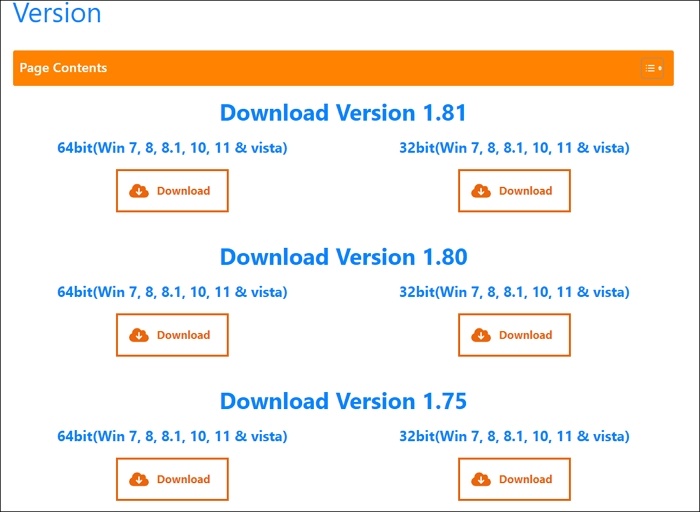
- الإصدار: أحدث إصدار 1.81 من برنامج تغيير الصوت Clownfish
على نظام التشغيل ويندوز
الخطوة الأولى: قم بتنزيل وتثبيتبرنامج تغيير الصوت Clownfish . شغّل ملف exe الذي تم تنزيله واتبع التعليمات.
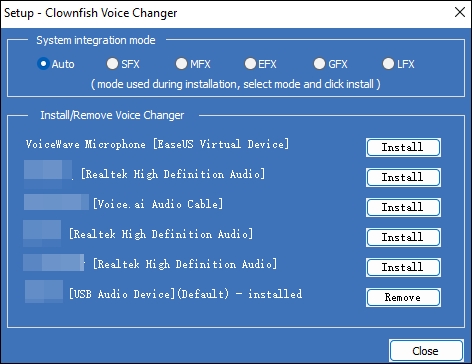
الخطوة الثانية: قم بتثبيت الميكروفون الذي تفضله.
ابحث عن برنامج تغيير الصوت Clownfish وانقر عليه. انتقل إلى " الإعدادات " > " تكامل النظام " للميكروفون الذي تريده.
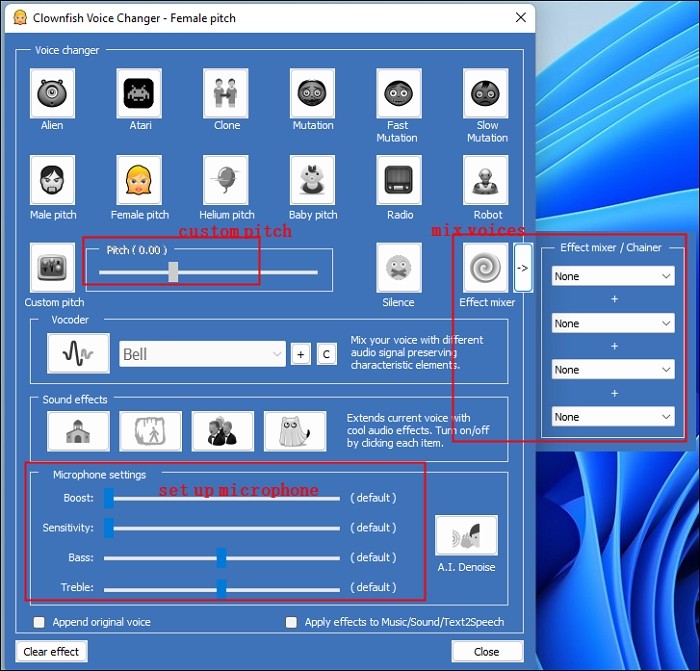
الخطوة 3: ضبط مُغيّر الصوت.
انقر بزر الفأرة الأيمن على الأداة في شريط النظام، ثم اختر " تعيين مُغيّر الصوت "، واختر تأثير الصوت الذي تريده. يمكنك تغيير درجة الصوت وتأثير الميكروفون لكل صوت على حدة، أو انقر على السهم ➡ لدمج التأثيرات. إذا كنت لا تريد الصوت، فاضغط على " مسح التأثير ". انقر على " تشغيل " لتفعيل مُغيّر الصوت.
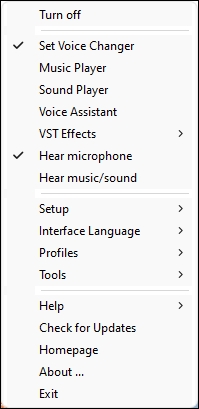
الخطوة 4. لسماع صوتك مرة أخرى، قم بتمكين " سماع الميكروفون ".
الخطوة 5. قم بتمكين " سماع الموسيقى/الصوت " وافتح مشغل الموسيقى لإضافة أغنيتك.
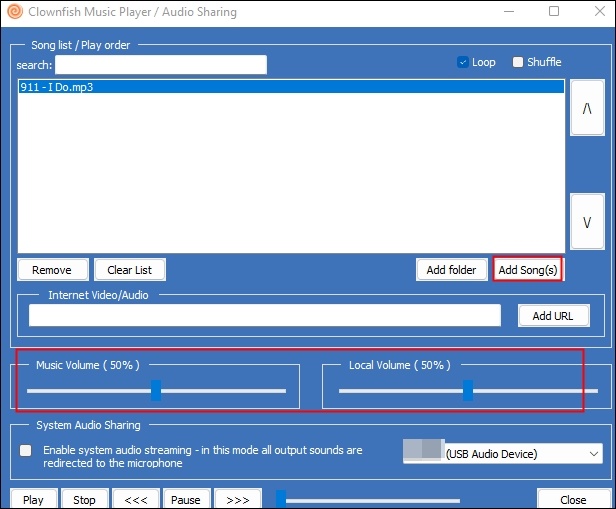
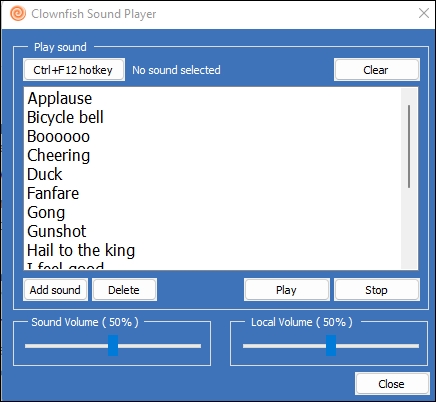
يمكنك إضافة صوتك إلى مشغل الصوت.
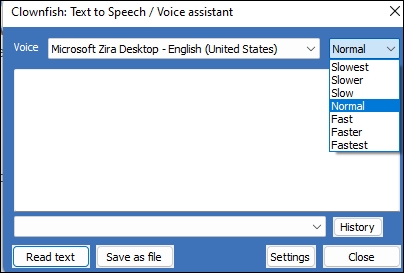
الخطوة 6. انقر فوق " المساعد الصوتي "، وحدد اللغة وسرعة التحدث، ثم يمكنك إدخال النص لتحويله إلى صوت.
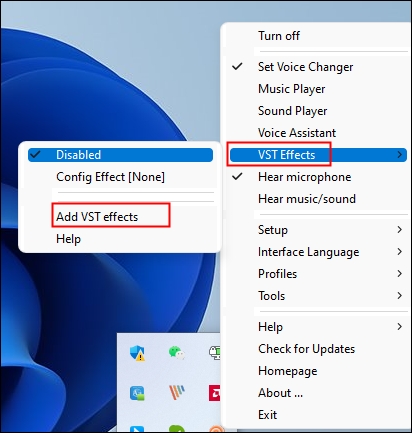
الخطوة 7. لاستخدام إضافات VST، انقر فوق " تأثيرات VST " > " إضافة تأثيرات VST ".
قم بالتمرير لأسفل صفحة الويب لتنزيل إضافات VST.

استخرج الحزمة التي تم تنزيلها.
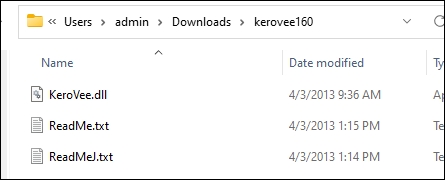
انسخ ملف *.dll إلى مجلد تثبيت Clownfish (C:\Program Files\Clownfish\vst\).
أعد تشغيل سمكة المهرج وقم بتفعيل التأثير المضاف حديثًا.
على أجهزة Chromebook و Mac
ينطبق هذا فقط على تطبيقات الويب داخل المتصفح.
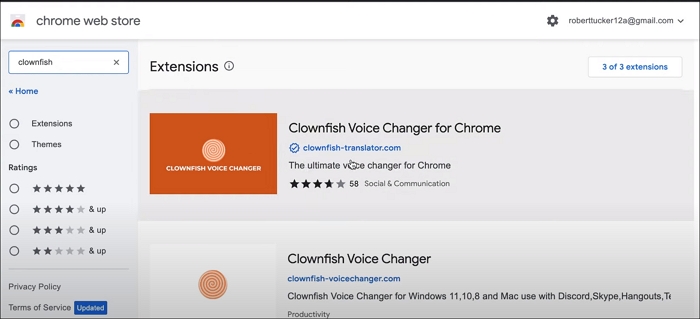
الخطوة 1. ابحث عن تطبيق Clownfish Voice Changer في متجر Chrome الإلكتروني وأضفه إلى متصفحك.
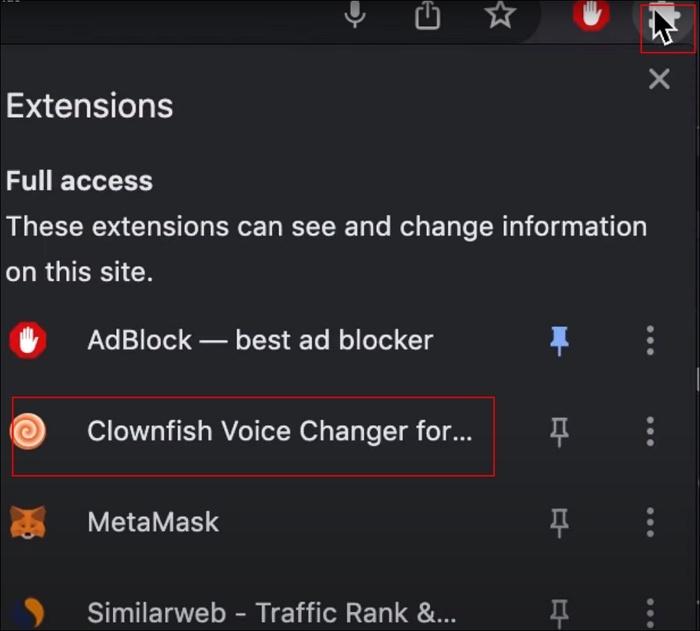
الخطوة الثانية: لنأخذ ديسكورد كمثال. افتح تطبيق ديسكورد على الويب. انقر على أيقونة الإضافة وقم بتفعيل مُغير الصوت Clownfish.
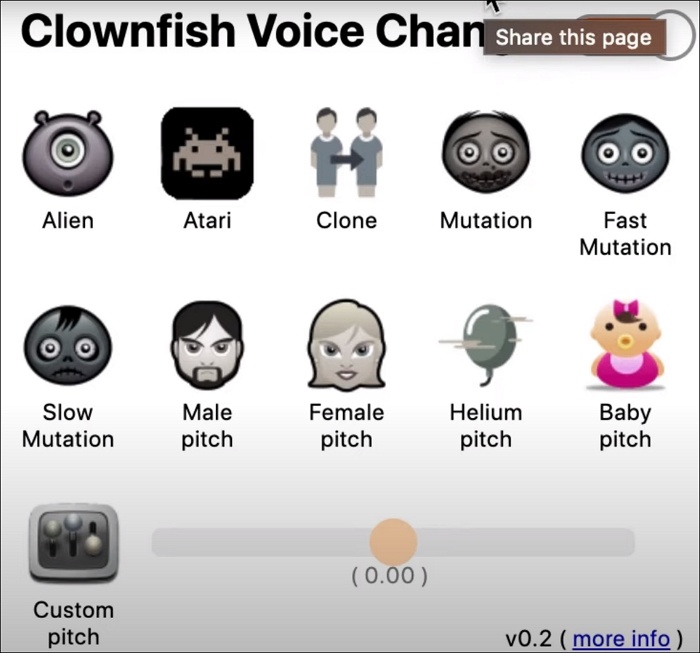
الخطوة 3: فعّل تأثير الصوت الذي تريده وتحدث الآن. إذا لم ينجح الأمر، فقم بتحديث/إعادة تحميل متصفح كروم.
كيفية استخدام تطبيق Clownfish لتغيير الصوت على منصات مختلفة
كيف نستخدم خاصية تغيير الصوت في مختلف الألعاب والتطبيقات؟
على PS4/PS5
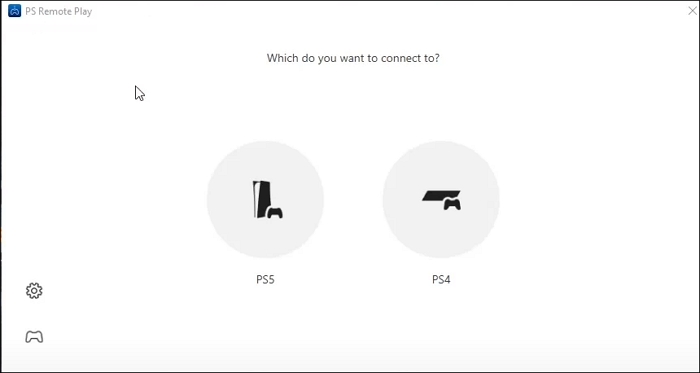
الخطوة 1: قم بتنزيل برنامج PS Remote Play للكمبيوتر الشخصي/ماك وبرنامج Clownfish Voice Changer.
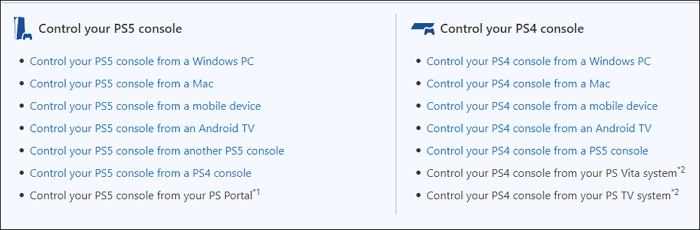
الخطوة الثانية: افتح جهاز تغيير الصوت وقم بتثبيت الميكروفون الخاص بك.
الخطوة 3: قم بتوصيل وحدة تحكم بلاي ستيشن بجهازك أو استخدم البلوتوث لتوصيل بلاي ستيشن بخاصية اللعب عن بُعد. اختر مُغيّر الصوت وقم بإلغاء كتم صوت الميكروفون في خاصية اللعب عن بُعد على بلاي ستيشن.
على إكس بوكس
- المتطلبات: نظام التشغيل ويندوز 10 أو أحدث.
الخطوة 1: قم بتثبيت برنامج Clownfish Voice Changer وافتح تطبيق Xbox.
الخطوة الثانية: اضغط على الخطوط الثلاثة وانقر على " الاتصال " ثم شغّل جهاز Xbox الخاص بك. اضغط على " البث ".
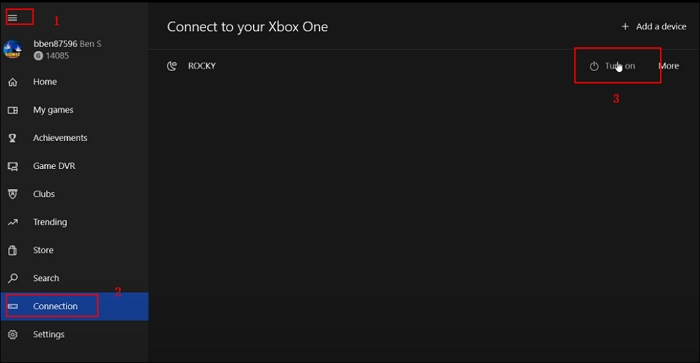
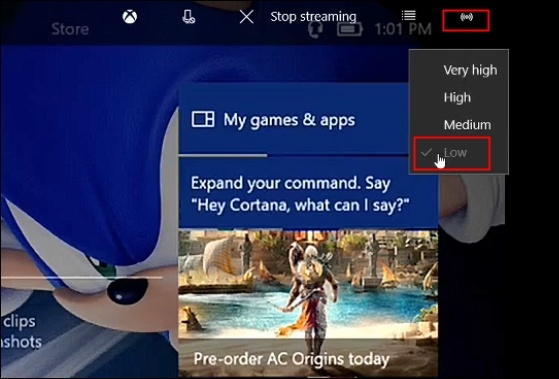
الخطوة 3. إذا كنت لا تستخدم جهاز الكمبيوتر كشاشة، فقم بتخفيض مستوى صوت الميكروفون. حدد تأثير الصوت وتحدث من خلال الكمبيوتر.
على منصات روبلوكس/فورتنايت/فالورانت
الخطوة 1: قم بتنزيل برنامج تغيير الصوت واختر الميكروفون.
الخطوة الثانية: افتح لعبة Roblox/Fortnite على جهاز الكمبيوتر الخاص بك. ابدأ اللعبة التي تريدها. انقر على الأيقونة.
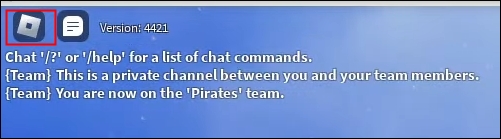
انقر على " الإعدادات " واضبط جهاز الإدخال على نفس الميكروفون الذي اخترته لسمكة المهرج. اختر تأثير الصوت من مُغيّر الصوت وتحدث في لعبتك.

على ديسكورد
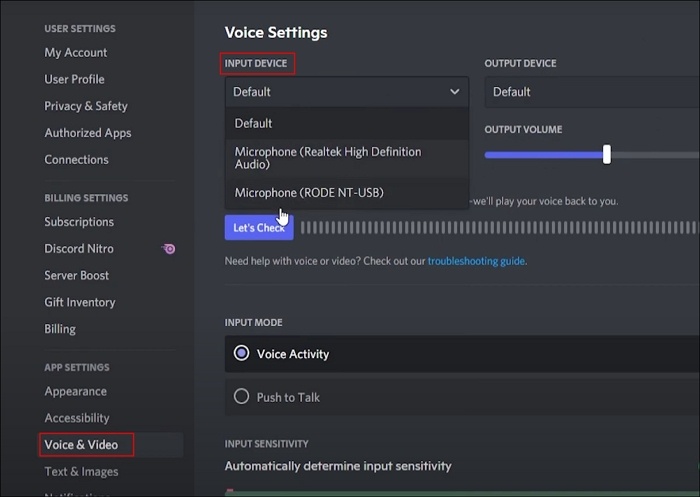
قم بتنزيل تطبيق Clownfish Voice Changer وثبّت الميكروفون. افتح تطبيق Discord وانتقل إلى " الإعدادات " > " الصوت والفيديو " واضبط جهاز الإدخال على نفس الميكروفون الذي اخترته في تطبيق Clownfish Voice Changer.
على جوجل ميت على نظام أندرويد
ابحث عن إضافة Clownfish لتغيير الصوت في متجر Chrome الإلكتروني. أضفها إلى متصفح Chrome. فعّل مُغيّر الصوت، ثم تحدث في اجتماع Google Meet.
إذا وجدت هذا الدليل مفيدًا، فيرجى مشاركته مع أصدقائك وزملائك اللاعبين حتى يتمكنوا من الاستمتاع بمتعة تعديل الصوت أيضًا!
أفضل بديل لبرنامج تغيير الصوت Clownfish
يُعدّ برنامج EaseUS VoiceWave أفضل بديل لبرنامج Clownfish Voice Changer على نظام ويندوز، حيث يدعم أكثر من 300 مؤثر صوتي وأكثر من 300 لوحة صوتية في أكثر من 1000 لعبة مثل Roblox و Fortnite ، بالإضافة إلى أكثر من 1000 تطبيق مراسلة. باختصار، يمكنك استخدامه على أي منصة مزودة بميكروفون. وبفضل خوارزمية الذكاء الاصطناعي المُحسّنة وتقنية تحويل الصوت RVC، يتميز مُغيّر الصوت RVC بسهولة الاستخدام وفعاليته العالية.
لكل صوت، يمكنك تخصيص مستوى الصوت ودرجته ونبرته الفريدة، أو إضافة مؤثرات صوتية كخلفية. كما يمكنك تحميل مؤثرات صوتية ولوحة صوتية خاصة بك لإضفاء المزيد من المتعة.
الميزات الرئيسية
- يدعم أكثر من 300 صوت وأكثر من 300 لوحة صوتية.
- يعمل مع آلاف المنصات.
- يأتي مزوداً بنماذج الذكاء الاصطناعي المضافة حديثاً.
- استنسخ صوتك لتخصيصه.
- اضبط مستوى صوتك ودرجته ونبرته بدقة.
- مغير صوت سهل الاستخدام ومتوافق مع الأجهزة الأخرى، يعمل في الوقت الفعلي.
كيفية استخدام برنامج EaseUS VoiceWave على ديسكورد.
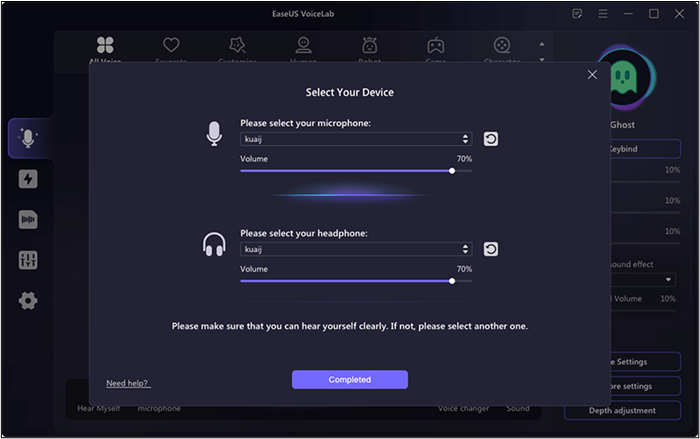
الخطوة 1. افتح برنامج EaseUS VoiceWave وقم بإعداد الميكروفون الخاص بك.
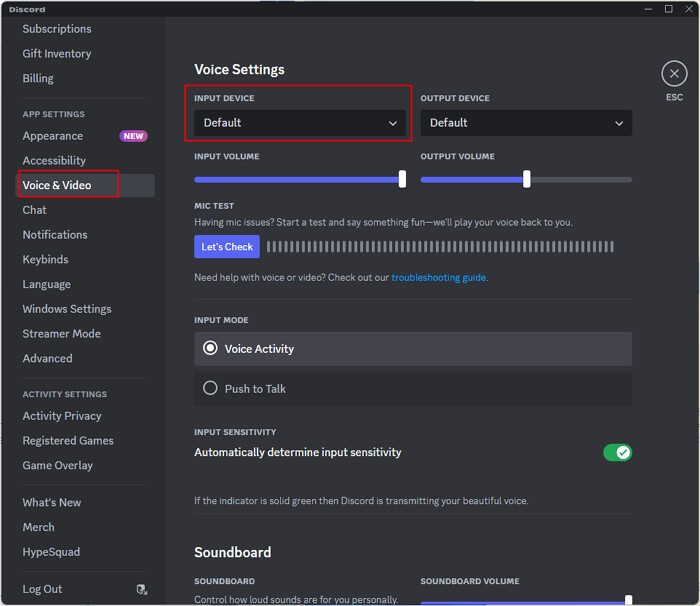
الخطوة 2. افتح برنامج Discord، وانتقل إلى " الإعدادات " > " الفيديو والصوت"، وحدد ميكروفون VoiceWave كجهاز إدخال.
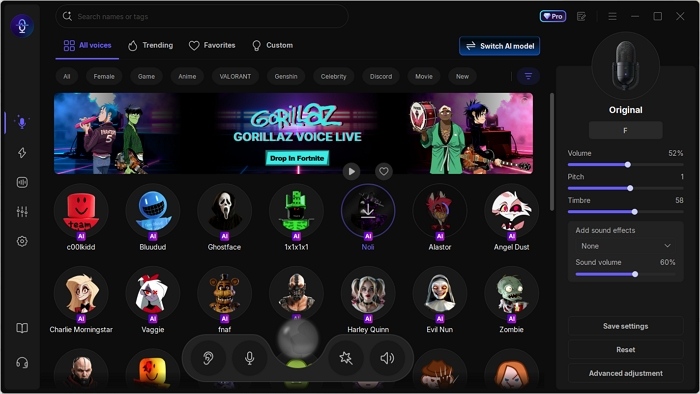
الخطوة 3. العودة إلى VoiceWave لاختيار صوتك المفضل والتحدث في Discord.
الخلاصة
يُضفي استخدام برنامج Clownfish Voice Changer بُعدًا جديدًا كليًا على محادثاتك الصوتية، سواء كنت تلعب ألعاب الفيديو، أو تبثّ مباشرةً، أو تستمتع بوقتك مع أصدقائك. تتيح لك هذه الأداة متعددة الاستخدامات تعديل صوتك في الوقت الفعلي، مع توفير مجموعة واسعة من المؤثرات وخيارات التخصيص. باتباع الخطوات الموضحة في هذا الدليل، يمكنك بسهولة تنزيل برنامج Clownfish Voice Changer وتثبيته واستخدامه على منصات مختلفة، بما في ذلك Windows وMac وPS4 وغيرها.
إذا واجهت أي مشاكل أو وجدت أن برنامج Clownfish Voice Changer لا يلبي احتياجاتك، فجرب برنامج EaseUS VoiceWave. يوفر هذا البديل أكثر من 300 مؤثر صوتي و300 لوحة صوتية، ويدعم العديد من المنصات، ويتميز بخوارزمية ذكاء اصطناعي محسّنة لأداء فائق.
الأسئلة الشائعة حول كيفية استخدام برنامج تغيير الصوت Clownfish
1. كيف أسمع صوتي على برنامج تغيير الصوت Clownfish؟
انتقل إلى شريط المهام، وانقر بزر الماوس الأيمن على برنامج تغيير الصوت Clownfish، ثم حدد " سماع الميكروفون ".
2. هل برنامج تغيير الصوت Clownfish مجاني؟
نعم، برنامج تغيير الصوت Clownfish مجاني تمامًا للاستخدام.
3. هل برنامج تغيير الصوت Clownfish آمن؟
لا، برنامج Clownfish سيؤثر على إعدادات الصوت لديك ويجعل مستوى صوت الميكروفون منخفضًا.
4. لماذا لا يعمل مُغيّر صوت سمكة المهرج؟
من المرجح أن تكون هذه المشكلة ناتجة عن استخدام إصدار قديم من التطبيق، أو منصات غير مدعومة، أو ميكروفون غير متوافق. لحلها، تأكد من صحة إعدادات الميكروفون ومكبر الصوت، وقم بتحديث التطبيق، وتحقق من توافق الميكروفون، أو ابحث عن بديل موثوق.