جدول المحتويات

إجابة سريعة
🗣 لاستخدام مُغيّر الصوت W-Okada، اضبط معلمات الصوت والإعدادات لاختبار الأصوات والتأكد من سلامتها وتخصيصها. أضف ملفات RVC بامتداد .pth لإنشاء أصوات مخصصة ودمجها.
وصلت تقنية تحويل الصوت إلى ذروتها، حيث يدمج المستخدمون أدوات تغيير الصوت في بثهم المباشر، وألعابهم، وأنشطتهم الأخرى لإضفاء المزيد من المتعة وزيادة الإنتاجية. تستطيع هذه الأدوات الآن تحويل أي صوت بدقة في الوقت الفعلي، مما يلبي احتياجات المحتوى والتطبيقات عبر الإنترنت.
في هذا الجزء، سنلقي نظرة على جهاز تغيير الصوت W-Okada لمعرفة الإعداد والتثبيت وكيفية استخدامه، بالإضافة إلى بديل مجاني لتلبية احتياجاتك في تحويل الصوت عالي الجودة.
ما هو مُغيّر الصوت W-Osaka/W-Okada؟
يُسمى مُغيّر الصوت هذا باسم مُطوّره (واتانابي أوكادا) ومدينة أوساكا اليابانية. وهو مُغيّر صوت فوري يُحوّل صوتك إلى الصوت الذي تختاره باستخدام تقنية الذكاء الاصطناعي. يُمكنك استخدام التطبيق للألعاب، والبث المباشر، والاستخدام العادي على أنظمة ويندوز، ولينكس، وجوجل كولاب، وماك.
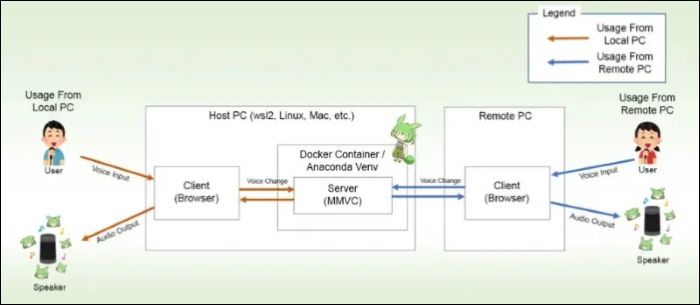
مُغيّر الصوت مجاني تمامًا، ويحتوي على أصوات مُعدّة مسبقًا وخيارات تخصيص. يمكنك تحميل الأداة على نظامي ويندوز أو ماك، أو إعداد بيئة التشغيل باستخدام دوكر أو أناكوندا. ولربطه بالألعاب والبث المباشر، يمكنك استخدام واجهة المستخدم لدمجه في تجربة ترفيهية.
يعمل التطبيق بنظام خادم-عميل، مما يتيح توزيع الحمل عن طريق تشغيل خادم MMVC على جهاز كمبيوتر منفصل لتقليل استهلاك الموارد أثناء التعليق على الألعاب. وهو متوافق مع أنظمة ويندوز، وماك (بما في ذلك Apple Silicon M1)، ولينكس، وGoogle Colaboratory، وهو مُغيّر صوت مجاني لأجهزة الكمبيوتر.
📝الميزات الرئيسية:
- يعمل في الوقت الفعلي: يعمل تطبيق W-Okada في الوقت الفعلي، ويغير صوتك على الفور، ويقوم بالتبديل تلقائيًا بين المؤثرات الصوتية.
- مدعوم بالذكاء الاصطناعي: يستفيد البرنامج من خدمات الذكاء الاصطناعي ويعالج الصوت باستخدام نماذج مختلفة مثل MMVC وRVC وDDSP-SVC وso-its-svc.
- التوافق مع نظام التشغيل: يمكنك استخدامه على أنظمة تشغيل مختلفة أو ببساطة تحويله إلى حاوية باستخدام Docker.
- نماذج الصوت: تقدم W-Okada العديد من نماذج الصوت المحملة مسبقًا، بما في ذلك أصوات الذكور والإناث والأنمي والروبوتات.
- تسريع وحدة معالجة الرسومات: تدعم الأداة شرائح GOU المختلفة، بما في ذلك Nvidia و AMD و Intel وغيرها، لتحويل الصوت بدقة وسرعة.
✅ الإيجابيات والسلبيات:
| ⭕ المزايا | ❌ سلبيات |
|---|---|
|
|
هل تفضل الصور على النصوص؟ شاهد هذا الفيديو لتتعلم الخطوات مباشرة.
كيفية تثبيت واستخدام برنامج تغيير الصوت W-Okada
والآن، دعونا نتناول بالتفصيل كيفية تثبيت برنامج W-Okada لتغيير الصوت وإعداده على جهاز الكمبيوتر الخاص بك. سنتعرف لاحقًا على كيفية استخدام البرنامج وإضافة أصوات مخصصة إليه.
1. قم بتثبيت برنامج تغيير الصوت W-Okada
الخطوة 1. افتح مساحة GitHub الخاصة بـ W-Okada Voice Changer وقم بالتمرير لأسفل لرؤية روابط التنزيل الخاصة بـ Voice Changer.
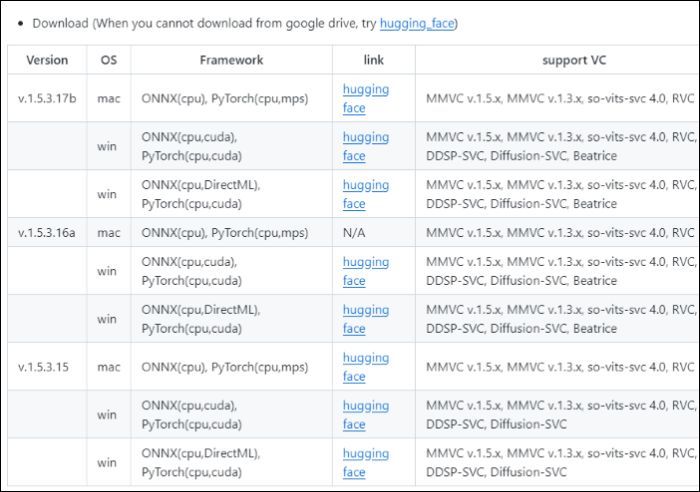
الخطوة الثانية: حدد رابط نظام التشغيل الذي تريد تنزيله.
الخطوة 3. ستظهر لك روابط التنزيل لأنظمة التشغيل والإصدارات المختلفة. اختر الطراز الذي تريده وانتظر حتى تكتمل عملية التنزيل.
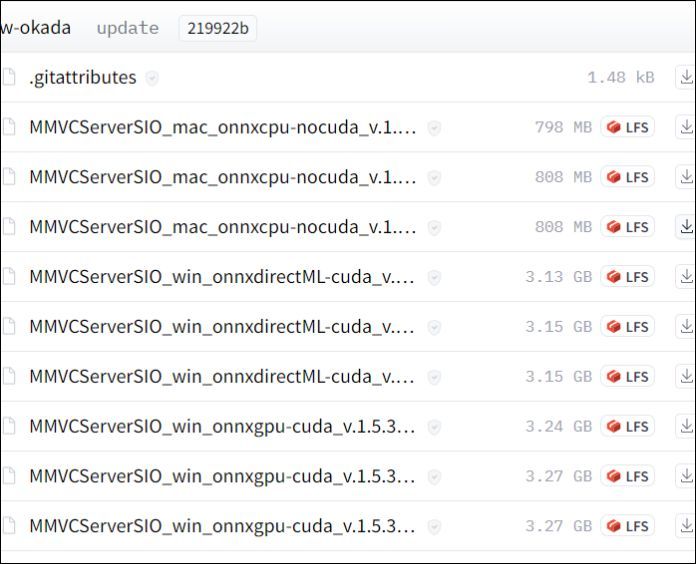
الخطوة الرابعة: استخرج الملفات من ملف Zip إلى جهاز الكمبيوتر الخاص بك وافتحه. انتقل إلى الملفات للعثور على ملف "start_http.bat" ، ثم انقر عليه نقراً مزدوجاً.
الخطوة 5. بمجرد اكتمال العملية، ستظهر لك واجهة مستخدم برنامج تغيير الصوت في الوقت الفعلي. حتى إذا قمت بتنزيل الإصدارات السابقة، فاختر "تغيير الصوت في الوقت الفعلي" من الواجهة.
انشر الخبر وأخبر أصدقاءك الآخرين عن هذا التطبيق الرائع لتغيير الصوت في الوقت الفعلي!
2. كيفية استخدام مُغيّر الصوت W-Okada للتحويل الفوري
الخطوة الأولى: في هذا الجزء، يجب عليك اختيار "الإعدادات" لتحديد الصوت الذي تريده. تشمل الإعدادات مستوى التضخيم، وعتبة التضخيم، وحجم المقطع، ووحدة معالجة الرسومات، وما إلى ذلك.
الخطوة الثانية: في قسم "الصوت" ، حدد "العميل" واختر جهاز الإدخال والإخراج المتاحين على الكمبيوتر. بالنسبة للإخراج، يمكنك اختيار أداة خارجية لمزيد من التحكم في الصوت أو إنشاء مولد أصوات شخصيات بتقنية الذكاء الاصطناعي.
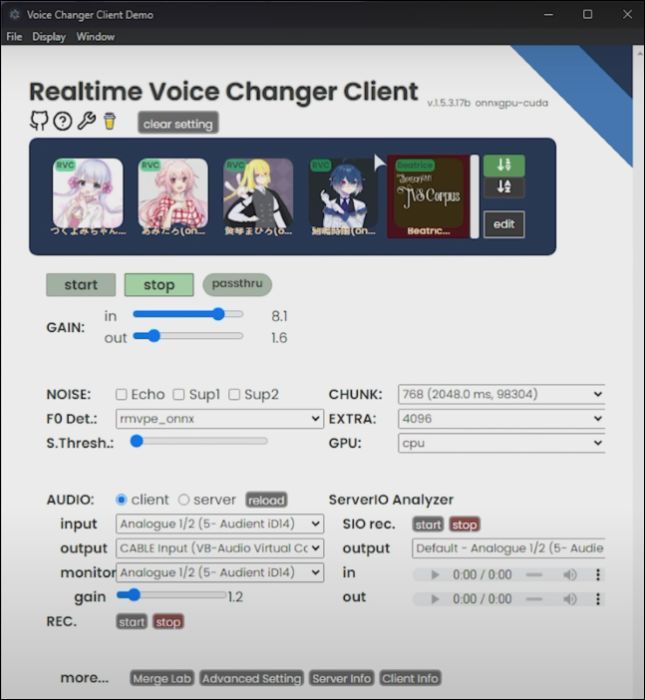
الخطوة 3. بعد ضبط الإعدادات، انقر على فلتر "الصوت" من بين الفلاتر المتاحة، ثم انقر على "بدء" لتعديل صوتك مباشرةً. ستسمع الصوت المُعدَّل أثناء التحدث في الميكروفون. هنا، يمكنك العثور على معايير صوتية إضافية لضبط الصوت بدقة.
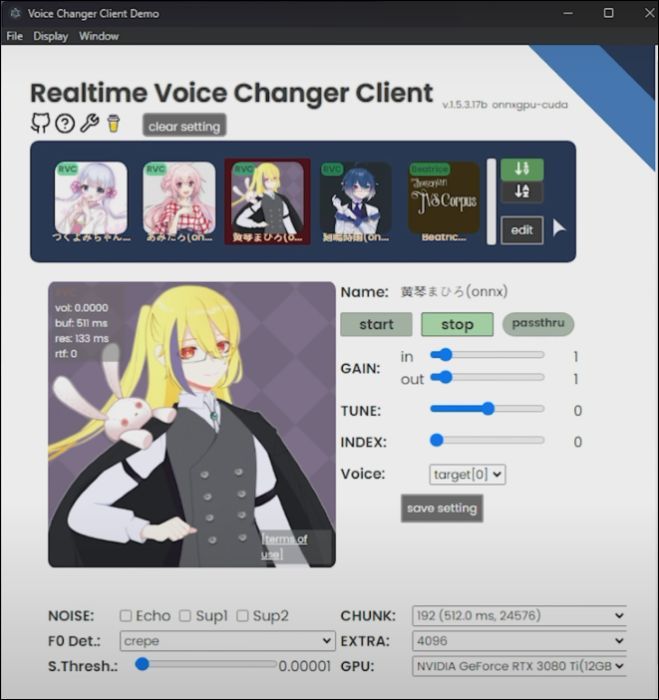
إضافة نماذج RVC إلى مُغير الصوت W-Okada
الخطوة 4. يمكنك تدريب النموذج على اكتشاف الصوت وإضافته إلى القائمة، ولكن الخيار الأفضل هو تغذية نماذج RVC الحالية.
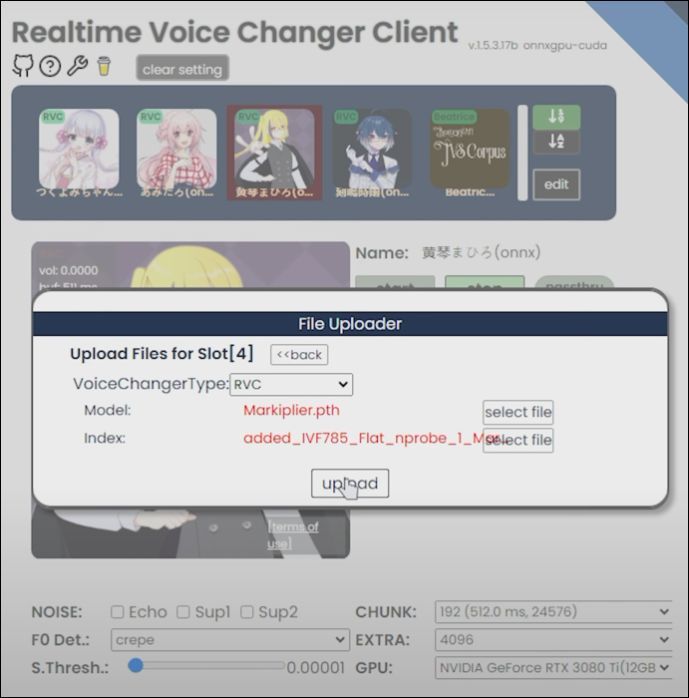
الخطوة 5. ابحث عن ملفات نموذج RVC على الإنترنت (بامتداد .pth وملفات الفهرس) وقم بتحميلها إلى التطبيق. بالإضافة إلى ذلك، يمكنك استخدام "مختبر الدمج" لدمج نموذجين صوتيين وإنشاء صوت فريد مثل صوت تايلور سويفت بتقنية الذكاء الاصطناعي .
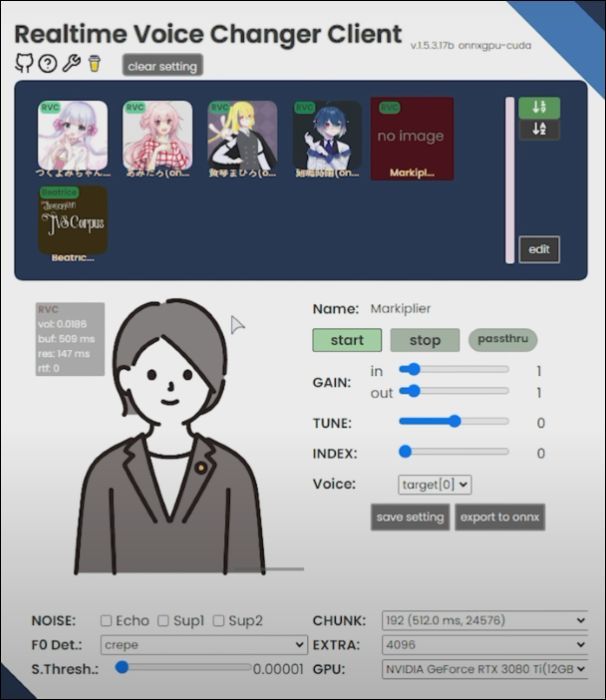
إذا كان الدليل المفصل خطوة بخطوة مربكًا، فيمكنك إما الانتقال إلى الأسفل للعثور على البديل الأسهل بكثير لمغير الصوت W-Okada أو مشاهدة هذا الفيديو التعليمي لمغير الصوت W-Okada للحصول على التثبيت والاستخدام ▶️.

أفضل بديل مجاني لتطبيق تغيير الصوت من شركة أوكادا
يُعدّ مُغيّر الصوت W-Okada طموحًا، لكن إعداده واستخدام بعض ميزاته مُعقّد بعض الشيء. ماذا لو كان بإمكانك الحصول على مُغيّر صوت بميزات أفضل وقدرة على التكامل المباشر مع مئات التطبيقات؟ إليك بديل مُغيّر الصوت W-Okada.
برنامج EaseUS VoiceWave
برنامج EaseUS Voice Changer هو برنامج لتغيير الصوت يعمل بتقنية الذكاء الاصطناعي، ويُنتج الأصوات في الوقت الفعلي. يضم أكثر من 100 صوت وأكثر من 300 مؤثر صوتي لإنشاء أصوات وبيئات واقعية. يمكنك استخدامها في الألعاب والبث المباشر أو لإنشاء موسيقى خلفية للفيديوهات.
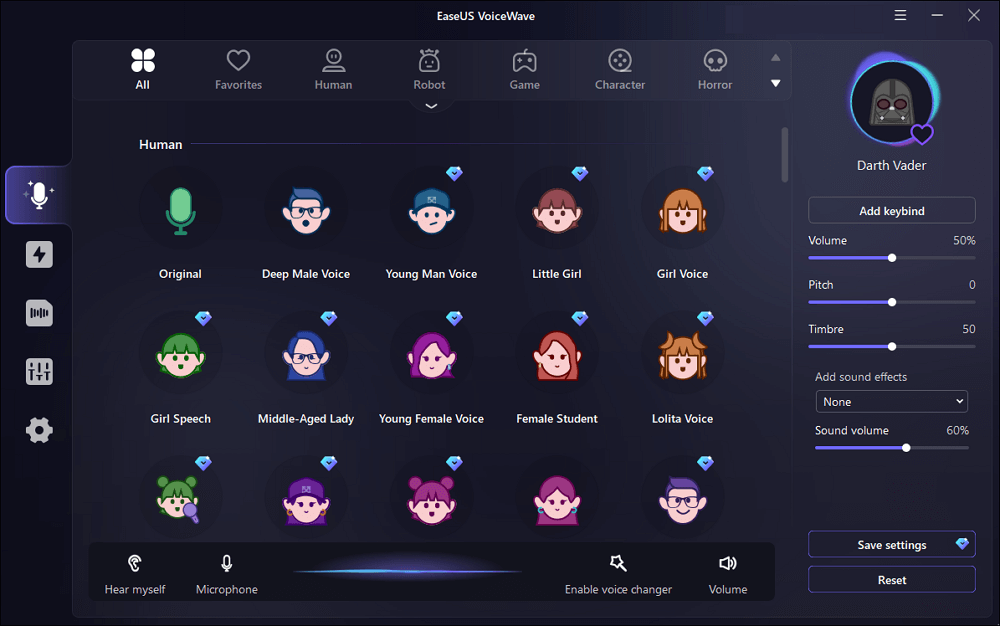
أداة واحدة تكفي لتلبية احتياجاتك المهنية والترفيهية. يمكنك بسهولة دمج التطبيق مع أدوات متنوعة مثل فورتنايت، وتويتش، وديسكورد، وزووم، والألعاب، والعديد من التطبيقات الأخرى.
📝 الميزات الرئيسية:
- غيّر صوتك باستخدام أكثر من 100 صوت وأكثر من 300 مؤثر صوتي في الوقت الفعلي.
- قم بدمج التطبيق مع أكثر من 250 تطبيقًا للألعاب وغيرها.
- استخدم صوتك أو ادمج أصواتًا مختلفة لإنشاء مرشحات صوتية مخصصة.
- قلل الضوضاء وقم بتصدير الملفات بصيغة MP3.
قم بتنزيل VoiceWave الآن، واجعل بثك المباشر ومقاطع الفيديو الخاصة بك أكثر متعة.
الكلمات الختامية
يُعدّ برنامج W-Okada لتغيير الصوت برنامجًا متطورًا للغاية للتحكم في الأصوات ودمجها في التطبيقات. يمنحك التطبيق مرونةً وميزاتٍ تمكّنك من التميّز فورًا. إلا أنه معقد الإعداد والاستخدام، خاصةً للمبتدئين.
إذا كنت ترغب في استكشاف بديل أسهل، فإن برنامج EaseUS VoiceWave يُمكنك من تحقيق نفس الميزة أو حتى أكثر. جرّب البرنامج الآن، واحصل على مجموعة متنوعة من المؤثرات الصوتية.
الأسئلة الشائعة حول مُغيّر الصوت من W-Okada
إليكم بعض الأسئلة الشائعة حول تطبيق W-Okada لتغيير الصوت. إذا كانت لديكم استفسارات مماثلة، فأتمنى أن تفيدكم هذه المعلومات.
1. هل برنامج تغيير الصوت HitPaw مجاني؟
تطبيق HitPaw لتغيير الصوت مجاني بشكل جزئي، مما يعني أنك ستحصل على جميع ميزات الإصدار المميز مع الإصدار المجاني، ولكن مع وصول محدود فقط إلى الميزات.
2. هل برنامج MagicMic Voice Changer مجاني؟
يتوفر تطبيق MagicMic Voice Changer بنسخة مجانية ونسخة مدفوعة. تقدم النسخة المجانية مجموعة محددة من الأصوات مع قيود زمنية معينة، ولكن عليك شراء النسخة المدفوعة للوصول إلى جميع الميزات والتأثيرات.
3. ما هو أفضل برنامج لتغيير الصوت بتقنية الذكاء الاصطناعي؟
يُعدّ برنامج EaseUS VoiceWave الآن أفضل برنامج لتغيير الصوت بتقنية الذكاء الاصطناعي، إذ يتميّز بميزات أكثر تطوراً من منافسيه. يمكنك إنشاء أصوات مخصصة ودمجها مع مجموعة ضخمة من الأصوات والمؤثرات الصوتية لإنشاء أصوات فريدة.
4. هل برنامج MagicMic جيد؟
يُعدّ MagicMic أداةً قويةً لتغيير الصوت، وقد حظيت بتقييماتٍ ممتازةٍ على جميع المواقع الشهيرة. إلا أن النسخة التجريبية محدودة الميزات، ما لا يُعطي صورةً شاملةً لإمكانيات الأداة.