جدول المحتويات

نصائح سريعة
حل مشكلة عدم عمل الدردشة الصوتية في ديسكورد:
- أعد تشغيل ديسكورد.
- تحقق من أجهزة الإدخال/الإخراج.
- قم بتشغيل ديسكورد كمسؤول.
- إعادة ضبط إعدادات الصوت.
- تحقق من أذونات نظام التشغيل.
- قم بتحديث برامج تشغيل الصوت.
- اختبر الميكروفون في إعدادات الصوت.
- تعطيل الوضع الحصري مؤقتًا.
- التبديل إلى نظام الصوت القديم.
هل تواجه مشكلة في الدردشة الصوتية على ديسكورد؟ قد تُعيق مشاكل الدردشة الصوتية ألعابك واجتماعاتك ومحادثاتك مع أصدقائك. سواءً كان الميكروفون لا يعمل، أو الصوت ينقطع باستمرار، أو لا تسمع شيئًا على الإطلاق، فإن هذه المشاكل تحدث أكثر مما تتخيل. سيُريك هذا الدليل السهل طرقًا بسيطة لتشغيل الدردشة الصوتية على ديسكورد على جميع أجهزتك.
ستجد حلولاً خطوة بخطوة للمشاكل على أجهزة الكمبيوتر والهواتف المحمولة وأجهزة الألعاب. ستتعرف أيضاً على أدوات إضافية تُحسّن تجربة استخدامك لبرنامج ديسكورد بعد أن يعمل كل شيء بشكل صحيح.
- لماذا تتوقف الدردشة الصوتية في ديسكورد عن العمل؟
- لا تعمل ميزة الدردشة الصوتية في ديسكورد على الكمبيوتر الشخصي
- لا تعمل ميزة الدردشة الصوتية في ديسكورد على الهاتف
- لا تعمل الدردشة الصوتية في ديسكورد أثناء اللعب
- تطبيق تغيير الصوت في ديسكورد أثناء التنقل
لماذا تتوقف الدردشة الصوتية في ديسكورد عن العمل؟
تنشأ مشاكل الدردشة الصوتية في ديسكورد من عدة أسباب رئيسية تؤثر على العديد من المستخدمين يوميًا. معرفة أسباب هذه المشاكل تساعدك على حلها بسرعة أكبر.
مشاكل في الأجهزة والاتصال
قد يكون الميكروفون أو سماعة الرأس لديك يعاني من توصيلات غير محكمة، أو منافذ USB معيبة، أو كابلات تالفة. أحيانًا تكون المشكلة بسيطة، مثل عدم توصيل منفذ USB بجهاز الكمبيوتر بشكل صحيح.
مشاكل في تكوين البرامج
يتطلب تطبيق ديسكورد منح أذونات مناسبة للوصول إلى الميكروفون ومكبرات الصوت. عند إلغاء هذه الأذونات أو ضبطها بشكل خاطئ، يتوقف الدردشة الصوتية عن العمل تمامًا.
تعارضات برامج تشغيل الصوت
غالباً ما تتسبب برامج تشغيل الصوت القديمة أو التالفة في مشاكل صوتية في ديسكورد. قد لا يتعرف نظامك على الميكروفون بشكل صحيح، مما يؤدي إلى أخطاء في جهاز الإدخال.
أخطاء في إعدادات ديسكورد
قد تتسبب أوضاع الإدخال غير الصحيحة، أو اختيارات الأجهزة الخاطئة، أو تمكين ميزات الضغط والتحدث عن طريق الخطأ، في ظهور الدردشة الصوتية وكأنها معطلة، بينما هي في الواقع مشكلة في الإعدادات.
انظر أيضاً:
لا تعمل ميزة الدردشة الصوتية في ديسكورد على الكمبيوتر الشخصي
يواجه مستخدمو أجهزة الكمبيوتر مشاكل صوتية متنوعة في برنامج ديسكورد نتيجة لأنظمة الصوت المعقدة وتفاعلات برامج التشغيل. إليكم الحلول الأكثر فعالية، بدءًا من الحلول الأسرع.
- #1 تحقق من إعدادات ديسكورد الأساسية
- #2 ضبط أذونات الصوت في ويندوز
- #3 إعادة ضبط إعدادات الصوت في ديسكورد
- تحديث برامج تشغيل الصوت رقم 4
- #5 استكشاف أخطاء الكمبيوتر الشخصي المتقدمة وإصلاحها
الحل الأول: تحقق من إعدادات ديسكورد الأساسية
ابدأ بإعدادات ديسكورد الداخلية قبل الخوض في استكشاف الأخطاء وإصلاحها على مستوى النظام:
الخطوة 1. قم بتشغيل تطبيق Discord وانقر على أيقونة الإعدادات على شكل ترس في الزاوية السفلية اليسرى.
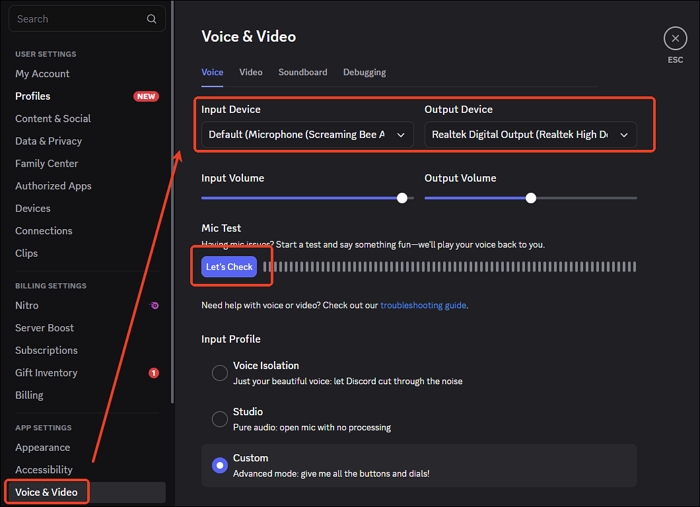
الخطوة 2. انتقل إلى " الصوت والفيديو " في اللوحة اليسرى.
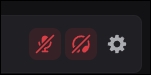
الخطوة 3. تأكد من أنك لست في وضع كتم الصوت أو أنك لا تسمع الصوت (تحقق من أيقونات الميكروفون ومكبر الصوت).
الخطوة 4. تحقق من تحديد أجهزة الإدخال والإخراج الصحيحة من القوائم المنسدلة.
الخطوة 5. اختبر الميكروفون الخاص بك باستخدام زر " دعنا نتحقق " الموجود أسفل جهاز الإدخال.
الحل الثاني: ضبط أذونات الصوت في ويندوز
غالباً ما تمنع إعدادات الخصوصية في نظام ويندوز برنامج ديسكورد من الوصول إلى الميكروفون الخاص بك:
الخطوة 1. افتح إعدادات ويندوز (مفتاح ويندوز + I).
الخطوة 2. انقر فوق " الخصوصية والأمان " ثم حدد " الميكروفون " من القائمة اليسرى.
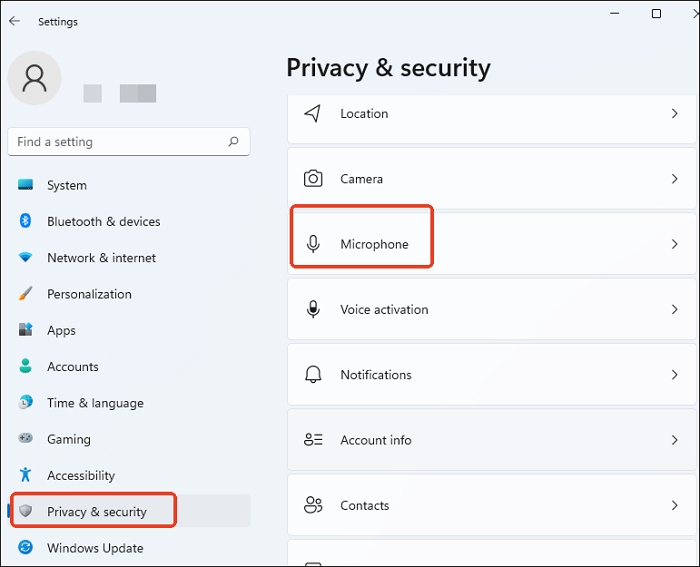
الخطوة 3. قم بتمكين خيار " السماح للتطبيقات بالوصول إلى الميكروفون الخاص بك ".
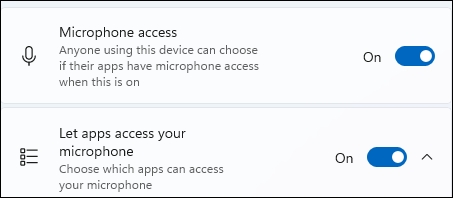
الخطوة 4. قم بالتمرير لأسفل وتأكد من تشغيل تطبيق Discord في قائمة التطبيقات.
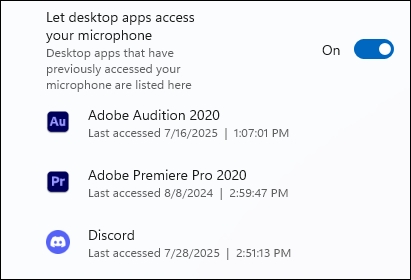
الخطوة 5. أعد تشغيل ديسكورد لتطبيق التغييرات.
الحل الثالث: إعادة ضبط إعدادات الصوت في ديسكورد
عند حدوث تعارضات متعددة في الإعدادات، فإن إعادة ضبط كل شيء إلى الإعدادات الافتراضية غالباً ما يحل المشكلة:
الخطوة 1. افتح إعدادات ديسكورد وانتقل إلى " الصوت والفيديو " > " تصحيح الأخطاء ".
الخطوة 2. انتقل إلى أسفل الصفحة وانقر على " إعادة ضبط إعدادات الصوت ".
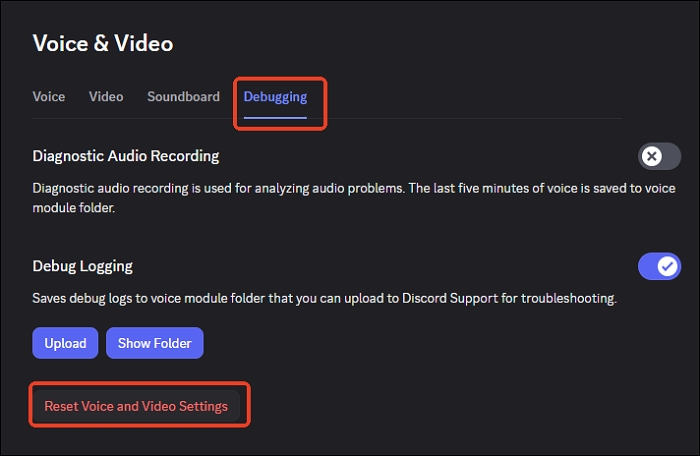
الخطوة 3. انقر فوق " موافق " لتأكيد إعادة الضبط.
الخطوة 4. سيقوم برنامج Discord تلقائيًا بتحديث واستعادة إعدادات الصوت الافتراضية.
الخطوة 5. أعد تهيئة أجهزة الإدخال والإخراج المفضلة لديك.
الحل الرابع: تحديث برامج تشغيل الصوت
تتسبب برامج التشغيل القديمة في مشاكل مستمرة في الدردشة الصوتية:
الخطوة 1. انقر بزر الماوس الأيمن على زر ابدأ وحدد " إدارة الأجهزة ".
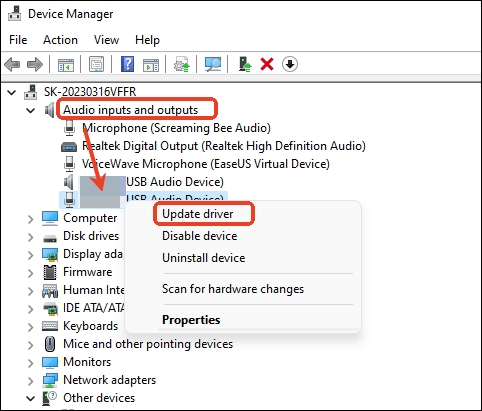
الخطوة 2. قم بتوسيع " مدخلات ومخرجات الصوت ".
الخطوة 3. انقر بزر الماوس الأيمن على جهاز الميكروفون الخاص بك وحدد " تحديث برنامج التشغيل ".
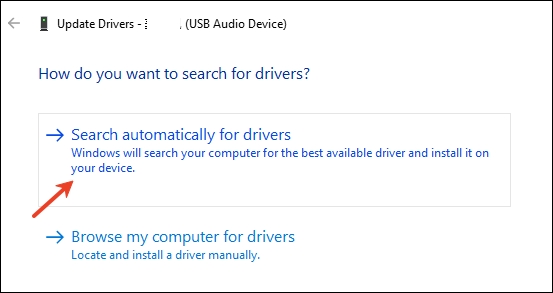
الخطوة الرابعة: اختر " البحث التلقائي عن السائقين".
الخطوة 5: أعد تشغيل جهاز الكمبيوتر الخاص بك بعد اكتمال التحديث.
الحل الخامس: استكشاف أخطاء الكمبيوتر وإصلاحها بشكل متقدم
للمشاكل المستمرة، جرب هذه الحلول المتقدمة:
1. شغّل برنامج ديسكورد كمسؤول
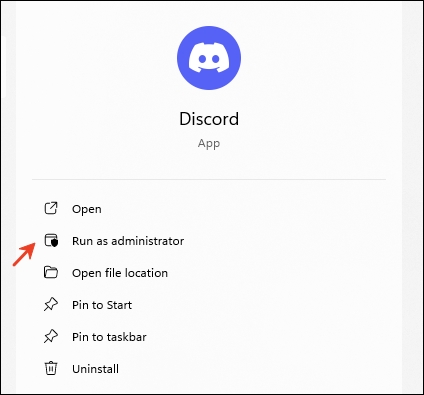
انقر بزر الماوس الأيمن على اختصار Discord وحدد " تشغيل كمسؤول ". هذا يمنح Discord أذونات موسعة للوصول إلى أجهزة الصوت.
2. تعطيل وضع ويندوز الحصري
الخطوة 1. انقر بزر الماوس الأيمن على أيقونة مكبر الصوت في شريط المهام
الخطوة 2. حدد " إعدادات الصوت " > " المزيد من إعدادات الصوت " ثم انتقل إلى علامة التبويب " التسجيل ".
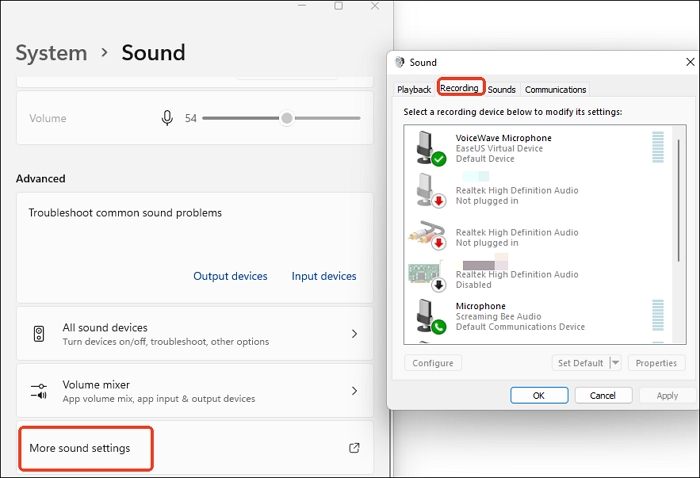
الخطوة 3. انقر بزر الماوس الأيمن على الميكروفون واختر " خصائص ".
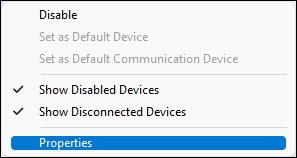
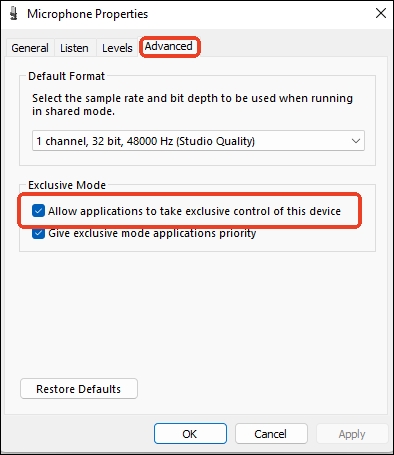
الخطوة 4. انقر فوق علامة التبويب " متقدم " وقم بإلغاء تحديد " السماح للتطبيقات بالتحكم الحصري ".
3. مسح ذاكرة التخزين المؤقت لبرنامج ديسكورد
الخطوة 1. اضغط على مفتاح Windows + R لفتح مربع حوار التشغيل.
الخطوة 2. اكتب %appdata% واضغط على مفتاح الإدخال (Enter) .
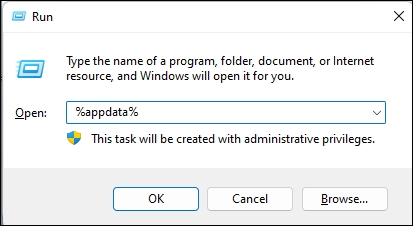
الخطوة 3. احذف مجلد Discord (لن يؤدي هذا إلى حذف حسابك أو رسائلك).
الخطوة الرابعة: أعد تشغيل ديسكورد لإعادة بناء ذاكرة التخزين المؤقت.
لا تعمل ميزة الدردشة الصوتية في ديسكورد على الهاتف
غالباً ما ترتبط مشاكل الصوت في تطبيق ديسكورد على الأجهزة المحمولة بأذونات التطبيق واتصال الشبكة. هذه الحلول تعمل على كل من أجهزة iOS وأجهزة أندرويد.
الحل الأول: التحقق من أذونات التطبيق
تتحكم أنظمة تشغيل الهواتف المحمولة بشكل صارم في الوصول إلى الميكروفون:
لأجهزة أندرويد:
الخطوة 1. افتح الإعدادات وانقر على " التطبيقات " أو " مدير التطبيقات ".
الخطوة الثانية: ابحث عن تطبيق Discord وحدده.
الخطوة 3. انقر على " الأذونات ".
الخطوة 4. قم بتمكين أذونات " الميكروفون " و" الهاتف ".
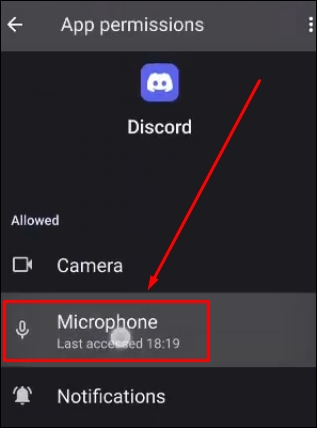
الخطوة 5. أعد تشغيل تطبيق ديسكورد.
لأجهزة iOS:
الخطوة 1: افتح الإعدادات وانتقل إلى ديسكورد.
الخطوة 2. تأكد من تفعيل مفتاح " الميكروفون ".
الخطوة 3. تأكد من تشغيل "تحديث التطبيقات في الخلفية".
الخطوة الرابعة: أعد تشغيل تطبيق Discord من قائمة تبديل التطبيقات.
الحل الثاني: تحسين اتصال الشبكة
تتطلب المحادثة الصوتية اتصالاً مستقراً بالإنترنت:
الخطوة 1: التبديل بين شبكة الواي فاي وبيانات الهاتف المحمول لاختبار كلا الاتصالين.
الخطوة الثانية: اقترب من جهاز توجيه الواي فاي الخاص بك لتحسين قوة الإشارة.
الخطوة 3. أعد تشغيل جهاز التوجيه الخاص بك إذا كنت تواجه مشكلات في الشبكة.
الخطوة 4. قم بتعطيل وضع توفير الطاقة، والذي قد يحد من أداء التطبيق.
الحل الثالث: إعدادات خاصة بالهواتف المحمولة
قم بضبط إعدادات تطبيق Discord على الهاتف المحمول للحصول على أفضل أداء صوتي:
الخطوة 1: افتح تطبيق ديسكورد وانقر على صورة ملفك الشخصي.
الخطوة 2. حدد " الصوت والفيديو " من الإعدادات.
الخطوة 3. قم بإيقاف تشغيل " الحساسية التلقائية " واضبط حساسية الإدخال يدويًا.
الخطوة 4. اختبر تركيبات مختلفة من " إلغاء الصدى " و " كبح الضوضاء ".
الخطوة 5. التبديل بين وضع " النشاط الصوتي " ووضع " اضغط للتحدث ".
لا تعمل الدردشة الصوتية في ديسكورد أثناء اللعب
تُضيف الألعاب تعقيدًا إضافيًا لأنك تدير برنامج Discord جنبًا إلى جنب مع صوت اللعبة وأنظمة الصوت الخاصة بوحدة التحكم.
على PS4/PS5
يتطلب دمج PlayStation Discord ربط الحساب بشكل صحيح وتكوين الصوت:
الحل الأول: أعد ربط حسابك على ديسكورد:
الخطوة 1. انتقل إلى " الإعدادات " > " المستخدمون والحسابات " > " الخدمات المرتبطة " على جهاز PS5 الخاص بك.
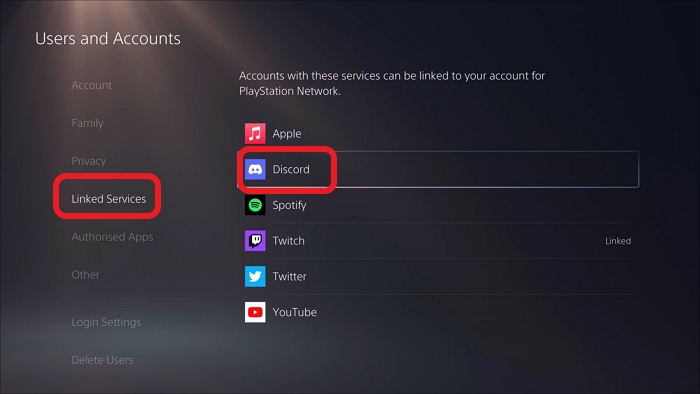
الخطوة الثانية: قم بفصل حسابك على ديسكورد بالكامل.
الخطوة 3. أعد الاتصال وقم بتفويض الوصول إلى الدردشة الصوتية أثناء الإعداد.
الخطوة الرابعة: اختبار الدردشة الصوتية في قناة ديسكورد.
الحل الثاني: ضبط إعدادات الصوت لجهاز PS5:
الخطوة 1: اضغط على زر PS للوصول إلى " مركز التحكم ".
الخطوة 2. انتقل إلى " إعدادات الصوت ".
الخطوة 3. تأكد من تحديد سماعة الرأس كـ " جهاز الإخراج ".
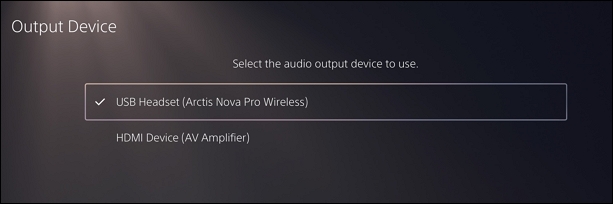
الخطوة 4. تحقق من " مستوى الميكروفون " وتأكد من أنه ليس مكتومًا.
الخطوة 5. تأكد من تعطيل خيار " كتم صوت الدردشة في اللعبة ".
الحل الثالث: انضم إلى قنوات الصوت في ديسكورد:
الخطوة 1. اضغط على زر PS وحدد " قاعدة اللعبة ".
الخطوة الثانية: اختر خيار ديسكورد.
الخطوة 3: حدد الخادم وقناة الصوت.
الخطوة 4. انقر على " انضمام " للاتصال.
على إكس بوكس
يتطلب استخدام ميزة الصوت في Xbox Discord تطبيق Xbox للهواتف المحمولة للإعداد الأولي:
الخطوة الأولى: إتمام عملية الإعداد:
الخطوة 1: قم بإلغاء تثبيت تطبيق Xbox للهواتف المحمولة ثم أعد تثبيته.
الخطوة 2. افصل Discord عن Xbox في كل من "اتصالات Discord" وإعدادات Xbox الاجتماعية.
الخطوة 3. افتح جهاز Xbox وحدد "جرب Discord Voice على Xbox اليوم!"
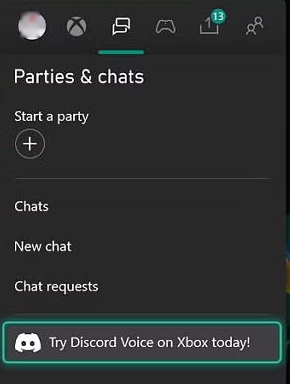
الخطوة الرابعة: امسح رمز الاستجابة السريعة (QR code) باستخدام جهازك المحمول.
اتبع خطوات المصادقة لربط الحسابات.
الحل الثاني: استكشاف الأخطاء وإصلاحها المتعلقة بأجهزة Xbox:
الخطوة 1: تحقق من إعدادات خصوصية Xbox للسماح بالتواصل مع الجميع.
الخطوة الثانية: قم بتحديث برنامج نظام Xbox إلى أحدث إصدار.
الخطوة 3. تحقق من اتصال سماعة الرأس واختبرها أولاً باستخدام دردشة المجموعة على Xbox.
الخطوة 4: أعد تشغيل كل من جهاز Xbox وجهاز التوجيه إذا استمرت مشاكل الاتصال.
تطبيق تغيير الصوت في ديسكورد أثناء التنقل
بمجرد أن يعمل برنامج الدردشة الصوتية على ديسكورد بشكل جيد، قد ترغب في تحسين محادثاتك باستخدام المؤثرات الصوتية والتعديلات. وهنا تبرز أهمية أدوات متخصصة مثل EaseUS VoiceWave، فهي مفيدة بشكل خاص لمنشئي المحتوى، واللاعبين، ومستخدمي البث المباشر.
برنامج EaseUS VoiceWave هو برنامج قوي لتغيير الصوت، مصمم لتعديل الصوت في الوقت الفعلي أثناء المحادثات الصوتية أو التسجيلات. يتيح للمستخدمين تغيير أصواتهم بطرق متنوعة، مثل جعلها تبدو آلية، أو أعمق، أو أعلى، أو كشخصيات مرحة.
يعمل البرنامج بسلاسة مع ديسكورد، وتويتش، وزووم، وأكثر من 2000 منصة أخرى، مما يتيح لأي شخص تخصيص تسجيلاته الصوتية. يتميز البرنامج بسهولة الاستخدام وإعدادات قابلة للتعديل، مما يسمح للمستخدمين الجدد والخبراء على حد سواء بالاستمتاع به دون أي عناء.
من الميزات الرائعة الأخرى لمغير الصوت الفوري مكتبة الأصوات الواسعة التي تضم أكثر من 300 مرشح صوتي بتقنية الذكاء الاصطناعي ومئات من لوحات الصوت. يقوم البرنامج بإزالة الأصوات غير المرغوب فيها، مما يجعله مثالياً للبودكاست والاجتماعات عبر الإنترنت والبث المباشر.
كيفية استخدام مُغيّر الصوت في ديسكورد ؟
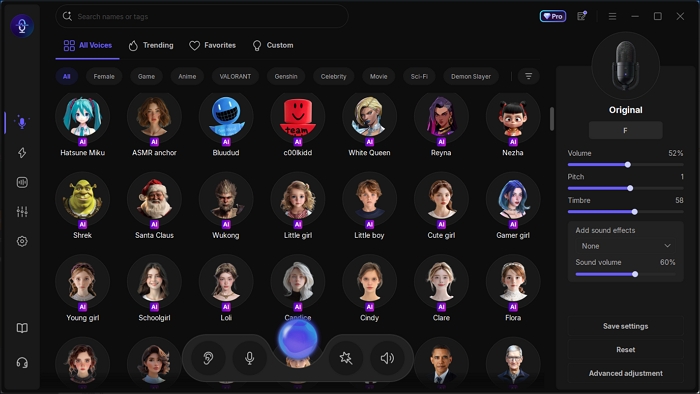
الخطوة 1. افتح برنامج EaseUS VoiceWave وقم بتخصيص أجهزة الوسائط الخاصة بك.
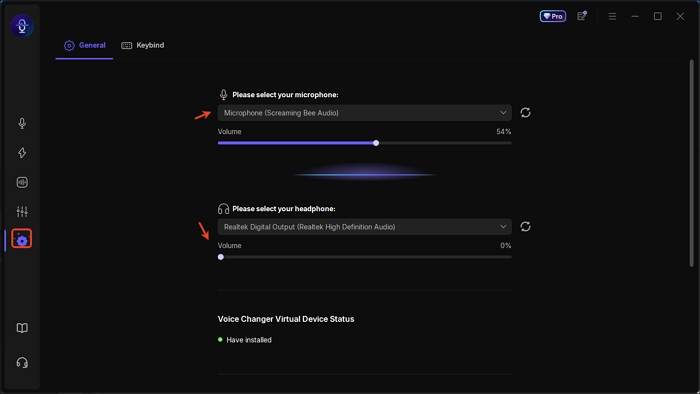
الخطوة 2. حدد الصوت المفضل وقم بتعديله حسب الرغبة.
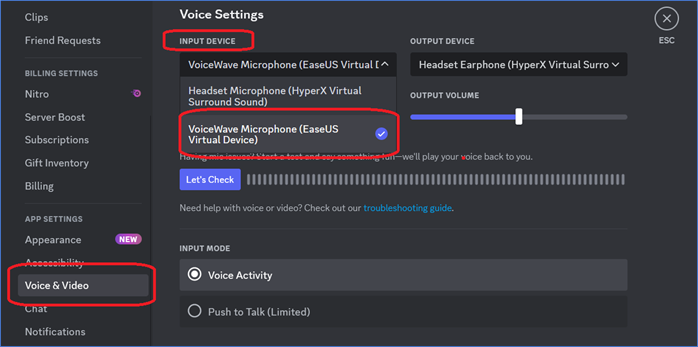
الخطوة 3. افتح تطبيق ديسكورد، وانتقل إلى " الصوت والفيديو " من الإعدادات، واختر VoiceWave كميكروفون. ثم تحدث الآن.
الخلاصة
قد تكون مشاكل الدردشة الصوتية في ديسكورد مُحبطة، لكنها نادراً ما تكون دائمة. سواءً كان سبب المشكلة في إعدادات جهازك، أو أذونات التطبيق، أو برامج تشغيل الصوت، أو اتصال الشبكة، فإن الحلول عادةً ما تكون بسيطة بمجرد معرفة مكان البحث.
باتباع خطوات الإصلاح الموضحة في هذا الدليل، يمكنك تحديد المشكلة بسرعة والعودة إلى محادثات سلسة - سواء كنت تلعب ألعاب الفيديو، أو تبث مباشرة، أو تتواصل مع الأصدقاء.
وبمجرد أن تعود الأمور إلى طبيعتها، لا تنس استكشاف أدوات مثل EaseUS VoiceWave لرفع مستوى تجربتك من خلال مؤثرات صوتية ممتعة واحترافية.
التعليمات
لماذا لا يستطيع أصدقائي سماعي على تطبيق ديسكورد للهواتف المحمولة؟
إذا لم يتمكن أصدقاؤك من سماعك على تطبيق Discord للهواتف المحمولة، فمن المحتمل أن يكون ذلك بسبب عدم منح أذونات الميكروفون لتطبيق Discord، أو ضبط وضع الإدخال بشكل غير صحيح (مثل الضغط للتحدث بدلاً من النشاط الصوتي)، أو كتم صوت الميكروفون إما في التطبيق أو جهازك.
وتشمل الأسباب الشائعة الأخرى سماعة رأس معيبة، أو إعدادات حساسية إدخال منخفضة، أو إصدار تطبيق قديم، أو اتصال إنترنت ضعيف يعطل نقل الصوت.
إعادة تشغيل التطبيق أو الهاتف، والتحقق من إعدادات الصوت، والتأكد من أن تطبيق Discord لديه إمكانية الوصول إلى الميكروفون عادة ما يحل المشكلة.
لا يستطيع ديسكورد سماع الشخص الآخر بينما يستطيع هو سماعي؟
إعدادات جهاز الإخراج (الأكثر شيوعًا)
- انتقل إلى إعدادات المستخدم > الصوت والفيديو > جهاز الإخراج .
- تأكد من ضبطه على مكبر الصوت/سماعات الرأس النشطة (وليس "الافتراضي").
- حاول تغييرها يدويًا إلى خيارات مختلفة، خاصة إذا قمت مؤخرًا بتغيير أجهزة الصوت.
فحص مستوى الصوت
- انقر بزر الماوس الأيمن على أيقونة مكبر الصوت في شريط المهام > افتح خلاط الصوت .
- تأكد من أن برنامج Discord ليس مكتوم الصوت أو مضبوطًا على مستوى صوت 0.
استخدام نظام الصوت القديم
- في قسم الصوت والفيديو، مرر لأسفل وفعّل خيار " استخدام نظام الصوت القديم "، ثم أعد تشغيل ديسكورد. هذا يساعد في حل مشاكل برامج تشغيل الصوت القديمة أو غير المتوافقة.
أعد تشغيل ديسكورد و/أو جهاز الكمبيوتر
- في بعض الأحيان، تؤدي إعادة التشغيل البسيطة إلى حل الأعطال المؤقتة.
تحديث برامج تشغيل الصوت
- قد تتداخل برامج التشغيل القديمة أو المعيبة مع صوت ديسكورد.
ابحث عن سماعات بلوتوث
- في حال استخدام البلوتوث، تدعم بعض سماعات الرأس الصوت الأحادي فقط أثناء المكالمات. حاول التبديل إلى سماعة سلكية أو استخدام مخرج صوت آخر.
لماذا لا أستطيع إرسال رسائل صوتية على ديسكورد؟
لا يمكنك إرسال رسائل صوتية على ديسكورد في الحالات التالية:
- أنت تستخدم جهاز كمبيوتر مكتبي (الرسائل الصوتية متاحة للهواتف المحمولة فقط في الوقت الحالي).
- أنت الآن في خادم/قناة حيث تم تعطيل الرسائل الصوتية من قبل المسؤولين.
- تطبيقك قديم — قم بتحديث ديسكورد.
- ليس لديك صلاحيات استخدام الميكروفون في تلك القناة.
- أنت في منطقة لم يتم فيها إطلاق هذه الميزة بعد.
جرب استخدام تطبيق Discord للهواتف المحمولة، وتحقق من أذونات القناة، وقم بتحديث التطبيق لرؤية أيقونة الميكروفون في الرسائل الخاصة أو المحادثات الجماعية.
هل يواجه تطبيق ديسكورد مشاكل في الصوت؟
لا، لا يعاني تطبيق ديسكورد حاليًا من مشاكل في الصوت - يبدو أن كل شيء يعمل بشكل طبيعي في جميع أنحاء العالم.
لماذا لا يسمح برنامج ديسكورد باستخدام الميكروفون الخاص بي؟
- تم تحديد جهاز إدخال خاطئ في إعدادات ديسكورد (الصوت والفيديو).
- يفتقر تطبيق Discord إلى أذونات الميكروفون في إعدادات نظام التشغيل الخاص بك.
- تم تفعيل خاصية الضغط والتحدث عن غير قصد، مما أدى إلى حظر الإدخال الصوتي التلقائي.
- ميزات الصوت المتقدمة التي تسبب مشاكل (مثل نشاط الصوت المتقدم أو جودة الخدمة).
- تعارض في وضع التشغيل الحصري في إعدادات الصوت في نظام ويندوز.
- برامج تشغيل الصوت القديمة أو التالفة تتداخل مع عملية اكتشاف الميكروفون.
- أعطال على مستوى التطبيق، والتي يمكن إصلاحها عن طريق إعادة ضبط إعدادات الصوت أو إعادة التثبيت.
- خلل في النظام الفرعي للصوت، خاصة في إصدار سطح المكتب لنظام التشغيل ويندوز.