جدول المحتويات

هل تحتاج إلى استخدام مُغيّر الصوت في سناب شات لتعديل سرعة صوتك؟ قد يُناسبك مُغيّر الصوت المُدمج. بالإضافة إلى ذلك، نُقدّم مجموعةً أوسع من مُغيّرات الصوت الخارجية بميزاتٍ أكثر لمساعدتك في إجراء التغييرات. تتوفر العديد من مُغيّرات الصوت في سناب شات، ويتطلب اختيار المُناسب مراعاة عوامل عديدة. بناءً على الاعتبارات المذكورة أدناه، نُقدّم لكم قائمتنا.
| مغير الصوت في سناب شات | منصة | العمل مع | أصوات الذكاء الاصطناعي | سعر |
|---|---|---|---|---|
| مُغيّر الصوت المدمج في سناب شات | الإنترنت والهاتف | سناب شات | محدود | حر |
| برنامج EaseUS VoiceWave | ويندوز | أكثر من 2000 تطبيق | أكثر من 300 | مجاناً، 14.95 دولارًا/شهريًا |
| تعديل الصوت | ويندوز وماك | غير محدد | أكثر من 200 | مجاناً، 17.97 دولارًا/3 أشهر |
| مُغيّر الصوت المجهول | أندرويد و iOS | العشرات من | 24+ |
|
كيفية استخدام مُغيّر الصوت المدمج في سناب شات
إذا كنت ترغب في تغيير صوتك على سناب شات، يمكنك استخدام فلاتر الصوت المدمجة. يوفر سناب شات العديد من فلاتر تغيير الصوت التي يمكنك إضافتها إلى مقاطع الفيديو المسجلة. والطريقة سهلة للغاية، حتى لو كنت تستخدمه لأول مرة.
يتم تحديث فلاتر الصوت حاليًا. لذا، عليك تحديث تطبيق سناب شات إلى أحدث إصدار للحصول على أفضل النتائج. بعد ذلك، يمكنك استخدام المؤثرات الصوتية بدون إعلانات.
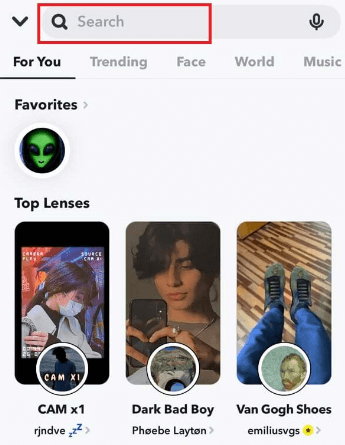
إليك كيفية استخدام مُغيّر الصوت في سناب شات خطوة بخطوة:
الخطوة الأولى : بعد التحديث إلى أحدث إصدار، يمكنك تشغيل سناب شات والنقر مرتين على صفحة كاميرا سناب شات. سيتم تفعيل الكاميرا الأمامية حينها.
الخطوة الثانية : اضغط مطولاً على الشاشة حتى تظهر شبكة بيضاء. ستؤدي هذه العملية إلى تفعيل ميزة العدسات في سناب شات.
الخطوة 3. ثم اضغط على زر الالتقاط لبدء التسجيل. عندما يبدأ الخط الأحمر بملء الدائرة المحيطة بالفلتر، عليك التحدث. بمجرد الانتهاء من التسجيل، ارفع إصبعك عن زر الالتقاط .
الخطوة 4. إذا كنت تستخدم هذه الوظيفة لأول مرة، فسترى كلمات التذكير "انقر لتجربة مرشحات الصوت!" .
الخطوة 5. ستظهر قائمة بمرشحات الصوت المتاحة أعلى أيقونة مكبر الصوت . ما عليك سوى النقر على المرشح لمعاينة الصوت.
الخطوة 6. بعد اختيار الفلتر، يمكنك النقر على الأيقونة الزرقاء لمشاركة اللقطة.
مهارات عملية إضافية:
تطبيق سناب شات لتغيير الصوت 2025
في هذا الجزء، نقدم لكم بعض تطبيقات تغيير الصوت التي يمكن استخدامها لتعديل الصوت على سناب شات في عام 2024.
برنامج EaseUS VoiceWave
تطبيق EaseUS VoiceWave، وهو تطبيق احترافي لتغيير الصوت بتقنية الذكاء الاصطناعي، يتيح للمستخدمين تغيير أصواتهم على سناب شات، ويتميز بواجهة مستخدم سهلة الاستخدام. يمكنك استخدامه بسهولة لتغيير صوتك إلى صوت فتاة، أو صوت أحد المشاهير، أو صوت شخصية من لعبة. ولجعل صوتك فريدًا على سناب شات، يمكنك أيضًا تخصيص مستوى الصوت، ودرجة الصوت، ونبرته للحصول على التأثير الصوتي المطلوب.
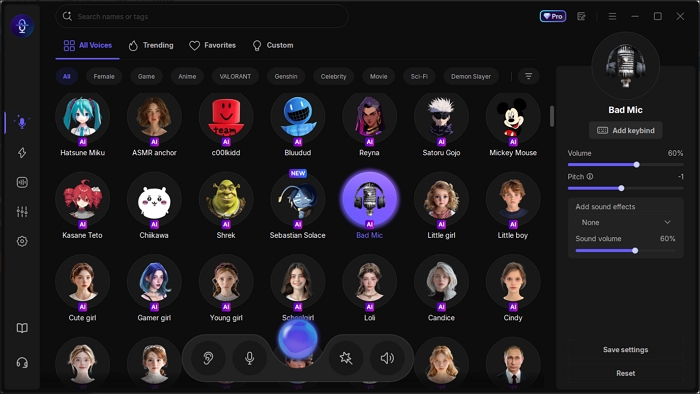
إضافةً إلى كونه تطبيقًا احترافيًا لتغيير الصوت على سناب شات أثناء المكالمات، فهو أيضًا تطبيق متعدد الاستخدامات لتغيير الصوت في الألعاب. بفضل واجهة المستخدم البسيطة وتأثير تغيير الصوت الفوري، يُعدّ من أكثر تطبيقات تغيير الصوت شيوعًا بين عشاق الألعاب .
يُعدّ EaseUS VoiceWave مُغيّر صوت متعدد الاستخدامات لمكالمات سناب شات، ومنشئي المحتوى، وشخصيات VTubers، ومقدمي البث المباشر. سيُبهرك دائمًا بموارده الصوتية الغنية وتأثيراته الصوتية المذهلة. لذا، لا تتردد في استخدامه كمُغيّر صوتك على سناب شات.
سمات:
- عزز أكثر من 300 مؤثر لتغيير الصوت في الوقت الفعلي
- يدعم أكثر من 1000 لعبة عبر الإنترنت
- متوفر لأكثر من 1000 تطبيق مراسلة فورية
الإيجابيات:
- سطح سهل الاستخدام
- غيّر صوتك في الوقت الفعلي
- قابلية عالية للتخصيص
السلبيات:
- تأثيرات محدودة في النسخة المجانية
- يدعم نظامي التشغيل ويندوز 10/11 فقط
كيفية استخدام تطبيق تغيير الصوت في سناب شات أثناء المكالمات؟
الخطوة 1: قم بتنزيل برنامج EaseUS VoiceWave وافتحه.
الخطوة الثانية: قم بإعداد سماعة الرأس والميكروفون في الإعدادات.
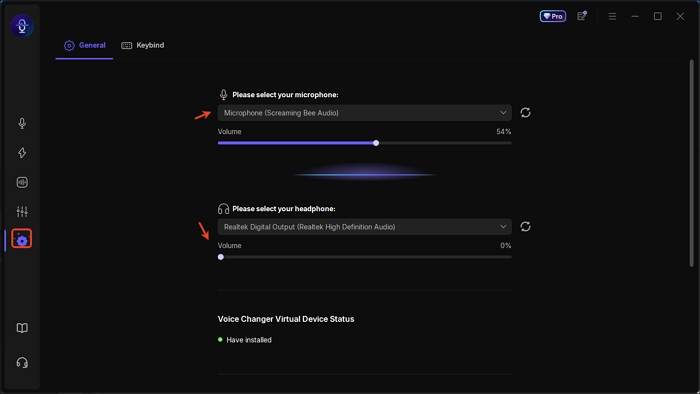
الخطوة 3. اختر صوتك وقم بتنزيل النموذج إذا كان صوتًا مُولّدًا بالذكاء الاصطناعي. اضبط الصوت بدقة في اللوحة اليمنى.
الخطوة الرابعة: اختر VoiceWave Virtual Microphone كجهاز إدخال سناب شات الخاص بك وتحدث.
تعديل الصوت
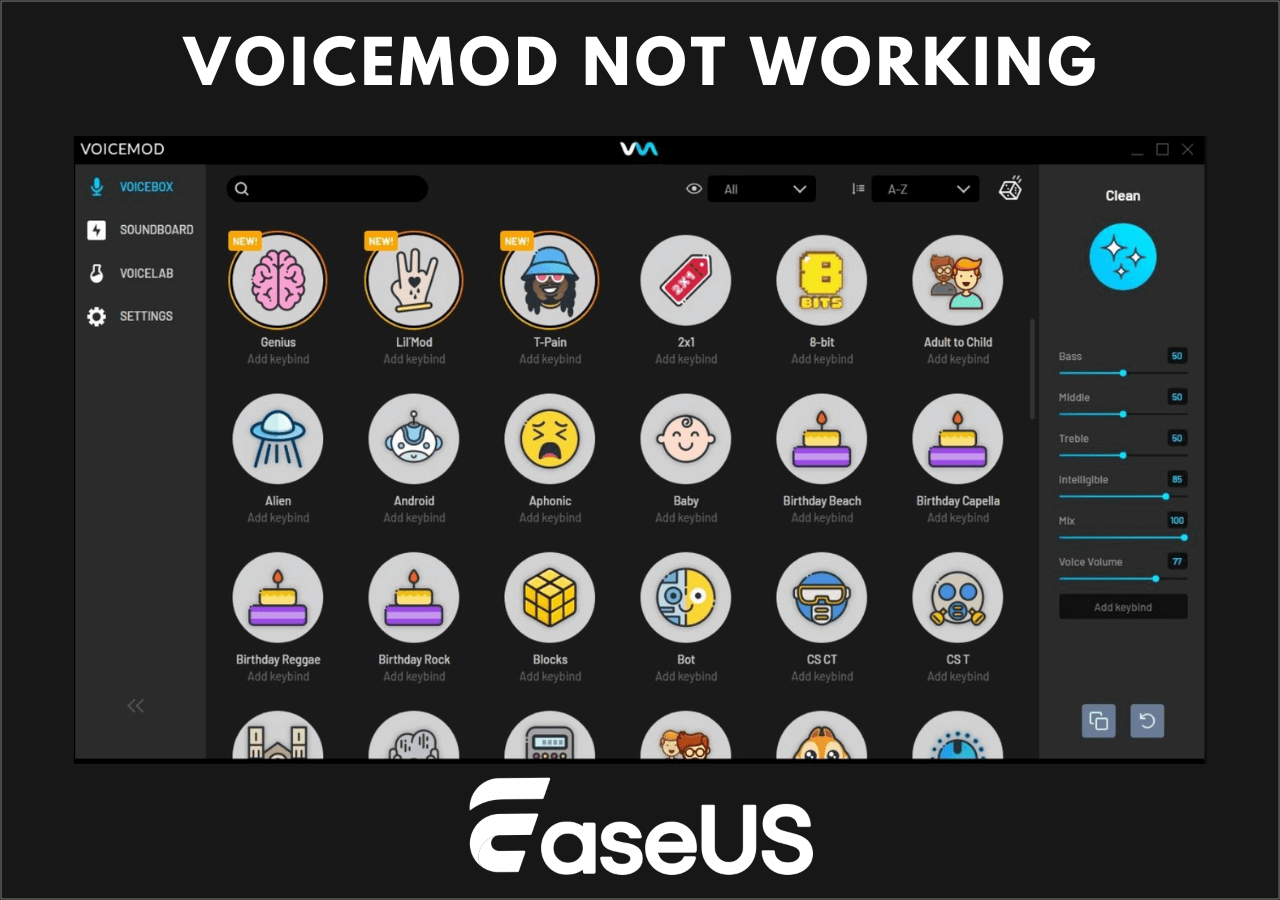
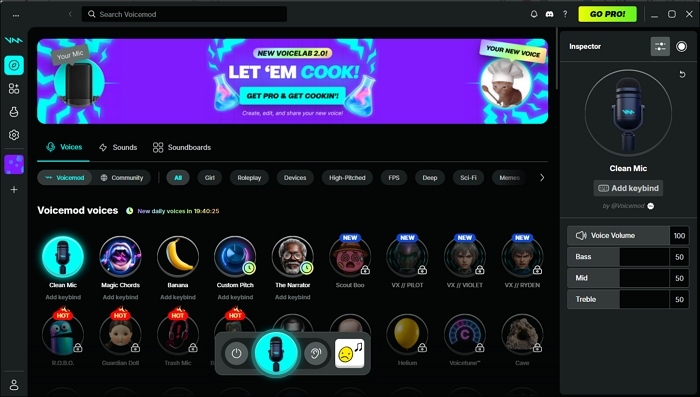
بما أن فلاتر الصوت المدمجة في بعض الأجهزة لم تعد متوفرة، يمكنك تغيير صوتك باستخدام تطبيق خارجي. إذا كنت تستخدم سناب شات على جهاز الكمبيوتر الذي يعمل بنظام ويندوز، يمكنك استخدام تطبيق Voicemod لتعديل فيديوهات سناب شات باستخدام فلاتر صوتية متنوعة.
Voicemod هو مُغيّر صوت فوريّ لليوتيوب ، وسناب شات، وواتساب، وسكايب، والعديد من المنصات الأخرى. يمكنك استخدامه لإضافة مؤثرات صوتية فورية إلى فيديوهاتك. يوفر مؤثرات صوتية متنوعة لتغيير صوتك إلى صوت رجل، أو امرأة، أو روبوت، إلخ. اطّلع على ميزاته، وإيجابياته، وسلبياته أدناه.
سمات:
- غيّر الأصوات بسهولة للاعبين
- أداة رائعة لمنشئي المحتوى
- غيّر صوتك إلى صوت روبوت
- يمكن استخدامه أثناء البث المباشر
الإيجابيات:
- غيّر صوتك في الوقت الفعلي
- أضف مقاطع صوتية إلى لوحة الصوت
- يتكامل مع معظم الألعاب والمنصات
السلبيات:
- لا يمكن استخدامه لتسجيل مقاطع الفيديو
- فلاتر الصوت في النسخة المجانية محدودة
مُغيّر الصوت المجهول
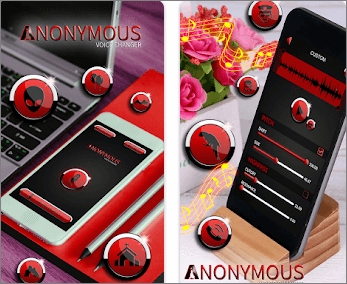
تطبيق "مُغيّر الصوت المجهول" هو تطبيق مجاني لتغيير الصوت أثناء المكالمات على سناب شات، ويمكن لمستخدمي أندرويد تجربته. يُساعدك هذا التطبيق على إخفاء صوتك الحقيقي وتصدير الصوت المُعدّل إلى جمهورك. وهو متوافق مع العديد من المنصات الشائعة.
واجهة المستخدم سهلة الاستخدام، بحيث يمكن لأي شخص استخدامها بسلاسة. بالإضافة إلى فلاتر الصوت الموجودة، يمكنك أيضًا تغيير سرعة الصوت، والصدى، ودرجة الصوت، وغيرها، حسب رغبتك. تابع القراءة لمعرفة المزيد.
سمات:
- اضبط مؤشرات الصوت لديك
- شارك الصوت على يوتيوب ومنصات أخرى
- احفظ أصواتك المضحكة وأرسلها
- تصدير ملفات صوتية عالية الجودة
الإيجابيات:
- الوظائف الأساسية مجانية
- احفظ صوتك المُعدّل محلياً
- استخدم الأصوات المعدلة كنغمات رنين للهاتف
السلبيات:
- يدعم فقط تعديل الملفات الصوتية الموجودة
- الإعلانات مزعجة
الخلاصة
هذا كل ما يتعلق بمغيرات الصوت المتاحة على سناب شات. كما ترون، هناك العديد من الخيارات. من بينها، يُعدّ EaseUS VoiceWave أحد أفضلها. حمّله مجانًا الآن. بالطبع، إذا لم يُناسبك، فاختر ما يُفضّله لديك.
الأسئلة الشائعة حول مُغيّر الصوت في سناب شات
هناك بعض الأسئلة الشائعة المتعلقة بهذا الموضوع. إذا كانت لديك أي استفسارات أخرى بعد قراءة المحتوى أعلاه، يُرجى مراجعة قسم الأسئلة الشائعة هنا.
1. كيف يمكنني إنشاء رسالة صوتية مزيفة على سناب شات؟
يمكنك فعل ذلك باستخدام فلاتر الصوت التي يوفرها سناب شات. ما عليك سوى اتباع الشرح التالي:
الخطوة الأولى: سجل الفيديو أولاً. بعد ذلك، انقر على أيقونة مكبر الصوت، وستظهر قائمة بمرشحات الصوت.
الخطوة الثانية: انقر على أي من مرشحات الصوت لتطبيقها على صوتك.
الخطوة 3. بمجرد الانتهاء، انقر فوق الزر الأزرق لمشاركة الصوت المُعدَّل.
2. لماذا لا يوجد مُغيّر صوت على سناب شات؟
ويرجع ذلك إلى أن سناب شات قد حدّ من فلاتر تغيير الصوت لسبب ما.
3. أين توجد أدوات تغيير الصوت على سناب شات؟
يمكنك العثور على أدوات تغيير الصوت في سناب شات عن طريق التمرير بين العدسات الموجودة أسفل الشاشة. سيؤدي ذلك إلى تفعيل واجهة تغيير الصوت في منتصف الشاشة.
4. كيف يتم تشغيل الصوت على سناب شات؟
- تحقق من الوضع الصامت
- على جهاز iPhone: قم بقلب مفتاح الرنين الموجود على جانب جهازك لتشغيل الصوت.
- على نظام أندرويد: تأكد من أن هاتفك ليس في وضع الصامت أو وضع الاهتزاز فقط .
- ارفع الصوت
- استخدم زر رفع الصوت على هاتفك أثناء تشغيل سناب شات أو تسجيله.
- تفعيل أذونات الميكروفون
- انتقل إلى الإعدادات > التطبيقات > سناب شات > الأذونات .
- تأكد من تشغيل الميكروفون حتى يتمكن سناب شات من تسجيل صوتك.
- تحقق من مكبر الصوت/سماعات الرأس
- افصل سماعات الرأس أو مكبرات الصوت التي تعمل بتقنية البلوتوث إذا كنت تريد سماع الصوت من خلال مكبر صوت هاتفك.
- تسجيلات جديدة
- ما عليك سوى الضغط باستمرار على زر التسجيل على شاشة الكاميرا، وسيتم التقاط صوتك تلقائيًا مع الفيديو.
- أثناء مشاهدة سناب شات
- انقر على أيقونة مكبر الصوت 🔊 في الزاوية السفلية من سناب شات لتمكين الصوت أو كتمه.