Sayfa İçindekiler Tablosu

Hızlı Cevap - VoiceMod'da Yankılı Sesin Nedenleri:
- Yanlış Ses Ayarları. Yazılım, sistem ayarları ve iletişim uygulamaları genelinde uyumsuz giriş/çıkış aygıtları yankıya neden olabilir.
- Hoparlör Kullanımı. Hoparlör kullanımı, sesin mikrofona geri yansımasına neden olabilir.
- Ses kartının yanlış kullanımı. Voicemod'un ses kartının yanlış yapılandırılması, önceden kaydedilmiş seslerin mikrofona geri gönderilmesine ve istenmeyen geri besleme döngülerinin oluşmasına neden olabilir.
- Mikrofon Sorunları. Yüksek mikrofon kazancı veya yanlış konumlandırma, ortam seslerini veya oynatmayı yakalayarak yankıya neden olabilir.
VoiceMod, canlı konuşmalar, oyun oynama, yayın yapma veya içerik oluşturma sırasında sesinizi değiştirmenize olanak tanıyan gerçek zamanlı bir ses değiştiricidir. Geniş bir ses efekti yelpazesiyle VoiceMod, sesinizi bir robota veya çizgi film karakterine dönüştürebilir. Ancak, bazı kullanıcılar VoiceMod'u kullanırken çift ses duyma sorunuyla karşılaşmıştır. Bu sorunu çözmek için, olası nedenleri ve VoiceMod'u doğru şekilde kurmak için pratik çözümleri inceleyeceğiz.
VoiceMod'da Tekrarlanan Sesleri Nasıl Durdurabilirim?
VoiceMod'da yankı oluşmasının çeşitli nedenleri olabilir; bunlar genellikle ses ayarları, donanım veya yazılım çakışmalarıyla ilgilidir. İşte VoiceMod'da yankı oluşmasının yaygın nedenleri ve bunların nasıl düzeltileceği:
1. Mikrofon ve Hoparlör Geri Beslemesi
Mikrofonunuz hoparlörlerinizden ses alırsa, bu bir geri besleme döngüsü oluşturarak yankıya neden olur.
Düzeltmek:
- Mikrofonunuzun ses çıkışını algılamasını önlemek için hoparlör yerine kulaklık kullanın.
- Hoparlörlerinizin sesini kısın veya mikrofonu onlardan daha uzağa taşıyın.
2. VoiceMod'da Yanlış Ses Ayarları
VoiceMod doğru şekilde yapılandırılmamış olabilir ve bu da ses işleme sorunlarına yol açabilir.
Düzeltmek:
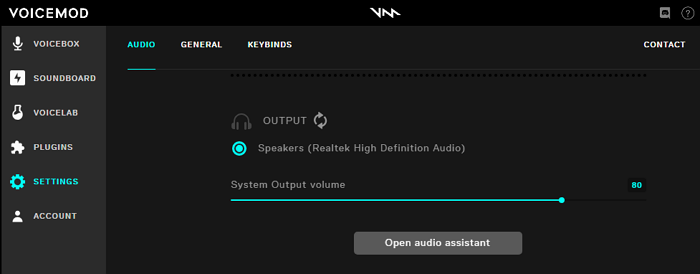
- VoiceMod uygulamasını açın ve Ayarlar'a gidin.
- Doğru giriş (mikrofon) ve çıkış (hoparlör/kulaklık) aygıtlarının seçildiğinden emin olun.
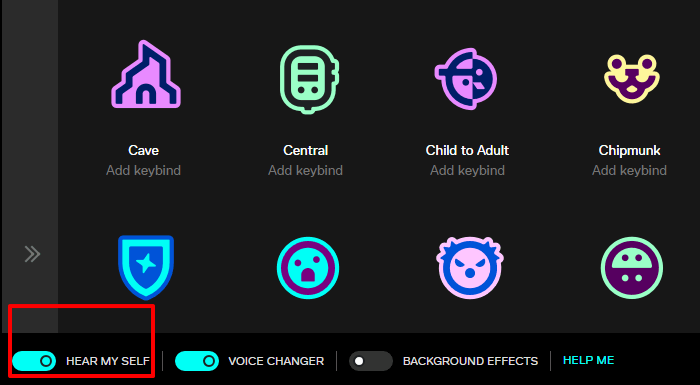
- "Kendimi Duy" seçeneği etkinse devre dışı bırakın (bu, sesinizi gerçek zamanlı olarak size geri çalarak yankıya neden olabilir).
3. Çakışan Ses Sürücüleri veya Yazılımları
Sisteminizdeki diğer ses yazılımları veya sürücüleri VoiceMod ile çakışarak VoiceMod'un çalışmamasına neden olabilir.
Düzeltmek:
- Sesle ilgili diğer uygulamaları (örneğin, Discord, OBS veya diğer ses değiştirme programları) kapatın.
- Ses sürücülerinizi en son sürüme güncelleyin.
- Ses ayarlarını sıfırlamak için bilgisayarınızı yeniden başlatın.
4. Çift Ses İşleme
VoiceMod ve başka bir uygulama (örneğin Discord veya OBS) aynı anda sesinizi işliyorsa, yankı oluşabilir.
Düzeltmek:
- VoiceMod'da, mikrofonunuz için "Özel Mod"u etkinleştirin (ayarlarda bulunur).
- Diğer uygulamalardaki ses işleme özelliklerini (örneğin Discord'un gürültü azaltma veya yankı giderme özelliklerini) devre dışı bırakın.
5. Sistem Ses Döngüsü
Sisteminiz ses çıkışını mikrofona geri yönlendirecek şekilde ayarlanmışsa, yankıya neden olabilir.
Düzeltmek:
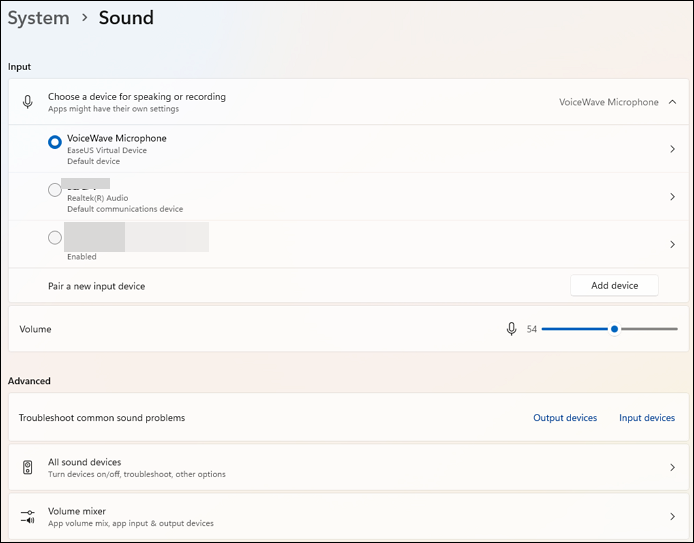
- Sistem ses ayarlarını kontrol edin (örneğin, Windows'ta Ses Ayarları > Ses Aygıtlarını Yönet bölümüne gidin ve stereo miksaj veya geri döngü aygıtlarını devre dışı bırakın).
- Mikrofon girişinizi değiştiren tek uygulamanın VoiceMod olduğundan emin olun.
6. Yüksek Gecikme veya Tamponlama Sorunları
Sisteminiz sesi gerçek zamanlı olarak işlemekte zorlanıyorsa, gecikmelere ve yankılara neden olabilir.
Düzeltmek:
- VoiceMod'da ses kalitesi ayarlarını düşürün.
- Sistem kaynaklarını boşaltmak için gereksiz uygulamaları kapatın.
- Gecikmeyi azaltmak için mikrofonunuzu ve kulaklıklarınızı kablolu bağlantıyla kullanın.
7. Arızalı Donanım
Hasarlı bir mikrofon veya kulaklık yankıya veya geri beslemeye neden olabilir.
Düzeltmek:
- Mikrofonunuzun ve kulaklıklarınızın düzgün çalıştığından emin olmak için başka bir cihazda test edin.
- Gerekirse arızalı donanımı değiştirin.
8. VoiceMod Sürümü veya Hataları
VoiceMod'un eski sürümleri veya yazılım hataları ses sorunlarına neden olabilir.
Düzeltmek:
- VoiceMod'u en son sürüme güncelleyin.
- Sorun devam ederse VoiceMod'u kaldırın ve resmi web sitesinden yeniden indirin.
Yankı Sorununu Önlemek İçin VoiceMod Nasıl Ayarlanır?
Yankıyı önlemek ve sorunsuz, yüksek kaliteli ses sağlamak için VoiceMod'u doğru şekilde kurmak çok önemlidir. Bu nedenle, VoiceMod'u doğru şekilde nasıl kullanacağınızı ve yankı sorunlarını nasıl önleyeceğinizi öğrenmek için aşağıdaki adımları izleyin.
1. Adım. Resmi web sitesinden VoiceMod'un en son sürümünü indirin.
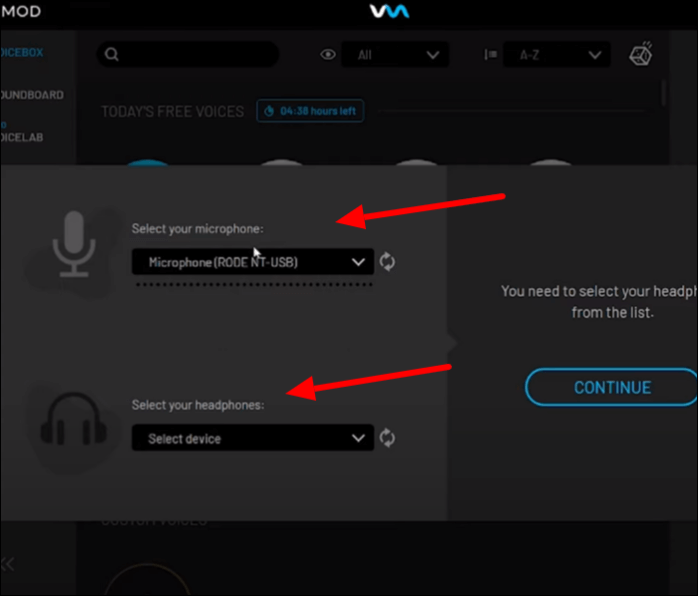
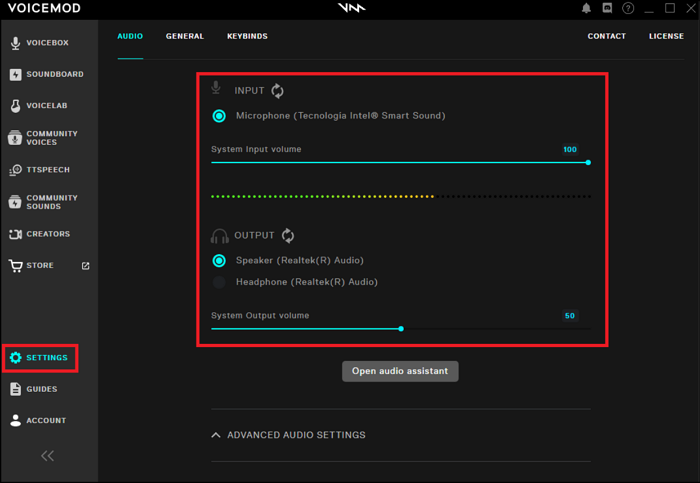
Adım 2. VoiceMod'u açın ve Ayarlar'a gidin. Açılır menüden mikrofonunuzu ve hoparlörünüzü seçin.
3. Adım. Ayarlar menüsünde, Gelişmiş bölümüne kadar aşağı kaydırın. Mikrofonunuz için Özel Modu etkinleştirin.
4. Adım. VoiceMod ana penceresinde, "Kendimi Duyuyorum" seçeneğini bulun ve devre dışı bırakın.
5. Adım. Mikrofonunuza konuşun ve VoiceMod'da giriş seviyesini kontrol edin. Sesinizin net ancak bozulmamış olduğundan emin olmak için mikrofon ses seviyesi kaydırıcısını ayarlayın.
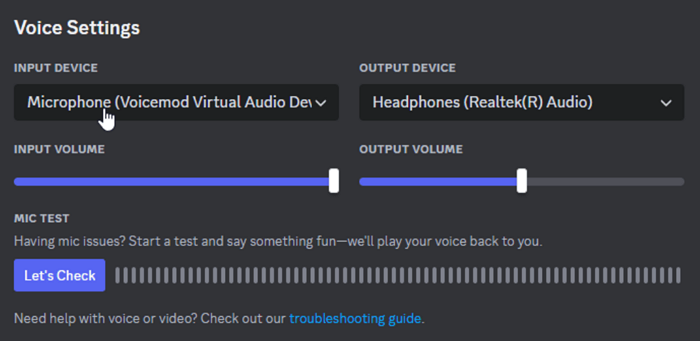
Adım 6. VoiceMod'u kullanmak istediğiniz uygulamayı açın (örneğin, Discord, Zoom, OBS). VoiceMod'u mikrofon girişi olarak ayarlayın.
- Discord'da: Kullanıcı Ayarları > Ses ve Video bölümüne gidin. Giriş Aygıtını "VoiceMod Sanal Ses Aygıtı" olarak ayarlayın.
- Zoom'da: Ayarlar > Ses bölümüne gidin. Mikrofonu "VoiceMod Sanal Ses Aygıtı" olarak ayarlayın.
- OBS'de: Yeni bir ses giriş kaynağı ekleyin ve "VoiceMod Sanal Ses Aygıtı"nı seçin.
7. Adım. Diğer uygulamalarda ses işlemeyi devre dışı bırakın.
- Discord'da: Kullanıcı Ayarları > Ses ve Video bölümüne gidin. Yankı Giderme, Gürültü Azaltma ve Otomatik Kazanç Kontrolünü devre dışı bırakın.
- Zoom'da: Ayarlar > Ses bölümüne gidin. "Mikrofon Ses Seviyesini Otomatik Olarak Ayarla" ve "Arka Plan Gürültüsünü Bastır" seçeneklerini devre dışı bırakın.
Adım 8. Mikrofonunuza konuşarak ve iletişim uygulamanızdaki sesi dinleyerek kurulumunuzu test edin.
Ek İpuçları:
- Daha iyi ses kalitesi ve daha düşük gecikme süresi için kablolu mikrofon ve kulaklık kullanın.
- Sistem kaynaklarını boşaltmak için gereksiz uygulamaları kapatın.
- VoiceMod'u kurduktan sonra tüm değişikliklerin geçerli olması için bilgisayarınızı yeniden başlatın.
En İyi VoiceMod Alternatifi: EaseUS VoiceWave
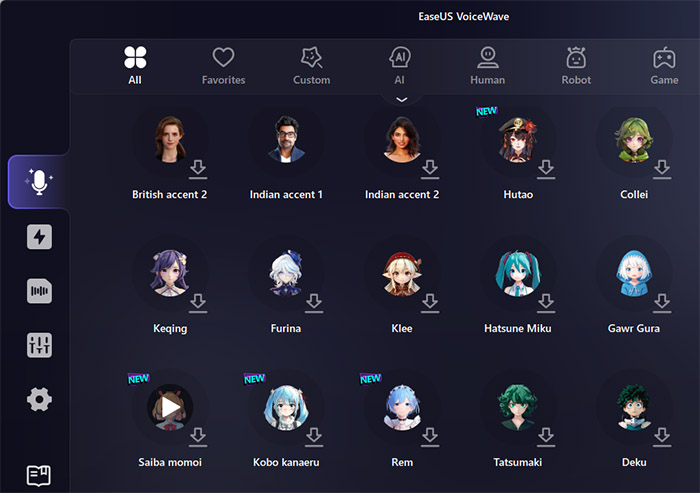
Yukarıdaki düzeltmelerden sonra VoiceMod hala düzgün çalışmıyorsa, EaseUS VoiceWave gerçek zamanlı ses değiştirme için harika bir alternatiftir. VoiceMod gibi, sesinizi farklı karakterlere ve ünlülere dönüştürebilir. Ayrıca, yazılım birden fazla platformla uyumludur ve Discord, Zoom ve daha fazlası gibi iletişim uygulamalarıyla sesi entegre eder.
Başlıca Özellikler:
- Robot, uzaylı, kalın ses ve daha birçok farklı ses efekti sunuyor.
- Yapay zekâ desteklidir ve sesinizi bir anime kızına, Örümcek Adam'a, SüngerBob'a vb. dönüştürebilir.
- Kişiselleştirilmiş ses efektleri için perde ve tonu özelleştirebilirsiniz.
Çözüm
Sonuç olarak, VoiceMod'da yankı sorununu gidermenin bazı temel ve yaygın yolları vardır:
- Geri beslemeyi önlemek için kulaklık kullanın.
- VoiceMod ayarlarında doğru giriş/çıkış aygıtlarını kontrol edin.
- VoiceMod'da "Kendimi Duyma" özelliğini devre dışı bırakın.
- Çakışan uygulamaları kapatın veya ses işleme özelliklerini devre dışı bırakın.
- Ses sürücülerini ve VoiceMod'u güncelleyin.
- Donanımınızda sorun olup olmadığını test edin.
Bu çözümleri denedikten sonra sorun devam ederse, daha fazla yardım için VoiceMod destek ekibiyle iletişime geçmeyi düşünebilirsiniz. Alternatif olarak, çift ses sorunundan kurtulmak için VoiceMod yerine EaseUS VoiceWave'i kullanabilirsiniz.