Sayfa İçindekiler Tablosu

Merhaba. Mario , Apollo Justice , Zelda ve Sonic Superstars gibi Switch oyunlarını oynamayı seviyor musunuz? Switch ekranının küçük olduğunu ve gözlerinizi rahatsız ettiğini hiç hissettiniz mi? Aslında, daha büyük bir ekranda oynamak için Switch oyunlarını Steam Deck'te emüle edebilirsiniz. Bu, sadece gözleriniz için değil, kendiniz için de daha keyifli olacaktır. Daha büyük bir ekranla, oyun karakterini daha iyi kontrol edebilir ve oynarken daha çok keyif alabilirsiniz.
Şimdi akla şu soru geliyor: Steam Deck'te oynadığınız Switch oyununu bilgisayarınızda nasıl taklit edebilirsiniz? Eğer bilmiyorsanız, üzülmeyin. Bu yüzden bu yazıyı yazdım. Bu yazıda, Steam Deck'te Switch oyunlarını taklit eden belirli oyunları size sunacağım. Okuyun ve cevapları bulun.
Steam Deck'i Oyunları Emülasyon İçin Nasıl Kurarsınız?
Steam Deck ile Windows PC'nizde Switch oyunları oynamaya başlamadan önce, öncelikle kendinizi hazırlamanız gerekiyor. İlk olarak bilgisayarınıza güçlü bir emülatör indirip kurmanız şart. Ardından, adım adım kılavuzu takip ederek emülasyonu gerçekleştirebilirsiniz. Emülatör arama zahmetinden sizi kurtarmak için, hem yeni başlayanlar hem de profesyoneller için uygun bir emülatör seçtim.
- İpucu
- Nintendo Switch'inizin jailbreak yapılıp yapılamayacağını bilmelisiniz. Eğer yapılabiliyorsa, kılavuzu okuyun ve uygulayın; yapılamıyorsa, internetten nasıl yapılacağını araştırın.
✅Steam Deck üzerinden Switch oyunları oynamak için aşağıdaki adımları izleyin:
Adım 1. Bilgisayarınızda Steam Deck'i açın ve masaüstü modunda olduğundan emin olun. Bunu, güç düğmesine uzun süre basarak yapabilirsiniz. Bilgisayarınızda güç menüsü göründüğünde, " Masaüstüne Geç " düğmesini seçin.
2. Adım. Güçlü Yuzu emülatörünü indirin ve kurun. Kurulumdan sonra açın. Bu aşamada emülatör, Switch'inizde " Şifreleme Anahtarları " isteyecektir. Kodu bulun ve Yuzu'ya girin.
3. Adım. Şimdi, Yuzu'daki " Yapılandırma " bölümüne gidin. Öyküncünün çalışmaya devam etmesi için Genel sekmesinin altındaki " Çıkışı onayla " seçeneğinin işaretini kaldırın.
4. Adım. Kontrol paneline gidin ve giriş aygıtını " Steam Virtual Gamepad 0 " olarak değiştirin.
Adım 5. Ardından, " Grafikler " > " Gelişmiş " bölümüne gidin. " Hızlı GPU Süresini Kullan (Hile) " seçeneğini etkinleştirin. Ayarı yaptıktan sonra ana sayfaya geri dönün.
Adım 6. " Görünüm " bölümünü bulun ve ardından " Tam Ekran "ı seçin. Yuzu arayüzünün alt kısmından " Yerleştirilmiş " seçeneğini " Tutmalı " olarak değiştirin.
7. Adım. Son adımda, oyun dosyalarını Deck'e kopyalamalısınız. Yuzu'ya geri dönün, " Yeni Oyun Sözlüğü Ekle "ye tıklayın ve az önce kopyaladığınız konumu seçin.
🎬Yukarıdaki adımları daha iyi anlamanıza yardımcı olacak bir video eğitim videosu:
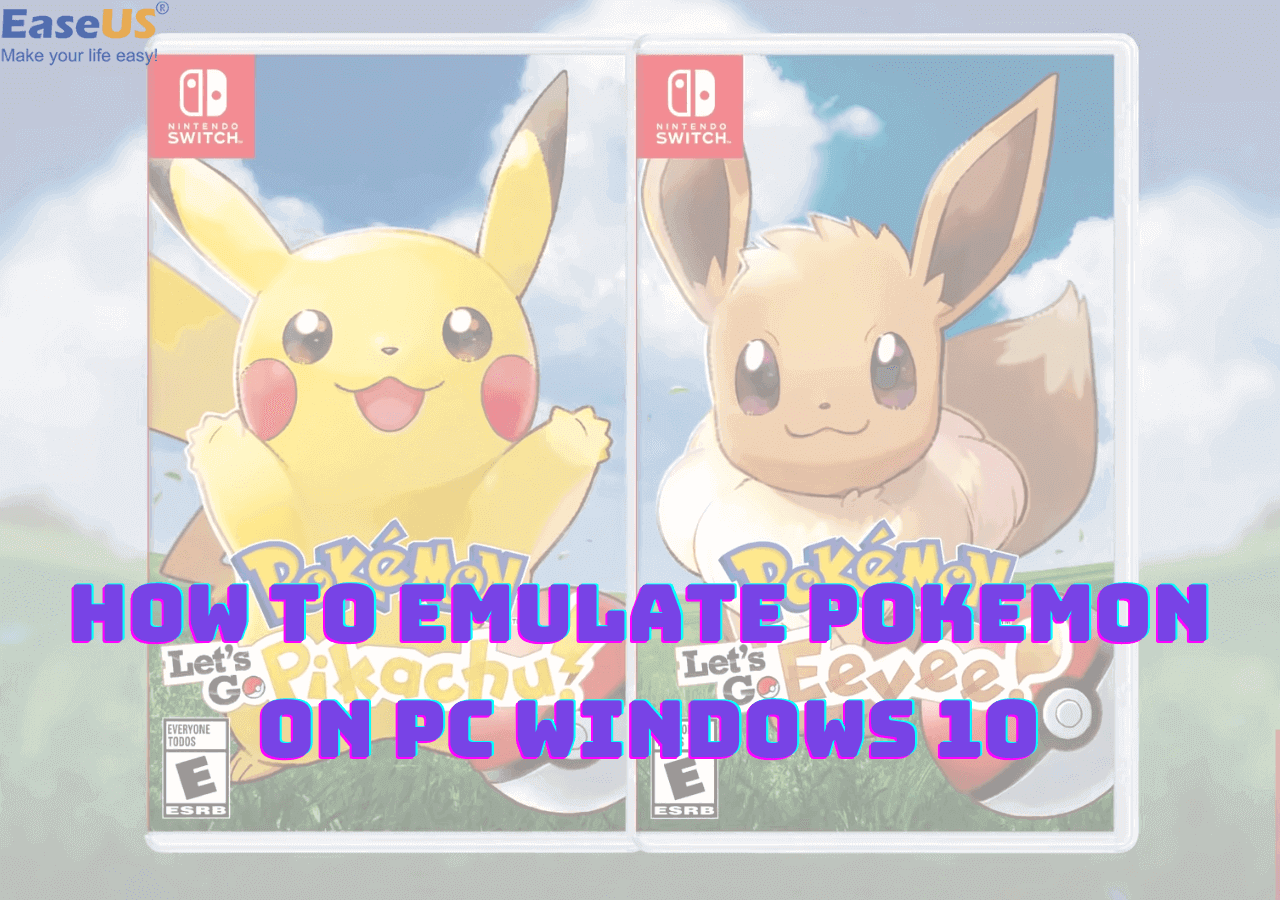
Belirli bir oyunla ilgili kılavuz arıyorsanız, aşağıdaki içerik sizi Windows'ta Pokemon: Go'yu nasıl emüle edeceğinize dair kılavuza yönlendirebilir:

Windows 10'da Bilgisayarda Pokemon Nasıl Taklit Edilir?
Bu yazıda, editör size en iyi emülatörleri kullanarak Windows bilgisayarda Pokemon oynamanın yollarını gösterecek.
İpucu: Bilgisayarınızda oyun oynarken sesinizi değiştirin.
Windows bilgisayarlarınızda oyun oynarken, sesinizi kısayol tuşlarıyla değiştirmenize yardımcı olacak üçüncü taraf bir ses değiştirme aracı kullanabilirsiniz. EaseUS VoiceWave, piyasadaki en iyi ses değiştirme yazılımlarından biridir. Ücretsiz deneme sürümü, sıradan ve popüler ses filtrelerini 24 saat boyunca denemenizi sağlar.
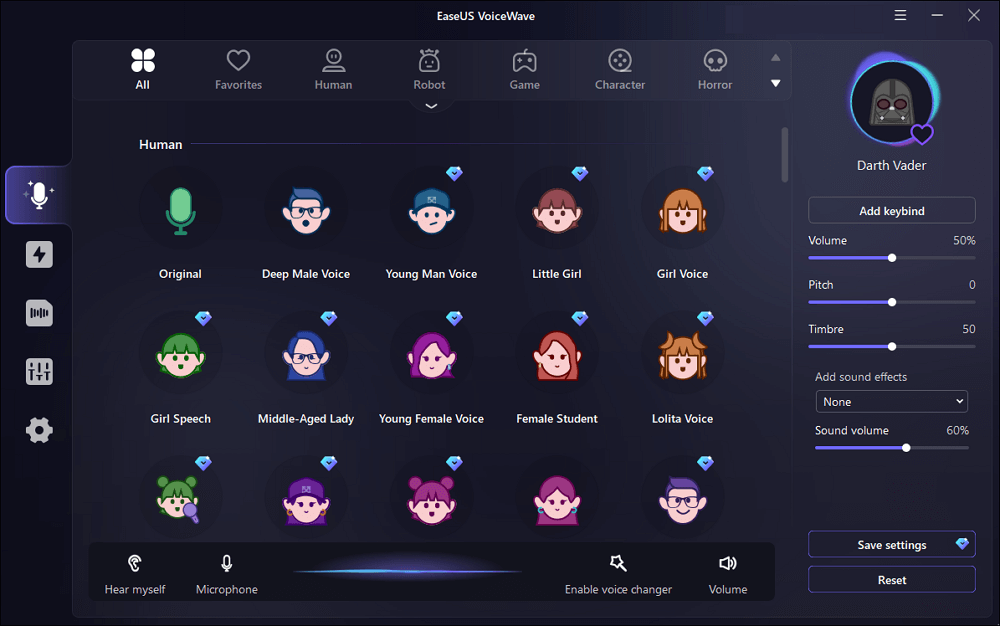
💜EaseUS VoiceWave'i seçmenize yardımcı olacak diğer nedenler:
- Kullanabileceğiniz yüzlerce ses filtresi ve ses efekti.
- Tam uyumluluk sayesinde Discord, Zoom, TikTok, Steam, Xbox vb. platformlarda sesinizi değiştirebilirsiniz.
- Oyunlarda, toplantılarda, telefon görüşmelerinde... kendi belirlediğiniz kısayol tuşlarıyla kolayca uygulayın.
- Meme sesleri için birden fazla ses tahtası indirme
Özet
Bu yazıda, Windows bilgisayarlarınızda Steam Deck üzerinden Switch oyunlarını nasıl oynayacağınıza dair ayrıntılı adımlar verdim. Okuduktan sonra, bunu nasıl yapacağınızı artık biliyorsunuzdur.
Oyundan daha fazla keyif almanıza yardımcı olmak için, sesinizi başkalarının sesine dönüştürmek üzere harika bir oyun sesi değiştirici olan EaseUS VoiceWave'i de deneyebilirsiniz. Ayrıca ses filtresini kendi zevkinize göre özelleştirebilirsiniz. Eminim ki bu size harika bir ses değiştirme deneyimi sunacaktır.