Sayfa İçindekiler Tablosu

Merhaba. Nintendo Switch'inizde veya akıllı telefonunuzda Pokémon oynamayı seviyor musunuz? Pokémon oyunu, dünyada büyük popülerlik kazanmış bir rol yapma video oyunudur. İlk olarak 27 Şubat 1996'da piyasaya sürüldü. Oynarken, Switch ve akıllı telefonların küçük ekranları kullanımı zorlaştırır ve gözlerinizi çok yorar. İşte bu noktada, Windows 8/10/11 gibi işletim sistemlerine sahip bilgisayarlarda oyunları emüle etmeniz gerekiyor.
Bu yazıda, editör size Windows bilgisayarlarınızda oynayabileceğiniz en iyi Pokemon emülatörlerini seçmenize yardımcı olacak öneriler sunacak. Ardından, bu harika oyunu Windows'ta nasıl taklit edeceğinize ve gerçek zamanlı ses değiştirici ile bilgisayarlarda Pokemon oynarken sesinizi nasıl değiştireceğinize dair ayrıntılı adımları bulabilirsiniz.
PC için En İyi 3 Pokemon Emülatörü
Öncelikle, Windows PC için en iyi 3 Pokemon emülatörünü tanıtayım. Bazı testler yaptım ve işte size nihai liste. Oyun oynamak için bir emülatör seçerken, gecikme süresini, kullanıcı dostu arayüzünü, uyumluluğunu ve çalışma akıcılığını göz önünde bulundurmanız gerekir. Aşağıdaki tablo, bu 3 emülatör hakkında bazı temel bilgiler verecektir. Daha sonra, ürün adına tıklayarak daha ayrıntılı bilgi edinebilirsiniz.
| 💎Ürün adı | 💻Uyumluluk | 💰Fiyat | 🎃Değerlendirin |
| VisualBoyAdvance (VBA-M) | Android, iOS, Linux, macOS ve Windows | Özgür | ❤️❤️❤️❤️🤍 |
| DeSmuMe | Windows, macOS, Linux, Android | Özgür | ❤️❤️❤️❤️🤍 |
| Yunus Emülatörü | Windows, Mac ve Linux | Özgür | ❤️❤️❤️🤍🤍 |
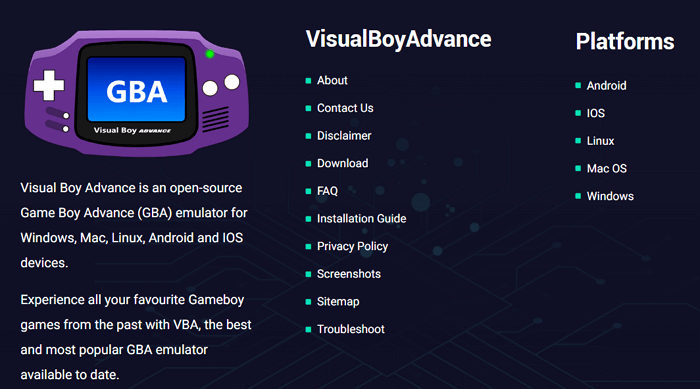
1. Visual Boy Advance (VBA-M)
Visual Boy Advance (VBA-M), Android, iOS, Linux, macOS ve Windows dahil olmak üzere neredeyse tüm platformları destekleyen açık kaynaklı bir oyun emülatörüdür. Sadece bilgisayarlarda oyun oynamanıza yardımcı olmakla kalmaz, aynı zamanda oyunun en keyifli anlarını yakalarken resim yakalama özelliğini de destekler.
2. DeSmuMe
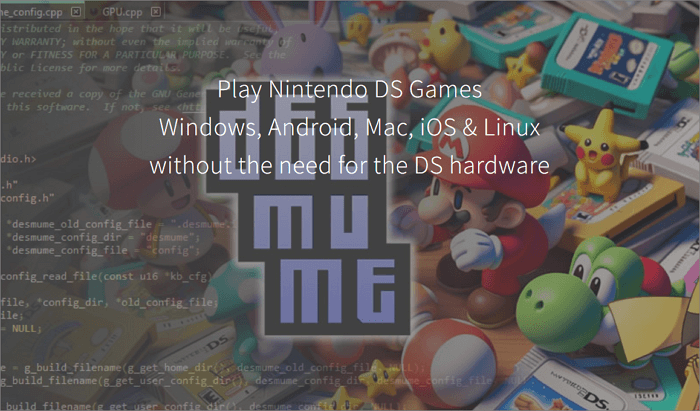
DeSmuMe, Nintendo Switch oyunları için ekstra DS donanımı satın almanıza gerek kalmadan kullanabileceğiniz bir oyun emülatörüdür. Geliştirici ekibi, kullanıcıların PC'lerde oyun oynarken daha iyi bir deneyim yaşamalarına yardımcı olmak için düzenli olarak güncellemeler yayınlıyor. Kullanıcı ihtiyaçlarına göre işlevleri sürekli olarak geliştiriyorlar, bu da gerçekten iç açıcı bir durum.
3. Dolphin Emülatörü
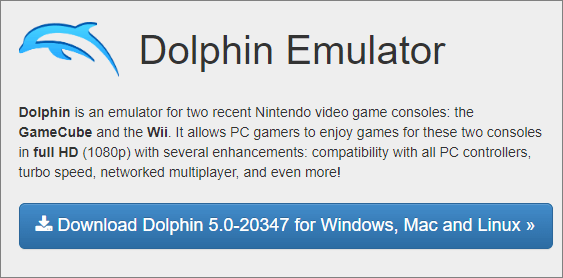
Dolphin Emulator , Nintendo'nun şu anki iki video oyun konsolu olan GameCube ve Wii'yi destekleyen bir emülatördür. Resmi sayfasından indirebilir veya Steam platformuna kurabilirsiniz. Gerçekten iyi bir performansa sahip ve yüksek görüntü kalitesi oyun deneyimini önemli ölçüde geliştiriyor.
Bilgisayarda Pokemon Nasıl Oynanır?
Kendinize uygun emülatörü seçtikten sonra, artık bu harika oyunu bilgisayarınıza emüle edebilir ve keyfini çıkarabilirsiniz. Bu bölümde, seçtiğiniz en iyi Pokemon emülatörüyle Pokemon oynamanın adımlarını anlatacağım. Bunu nasıl yapacağınızı göstermek için VBA-M'yi örnek olarak kullanacağım.
🎊Windows dizüstü bilgisayarınızda/PC'nizde Pokemon oynamak için şu adımları izleyin:
Adım 1. Öncelikle VBA-M'yi bilgisayarınıza indirip kurun. Kurulumdan sonra açın.
Adım 2. Emülasyonunu yapmak istediğiniz Pokémon oyununun ROM dosyalarını edinin ve indirin.
3. Adım. İndirdikten sonra, ROM dosyalarını bilgisayarınızda VBA-M ile açın.
4. Adım. Şimdi, kontrolleri, grafikleri ve sesi kendi ihtiyaçlarınıza göre değiştirerek emülatörün seçeneklerini ayarlayabilirsiniz.
Adım 5. Ayarları yaptıktan sonra, " Başlat "a tıklayarak veya " Enter/Z " tuşuna basarak bilgisayarınızda oyun oynamaya başlayabilirsiniz.
👉Bu gönderiyi faydalı bulduysanız, daha fazla kişinin bilgisayarlarında oyunları nasıl emüle edebileceklerini öğrenmesi için sosyal medyanızda paylaşın:
İpucu: Windows Bilgisayarlarda Pokemon Oynarken Sesi Nasıl Değiştirirsiniz?
Pokemon, oyuncuların daha fazla keyif alması için bir başka özellik daha sunuyor: Gerçek zamanlı iletişimi destekliyor. Dahili seslendirme özelliği sayesinde oyun oynarken diğer oyuncularla konuşabilirsiniz. Ancak, yalnızca sesinizi kullanabiliyorsunuz, bu da gizlilik açısından bir dezavantaj oluşturuyor.
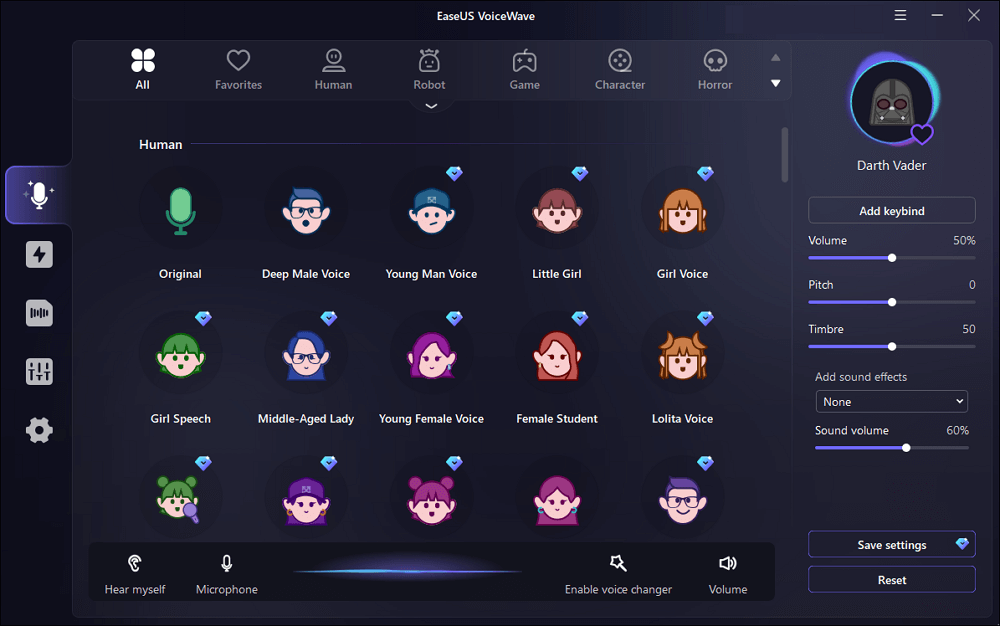
Şanslısınız! Son günlerde harika bir ses değiştirici öğrendim: EaseUS VoiceWave . Bu ses değiştirici, ünlüler, hayvan karakterleri ve hatta bazı film yıldızları da dahil olmak üzere diğer insanların sesleriyle iletişim kurmanıza yardımcı olabilir. Ses tahtası özelliği, istediğiniz atmosferi yaratmanıza veya oyun oynarken başkalarına şaka yapmanıza olanak tanır. Aşağıdaki düğmeyle indirin, EaseUS VoiceWave'in daha birçok özelliği sizi bekliyor.
✨EaseUS VoiceWave'in öne çıkan özelliklerinden bazıları aşağıda listelenmiştir:
- Ses seviyesini, tonunu ve tınısını değiştirerek kendi ses filtrenizi kendiniz yapın.
- Discord, Xbox, Steam, Zoom vb. platformlarda gecikme olmadan gerçek zamanlı ses değiştirme özelliği sağlayın.
- Oyunda seçebileceğiniz ve kullanabileceğiniz yüzlerce ses efekti.
- Ses dosyasındaki ses tonunu kolay tıklamalarla değiştirin.
Son Sözler
Bu yazıda, editör size en iyi 3 Pokemon emülatörü ve Windows bilgisayarlarda Pokemon'u taklit etmenin adımları hakkında bilgi verdi. Bu temel bilgilerin yanı sıra, çevrimiçi iletişim kurarken gizliliğinizi korumanıza yardımcı olacak harika bir Windows ses değiştirici de öğrendiniz. Umarım bu yazının yardımıyla oyununuzun tadını çıkarırsınız!