Sayfa İçindekiler Tablosu

Discord Ses Panosunu Devre Dışı Bırakmak İçin Hızlı Cevap:
▶️ 1. Adım. Discord'u açın ve ses tahtasını devre dışı bırakmak istediğiniz sunucuya gidin.
▶️ Adım 2. Adına dokunun ve Sunucu Ayarları'na tıklayın.
▶️ 3. Adım. Roller > İzinler > Ses Panosu Kullanımı'nı seçin. Bu özelliği devre dışı bırakın.
Discord'un ses tahtası, sesli sohbetlere eğlence ve kişilik katıyor. Ancak bazen rahatsız edici veya dikkat dağıtıcı olabilir. Örneğin, aşırı ses efektleri konuşmaları bozabilir. Ve siz daha sessiz bir ses ortamını tercih edebilirsiniz. Bu nedenle, birçok kez Discord'daki otomatik ses tahtasını kapatmak isteyebilirsiniz. Ses tahtasını kapatmak, daha sorunsuz ve daha odaklı bir Discord deneyimi sağlamaya yardımcı olur. Bu makale, Discord ses tahtasını nasıl devre dışı bırakacağınıza dair ayrıntılı adımları açıklayacaktır.
Discord Ses Panosunu Nasıl Devre Dışı Bırakabilirsiniz?
Discord ses panosunu devre dışı bırakmaya gelince, birkaç farklı durum söz konusudur. Bu bölümde bunlardan tek tek bahsedeceğiz.
1. Ses panosu seslerini kapatın.
Discord ses tahtasını kaldırmak istemiyorsanız, sadece kendiniz için sesini kapatabilirsiniz. Bu şekilde, ses tahtası seslerini duymayacaksınız ve bu ayar yalnızca sizi etkileyecektir. Yani, Discord ses tahtasını kullanmak istemiyorsanız veya seslerini sevmiyorsanız, ses tahtası seslerini kapatmak için aşağıdaki adımları izleyin.
Adım 1. Discord'u açın ve Kullanıcı Ayarları'na gidin. (Discord'un alt kısmında dişli çark simgesine benzer bir simgedir.)
Adım 2. Aşağı kaydırarak "Ses ve Video"yu bulun ve üzerine dokunun.
3. Adım. "Ses Panosu" bölümüne gidin.
4. Adım. Ses seviyesi kaydırıcısını %0'a ayarlayın.
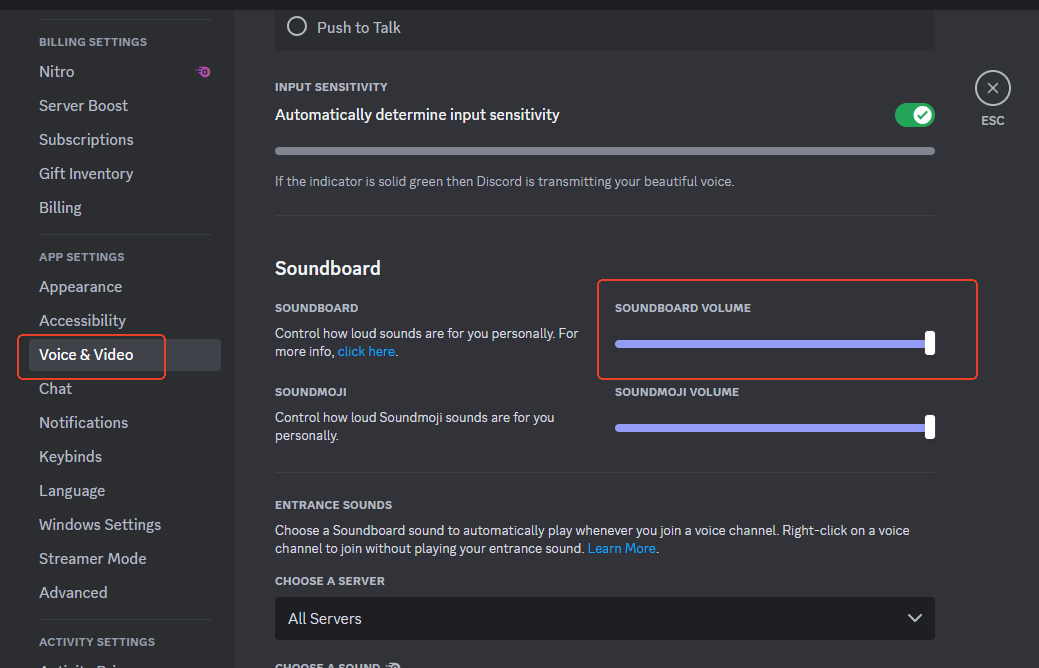
📝Not: Ses efektlerini tekrar duymak isterseniz, aynı ayara geri dönüp ses seviyesi kaydırıcısını ayarlamanız yeterlidir.
2. Bir sunucu için ses kartını devre dışı bırakın.
Eğer sunucu yöneticisiyseniz, sunucudaki Ses Panosu özelliğini devre dışı bırakabilirsiniz. Bu, seçili rollere sahip kullanıcıların ses panosunu kullanmasını engelleyecektir. Diğer kullanıcılar ise sunucu içindeki herhangi bir ses kanalında ses panosu kliplerini kullanamayacaktır. Bu özellik, Discord ses panosunun kötüye kullanılması durumunda faydalıdır.
İşte bir sunucu için Discord ses panosunu devre dışı bırakmanın yolu.
Adım 1. Discord'u açın ve sunucunuza gidin.
Adım 2. Sunucu adına dokunun ve "Sunucu Ayarları"nı seçin.
3. Adım. Roller bölümüne gidin.
4. Adım. İzinler bölümünde, "Ses Panosu Kullan" seçeneğini bulmak için aşağı kaydırın ve devre dışı bırakın.
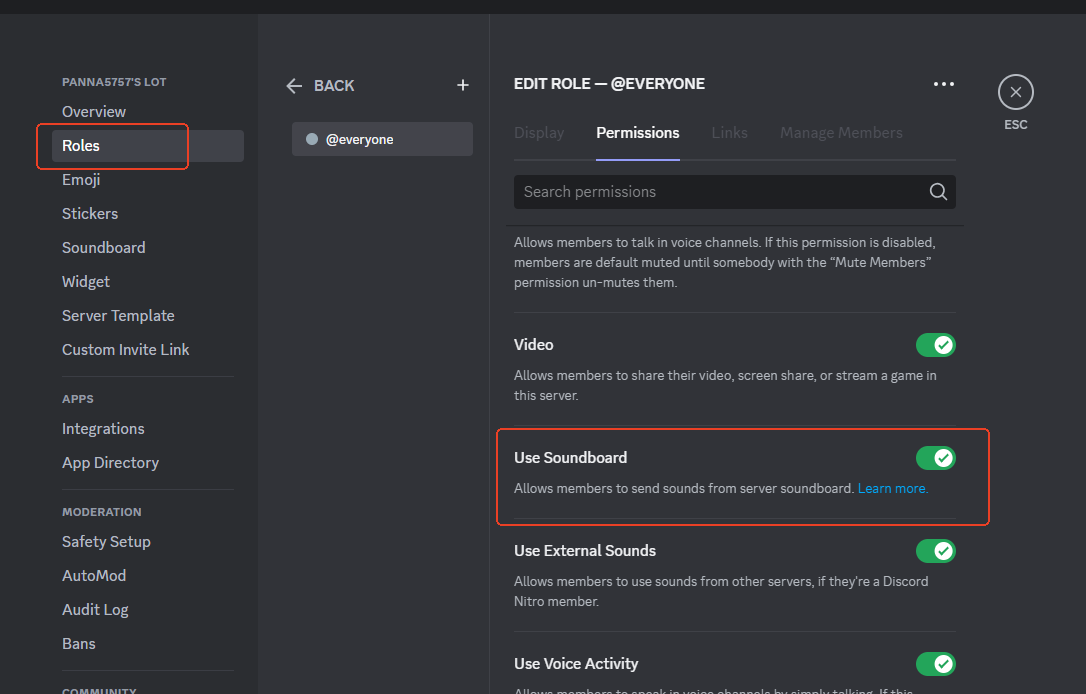
📝Not: Discord ses panosunu belirli kullanıcılar için devre dışı bırakmak istiyorsanız, herkes için devre dışı bırakmak yerine rol izinlerini buna göre ayarladığınızdan emin olun.
Discord Sesli Sohbetinde Ses Sorunları Nasıl Giderilir?
Bazen, çeşitli ses sorunları nedeniyle Discord'daki otomatik ses tahtasını kapatmak isteyebilirsiniz. Örneğin, ses tahtasında ses yok, ses kalitesi düşük veya ses bozuk olabilir. Discord sesli sohbetindeki ses sorunlarını aşağıdaki yöntemlerle düzeltebilirsiniz.
- Giriş ve çıkış aygıtlarınızın doğru şekilde ayarlandığından emin olun.
- Discord'da "Ses ve Video" bölümünde ses ayarlarını sıfırlayın.
- Mümkünse Wi-Fi yerine kablolu bağlantıya geçin.
- Sisteminizin ses ayarlarının Discord ile çakışıp çakışmadığını kontrol edin.
Discord Ses Panosuna Alternatif | Daha Fazla Efekt Ekleyin
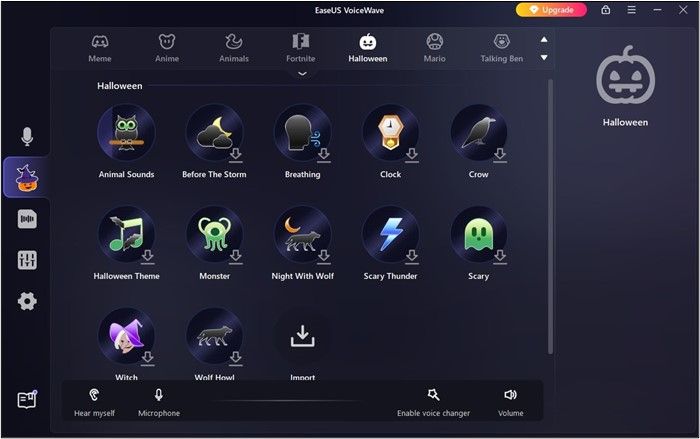
Discord ses panosunu kullanırken sorun yaşıyorsanız, Discord için harika bir alternatif kullanabilirsiniz. EaseUS VoiceWave, sesli aramalar sırasında yaratıcı ses efektleri eklemenizi sağlayan profesyonel bir ses panosu uygulamasıdır. Size en iyi ses deneyimini sunmak için bir ses efektleri kütüphanesine sahiptir. EaseUS VoiceWave, Discord ile sorunsuz bir şekilde entegre olur ve sesleri mükemmel anda çalmanıza olanak tanır.
Ayrıca, EaseUS VoiceWave, Discord'da sesinizi değiştirmenize olanak tanıyan gerçek zamanlı bir ses değiştiricidir. İster robot, ister çizgi film karakteri, ister ünlü biri gibi ses çıkarmak isteyin, ses ihtiyaçlarınıza uygun çözümler sunar. EaseUS VoiceWave, Discord, OBS, Steam, Fortnite, Zoom ve Skype gibi 1000'den fazla çevrimiçi oyun ve anlık mesajlaşma uygulamasını destekler.
EaseUS VoiceWave'in başlıca özellikleri:
- Çeşitli efektlerle sesinizi anında değiştirin.
- Dahili ses efektleri koleksiyonuna erişin.
- Çeşitli platformlarla sorunsuz entegrasyon
- Ses perdesi, ton ve modülasyonu ayarlayarak özel ses efektleri oluşturun.
- Net ve bozulma içermeyen ses çıkışı sağlar.
Discord Soundboard nedir?
Discord'daki ses panoları, kullanıcıların sesli sohbetler sırasında ses efektleri kullanmasına olanak tanır. Gerçek zamanlı olarak sesler, müzik veya komik ses klipleri paylaşmanın bir yoludur. Kullanıcılar kendi ses dosyalarını yükleyip oynatabilir veya önceden var olan sesleri kullanabilirler. Discord'daki ses panosu, etkileşimli ve eğlenceli konuşmalar için ses kanalları içinde sorunsuz bir şekilde çalışır. Kullanıcılar ses seviyelerini kontrol edebilir ve hangi seslerin çalınacağını seçebilirler.
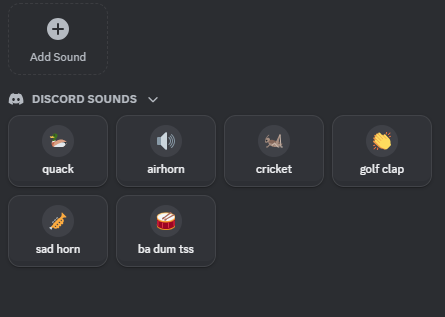
Discord'da herhangi bir ses kanalında arkadaşlarınızla sohbet ederken ses tahtası özelliğini kullanabilirsiniz. Ayrıca çok oyunculu oyunlarda sürükleyici bir deneyim yaratmak için ses klipleri de kullanabilirsiniz. Yayın yaparken ise ses efektleri ve müzik entegre ederek canlı yayınlarınızı zenginleştirecektir.
Çözüm
Discord ses panosunun dikkat dağıtıcı olduğunu düşünüyorsanız veya kapatmak istiyorsanız, bu makale size çözüm sunuyor. İster kendiniz için sesi kapatmak, ister bir sunucuda Discord ses panosunu devre dışı bırakmak isteyin, sorununuzu çözmek için bu ayrıntılı adımları izleyin. Discord'da sesinizi değiştirmek istiyorsanız, daha iyi bir deneyim için EaseUS VoiceWave kullanmanız önerilir.
Discord Ses Panosunu Devre Dışı Bırakma Hakkında Sıkça Sorulan Sorular
1. Discord ses tahtasının süresini nasıl uzatabilirim?
Discord ses panosunu uzatmanın en kolay yolu, daha uzun ses klipleri kullanmaktır. Daha fazla içerik sağlamak için daha uzun süreli ses dosyaları seçebilirsiniz. Ayrıca daha fazla ses yüklemek veya bağlantı vermek için bir Ses Panosu Botu da arayabilirsiniz.
2. Ses tahtasını devre dışı bırakmak Discord'daki sesli sohbeti etkiler mi?
Hayır, Discord Ses Panosunu devre dışı bırakmak sesli sohbeti etkilemez. Sadece ses panosu özelliğini kapatır.
3. Discord'da ses panosunu daha sonra tekrar etkinleştirebilir miyim?
Evet, aynı adımları izleyerek Ses Panosunu istediğiniz zaman yeniden etkinleştirebilirsiniz. Sadece Ses Panosu seçeneğini tekrar açmanız yeterli.
Paylaşın: