-
![]()
Nathalie
Nathalie est une rédactrice chez EaseUS depuis mars 2015. Elle est passionée d'informatique, ses articles parlent surtout de récupération et de sauvegarde de données, elle aime aussi faire des vidéos! Si vous avez des propositions d'articles à elle soumettre, vous pouvez lui contacter par Facebook ou Twitter, à bientôt!…Lire la suite -
![]()
Mélanie
Mélanie est une rédactrice qui vient de rejoindre EaseUS. Elle est passionnée d'informatique et ses articles portent principalement sur la sauvegarde des données et le partitionnement des disques.…Lire la suite -
![]()
Aron
Aron est spécialisé dans le domaine de la récupération de données, de la gestion de partition, de la sauvegarde de données.…Lire la suite -
![]()
Soleil
Soleil est passionnée d'informatique et a étudié et réalisé des produits. Elle fait partie de l'équipe d'EaseUS depuis 5 ans et se concentre sur la récupération des données, la gestion des partitions et la sauvegarde des données. …Lire la suite -
![]()
Aveline
Aveline est une nouvelle rédactrice chez EaseUS. Elle est une passionnée de technologie. Ses articles se concentrent principalement sur la récupération de données et les outils multimédias, domaines dans lesquels elle apporte son expertise approfondie.…Lire la suite
Contenu

Aveline
Mise à jour le 18 Jun, 2026
0 Vues |
0 mini lecture
Call of Duty, lancé en 2003, est l'une des franchises de jeux de tir à la première personne les plus emblématiques de l'histoire du jeu vidéo, avec des titres populaires tels que Call of Duty 4: Modern Warfare, Call of Duty: Black Ops, Call of Duty: Black Ops 6, et bien d'autres. Ses modes multijoueurs intenses et sa communication vocale immersive rendent le travail d'équipe essentiel. Cependant, il arrive que les joueurs rencontrent un problème frustrant : leur micro semble fonctionner correctement dans les paramètres, reste activé et le chat vocal est bien activé, mais personne ne les entend dans le chat vocal du jeu. Alors, quelle est la cause de ce problème et comment le résoudre ?
Que vous jouiez sur PC, console ou mobile, les problèmes de chat vocal dans Call of Duty peuvent généralement être résolus en vérifiant les paramètres, les périphériques et la configuration réseau. Ce guide détaille les étapes à suivre pour PC, Xbox, PlayStation, mobile et certains titres Call of Duty.
- Pourquoi le chat vocal de Call of Duty ne fonctionne-t-il pas ?
- Problème de chat vocal avec Call of Duty sur PC (Guide général)
- Le chat vocal de Call of Duty ne fonctionne pas sur mobile.
- Le chat vocal de COD ne fonctionne pas sur Xbox.
- Le chat vocal de COD ne fonctionne pas sur PS5/PS4
- Le chat vocal de COD ne fonctionne pas sur BO6
- Le chat vocal de Call of Duty Warzone ne fonctionne pas sur PC.
- Le chat vocal de Call of Duty MW3 ne fonctionne pas sur PC.
- Changez votre voix pour améliorer votre chat vocal sur Call of Duty.
Pourquoi le chat vocal de Call of Duty ne fonctionne-t-il pas ?
Si le chat vocal de Call of Duty ne fonctionne pas, cela est souvent dû à des problèmes de configuration audio. Il peut s'agir du chat vocal désactivé, d'un microphone incorrect sélectionné ou d'un périphérique non reconnu par les paramètres système et console. D'autres facteurs, comme un seuil d'enregistrement du micro ouvert trop élevé ou des paramètres de confidentialité restrictifs, peuvent également empêcher la transmission de votre voix en jeu.
- Votre microphone est coupé ou n'est pas correctement détecté.
- Le jeu est configuré pour un périphérique d'entrée ou de sortie incorrect.
- Le « seuil d'enregistrement du micro ouvert » est trop élevé, empêchant ainsi votre voix d'être captée.
- Les paramètres de confidentialité ou les restrictions de jeu multiplateforme bloquent la communication.
- Des problèmes de réseau, tels qu'un type NAT strict, interfèrent avec la transmission vocale.
- Le chat vocal peut être désactivé en raison de sanctions de modération.
- Call of Duty présente un bug au niveau du chat vocal.
- Des bugs spécifiques à chaque plateforme (Xbox, PlayStation ou PC) provoquent des problèmes audio.
- Des pilotes audio obsolètes ou manquants empêchent le microphone de fonctionner.
- Les fichiers de jeu corrompus ou manquants affectent les fonctionnalités vocales du jeu.
Problème de chat vocal avec Call of Duty sur PC (Guide général)
Le chat vocal sur PC peut échouer en raison de paramètres de jeu incorrects, d'une mauvaise configuration audio du système ou de conflits avec d'autres applications. Suivez ces étapes pour résoudre le problème :
Étape 1. Activez le chat vocal dans les paramètres du jeu
- Accéder aux paramètres du jeu : Ouvrez Call of Duty, puis allez dans Options > Audio .
- Ajuster les paramètres de chat vocal :
- Assurez-vous que le chat vocal est activé .
- Si vous utilisez Open Mic , réglez le seuil d'enregistrement Open Mic sur la valeur la plus basse (par exemple, 0,00) pour une meilleure sensibilité.
- Si vous utilisez la fonction Push-to-Talk , vérifiez la touche attribuée et assurez-vous qu'elle n'entre pas en conflit avec d'autres commandes.
Étape 2. Définir les périphériques audio par défaut dans Windows
- Accéder aux paramètres audio : cliquez avec le bouton droit sur l’icône de volume dans la barre des tâches et sélectionnez Sons .
- Configurer les périphériques de lecture et d'enregistrement :
- Lecture : Cliquez avec le bouton droit sur votre casque > Définir comme périphérique par défaut et périphérique de communication par défaut .
- Enregistrement : Cliquez avec le bouton droit sur votre microphone > Définir comme périphérique par défaut .
- Réglage du niveau du microphone : clic droit sur le microphone > Propriétés > Niveaux , assurez-vous que le micro est activé et que le volume est approprié.
Étape 3. Vérifiez les paramètres audio dans Battle.net
- Ouvrez le lanceur Battle.net > sélectionnez Call of Duty > Options > Paramètres du jeu.
- Configurer le chat vocal :
- Périphérique d'entrée > votre microphone
- Périphérique de sortie > votre casque
Étape 4. Mettre à jour les pilotes audio
- Ouvrez le Gestionnaire de périphériques > Contrôleurs audio , vidéo et jeu > cliquez avec le bouton droit sur votre périphérique > Mettre à jour le pilote.
- Suivez les instructions pour installer les mises à jour.
Étape 5. Réinitialiser les paramètres audio dans Steam
- Ouvrez Steam > Paramètres > Audio > cliquez sur l'onglet Réinitialiser pour rétablir les paramètres audio par défaut.
Étape 6. Test et dépannage
- Test du microphone : Utilisez la fonction de test du microphone intégrée au jeu.
- Vérifiez l'absence de conflits : assurez-vous que d'autres applications (Discord, Zoom, etc.) n'utilisent pas le micro simultanément.
- Redémarrez le jeu et votre PC pour appliquer toutes les modifications.
Étape 7. Se reconnecter au canal vocal
- Ouvrez le canal vocal et vérifiez que tous les membres de l'escouade sont connectés (par exemple, 4/4 pour une escouade complète).
- En cas de déconnexion : appuyez sur Démarrer > Social > X pour vous reconnecter.
- Vérifiez que votre micro fonctionne et que vos coéquipiers sont visibles sur le canal.
Voir aussi :
Le chat vocal de Call of Duty ne fonctionne pas sur mobile.
Pour résoudre le problème de chat vocal de Call of Duty sur votre téléphone :
Étape 1. Vérifiez les paramètres audio du jeu
- Paramètres > Audio dans COD : Mobile.
- Activer le chat vocal .
- Régler le volume du chat vocal et du micro .
- Définir l'icône du haut-parleur sur Équipe .
- Réinitialisez les paramètres audio si nécessaire.
Étape 2. Vérifier les autorisations de l'appareil
- Paramètres du téléphone > Applications > COD : Mobile > Autorisations .
- Vérifiez que l'accès au microphone est autorisé.
- Vérifiez que le micro n'est pas obstrué par la coque ou des débris.
Étape 3. Redémarrez le jeu et l'appareil.
- Fermez et rouvrez le jeu.
- Redémarrez votre téléphone.
Étape 4. Tester le microphone
- Utilisez une autre application (enregistreur vocal ou jeu) pour vérifier que le micro fonctionne.
Étape 5. Réinstaller l'application (Dernier recours)
- Désinstallez et réinstallez COD: Mobile pour corriger les bugs ou les fichiers corrompus.
Le chat vocal de COD ne fonctionne pas sur Xbox.
Les problèmes de chat vocal sur Xbox sont souvent dus aux paramètres du jeu, aux paramètres audio de la console, aux restrictions de confidentialité ou aux conflits de chat de groupe.
Étape 1. Vérifiez les paramètres audio du jeu
- Allez dans Options > Audio .
- Activer le chat vocal .
- Réglez le seuil d'enregistrement du micro ouvert sur bas/minimum .
- Configurer le canal vocal du jeu sur « Tous les salons » .
Étape 2. Vérifier les paramètres du casque et de la console
- Assurez-vous que le micro du casque n'est pas coupé.
- Appuyez sur le bouton Xbox > Profil et système > Paramètres > Audio .
- Assurez-vous que le casque est sélectionné comme périphérique de communication et que le volume est suffisant.
Étape 3. Vérifiez les paramètres de confidentialité Xbox
- Accédez à Paramètres > Compte > Confidentialité et sécurité en ligne > Confidentialité Xbox .
- Assurez-vous que les paramètres de communication et multijoueur autorisent le chat vocal et le jeu multiplateforme .
Étape 4. Activer/désactiver le chat vocal Xbox
- Rejoignez un groupe, puis revenez au chat du jeu .
- Répétez l'opération si nécessaire pour actualiser la connexion.
Étape 5. Réinitialisation matérielle de la Xbox
- Éteignez la console > débranchez-la pendant 1 minute > rebranchez-la et redémarrez-la.
Étape 6. Réinitialiser les paramètres audio du jeu par défaut
- Dans les paramètres audio , sélectionnez Réinitialiser par défaut .
Étape 7. Vérifier les paramètres de discussion de groupe
- Vérifiez que le chat de groupe ne vous coupe pas le micro ou ne redirige pas l'audio uniquement vers le groupe.
- Modifiez les paramètres pour activer le chat vocal pour votre équipe.
Le chat vocal de COD ne fonctionne pas sur PS5/PS4
Le chat vocal sur PlayStation peut échouer en raison de problèmes de casque, de paramètres audio incorrects ou de problèmes de réseau.
Étape 1. Vérifiez la connexion du microphone
- Avec fil : assurez-vous que le casque est bien connecté à la manette/console.
- Sans fil : effectuez un appairage correct et vérifiez la batterie.
- Test dans PS Party Chat .
Étape 2. Ajuster les paramètres du microphone PS5
- Appuyez sur le bouton PS > Centre de contrôle > Son > Microphone .
- Configurez le périphérique d'entrée sur votre casque.
- Réglez le niveau du microphone pour que votre voix soit enregistrée.
- Assurez-vous que le mode silencieux est désactivé.
Étape 3. Vérifier les paramètres audio de Warzone
- Accédez à Paramètres > Audio dans Warzone.
- Activer le chat vocal .
- Configurez le mode d'enregistrement du chat vocal sur Micro ouvert ou Appuyer pour parler .
- Abaisser le seuil d'enregistrement du microphone ouvert pour une meilleure sensibilité.
- Augmentez au maximum le volume du microphone et le volume du chat vocal .
- Sélectionnez le casque comme périphérique microphone .
Étape 4. Vérifier si le chat de groupe ou le chat de jeu est disponible sur PS5
- Passez du chat de groupe au chat de jeu dans la section Base du jeu .
- Quittez le groupe si nécessaire pour donner la priorité au chat de Warzone.
Étape 5. Tester la communication inter-jeux
- Dans Paramètres > Compte et réseau , assurez-vous que le jeu multiplateforme et la communication multiplateforme sont activés.
Étape 6. Dépannage des problèmes de réseau
- Accédez à Paramètres > Réseau > Tester la connexion Internet .
- Assurez-vous que le type NAT est ouvert (type 1 ou 2).
- Utilisez une connexion filaire si possible.
Étape 7. Redémarrer et mettre à jour
- Redémarrez votre PS5, vérifiez les mises à jour du logiciel système et mettez à jour Warzone.
Étape 8. Réinstaller Warzone (Dernier recours)
- Accédez à Paramètres > Stockage > Jeux et applications > Warzone > Supprimer .
- Réinstallez le jeu depuis le PlayStation Store.
Le chat vocal de COD ne fonctionne pas sur BO6
Le chat vocal de Call of Duty: Black Ops 6 peut ne pas fonctionner correctement en raison des paramètres du jeu, des paramètres du groupe ou de problèmes de réseau.
Étape 1. Vérifier les paramètres audio
- Allez dans Options > Audio .
- Assurez-vous que le chat vocal et le volume du chat vocal sont activés et réglés à des niveaux appropriés.
Étape 2. Ajuster le mixage audio du jeu
- Modifier le mixage audio peut améliorer la clarté des conversations vocales.
Étape 3. Vérifier les paramètres du groupe
- Assurez-vous que le chat de groupe est activé et que les autres membres peuvent vous entendre.
Étape 4. Tester le microphone
- Vérifiez que le micro fonctionne dans un autre jeu ou une autre application.
- Assurez-vous que le casque est correctement connecté.
Étape 5. Vérifier les paramètres de la console
- PlayStation : Paramètres > Périphériques > Périphériques audio > Périphériques d’entrée/sortie correctement configurés.
- Xbox : Profil et système > Paramètres > Volume et sortie audio.
Étape 6. Redémarrez le jeu et mettez-le à jour.
- Redémarrez le jeu et installez les mises à jour disponibles.
Étape 7. Vérifier le réseau
- Assurez-vous d'une connexion stable et redémarrez le routeur si nécessaire.
Étape 8. Vérifier les paramètres de mise en sourdine
- Vérifiez que vous ou vos coéquipiers n'avez pas coupé le micro des autres.
Le chat vocal de Call of Duty Warzone ne fonctionne pas sur PC.
Étape 1. Ouvrez les paramètres audio
- Lancer le jeu.
- Allez dans Options > Audio .
- Assurez-vous que le chat vocal est activé .
- Réglez le seuil d'enregistrement du microphone ouvert sur la valeur la plus basse pour une sensibilité maximale.
Remarque pour Xbox : assurez-vous que les paramètres de confidentialité de Xbox Live autorisent le jeu multiplateforme.
Remarque pour PC : Si vous utilisez la fonction Push-to-Talk , sachez quelle touche active votre micro.
Étape 2. Vérifier la chaîne de jeux
- Appuyez sur Démarrer/Options > accédez à Chaînes .
- Assurez-vous d'être dans la chaîne de jeux (appuyez sur R2 pour vous connecter sur les consoles).
- Vérifiez que votre micro n'est pas coupé (vérifiez le coin inférieur droit ou le bouton de mise en sourdine de la manette).
Étape 3. Régler le volume et le microphone
- Dans les paramètres audio , assurez-vous que le volume principal du jeu est élevé.
- Accédez à Chat vocal > réglez le volume du chat vocal au maximum et vérifiez qu'il est activé.
- Vérifiez le canal vocal du jeu > réglez-le sur « Tous les salons » , et non pas uniquement sur « Groupe ».
- Augmenter le niveau du microphone .
- Testez votre microphone dans les paramètres.
Étape 4. Régler la sensibilité du microphone ouvert
- Diminuez la sensibilité du micro ouvert si celui-ci ne capte pas votre voix.
- Augmentez ce paramètre si votre micro est trop sensible ou capte des bruits de fond.
Étape 5. Activer la communication multiplateforme
- Accédez à Paramètres > Compte/Réseau .
- Assurez-vous que la communication multiplateforme est activée .
Étape 6. Test et dépannage
- Si le chat vocal ne fonctionne toujours pas, vérifiez votre casque, votre manette ou le microphone de votre PC .
- Redémarrez le jeu ou la console/le PC.
- Revérifiez tous les paramètres après le redémarrage.
Le chat vocal de Call of Duty MW3 ne fonctionne pas sur PC.
Pour résoudre le problème de chat vocal dans Call of Duty : Modern Warfare 3 :
Étape 1. Réinitialiser les paramètres audio
- Ouvrez le jeu et allez dans l' onglet Audio .
- Cliquez sur l'onglet Réinitialiser (en bas à gauche) pour rétablir les paramètres audio par défaut.
- Fermez complètement COD MW3 et Steam , puis redémarrez Steam et le jeu.
Cela corrige les problèmes causés par une modification accidentelle des paramètres.
Étape 2. Ajuster les paramètres de chat vocal
- Allez dans Paramètres > Audio .
- Diminuez le seuil d'enregistrement du micro ouvert si votre voix n'est pas captée.
- Sélectionnez le périphérique de chat vocal approprié (votre microphone/casque).
- Réglez le volume du chat vocal à un niveau confortable.
Étape 3. Activer le jeu multiplateforme
- Accédez aux paramètres réseau du compte .
- Activez le jeu multiplateforme et la communication multiplateforme pour pouvoir communiquer avec les joueurs sur différentes plateformes.
Étape 4. Choisissez le bon canal de discussion
- Passez sur le canal de discussion privé pour parler uniquement avec vos amis.
- Passez sur le canal de jeu pour parler à n'importe qui dans le lobby.
Changez votre voix pour améliorer votre chat vocal sur Call of Duty.
Call of Duty ne propose pas de modificateur de voix intégré, les joueurs ne peuvent donc pas modifier leur voix pour une meilleure immersion dans le jeu, pour le streaming ou simplement pour s'amuser.
EaseUS VoiceWave comble cette lacune en proposant une modification vocale en temps réel pour Call of Duty et plus de 2 000 autres jeux et applications. Il inclut plus de 300 effets vocaux IA, allant des voix de célébrités aux communications radio sur le champ de bataille, en passant par les animes, les dessins animés et bien plus encore, ainsi que des centaines d'effets de table d'harmonie prêts à l'emploi pour une lecture instantanée.
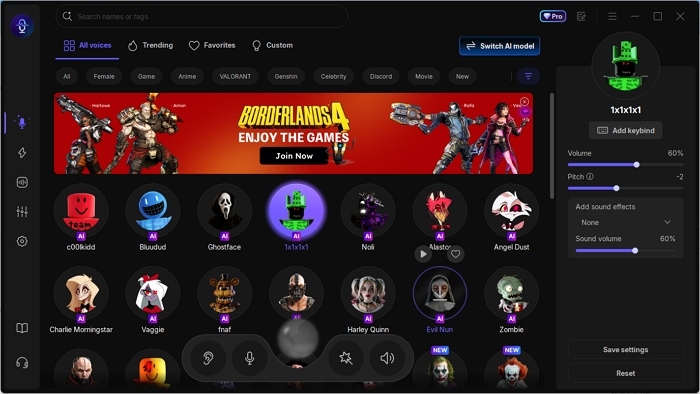
Caractéristiques principales
- Modification de la voix en temps réel – Modifiez instantanément votre voix pendant que vous jouez, que vous streamez ou que vous discutez.
- Plus de 300 effets vocaux – Inclut des voix de célébrités, d'anime, de dessins animés, de radios de champ de bataille et bien plus encore.
- Des centaines d'effets de table d'harmonie – Jouez des sons instantanément à l'aide de raccourcis clavier.
- Compatibilité multiplateforme – Fonctionne avec plus de 2 000 jeux et applications comme Discord, Zoom, Twitch et OBS.
- Création de voix personnalisées – Ajustez la hauteur, le volume et le timbre pour créer des voix uniques.
- Réduction du bruit – Supprime les bruits de fond pour un son clair.
- Mixeur et enregistreur audio – Mixez, enregistrez et exportez l'audio en temps réel.
- Interface conviviale – Facile à installer et à utiliser, même pour les débutants.
Pour conclure
Ce guide universel couvre tous les principaux titres Call of Duty sur PC, à savoir Call of Duty: Modern Warfare, Warzone 2 et Black Ops 6, et résout efficacement la plupart des problèmes de chat vocal et de microphone. Pour une expérience immersive et amusante avec des modifications vocales en temps réel dans vos parties de Call of Duty, EaseUS VoiceWave est la solution idéale grâce à sa conversion vocale de qualité, sa vaste bibliothèque vocale et sa grande compatibilité.
FAQ
Pourquoi le chat vocal ne fonctionne-t-il pas sur Xbox ?
Si le chat vocal ne fonctionne pas sur Xbox, cela est généralement dû à des paramètres audio incorrects, à des restrictions de confidentialité ou à des problèmes de réseau.
- Commencez par vérifier que votre casque et votre microphone sont correctement connectés, non coupés et fonctionnent sur un autre appareil ou une autre manette.
- Assurez-vous que les paramètres audio de votre Xbox incluent le micro du casque activé, le volume correctement réglé et le mixeur de chat équilibré.
- Ensuite, vérifiez vos paramètres de confidentialité et de sécurité en ligne pour vous assurer que la communication avec les autres est autorisée.
- Un type NAT strict ou modéré peut également bloquer le chat vocal ; testez donc votre connexion réseau et visez un NAT ouvert.
- Enfin, redémarrez votre console ou rejoignez le groupe si vous rencontrez des problèmes uniquement dans le chat de groupe ; ces solutions rapides résolvent souvent les bugs temporaires.
Comment résoudre le problème de micro qui ne fonctionne pas dans le chat vocal du jeu ?
Si votre micro ne fonctionne pas dans le chat vocal du jeu, assurez-vous qu'il est correctement connecté, activé et sélectionné comme périphérique d'entrée dans les paramètres système et du jeu. Vérifiez que le chat vocal est activé et que vos paramètres de confidentialité autorisent la communication avec les autres joueurs. Redémarrez le jeu ou la console et assurez-vous que le type NAT de votre réseau est ouvert pour éviter les problèmes de connexion.
Comment savoir si votre micro est banni sur COD ?
Dans Call of Duty, votre micro est banni si vous voyez le message « Chat désactivé » pendant une partie ou si un avertissement apparaît dans le menu principal. Dans ce cas, vous ne pouvez pas parler dans les salons publics et les autres joueurs ne vous entendent pas.
Pourquoi est-ce que je n'entends pas mes coéquipiers dans le chat vocal du jeu ?
Si vous n'entendez pas vos coéquipiers dans le chat vocal du jeu, c'est généralement parce que vous êtes dans un chat de groupe, que le volume est trop faible ou que le mauvais périphérique audio est sélectionné.
Passez du chat vocal de groupe au chat vocal du jeu, augmentez le volume de votre système et celui du jeu, et assurez-vous que le microphone et le casque appropriés sont sélectionnés. Vérifiez également que le chat vocal est activé dans les paramètres du jeu.