-
![]()
Nathalie
Nathalie est une rédactrice chez EaseUS depuis mars 2015. Elle est passionée d'informatique, ses articles parlent surtout de récupération et de sauvegarde de données, elle aime aussi faire des vidéos! Si vous avez des propositions d'articles à elle soumettre, vous pouvez lui contacter par Facebook ou Twitter, à bientôt!…Lire la suite -
![]()
Mélanie
Mélanie est une rédactrice qui vient de rejoindre EaseUS. Elle est passionnée d'informatique et ses articles portent principalement sur la sauvegarde des données et le partitionnement des disques.…Lire la suite -
![]()
Aron
Aron est spécialisé dans le domaine de la récupération de données, de la gestion de partition, de la sauvegarde de données.…Lire la suite -
![]()
Soleil
Soleil est passionnée d'informatique et a étudié et réalisé des produits. Elle fait partie de l'équipe d'EaseUS depuis 5 ans et se concentre sur la récupération des données, la gestion des partitions et la sauvegarde des données. …Lire la suite -
![]()
Aveline
Aveline est une nouvelle rédactrice chez EaseUS. Elle est une passionnée de technologie. Ses articles se concentrent principalement sur la récupération de données et les outils multimédias, domaines dans lesquels elle apporte son expertise approfondie.…Lire la suite
Contenu

Aveline
Mise à jour le 18 Jun, 2026
0 Vues |
0 mini lecture
Conseils rapides
Résoudre le problème de chat vocal sur Discord :
- Redémarrez Discord.
- Vérifiez les périphériques d'entrée/sortie.
- Exécuter Discord en tant qu'administrateur.
- Réinitialiser les paramètres vocaux.
- Vérifier les autorisations du système d'exploitation.
- Mettre à jour les pilotes audio.
- Tester le micro dans les paramètres vocaux.
- Désactiver temporairement le mode exclusif.
- Passer au sous-système audio hérité.
Le chat vocal de Discord ne fonctionne pas ? Les problèmes de chat vocal peuvent perturber vos parties, vos réunions et vos discussions avec vos amis. Que votre micro ne fonctionne pas, que le son se coupe sans arrêt ou que vous n'entendiez rien du tout, ces problèmes sont plus fréquents qu'on ne le pense. Ce guide simple vous montrera comment rétablir le fonctionnement du chat vocal de Discord sur tous vos appareils.
Vous trouverez des solutions détaillées aux problèmes rencontrés sur PC, mobile et consoles de jeux. Vous découvrirez également des outils supplémentaires pour optimiser votre expérience Discord une fois le système opérationnel.
- Pourquoi le chat vocal Discord cesse-t-il de fonctionner ?
- Le chat vocal Discord ne fonctionne pas sur PC.
- Le chat vocal Discord ne fonctionne pas sur mon téléphone.
- Le chat vocal Discord ne fonctionne pas pendant que je joue.
- Changeur de voix Discord portable
Pourquoi le chat vocal Discord cesse-t-il de fonctionner ?
Les problèmes de chat vocal sur Discord proviennent de quelques causes principales qui affectent quotidiennement de nombreux utilisateurs. Comprendre ces causes vous permettra de les résoudre plus rapidement.
Problèmes matériels et de connexion
Il se peut que votre microphone ou votre casque présente des connexions desserrées, des ports USB défectueux ou des câbles endommagés. Parfois, le problème est aussi simple qu'une prise USB mal branchée à votre ordinateur.
Problèmes de configuration logicielle
Discord a besoin des autorisations appropriées pour accéder à votre microphone et à vos haut-parleurs. Si ces autorisations sont révoquées ou mal configurées, votre chat vocal cessera complètement de fonctionner.
Conflits de pilotes audio
Des pilotes audio obsolètes ou corrompus sont souvent à l'origine de problèmes de voix sur Discord. Votre système risque de ne pas reconnaître correctement votre microphone, ce qui entraîne des erreurs de périphérique d'entrée.
Problèmes de configuration Discord
Des modes de saisie incorrects, des sélections de périphériques erronées ou des fonctions « appuyer pour parler » activées par erreur peuvent donner l'impression que votre chat vocal est défaillant alors qu'il s'agit en réalité d'un problème de paramètres.
Voir aussi :
Le chat vocal Discord ne fonctionne pas sur PC.
Les utilisateurs PC rencontrent des problèmes vocaux variés sur Discord en raison de la complexité des systèmes audio et des interactions entre les pilotes. Voici les solutions les plus efficaces, en commençant par les plus rapides.
- #1 Vérifier les paramètres de base de Discord
- #2 Configurer les autorisations audio Windows
- #3 Réinitialiser les paramètres vocaux de Discord
- #4 Mise à jour des pilotes audio
- #5 Dépannage PC avancé
Solution 1. Vérifiez les paramètres de base de Discord
Commencez par les paramètres internes de Discord avant de vous lancer dans le dépannage au niveau du système :
Étape 1. Lancez Discord et cliquez sur l'icône des paramètres en forme d'engrenage dans le coin inférieur gauche.
Étape 2. Accédez à « Voix et vidéo » dans le panneau de gauche.
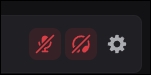
Étape 3. Assurez-vous que votre micro n'est pas coupé ou que votre son n'est pas coupé (vérifiez les icônes du microphone et du haut-parleur).
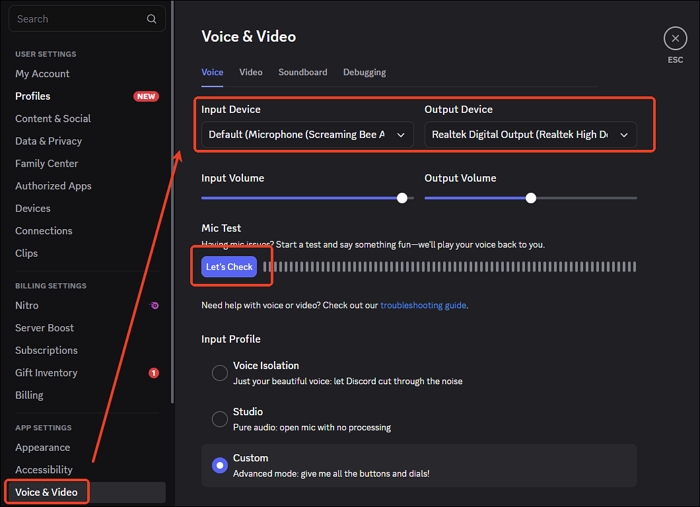
Étape 4. Vérifiez que les périphériques d'entrée et de sortie corrects sont sélectionnés dans les menus déroulants.
Étape 5. Testez votre microphone à l'aide du bouton « Vérification » sous Périphérique d'entrée.
Solution 2. Configurer les autorisations audio Windows
Les paramètres de confidentialité de Windows empêchent souvent Discord d'accéder à votre microphone :
Étape 1. Ouvrez les paramètres Windows (touche Windows + I).
Étape 2. Cliquez sur « Confidentialité et sécurité », puis sélectionnez « Microphone » dans le menu de gauche.
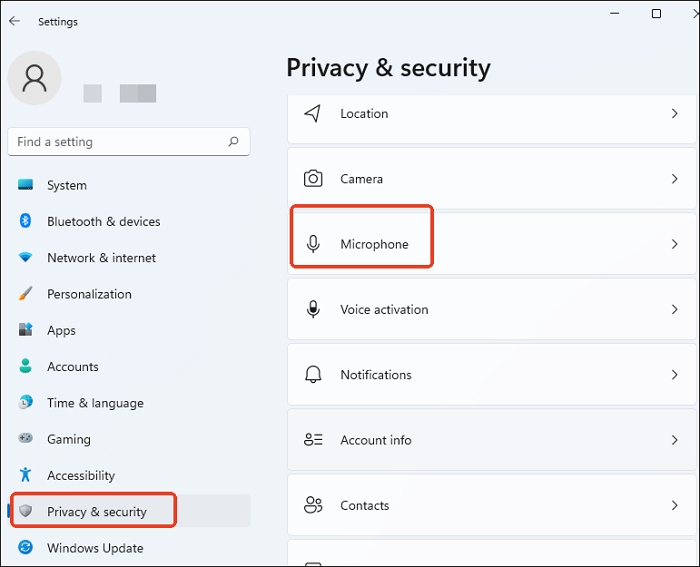
Étape 3. Activez « Autoriser les applications à accéder à votre microphone ».
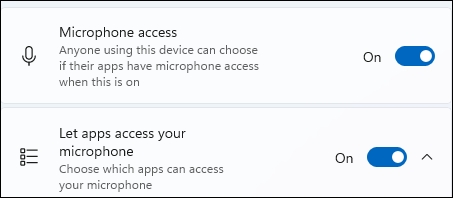
Étape 4. Faites défiler vers le bas et assurez-vous que Discord est activé dans la liste des applications.
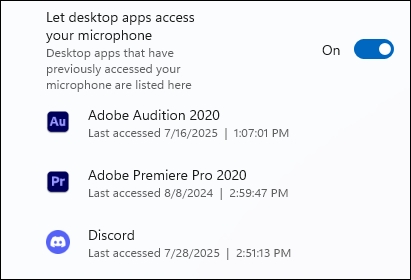
Étape 5. Redémarrez Discord pour appliquer les modifications.
Solution 3. Réinitialiser les paramètres vocaux de Discord
En cas de conflits entre plusieurs paramètres, la réinitialisation de tous les paramètres par défaut résout souvent le problème :
Étape 1. Ouvrez les paramètres Discord et allez dans « Voix et vidéo » > « Débogage ».
Étape 2. Faites défiler vers le bas et cliquez sur « Réinitialiser les paramètres vocaux ».
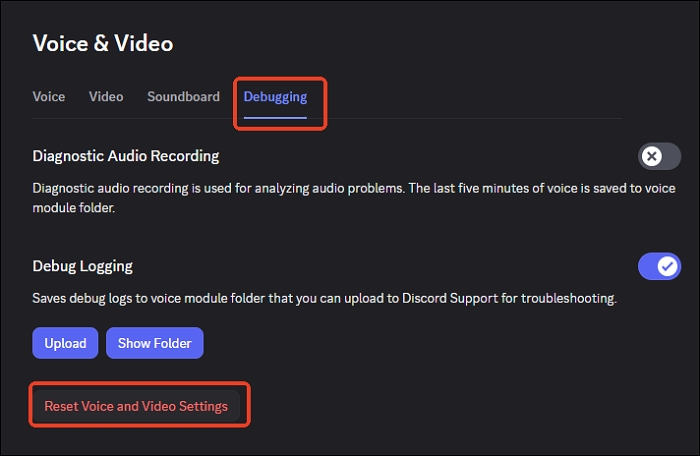
Étape 3. Cliquez sur « OK » pour confirmer la réinitialisation.
Étape 4. Discord actualisera et rétablira automatiquement les paramètres audio par défaut.
Étape 5. Reconfigurez vos périphériques d'entrée et de sortie préférés.
Solution 4. Mettre à jour les pilotes audio
Des pilotes obsolètes sont à l'origine de problèmes persistants de chat vocal :
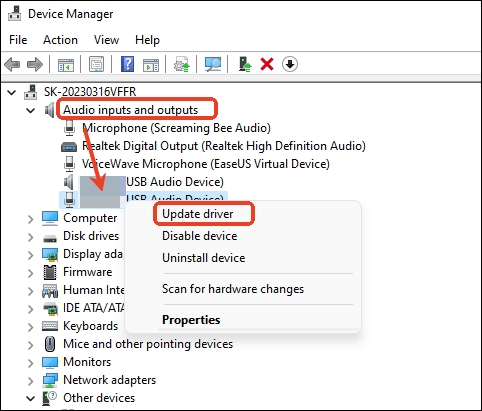
Étape 1. Cliquez avec le bouton droit sur le bouton Démarrer et sélectionnez « Gestionnaire de périphériques ».
Étape 2. Développez « Entrées et sorties audio ».
Étape 3. Cliquez avec le bouton droit sur votre périphérique microphone et sélectionnez « Mettre à jour le pilote ».
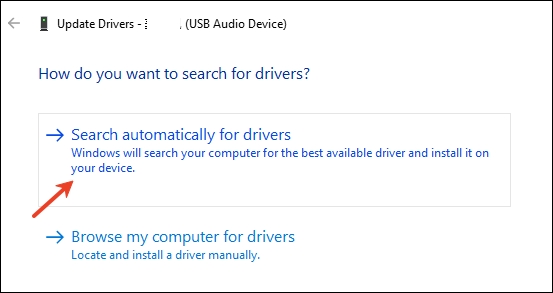
Étape 4. Choisissez « Rechercher automatiquement les conducteurs ».
Étape 5. Redémarrez votre ordinateur une fois la mise à jour terminée.
Solution 5. Dépannage avancé des PC
Pour les problèmes persistants, essayez ces solutions avancées :
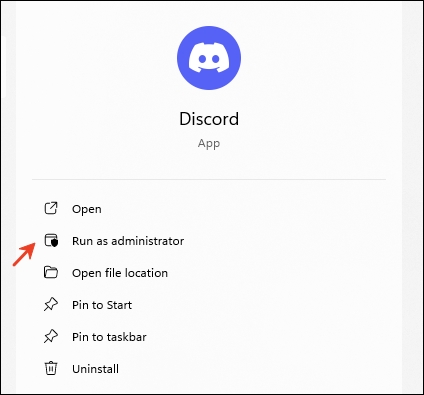
1. Lancez Discord en tant qu'administrateur
Faites un clic droit sur le raccourci Discord et sélectionnez « Exécuter en tant qu'administrateur ». Cela donne à Discord des autorisations élevées pour accéder aux périphériques audio.
2. Désactiver le mode exclusif Windows
Étape 1. Faites un clic droit sur l'icône du haut-parleur dans votre barre des tâches.
Étape 2. Sélectionnez « Paramètres sonores » > « Plus de paramètres sonores », puis accédez à l'onglet « Enregistrement ».
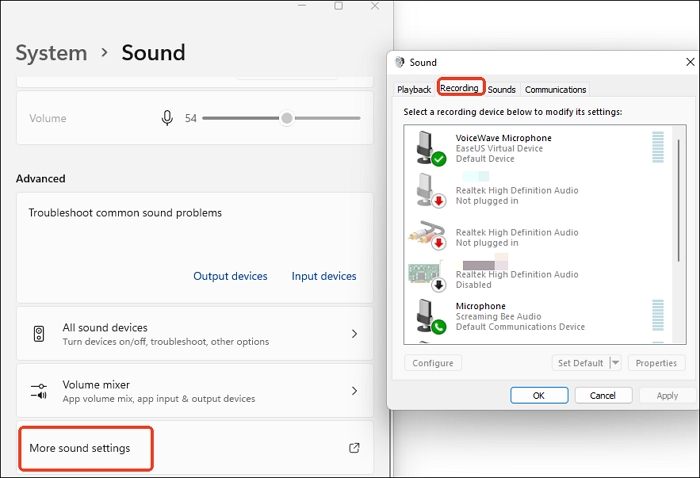
Étape 3. Cliquez avec le bouton droit sur votre microphone et choisissez « Propriétés ».
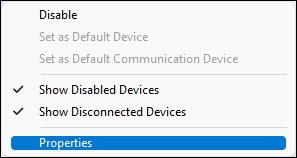
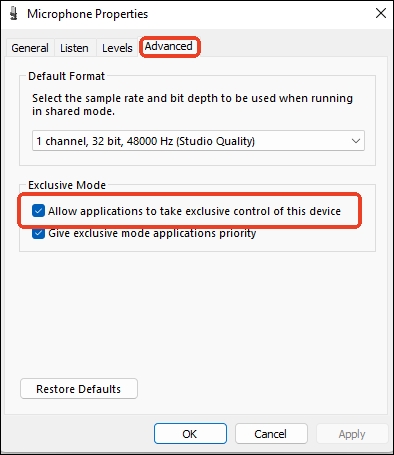
Étape 4. Cliquez sur l'onglet « Avancé » et décochez « Autoriser les applications à prendre le contrôle exclusif ».
3. Vider le cache de Discord
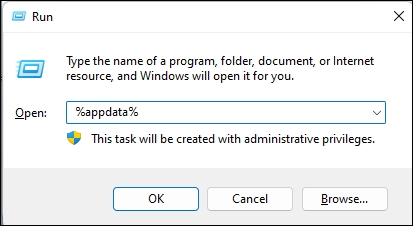
Étape 1. Appuyez sur la touche Windows + R pour ouvrir la boîte de dialogue Exécuter.
Étape 2. Tapez %appdata% et appuyez sur Entrée .
Étape 3. Supprimez le dossier Discord (cela ne supprimera pas votre compte ni vos messages).
Étape 4. Redémarrez Discord pour reconstruire le cache.
Le chat vocal Discord ne fonctionne pas sur mon téléphone.
Les problèmes de voix sur Discord mobile sont souvent liés aux autorisations de l'application et à la connectivité réseau. Ces solutions fonctionnent aussi bien sur iOS que sur Android.
- #1 Vérifier les autorisations de l'application
- #2 Optimiser la connexion réseau
- #3 Paramètres spécifiques aux appareils mobiles
Solution 1. Vérifiez les autorisations de l'application
Les systèmes d'exploitation mobiles contrôlent strictement l'accès au microphone :
Pour Android :
Étape 1. Ouvrez les Paramètres et appuyez sur « Applications » ou « Gestionnaire d'applications ».
Étape 2. Trouvez et sélectionnez Discord.
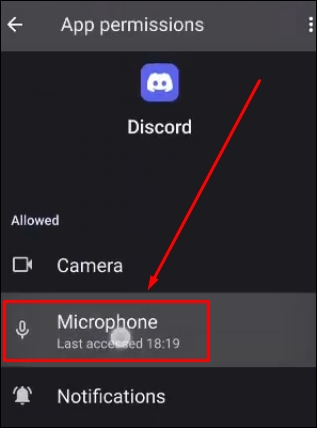
Étape 3. Appuyez sur « Autorisations ».
Étape 4. Activez les autorisations « Microphone » et « Téléphone ».
Étape 5. Redémarrez l'application Discord.
Pour iOS :
Étape 1. Ouvrez les Paramètres et faites défiler jusqu'à Discord.
Étape 2. Assurez-vous que l'option « Microphone » est activée.
Étape 3. Vérifiez que l'option « Actualisation en arrière-plan » est activée.
Étape 4. Redémarrez Discord depuis votre sélecteur d'applications.
Solution 2. Optimiser la connexion réseau
La conversation vocale nécessite une connexion internet stable :
Étape 1. Basculez entre le Wi-Fi et les données mobiles pour tester les deux connexions.
Étape 2. Rapprochez-vous de votre routeur Wi-Fi pour améliorer la puissance du signal.
Étape 3. Redémarrez votre routeur si vous rencontrez des problèmes de réseau.
Étape 4. Désactivez le mode économie d'énergie, qui peut limiter les performances de l'application.
Correctif 3. Paramètres spécifiques aux appareils mobiles
Configurez ces paramètres Discord mobile pour des performances vocales optimales :
Étape 1. Ouvrez Discord et appuyez sur votre photo de profil.
Étape 2. Sélectionnez « Voix et vidéo » dans les paramètres.
Étape 3. Désactivez la fonction « Sensibilité automatique » et ajustez manuellement la sensibilité d'entrée.
Étape 4. Tester différentes combinaisons de « annulation d'écho » et de « suppression du bruit ».
Étape 5. Basculez entre les modes « Activité vocale » et « Appuyer pour parler ».
Le chat vocal Discord ne fonctionne pas pendant que je joue.
Le jeu vidéo introduit une complexité supplémentaire car il faut gérer Discord en plus de l'audio du jeu et potentiellement des systèmes vocaux spécifiques à la console.
Sur PS4/PS5
L'intégration de PlayStation Discord nécessite une liaison de compte et une configuration audio correctes :
Solution 1. Reliez votre compte Discord :
Étape 1. Accédez à « Paramètres » > « Utilisateurs et comptes » > « Services liés » sur votre PS5.
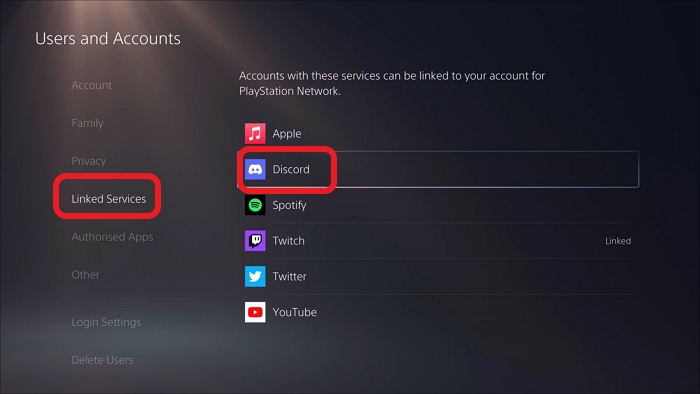
Étape 2. Déconnectez complètement votre compte Discord.
Étape 3. Reconnectez-vous et autorisez l'accès au chat vocal lors de la configuration.
Étape 4. Tester le chat vocal dans un canal Discord.
Solution 2. Configurer les paramètres audio de la PS5 :
Étape 1. Appuyez sur le bouton PS pour accéder au « Centre de contrôle ».
Étape 2. Accédez à « Paramètres audio ».
Étape 3. Vérifiez que votre casque est sélectionné comme « périphérique de sortie ».
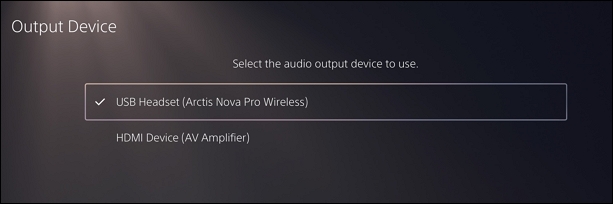
Étape 4. Vérifiez le « Niveau du microphone » et assurez-vous qu'il n'est pas coupé.
Étape 5. Vérifiez que l'option « Couper le son du chat vocal du jeu » est désactivée.
Solution 3. Rejoignez les canaux vocaux Discord :
Étape 1. Appuyez sur le bouton PS et sélectionnez « Game Base ».
Étape 2. Choisissez l'option Discord.
Étape 3. Sélectionnez votre serveur et votre canal vocal.
Étape 4. Cliquez sur « Rejoindre » pour vous connecter.
Sur Xbox
L'application vocale Discord pour Xbox nécessite l'application mobile Xbox pour sa configuration initiale :
Solution 1. Terminer le processus d'installation :
Étape 1. Désinstallez puis réinstallez l'application mobile Xbox.
Étape 2. Déconnectez Discord de votre Xbox, à la fois dans les paramètres « Connexions Discord » et dans les paramètres sociaux Xbox.
Étape 3. Ouvrez la console Xbox et sélectionnez « Essayez Discord Voice sur Xbox dès aujourd'hui ! »
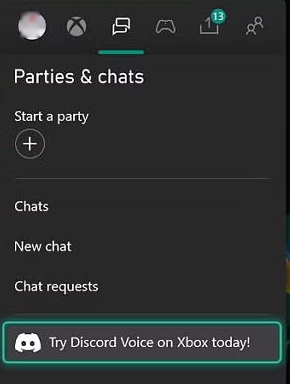
Étape 4. Scannez le code QR avec votre appareil mobile.
Suivez les étapes d'authentification pour lier les comptes.
Solution 2. Résolution des problèmes spécifiques à la Xbox :
Étape 1. Vérifiez les paramètres de confidentialité de votre Xbox pour autoriser la communication avec tous les utilisateurs.
Étape 2. Mettez à jour le logiciel système Xbox vers la dernière version.
Étape 3. Vérifiez la connexion de votre casque et testez-la d'abord avec le chat vocal Xbox.
Étape 4. Si les problèmes de connexion persistent, redémarrez la Xbox et le routeur.
Changeur de voix Discord portable
Une fois votre chat vocal Discord opérationnel, vous souhaiterez peut-être enrichir vos conversations avec des effets et des réglages vocaux. C'est là que des outils spécialisés comme EaseUS VoiceWave s'avèrent particulièrement utiles pour les streamers, les joueurs et les créateurs de contenu.
EaseUS VoiceWave est un puissant logiciel de modification vocale conçu pour modifier l'audio en temps réel lors de conversations vocales ou d'enregistrements. Il permet aux utilisateurs de modifier leur voix de diverses manières : la rendre robotique, plus grave, plus aiguë ou encore l'adapter à des personnages amusants.
Ce logiciel est parfaitement compatible avec Discord, Twitch, Zoom et plus de 2 000 autres plateformes, permettant à chacun de personnaliser son audio. Simple d'utilisation et doté de paramètres ajustables, il est accessible aussi bien aux débutants qu'aux utilisateurs expérimentés.
L'un des atouts majeurs de ce changeur de voix en temps réel est sa vaste bibliothèque vocale, comprenant plus de 300 filtres vocaux IA et des centaines de banques de sons. Le logiciel supprime les bruits indésirables et est donc idéal pour les podcasts, les réunions en ligne et le streaming en direct.
Comment utiliser le changeur de voix Discord ?
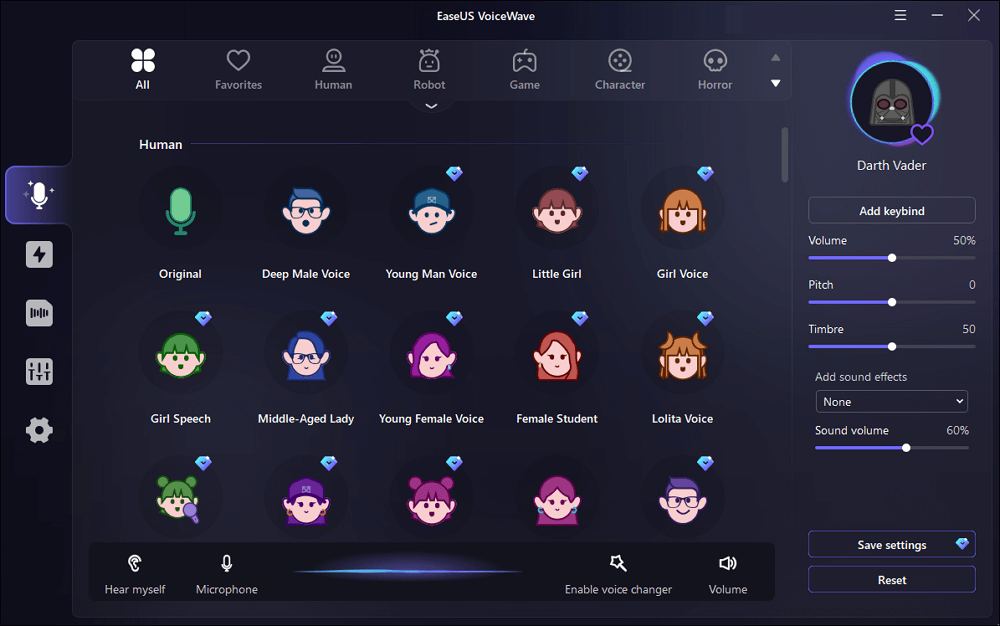
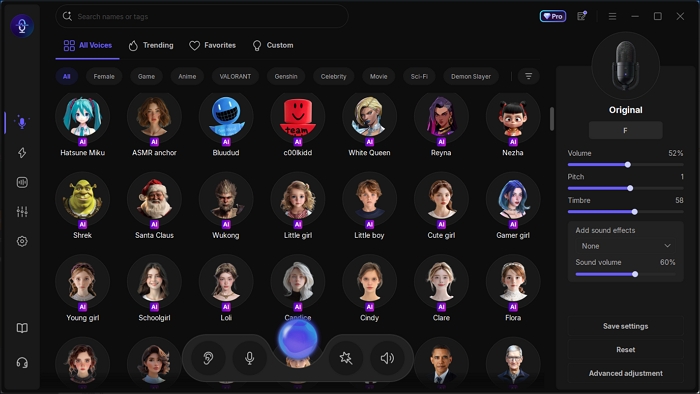
Étape 1. Ouvrez EaseUS VoiceWave et personnalisez vos périphériques multimédias.
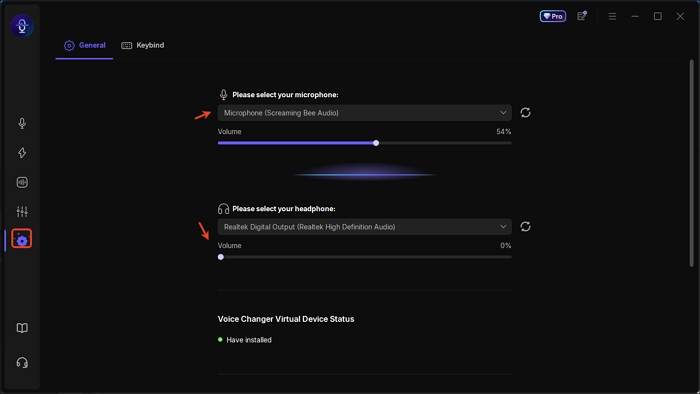
Étape 2. Sélectionnez la voix préférée et ajustez-la si vous le souhaitez.
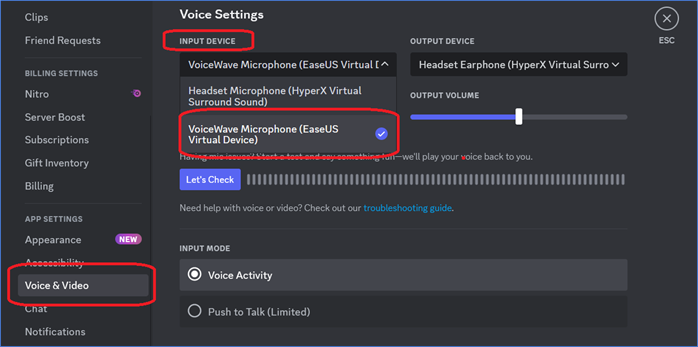
Étape 3. Ouvrez Discord, accédez à « Voix et vidéo » dans les paramètres et choisissez VoiceWave comme microphone. Parlez maintenant.
Pour conclure
Les problèmes de chat vocal sur Discord peuvent être frustrants, mais ils sont rarement permanents. Qu'il s'agisse des paramètres de votre appareil, des autorisations de l'application, des pilotes audio ou de votre connexion réseau, les solutions sont généralement simples une fois que vous savez où chercher.
En suivant les solutions étape par étape décrites dans ce guide, vous pourrez rapidement identifier le problème et reprendre des conversations fluides, que vous jouiez, que vous diffusiez en direct ou que vous discutiez simplement avec des amis.
Et une fois que tout fonctionnera à nouveau, n'oubliez pas d'explorer des outils comme EaseUS VoiceWave pour améliorer votre expérience grâce à des effets vocaux amusants et professionnels.
FAQ
Pourquoi mes amis ne m'entendent-ils pas sur Discord mobile ?
Si vos amis ne vous entendent pas sur Discord mobile, c'est probablement dû au fait que l'autorisation d'accès au microphone n'a pas été accordée à l'application Discord, que votre mode d'entrée est mal configuré (par exemple, « Appuyer pour parler » au lieu de « Activité vocale »), ou que le micro est coupé dans l'application ou sur votre appareil.
Parmi les autres causes fréquentes, citons un casque défectueux, des paramètres de sensibilité d'entrée trop faibles, une version obsolète de l'application ou une mauvaise connexion Internet qui perturbe la transmission audio.
Redémarrer l'application ou le téléphone, vérifier les paramètres audio et s'assurer que Discord a accès au microphone résout généralement le problème.
Discord ne peut pas entendre l'autre personne mais elle peut m'entendre ?
Paramètres des périphériques de sortie (les plus courants)
- Accédez à Paramètres utilisateur > Voix et vidéo > Périphérique de sortie .
- Assurez-vous qu'il est réglé sur votre enceinte/casque actif (et non sur « Par défaut »).
- Essayez de modifier manuellement les options, surtout si vous avez récemment changé de périphérique audio.
Vérifier le mixeur de volume
- Cliquez avec le bouton droit sur l'icône du haut-parleur dans votre barre des tâches > Ouvrir le mélangeur de volume .
- Vérifiez que Discord n'est pas en mode silencieux ou que le volume n'est pas réglé sur 0.
Utiliser le sous-système audio hérité
- Dans les paramètres audio et vidéo, faites défiler vers le bas et activez « Utiliser l'ancien sous-système audio », puis redémarrez Discord. Cela permet de résoudre les problèmes liés aux pilotes audio anciens ou incompatibles.
Redémarrez Discord et/ou votre PC.
- Parfois, un simple redémarrage suffit à résoudre les problèmes temporaires.
Mise à jour des pilotes audio
- Des pilotes obsolètes ou défectueux peuvent perturber le son de Discord.
Vérifier la présence de casques Bluetooth
- Si vous utilisez le Bluetooth, certains casques ne prennent en charge que le son mono en mode appel. Essayez de passer à une connexion filaire ou à une autre sortie audio.
Pourquoi est-ce que je ne peux pas envoyer de messages vocaux sur Discord ?
Vous ne pouvez pas envoyer de messages vocaux sur Discord si :
- Vous êtes sur un ordinateur (les messages vocaux sont pour l'instant réservés aux appareils mobiles).
- Vous vous trouvez sur un serveur/canal où les messages vocaux sont désactivés par les administrateurs.
- Votre application est obsolète — mettez à jour Discord.
- Vous n'avez pas l'autorisation d'utiliser le micro sur ce canal.
- Vous vous trouvez dans une région où cette fonctionnalité n'a pas encore été déployée.
Essayez d'utiliser l'application mobile Discord, vérifiez les autorisations des chaînes et mettez à jour l'application pour voir l'icône du micro dans les messages privés ou les discussions de groupe.
Discord rencontre-t-il des problèmes de voix ?
Non, Discord ne rencontre actuellement aucun problème de voix ; tout semble fonctionner normalement dans le monde entier.
Pourquoi Discord ne me permet-il pas d'utiliser mon micro ?
- Le périphérique d'entrée sélectionné dans les paramètres Discord (Voix et Vidéo) est incorrect.
- Discord ne dispose pas des autorisations nécessaires pour accéder au microphone dans les paramètres de votre système d'exploitation.
- La fonction Push-to-Talk s'est activée par inadvertance, bloquant la saisie vocale automatique.
- Les fonctionnalités vocales avancées peuvent poser problème (comme l'activité vocale avancée ou la QoS).
- Conflit en mode exclusif dans les paramètres audio de Windows.
- Des pilotes audio obsolètes ou corrompus interfèrent avec la détection du microphone.
- Des bugs au niveau de l'application, qui peuvent être corrigés en réinitialisant les paramètres vocaux ou en réinstallant l'application.
- Bug du sous-système audio, particulièrement dans la version de bureau Windows.