-
![]()
Nathalie
Nathalie est une rédactrice chez EaseUS depuis mars 2015. Elle est passionée d'informatique, ses articles parlent surtout de récupération et de sauvegarde de données, elle aime aussi faire des vidéos! Si vous avez des propositions d'articles à elle soumettre, vous pouvez lui contacter par Facebook ou Twitter, à bientôt!…Lire la suite -
![]()
Mélanie
Mélanie est une rédactrice qui vient de rejoindre EaseUS. Elle est passionnée d'informatique et ses articles portent principalement sur la sauvegarde des données et le partitionnement des disques.…Lire la suite -
![]()
Aron
Aron est spécialisé dans le domaine de la récupération de données, de la gestion de partition, de la sauvegarde de données.…Lire la suite -
![]()
Soleil
Soleil est passionnée d'informatique et a étudié et réalisé des produits. Elle fait partie de l'équipe d'EaseUS depuis 5 ans et se concentre sur la récupération des données, la gestion des partitions et la sauvegarde des données. …Lire la suite -
![]()
Aveline
Aveline est une nouvelle rédactrice chez EaseUS. Elle est une passionnée de technologie. Ses articles se concentrent principalement sur la récupération de données et les outils multimédias, domaines dans lesquels elle apporte son expertise approfondie.…Lire la suite
Contenu

Soleil
Mise à jour le 18 Jun, 2026
0 Vues |
0 mini lecture
Qui est Vex la Sirène ?
Vex la Sirène est l'une des quatre Chasseuses de l'Arche jouables dans Borderlands 4, le jeu de tir et de rôle d'action chaotique, réputé pour son humour déjanté et ses combats extravagants. Cynique, à la langue acérée et dotée d'une puissance hors du commun, Vex canalise l'énergie phasique surnaturelle pour amplifier ses attaques ou invoquer des créatures spectrales qui combattront à ses côtés.
Nouvelle Sirène de la série, elle incarne le mélange emblématique de mystère et de folie propre à Borderlands : de l'invocation d'un félin spectral gigantesque à l'apparition d'ailes démoniaques et enflammées en plein combat. Elle est principalement doublée par :
- Judy Alice Lee-Anglaise
- Honoka Kuroki-japonais
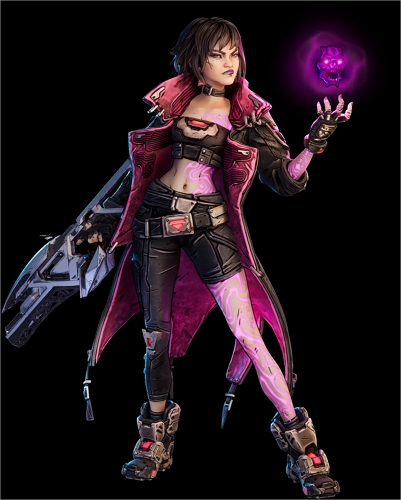
Si vous êtes fan de son style ultra-métal et que vous souhaitez insuffler cette même énergie à votre propre contenu, cet article présente un changeur de voix Vex qui vous permet d'imiter son ton distinctif pour les sketchs, les montages de fans, les messages vocaux, le streaming ou les appels vidéo — parfait pour tous ceux qui cherchent à avoir la voix de l'héroïne la plus magiquement déjantée de Pandora.
Changeur de voix Vex (Borderlands 4) sur PC en temps réel
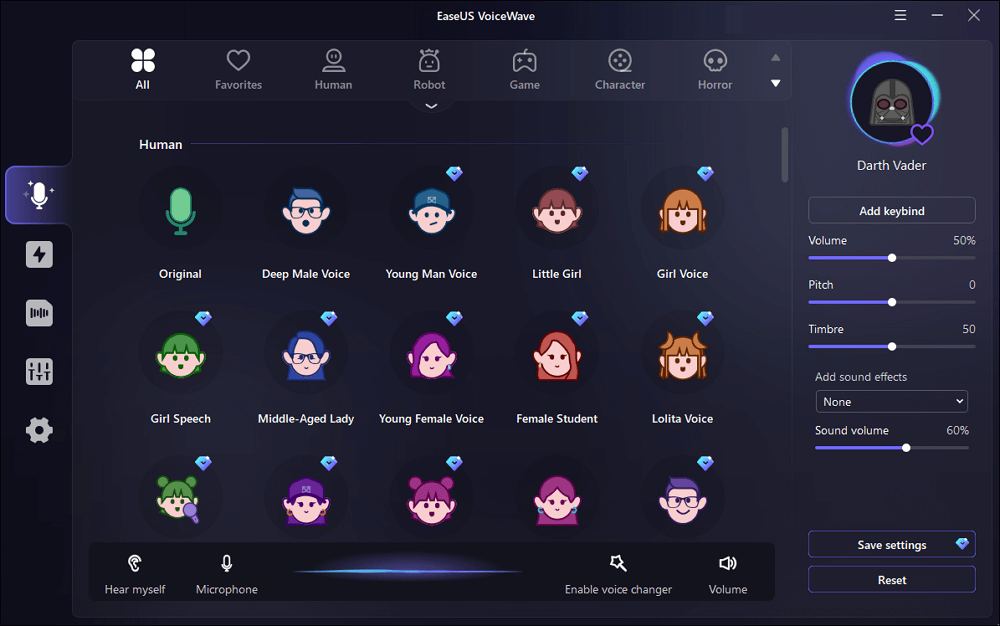
EaseUS VoiceWave est le meilleur changeur de voix Vex pour PC. Il vous permet de parler avec la voix emblématique de Vex en temps réel, que ce soit en jeu, lors d'appels ou de diffusions en direct. Grâce à sa bibliothèque vocale IA en constante expansion, qui compte plus de 300 effets vocaux et inclut d'autres Chasseurs de l'Arche comme Rafa l'Exo-Soldat, Harlowe la Gravitar et Amon le Forgeknight, vous pouvez instantanément transformer votre voix en celle de vos personnages préférés de Borderlands 4.
Envie d'utiliser la voix de Vex dans d'autres jeux ? Aucun souci ! VoiceWave est compatible avec plus de 2 000 jeux en ligne et applications de chat, garantissant une transition vocale fluide et continue sur des plateformes comme Discord, Roblox, VRChat, COD, WhatsApp et bien d'autres. Vous pouvez ainsi imiter la voix de Vex partout et à tout moment.
Original
Modifié
Pour que votre voix corresponde parfaitement à l'ambiance et à la scène, VoiceWave comprend trois outils avancés :
- Sélecteur de modèles d'IA – Choisissez entre des modèles d'IA haute performance ou haute qualité pour équilibrer le réalisme vocal et l'utilisation des ressources PC.
- Réduction du bruit – Supprimez les bruits de fond tels que les ventilateurs ou la circulation pour un effet vocal clair et immersif.
- Effets sonores d'ambiance – Ajoutez des sons ambiants comme une ville animée, une rive ou un feu de camp pour rendre votre voix plus réaliste et fidèle à votre personnage.
Caractéristiques principales :
- Plus de 300 voix d'IA : couvrant les animés, les chanteurs, les acteurs, les célébrités, les athlètes et les personnages de jeux vidéo — avec de nouvelles voix ajoutées régulièrement.
- Plus de 2000 jeux et applications compatibles : utilisez la voix de Vex en toute fluidité sur les plateformes compatibles avec le chat vocal telles que Discord, Roblox, VRChat, COD, WhatsApp et Skype.
- Modèles d'IA ajustables : basculez entre la priorité aux performances (faible latence, qualité SD) et la priorité à la qualité vocale (qualité HD, utilisation accrue de l'IA) selon vos besoins.
- Personnalisation de la voix : Ajustez la hauteur, le timbre et le volume, ou renforcez le réalisme grâce à des effets sonores environnementaux.
- Plus de 300 extraits sonores : diffusez instantanément des sons amusants, d'ambiance ou thématiques pendant vos streams ou discussions. Explorez des catégories comme Noël, horreur, films, jeux vidéo et bien plus encore.
- Réduction du bruit de fond : Préservez la clarté et le naturel de votre son en éliminant les bruits ambiants indésirables.
- Voice Lab : Mélangez et superposez plusieurs effets vocaux (personnalité, tonalités robotiques, chorus, distorsion, écho, réverbération et plus encore) pour créer votre propre voix unique inspirée de Vex.
Avec EaseUS VoiceWave, vous pouvez imiter la voix de Vex la Sirène où que vous soyez, que ce soit pour du streaming, du jeu de rôle ou simplement pour vous amuser entre amis.
Comment utiliser le changeur de voix Vex sur votre PC ?
En résumé : installez EaseUS VoiceWave, configurez votre micro et vos écouteurs, trouvez et téléchargez la voix de Vex, puis ajustez les paramètres et commencez à parler.
Étape 1. Téléchargez et installez EaseUS VoiceWave.
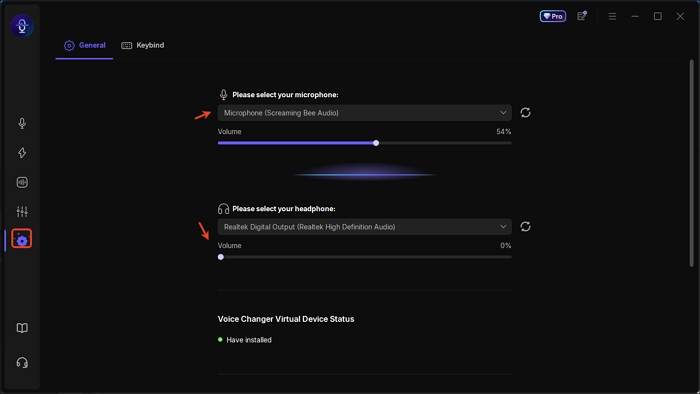
Étape 2. Appuyez sur les paramètres et sélectionnez votre microphone et votre casque actuellement utilisés. Vous pouvez ajouter ici un raccourci clavier pour « Activer/Désactiver le mode audio », « Activer/Désactiver le microphone », « Activer/Désactiver le modificateur de voix » et « Couper tous les sons ».
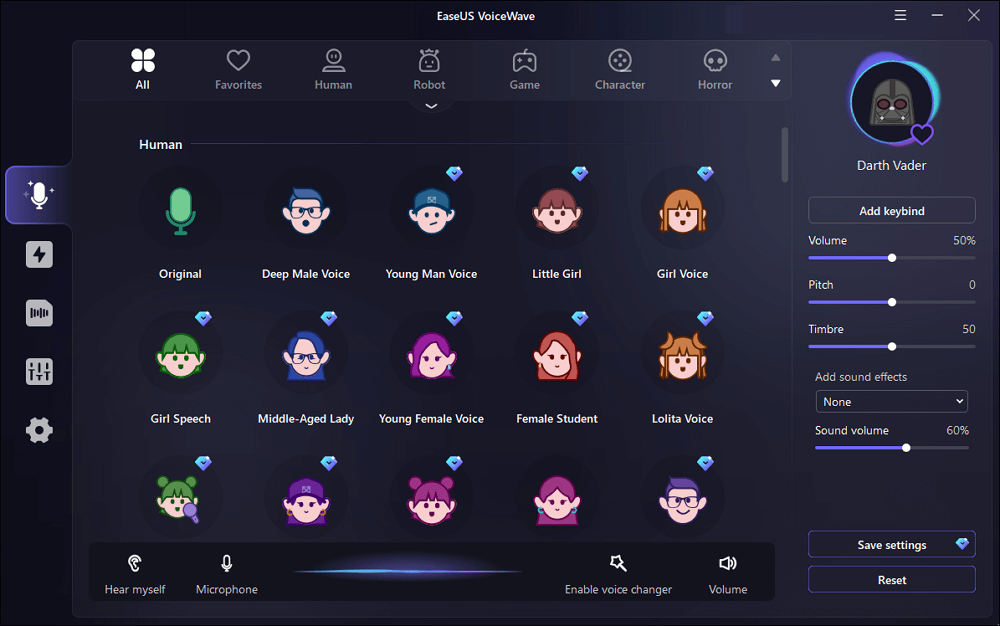
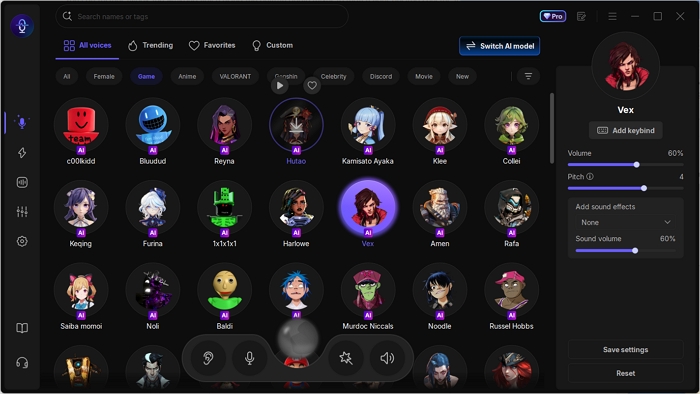
Étape 3. De retour dans l'interface du changeur de voix en temps réel, saisissez « Vex » dans la barre de recherche ou trouvez sa voix sous l'onglet « Jeu ». Une fois trouvée, appuyez sur le modèle d'IA pour le télécharger.
- Une fois le téléchargement terminé, vous pouvez commencer à parler immédiatement pour entendre votre voix transformée.
- Pour un résultat parfait, ajustez le volume, la hauteur et le timbre à l'aide des commandes du panneau de droite jusqu'à ce que votre imitation de Vex sonne juste.
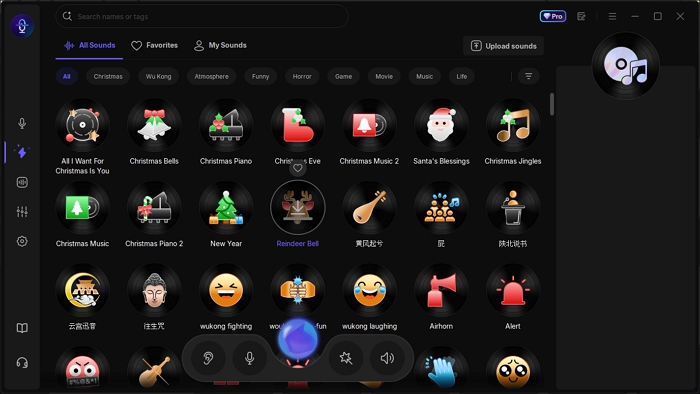
Étape 4. Pour renforcer l'ambiance, téléchargez et diffusez un extrait vocal de table d'harmonie au moment opportun.
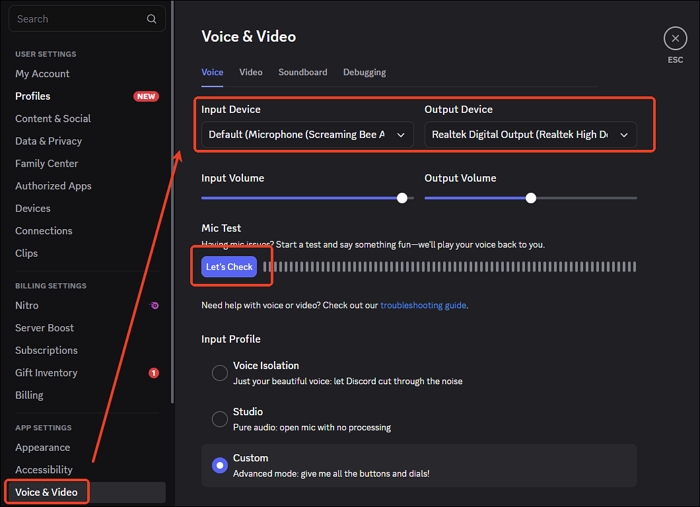
Étape 5. Pour utiliser VoiceWave sur des plateformes comme Borderlands 4 ou Discord, ouvrez simplement les paramètres audio de la plateforme et sélectionnez VoiceWave Microphone (EaseUS Virtual Device) comme périphérique d'entrée.
Conclusion
Vex la Sirène captive les joueurs de Borderlands 4 grâce à sa personnalité affirmée et sa voix envoûtante. Pour imiter sa voix, cet article présente les meilleurs modificateurs vocaux permettant de transformer la vôtre en la sienne en temps réel, que ce soit en jeu, en appel vidéo ou en streaming, pour une immersion totale et un plaisir sans fin.
FAQ
1. Les changeurs de voix sont-ils illégaux ?
Non, les modificateurs de voix ne sont pas illégaux. Leur utilisation est légale pour le divertissement, les jeux vidéo ou la protection de la vie privée, mais les utiliser pour usurper l'identité d'une personne, escroquer, harceler ou tromper autrui est illégal.
2. Existe-t-il un modificateur de voix pour la VR ?
Oui, il existe des modificateurs de voix pour la VR, notamment EaseUS VoiceWave, VoiceMod, MorphVox et Clownfish.
3. Quel est le meilleur changeur de voix gratuit ?
EaseUS VoiceWave est l'un des meilleurs modificateurs de voix gratuits grâce à ses effets vocaux en temps réel, sa qualité sonore impeccable et sa compatibilité totale avec des applications comme Discord, Zoom et les jeux. Il permet de personnaliser facilement la hauteur, le ton et le timbre, pour créer des voix naturelles ou amusantes sans latence, le tout avec une interface intuitive et sans configuration complexe.
4. Comment obtenir un changeur de voix sur Oculus Quest 2 ?
Pour utiliser EaseUS VoiceWave sur votre Oculus Quest 2, suivez ces étapes :
- Installez EaseUS VoiceWave sur votre PC Windows.
- Dans les paramètres audio de Windows, configurez le microphone virtuel VoiceWave comme périphérique d'entrée.
- Connectez votre Quest 2 au PC à l'aide d'Air Link ou d'un câble Link .
- Dans vos applications VR Chat, Discord VR ou autres applications exécutées sur votre PC, sélectionnez VoiceWave Virtual Microphone comme entrée micro.
- Lancez EaseUS VoiceWave, choisissez l'effet vocal souhaité et parlez : votre voix modifiée sera diffusée sur le Quest 2.
Astuce : VoiceWave fonctionne lorsque le son du Quest 2 est acheminé via le PC ; il n'appliquera pas d'effets directement aux applications Quest autonomes.