جدول المحتويات

مرحباً. هل تستمتع بلعب ألعاب نينتندو سويتش مثل ماريو ، وأبولو جاستس ، وزيلدا ، وسونيك سوبرستارز ؟ هل شعرت يوماً أن شاشة سويتش صغيرة وتزعج عينيك؟ في الواقع، يمكنك تشغيل ألعاب سويتش على ستيم ديك لتجربة اللعب على شاشة أكبر. هذا سيجعل التجربة أكثر متعة ليس فقط لعينيك، بل لك أيضاً. مع شاشة أكبر، ستتمكن من التحكم بشخصية اللعبة بشكل أفضل والاستمتاع باللعبة أكثر.
والآن، يتبادر إلى الذهن سؤال: كيف يمكنك تشغيل لعبة Switch التي تلعبها على Steam Deck على جهاز الكمبيوتر الخاص بك؟ إذا كنت لا تعرف الإجابة، فلا تقلق. لهذا السبب كتبت هذه المقالة. سأقدم لك في هذه المقالة ألعابًا محددة تُشغّل ألعاب Switch على Steam Deck. تابع القراءة لتجد الإجابات.
كيفية إعداد جهاز Steam Deck لمحاكاة الألعاب
قبل البدء بتشغيل ألعاب نينتندو سويتش على جهاز الكمبيوتر الذي يعمل بنظام ويندوز باستخدام ستيم ديك، عليك تجهيز نفسك أولاً. ستحتاج إلى تنزيل وتثبيت برنامج محاكاة قوي على جهازك. بعد ذلك، يمكنك اتباع الدليل خطوة بخطوة لتشغيل المحاكاة. لتوفير وقتك في البحث عن برامج المحاكاة، اخترتُ برنامجًا مناسبًا للمبتدئين والمحترفين على حد سواء.
- نصيحة
- يجب أن تعرف ما إذا كان جهاز Switch الخاص بك قابلاً للكسر أم لا. إذا كان قابلاً للكسر، فاقرأ الدليل واتبعه؛ وإذا لم يكن قابلاً للكسر، فابحث عبر الإنترنت عن طرق لكسره.
✅ اتبع الخطوات التالية لتشغيل ألعاب Switch على Steam Deck:
الخطوة الأولى: افتح برنامج Steam Deck على جهاز الكمبيوتر الخاص بك وتأكد من أنه في وضع سطح المكتب. يمكنك القيام بذلك بالضغط مطولاً على زر الطاقة. عندما تظهر قائمة الطاقة على جهاز الكمبيوتر، اختر زر " التبديل إلى سطح المكتب ".
الخطوة الثانية: قم بتنزيل وتثبيت برنامج المحاكاة القوي Yuzu . بعد التثبيت، افتحه. سيطلب منك برنامج المحاكاة الآن إدخال " مفاتيح التشفير " على جهاز Switch الخاص بك. ابحث عن الرمز وأدخله في Yuzu.
الخطوة 3. الآن، انتقل إلى قسم " الإعدادات " في برنامج Yuzu. قم بإلغاء تحديد خيار " تأكيد الخروج " ضمن علامة التبويب "عام" لإبقاء المحاكي قيد التشغيل.
الخطوة 4. انتقل إلى لوحة التحكم الخاصة به وقم بتغيير جهاز الإدخال إلى " Steam Virtual Gamepad 0 ".
الخطوة 5. ثم انتقل إلى " الرسومات " > " متقدم ". فعّل خيار " استخدام وقت وحدة معالجة الرسومات السريع (اختراق) ". بعد الانتهاء من الإعداد، ارجع إلى الصفحة الرئيسية.
الخطوة 6. ابحث عن قسم " عرض " ثم اختر " ملء الشاشة ". غيّر " مثبت " إلى " مُدار " من أسفل واجهة Yuzu.
الخطوة 7. في الخطوة الأخيرة، يجب عليك نسخ ملفات اللعبة إلى القرص. ارجع إلى برنامج Yuzu، وانقر على " إضافة قاموس لعبة جديد "، ثم اختر الموقع الذي نسخت إليه الملفات للتو.
🎬 سيساعدك الفيديو التعليمي على فهم الخطوات المذكورة أعلاه بشكل أفضل:
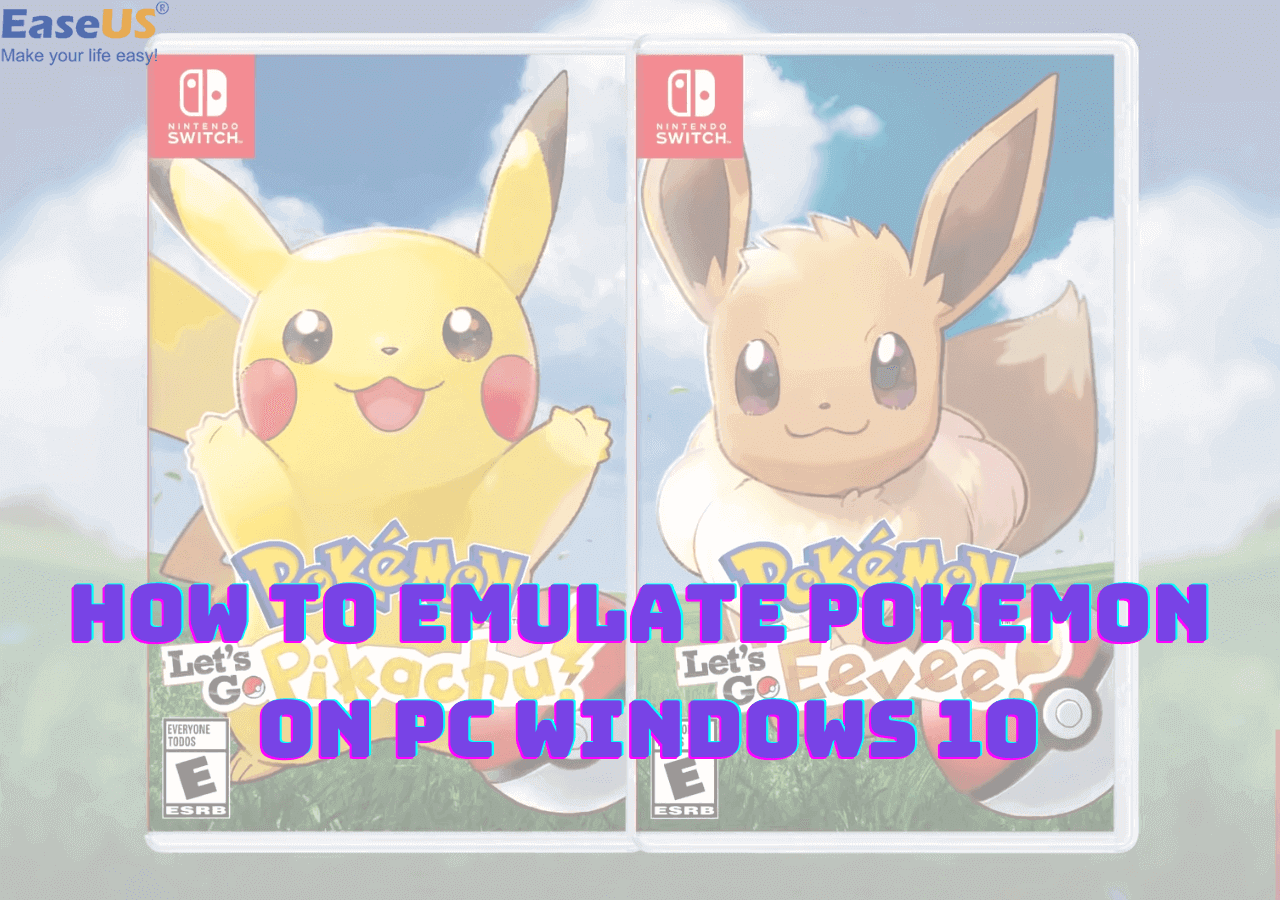
إذا كنت تبحث عن أدلة حول لعبة معينة، فإن المحتوى التالي يمكن أن يرشدك إلى الدليل حول كيفية محاكاة لعبة بوكيمون: جو على نظام ويندوز:

كيفية محاكاة لعبة بوكيمون على نظام ويندوز 10
في هذا المنشور، سيساعدك المحرر على كيفية لعب بوكيمون على جهاز كمبيوتر يعمل بنظام ويندوز باستخدام أفضل برامج المحاكاة.
نصيحة احترافية: غيّر صوتك عند لعب الألعاب على جهاز الكمبيوتر الخاص بك
عند ممارسة الألعاب على أجهزة الكمبيوتر التي تعمل بنظام ويندوز، يمكنك استخدام أداة تغيير الصوت الخارجية لتغيير صوتك باستخدام اختصارات لوحة المفاتيح. يُعدّ برنامج EaseUS VoiceWave من أفضل برامج تغيير الصوت المتوفرة في السوق. تتيح لك النسخة التجريبية المجانية تجربة فلاتر الصوت العادية والشائعة لمدة 24 ساعة.
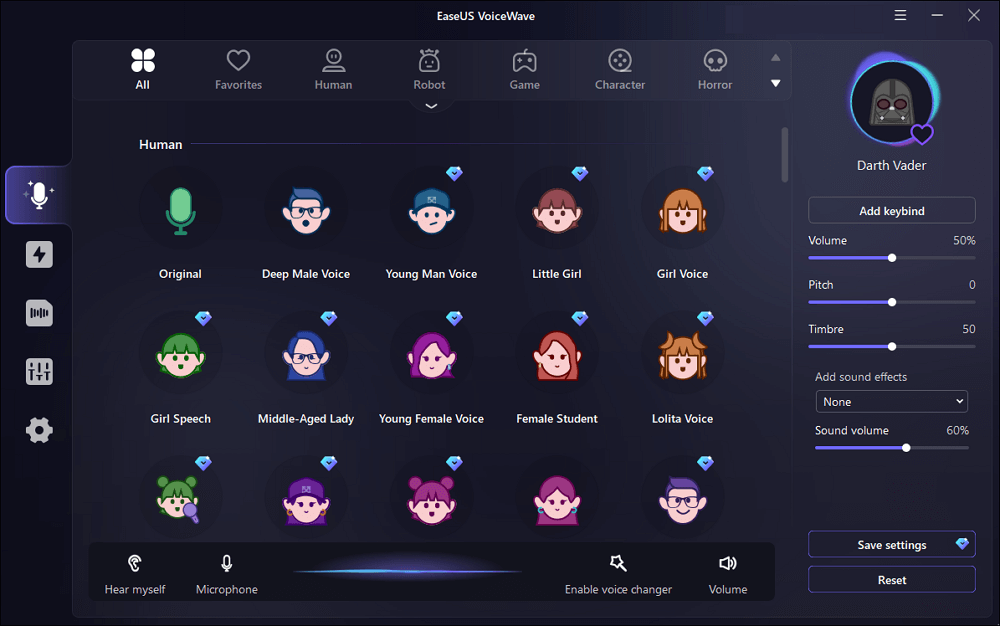
💜 أسباب أخرى تساعدك على اختيار EaseUS VoiceWave:
- مئات من فلاتر الصوت والمؤثرات الصوتية لتستخدمها
- تتيح لك خاصية التوافق الكامل تغيير صوتك على منصات مثل Discord و Zoom و TikTok و Steam و Xbox وغيرها.
- يمكنك تطبيقه بسهولة على الألعاب والاجتماعات والمكالمات الهاتفية... باستخدام مفاتيح الاختصار التي تحددها بنفسك.
- تحميل العديد من لوحات الصوت لأصوات الميمات
ملخص
في هذه المقالة، قدمتُ خطواتٍ مُحددة حول كيفية تشغيل ألعاب Switch على Steam Deck على أجهزة الكمبيوتر التي تعمل بنظام Windows. بعد قراءة هذه المقالة، ستعرف الآن كيفية القيام بذلك.
لتحسين تجربتك في اللعبة، يمكنك تجربة برنامج EaseUS VoiceWave، وهو برنامج رائع لتغيير الصوت أثناء اللعب ، حيث يمكنك تغيير صوتك إلى صوت شخص آخر. كما يمكنك تخصيص فلتر الصوت حسب رغبتك. أنا متأكد من أنه سيمنحك تجربة رائعة في تغيير الصوت.