جدول المحتويات

خطوات سريعة
- أعد تشغيل الكمبيوتر وجهاز التوجيه والمودم
- قم بتعطيل VPN وجدار الحماية وبرنامج مكافحة الفيروسات
- أعد تثبيت Roblox
- مسح ذاكرة التخزين المؤقت في روبلوكس
- قم بالتبديل إلى إنترنت مختلف أو استخدم شبكة افتراضية خاصة (VPN).
- قم بإيقاف تشغيل برنامج MSI Afterburner
- مسح وتغيير نظام أسماء النطاقات (DNS)
- مسح ذاكرة التخزين المؤقت وملفات تعريف الارتباط للمتصفح (للمواقع الإلكترونية فقط)
- انتظر قليلاً
- تواصل مع دعم روبلوكس
تقوم بتشغيل لعبة روبلوكس، متحمسًا للغوص في لعبتك المفضلة، لتتفاجأ بالرسالة التالية:
" رمز الخطأ: 403 - حدث خطأ أثناء المصادقة. يرجى المحاولة مرة أخرى. "
الأمر محبط ومربك، خاصةً وأن كل شيء كان يعمل بشكل جيد من قبل. إذن، ما معنى هذا الخطأ تحديداً، والأهم من ذلك، كيف يمكن إصلاحه؟
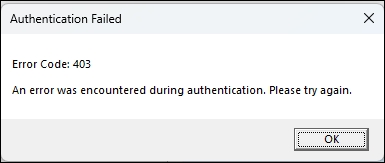
سيرشدك هذا الدليل إلى الأسباب المحتملة وراء خطأ Roblox 403 وسيقدم 10 حلول فعالة لأجهزة الكمبيوتر الشخصية وأجهزة Mac وأجهزة الكمبيوتر المحمولة لإعادتك إلى اللعبة.
ما هو رمز الخطأ 403 في لعبة روبلوكس؟
يشير الخطأ 403 (ممنوع) إلى أن Roblox فهم طلبك ولكنه حظره، مما يعني أنك غير مصرح لك بالوصول. قد يحدث هذا للأسباب التالية:
- تم حظر حسابك أو تقييده من الانضمام إلى لعبة معينة.
- اللعبة خاصة، أو تخضع للمراجعة، أو مضبوطة على الأصدقاء فقط.
- تتلف بيانات الاعتماد المخزنة مؤقتًا، خاصة إذا قمت بإعادة تعيين الرموز المميزة أو لم تقم بإعادة تثبيت Roblox بعد التغييرات.
- يتم تقييد معدل استخدامك من قبل Roblox بسبب كثرة الإجراءات السريعة.
- يواجه موقع Roblox مشكلة في جانب الخادم، وتحدث انقطاعات مؤقتة.
- تم حظر عنوان IP الخاص بك، خاصة إذا كنت تستخدم VPN أو تشارك عنوان IP مع مستخدم تم حظره مسبقًا.
- 📝 ملاحظة:
- تحقق مما إذا كان موقع Roblox معطلاً من خلال مواقع مثل DownDetector أو صفحة حالة الخادم الرسمية قبل البدء في استكشاف الأخطاء وإصلاحها.
مرجع الإصلاح السريع
يصلح |
المنصات |
لماذا ينجح؟ |
ويندوز/ماك أو إس |
يزيل أعطال الشبكة/الذاكرة المؤقتة |
|
الجميع |
يزيل القيود الأمنية |
|
الجميع |
يزيل المشاكل المؤقتة |
|
ويندوز/ماك أو إس |
يزيل بيانات الاعتماد التالفة |
|
الجميع |
يتجاوز حظر عناوين IP |
|
ويندوز |
إصدار برامج تعيق عملها |
|
ويندوز/ماك أو إس |
إصلاح أخطاء توجيه نظام أسماء النطاقات (DNS) |
|
مستخدمو الإنترنت |
إصلاح مشاكل المصادقة عبر ملفات تعريف الارتباط في المتصفح |
|
الجميع |
دع الحظر المؤقت ينتهي |
|
الجميع |
مطلوب لفرض قيود أكثر صرامة على الحساب/عنوان IP |
الحل الأول: أعد تشغيل الكمبيوتر وجهاز التوجيه والمودم
غالباً ما تؤدي إعادة تشغيل جهاز الكمبيوتر وجهاز التوجيه والمودم إلى حل مشكلة رمز الخطأ 403 في Roblox لأنها تعيد ضبط إعدادات الشبكة وتزيل أي بيانات مؤقتة تالفة أو مشكلات خاصة بعنوان IP.
خطوات:
أ. أعد تشغيل جهاز الكمبيوتر الخاص بك (ويندوز / ماك)
- 1. احفظ عملك وأغلق جميع التطبيقات.
- 2. نظام التشغيل ويندوز: انقر فوق ابدأ > الطاقة > إعادة التشغيل .
نظام macOS: انتقل إلى قائمة Apple > إعادة التشغيل . - 3. انتظر حتى تتم إعادة تشغيل النظام بالكامل.
ب. أعد تشغيل المودم والراوتر
- 1. افصل كابلات الطاقة من كل من المودم والراوتر (أو اضغط على أزرار الطاقة الخاصة بهما).
- 2. اتركها متوقفة لمدة 30 ثانية - وهذا يضمن مسح جميع الذاكرة والذاكرة المؤقتة.
- 3. قم بتوصيل المودم مرة أخرى أولاً، وانتظر حوالي 60 ثانية حتى يتم إعادة الاتصال.
- 4. ثم قم بتوصيل جهاز التوجيه، واتركه يعمل بالكامل (حوالي دقيقتين).
- 5. أعد توصيل جهاز الكمبيوتر الخاص بك بالشبكة.
ج. إعادة إطلاق روبلوكس
- افتح تطبيق روبلوكس وحاول الوصول إلى اللعبة مرة أخرى.
الحل الثاني: تعطيل VPN وجدار الحماية وبرنامج مكافحة الفيروسات
يؤدي تعطيل الشبكات الافتراضية الخاصة (VPN) وجدران الحماية وبرامج مكافحة الفيروسات غالبًا إلى حل مشكلة رمز الخطأ 403 في روبلوكس، لأن هذه الأدوات الأمنية قد تحجب أو تُغير سلوك الشبكة أو النظام الذي يحتاجه روبلوكس للمصادقة بشكل صحيح. إليك كيفية تأثير كل منها، وكيف يُساعد تعطيلها أو تعديلها في حل المشكلة:
خطوات:
1. تعطيل VPN
- ويندوز/ماك أو إس: انتقل إلى الإعدادات > الشبكة > VPN ، ثم قم بفصل الاتصال.
- قم بإغلاق أي تطبيق VPN نشط من شريط النظام أو شريط القوائم.
2. السماح لـ Roblox في جدار الحماية
- ويندوز:
- افتح جدار حماية Windows Defender > السماح لتطبيق ما .
- تأكد من تحديد خياري الشبكات الخاصة والعامة في ملف RobloxPlayer.exe .
- إذا كان التطبيق مفقودًا، فانقر فوق "السماح لتطبيق آخر" وأضفه يدويًا.
- نظام التشغيل macOS:
- انتقل إلى إعدادات النظام > الأمان والخصوصية > جدار الحماية .
- انقر على خيارات جدار الحماية ، وتأكد من أن Roblox مدرج في قائمة المواقع المسموح بها. استخدم علامة + إذا لزم الأمر.
3. ضبط إعدادات برنامج مكافحة الفيروسات
- أمان ويندوز:
- انتقل إلى الحماية من الفيروسات والتهديدات > إدارة الإعدادات > الاستثناءات.
- أضف استثناءً لملف Roblox القابل للتنفيذ .
- برامج مكافحة الفيروسات الأخرى: قم بتعيين Roblox.exe كاستثناء أو قم بتعطيل الحماية في الوقت الفعلي مؤقتًا أثناء الاختبار.
اختبر الإصلاح
- 1. أغلق جميع نوافذ روبلوكس.
- 2. أعد تشغيل تطبيق Roblox أو قم بتحديث صفحة المتصفح.
- 3. حاول تسجيل الدخول أو الانضمام إلى لعبة مرة أخرى.
الحل الثالث: أعد تثبيت روبلوكس
تؤدي إعادة تثبيت Roblox إلى حل مشكلة رمز الخطأ 403 لأنها تزيل أي ملفات تالفة أو بيانات اعتماد مخزنة مؤقتًا أو رموز مصادقة قد تكون أصبحت غير صالحة، مما يضمن بدء تشغيل التطبيق من جديد بأحدث المكونات الصحيحة.
على أنظمة التشغيل ويندوز 7 و8.1 و10:
- 1. افتح الإعدادات > التطبيقات > التطبيقات والميزات .
- 2. حدد Roblox ثم حدد إلغاء التثبيت.
- 3. اضغط على مفتاحي Windows + R ، واكتب cmd، ثم اضغط على مفتاح Enter .
- 4. في موجه الأوامر، نفّذ الأمر التالي:
-
cd %localappdata% -
rmdir /s Roblox - 5. اكتب Y لتأكيد الحذف.
- 6. أعد تشغيل جهاز الكمبيوتر الخاص بك.
- 7. قم بزيارة موقع Roblox الإلكتروني وقم بتنزيل أحدث برنامج تثبيت.
على نظام التشغيل ويندوز 11:
- 1. في مربع البحث في شريط المهام، اكتب "لوحة التحكم" وافتحها من النتائج.
- 2. انتقل إلى البرامج > البرامج والميزات .
- 3. ابحث عن Roblox في القائمة، وانقر بزر الماوس الأيمن (أو اضغط مطولاً) عليه، ثم اختر إلغاء التثبيت أو إلغاء التثبيت/التغيير ، واتبع التعليمات التي تظهر على الشاشة لإكمال العملية.
على نظام macOS:
- 1. افتح Finder > التطبيقات ، ثم اسحب Roblox إلى سلة المهملات.
- 2. انتقل إلى Finder > Go > Go to Folder… ، أدخل
~/Library/Caches/واحذف مجلد Roblox. - 3. أعد تشغيل جهاز Mac الخاص بك.
- 4. قم بتنزيل وتثبيت أحدث إصدار من Roblox من الموقع الرسمي.
الحل الرابع: مسح ذاكرة التخزين المؤقت للعبة روبلوكس
يخزن تطبيق Roblox ملفات مؤقتة، مثل رموز المصادقة وبيانات الجلسة، لتحسين الأداء. مع ذلك، قد تصبح هذه الملفات قديمة أو تالفة بمرور الوقت، مما يؤدي إلى فشل المصادقة وظهور رمز الخطأ 403، الذي يشير إلى رفض الوصول بسبب بيانات اعتماد غير صالحة.
من خلال مسح ذاكرة التخزين المؤقت، يمكنك إزالة هذه الملفات الإشكالية، مما يجبر Roblox على إنشاء بيانات جديدة عند التشغيل التالي، وبالتالي حل التعارضات واستعادة الوظائف المناسبة.
على نظام ويندوز:
- 1. قم بإلغاء تثبيت Roblox، واضغط على مفتاحي Windows + R واكتب
%appdata%.. - 2. ابحث عن المجلد الموجود ضمن بيانات التطبيق المحلية، وانقر عليه، ثم اضغط على Shift+Delete.
- 3. أعد تثبيت لعبة روبلوكس.
أو
- 1. قم بإلغاء تثبيت Roblox، واضغط على Win+R ، واكتب cmd، ثم اضغط على Enter.
- 2. اكتب
cd AppData\Localواضغط على Enter . - 3. اكتب
rmdir /s Robloxواضغط على Enter. - 4. أدخل y عند الطلب واضغط على مفتاح الإدخال (Enter) .
- 5. أعد تشغيل جهاز الكمبيوتر الخاص بك وقم بتثبيت Roblox.
على نظام ماك:
- 1. افتح Finder واضغط على Shift + Command + G لفتح نافذة " الانتقال إلى المجلد ".
- 2. انتقل إلى
~/Library/Caches/واضغط على Enter. - 3. حدد موقع مجلد com.roblox.roblox واحذفه.
- 4. أعد تشغيل جهاز الكمبيوتر الخاص بك وقم بتثبيت Roblox.
الحل الخامس: التبديل إلى إنترنت مختلف أو استخدام VPN
يظهر رمز الخطأ 403 غالبًا عندما يكون عنوان IP الخاص بك محظورًا أو مقيدًا من قِبل خوادم Roblox. قد يحدث هذا إذا كان مزود خدمة الإنترنت الخاص بك يشارك عناوين IP بين عدة مستخدمين، أو إذا تم وضع علامة على عنوان IP الخاص بك بسبب نشاط سابق.
من خلال الاتصال بشبكة مختلفة، مثل نقطة اتصال محمولة أو شبكة واي فاي خاصة بصديق أو شبكة عامة، ستحصل على عنوان IP جديد. يمكن لهذا العنوان الجديد تجاوز الحظر، مما يسمح لك بالوصول إلى روبلوكس دون مواجهة خطأ 403.
خطوات:
- استخدم شبكة واي فاي مختلفة أو نقطة اتصال محمولة.
- أو قم بتفعيل خدمة VPN للحصول على عنوان IP جديد.
- حاول تسجيل الدخول مرة أخرى؛ إذا نجحت، فمن المحتمل أن يكون عنوان IP السابق الخاص بك مقيدًا.
الحل السادس: قم بإيقاف تشغيل برنامج MSI Afterburner
يؤدي إيقاف تشغيل MSI Afterburner (وتراكب RTSS الخاص به) إلى حل مشكلة الخطأ 403 أو الأعطال في Roblox لأن نظام مكافحة الغش في Roblox يحظر بنشاط برامج الطرف الثالث التي تتصل بعملياته.
يشمل ذلك MSI Afterburner و RivaTuner Statistics Server (RTSS)، اللذان يقومان بحقن طبقات في البرامج قيد التشغيل - وهو سلوك يتم الإبلاغ عنه وحظره بواسطة نظام الحماية الخاص بـ Roblox.
أ. أغلق برنامج MSI Afterburner من خلال شريط النظام
- 1. انقر فوق السهم لأعلى في شريط النظام في ويندوز (بالقرب من الساعة).
- 2. ابحث عن أيقونة MSI Afterburner وانقر عليها بزر الماوس الأيمن .
- 3. حدد " خروج " للخروج من كل من التطبيق وRTSS.
- 4. أعد تشغيل Roblox - من المفترض أن يتم تشغيله الآن بدون أخطاء.
ب. (اختياري) أضف Roblox إلى القائمة البيضاء في RTSS
إذا كنت لا تزال ترغب في استخدام وظائف MSI خارج Roblox:
- 1. قم بتشغيل RTSS من قائمة ابدأ.
- 2. انقر فوق زر + (إضافة) .
- 3. حدد RobloxPlayerBeta.exe .
- 4. اضبط مستوى اكتشاف التطبيقات على " لا شيء ".
- 5. احفظ الإعدادات وأعد تشغيل روبلوكس
الحل السابع: مسح وتغيير نظام أسماء النطاقات (DNS)
يمكن أن يؤدي مسح ذاكرة التخزين المؤقت لنظام أسماء النطاقات (DNS) وتغيير إعدادات خادم DNS إلى حل مشكلة رمز الخطأ 403 في Roblox بشكل فعال عن طريق إزالة سجلات DNS القديمة أو التالفة التي قد تسبب مشاكل في الوصول.
على نظام ويندوز:
تحديث نظام أسماء النطاقات (DNS):
- 1. اضغط على مفتاحي Windows + R ، واكتب cmd، ثم قم بتشغيله كمسؤول.
- 2. اكتب
ipconfig /flushdnsواضغط على Enter. - 3. ستظهر لك رسالة تأكيد مثل "تم مسح ذاكرة التخزين المؤقت لمحلل أسماء النطاقات بنجاح.reddit.com
- 4. (اختياري) لتجديد عنوان IP الخاص بك، اكتب
ipconfig /releaseواضغط على Enter، ثمipconfig /renew,واضغط على Enter. - 5. وأخيرًا، أعد تشغيل جهاز الكمبيوتر الخاص بك للتأكد من أن التغييرات ستدخل حيز التنفيذ بالكامل.
تغيير إعدادات نظام أسماء النطاقات (DNS):
- 1. افتح لوحة التحكم > عرض حالة الشبكة والمهام .
- 2. انقر على اتصال الشبكة وافتح الخصائص .
- 3. اختر IPv4 > خصائص > استخدم عناوين خادم DNS التالية:
- خادم DNS المفضل: 1111
- خادم DNS بديل: 1001
- هذا التطبيق تابع لشركة كلاود فلير وهو آمن تماماً للاستخدام.
- 4. انقر فوق موافق > إغلاق > إغلاق.
- 5. أعد تشغيل جهازك وقم بتشغيل لعبة روبلوكس.
على نظام ماك:
تحديث نظام أسماء النطاقات (DNS):
- 1. افتح Finder وانتقل إلى التطبيقات > الأدوات المساعدة > الطرفية .
- 2. في نافذة الطرفية، اكتب:
-
sudo killall -HUP mDNSResponder - 3. اضغط على زر الإدخال وأدخل كلمة مرور المسؤول عند مطالبتك بذلك.
تغيير إعدادات نظام أسماء النطاقات (DNS):
- 1. افتح تفضيلات النظام وانقر على الشبكة .
- 2. حدد اتصال الشبكة النشط الخاص بك وانقر فوق خيارات متقدمة .
- 3. انتقل إلى علامة تبويب DNS .
- 4. انقر على زر "+" وأضف:
- 1.1.1.1 (Cloudflare)
- 1.0.0.1 (Cloudflare)
- 5. انقر فوق "موافق" ثم "تطبيق" لحفظ التغييرات.
- 6. أعد تشغيل جهازك للتأكد من تطبيق جميع التغييرات.
- 7. قم بتشغيل Roblox وحاول الوصول إلى إحدى الألعاب لمعرفة ما إذا تم حل المشكلة.
الحل الثامن: مسح ذاكرة التخزين المؤقت وملفات تعريف الارتباط للمتصفح (في حال استخدام نسخة الويب)
تقوم المتصفحات بتخزين الملفات المؤقتة ("الصور والملفات المخزنة مؤقتًا") لتسريع التحميل، ولكن يمكن أن تتلف هذه الملفات أو تصبح غير متطابقة، مما يتسبب في مشاكل في الوصول - يؤدي مسحها إلى إجبار المتصفح على جلب محتوى جديد.
على متصفح كروم:
- افتح الإعدادات > حذف بيانات المتصفح…
- حدد النطاق الزمني والملفات المخزنة مؤقتًا.
- انقر على حذف البيانات .
- أعد تحميل صفحة تفويض Roblox .
الحل 9: انتظر قليلاً (مشكلة في معدل الطلبات أو الخادم)
قد تُرفع القيود المؤقتة بعد فترة التهدئة أو حل مشكلة الخادم.
خطوات:
- قم بتسجيل الخروج من روبلوكس وأغلق التطبيق.
- انتظر 30 دقيقة أو أكثر.
- قم بتسجيل الدخول مرة أخرى وحاول الانضمام إلى لعبة.
أفاد العديد من المستخدمين باستعادة النظام تلقائياً دون الحاجة إلى اتخاذ خطوات إضافية.
الحل رقم 10: اتصل بدعم روبلوكس
إذا لم تنجح أي من الخطوات المذكورة أعلاه، فقد يكون حسابك أو عنوان IP الخاص بك مقيدًا بشكل أعمق. تواصل مع دعم Roblox واشرح لهم جميع الخطوات التي قمت بها. بإمكانهم التحقيق في حالات الحظر أو القيود المفروضة على المنطقة/عنوان IP.
🎮 نصيحة إضافية: جرّب تطبيقًا لتغيير الصوت من أجل متعة اللعب أو الخصوصية
بعد حلّ مشكلة الخطأ 403 والعودة إلى اللعبة، لمَ لا تُحسّن تجربتك باستخدام مُغيّر صوت؟ يُعدّ EaseUS VoiceWave خيارًا ممتازًا للمقالب وللحفاظ على خصوصيتك. فهو يضمّ أكثر من 300 صوت مُحوسب بتقنية الذكاء الاصطناعي وأكثر من 300 لوحة صوتية، مما يُتيح لك تقليد أي صوت، سواءً كان صوتًا ذكريًا أو أنثويًا ، أو شخصيات أنمي، أو حتى ترامب، أو دارث فيدر، أو بلودود .
كما أنه يعزز تجربتك من خلال:
- إزالة الضوضاء الخلفية من أجل تواصل أوضح
- إضافة ضوضاء بيضاء لبيئة لعب أكثر غامرة
- يوفر أدوات تخصيص مثل مستوى الصوت، ودرجة الصوت، والصدى، وغيرها للحصول على تأثيرات صوتية شخصية
سواء كنت تقوم بالبث المباشر، أو لعب الأدوار، أو مجرد الاستمتاع، فإن EaseUS VoiceWave يضفي الحياة على صوتك بطرق جديدة ومثيرة.
الكلمات الختامية
يشير رمز الخطأ 403 في روبلوكس غالبًا إلى رفض الوصول، سواءً كان ذلك بسبب حظر الحساب، أو قيود إعدادات اللعبة، أو حظر عنوان IP، أو بيانات الاعتماد المخزنة مؤقتًا. باتباع الحلول العشرة التي ذكرناها - بدءًا من إعادة تشغيل النظام ومسح ذاكرة التخزين المؤقت، وتعديل نظام أسماء النطاقات (DNS)، أو حتى استخدام شبكة افتراضية خاصة (VPN) - يمكنك استكشاف المشكلة وإصلاحها واستعادة الوصول بشكل منهجي.
إذا استمرت المشكلة رغم هذه الإصلاحات، فمن المحتمل أن تكون مرتبطة بتقييد أعمق، وفي هذه الحالة يكون الاتصال بدعم Roblox هو خيارك الأفضل.
وإذا كنت قد عدت إلى اللعبة وترغب في الارتقاء بمحادثاتك الصوتية من خلال المتعة أو إخفاء الهوية، فلا تنسَ الاطلاع على EaseUS VoiceWave لتغيير الصوت في الوقت الفعلي مع أكثر من 300 لوحة صوتية وأصوات الذكاء الاصطناعي.
التعليمات
هل رمز الخطأ 403 يعني حظر عنوان IP؟
يشير رمز الخطأ 403 (ممنوع) إلى أن الخادم فهم طلبك ولكنه يرفض الموافقة عليه. لا يعني هذا بالضرورة حظر عنوان IP، ولكن حظر عنوان IP هو أحد الأسباب المحتملة.
هل رمز الخطأ 279 يعني الحظر؟
لا يعني رمز الخطأ 279 بالضرورة حظرًا، فالأمر يعتمد على السياق الذي يظهر فيه. يرتبط هذا الرمز عادةً بلعبة روبلوكس، ويشير عمومًا إلى مشكلة في الاتصال، وليس حظرًا. يشير هذا عادةً إلى مشكلة متعلقة بالشبكة، مثل:
- جدار الحماية أو برنامج مكافحة الفيروسات يحظر اللعبة
- اتصال إنترنت ضعيف أو غير مستقر
- ملفات اللعبة تالفة أو ذاكرة التخزين المؤقت للمتصفح
- مشاكل في جهاز التوجيه أو قيود مزود خدمة الإنترنت
ما هو رمز الخطأ الأكثر رعباً في لعبة روبلوكس؟
أكثر "الأخطاء" رعباً في لعبة روبلوكس هو رمز الخطأ 1001، لكن اطمئنوا، فهو ليس حقيقياً. بدأ الأمر كصورة ساخرة، وأصبح الآن قصة رعب تُستخدم في ألعاب الرعب ومقاطع الفيديو المنتشرة لإخافة اللاعبين.
تؤكد مواقع مجتمعية مختلفة مثل Beebom و Dot Esports أن هذا الأمر مختلق تمامًا - وعادة ما يظهر في ألعاب مثل "Start Survey" مع رسائل مثيرة للقلق مثل "تحذير من غارة محتملة: لقد اكتشفنا جهازًا آخر في منزلك ... اتصل بالرقم 911". لم تصدر Roblox نفسها مثل هذا التحذير أبدًا.
هل يعني رمز الخطأ 264 أن جهازي قد تم اختراقه؟
لا يعني رمز الخطأ 264 في Roblox أن حسابك قد تم اختراقه، بل يشير إلى أن Roblox يعتقد أن حسابك نشط على جهاز أو جلسة أخرى.
يعرض روبلوكس هذا الرمز عند اكتشافه جلسات متعددة نشطة، مما يعني أنه يعتقد أنك تلعب بالفعل، ربما بسبب إعادة الاتصال بسرعة كبيرة، أو إغلاق العميل بشكل غير متزامن، أو وجود عملية وهمية. وهو بمثابة إجراء وقائي، وليس تنبيهًا أمنيًا.