Sayfa İçindekiler Tablosu

PEAK, oyuncuların dağlara tırmanmak, stratejiler paylaşmak ve takım arkadaşlarının düşüşlerine tepki vermek için takımlar halinde iş birliği yaptığı, Steam'de heyecan verici bir çok oyunculu tırmanma oyunudur. Sesli sohbet, yoğun anlarda gerçek zamanlı koordinasyonda önemli bir rol oynar. Sesli sohbet çalışmayı durdurduğunda, takımlar sessiz kalır. Bu da sosyal eğlenceyi bozar. Bu kılavuz, PEAK oyununda sesli sohbeti geri yüklemek için kanıtlanmış çözümler sunmaktadır. Ayrıca, ses efektleriyle oyun deneyimini geliştirmeye yönelik ipuçları da içermektedir.
PEAK sesli sohbetim neden çalışmıyor?
Steam oyunu PEAK'te sesli sohbet özelliği, yanlış yapılandırılmış ses ayarları, izin engellemeleri, yazılım çakışmaları veya grafik API uyumsuzlukları nedeniyle sıklıkla çalışmayı durduruyor ve Steam forumları ile Reddit raporlarına göre birçok oyuncuyu etkiliyor.
Yaygın Belirtiler:
Oyuncular, genellikle çok oyunculu lobilerde tek taraflı iletişim veya tamamen sessizlik gibi tekrarlayan işaretler bildirmektedir.
- Kimse sizi duymuyor veya mikrofonunuz tespit edilemiyor: Discord/Steam testinde sesiniz çalışmasına rağmen takım arkadaşlarınız sessizlik bildiriyor.
- Diğerlerini duyamıyorsunuz: Ses seviyesi maksimumda olmasına ve takım arkadaşlarınızın yeşil göstergeleri yanmasına rağmen gelen sesler susturuluyor.
- Tek yönlü ses: Siz ekibi duyarsınız ama onlar sizi duymaz (veya tam tersi), bu durum farklı API'ler arası toplantılarda yaygındır.
- Kesintili/statik/bozuk görüntü: Kısa süreli kesintiler ve ardından sessizlik; ağ veya sürücü arızalarıyla bağlantılıdır.
- Ses paneli etkinliği yok: Açık mikrofon modunda bile simgeler gri veya çevrimdışı kalıyor.
Başlıca Nedenler:
| Neden | Belirli tetikleyiciler |
| Ayarlar hataları | Yanlış mikrofon seçildi, Bas-Konuş özelliği etkinleştirildi, ses seviyesi sıfırlandı. |
| İzinler | Steam/PEAK için Windows mikrofon erişimi kapatıldı. |
| Çatışmalar | Steam veya Discord arayüzleri için ses değiştirici |
| API uyumsuzluğu | Vulkan ve DX12 arasında parti senkronizasyon sorunu |
| Sürücüler/Ağ | Eski ses dosyaları, güvenlik duvarı engelleri |
PEAK'te Sesli Sohbetin Çalışmaması Sorununu Nasıl Çözersiniz?
Çözüm 1: Oyun İçi Ses Ayarlarını Kontrol Edin
Sesli sohbetin en sık başarısız olmasının nedeni, PEAK'in yanlış mikrofonu seçmesi veya bas-konuş moduna geçerek, mikrofonunuz Discord veya diğer uygulamalarda mükemmel çalışsa bile sizi susturmasıdır. Bunu doğru ayarlamak, düğmeye basmanıza gerek kalmadan sesinizin otomatik olarak etkinleşmesini sağlar ve oyun ortasında sorun gidermek yerine tırmanışa odaklanmanızı sağlar.
Adım 1. Oyunu duraklatın ve Ayarlar > Ses sekmesini açın.
Adım 2. Mikrofon açılır menüsünden, mikrofon için kullandığınız kulaklığınızı seçin. Birden fazla seçenek görünüyorsa, kablolu kulaklıklar en iyi sonucu verir, farklı modelleri denemeyi düşünün.
3. Adım. Mikrofon Modunu Sesle Etkinleştirme olarak değiştirin ve Bas Konuş özelliğinin kapalı olduğundan emin olun. Bas Konuş özelliğini kullanmak, belirtilen tuşa basmadığınız sürece iletişiminizi sessize alacaktır.
4. Adım. Ayarlardan çıkın, bir lobiye katılın veya bir lobi oluşturun ve yüksek sesle konuşun. Onaylamak için takım arkadaşınızın simgelerinin yeşil renkte yandığını izleyin.
Çözüm 2: Mikrofon İzinlerini Etkinleştirin
Windows 11 gizlilik ayarları, özellikle sistem güncellemelerinden sonra, Steam ve PEAK gibi uygulamalar için mikrofon erişimini genellikle hiçbir uyarı vermeden kilitliyor. Bu durum, diğer her şey yolunda olsa bile, girişinizi sessizce engelliyor. İzinleri etkinleştirerek bunu hızlıca düzeltebilirsiniz.
Adım 1. Ayarlar'ı açmak için Win+I tuşlarına basın. Gizlilik ve Güvenlik > Mikrofon bölümüne gidin.
Adım 2. Genel mikrofon erişimi için üstteki düğmeyi açın.
3. Adım. Aşağı kaydırarak "Masaüstü uygulamalarının mikrofonunuza erişmesine izin ver" seçeneğini bulun ve etkinleştirin.
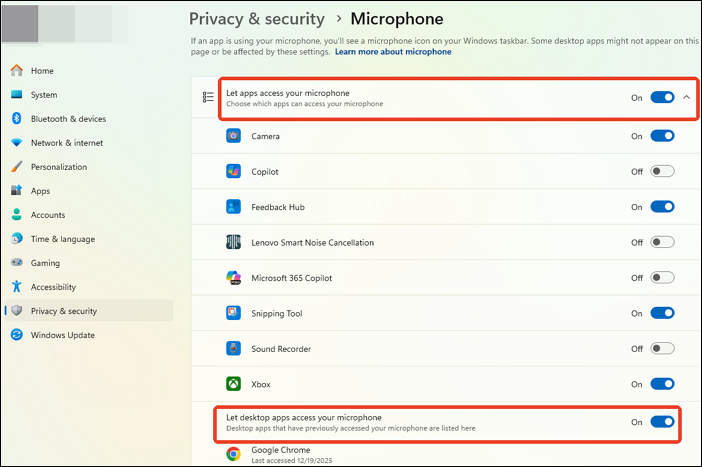
4. Adım. Listede Steam ve PEAK'i arayın. Görünürlerse ikisini de etkinleştirin.
5. Adım. Bilgisayarınızı yeniden başlatın. PEAK uygulamasını açın ve onaylamak için bir lobide sesli görüşmeyi test edin.
Çözüm 3: Ses Sürücülerini Güncelleyin
Eski veya bozuk sürücüler, PEAK sesli sohbetinin çalışmamasına neden olur. Bu durum, Windows güncellemelerinden veya yeni oyun yamalarından sonra sıkça yaşanır. Oyun mikrofonunuzu kullanmaya çalışır, ancak sürücülerde sorun olduğu için mikrofonu bulamaz. Bunu, Windows Aygıt Yöneticisi'ni kullanarak sürücüleri otomatik olarak güncelleyerek veya yeniden yükleyerek düzeltebilirsiniz.
Adım 1. Klavyenizde Windows tuşu + X tuşlarına basın. Menüden Aygıt Yöneticisi'ni seçin.
Adım 2. Ses, video ve oyun denetleyicileri adlı bölümü bulun ve genişletin.
3. Adım. Realtek veya kulaklığınızın ses kartı gibi ana ses cihazınıza sağ tıklayın. "Sürücüyü güncelle" seçeneğini seçin.
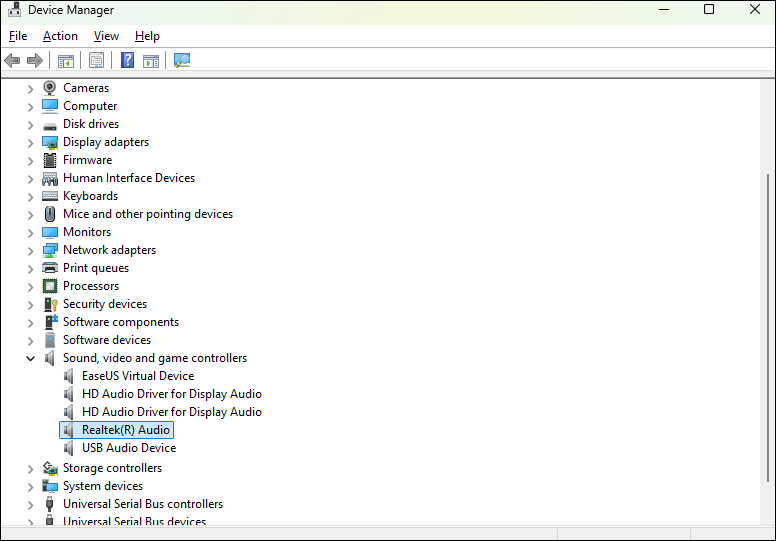
4. Adım. "Sürücüleri otomatik olarak ara" seçeneğine tıklayın. Windows'un yeni sürümleri kontrol etmesine ve yüklemesine izin verin.
5. Adım. Eğer hiçbir güncelleme olmazsa, cihaza tekrar sağ tıklayın. "Cihazı kaldır" seçeneğini seçin. Ardından "Eylem" > "Donanım değişikliklerini tara" seçeneğine tıklayın. Bilgisayarınızı yeniden başlatın ve PEAK'te sesli sohbeti test edin.
Düzeltme 4: Grafik API'sini Değiştirin
PEAK, lansman sırasında Vulkan ve DX12 (veya son güncellemelerde DX11) grafik API'leri arasında seçim yapmanıza olanak tanır. Ekibinizdeki API'ler arasında uyumsuzluk, sesli sohbetin tamamen kesilmesine neden olur. Ses paketlerinin düzgün bir şekilde senkronize olması için herkesin aynı API'yi çalıştırması gerekir. Vulkan, AMD veya yoğun sesli oturumlar için daha iyi çalışır. DX12, NVIDIA kartlarını stabilize eder. Deneme yanılma yönteminden kaçınmak için önce ekibinize danışın.
Adım 1. Steam'i açın ve PEAK'e sağ tıklayın. Menüden Özellikler'i seçin.
Adım 2. En alttaki Başlatma Seçenekleri alanına gidin.
3. Adım. DirectX 12 için -dx12 veya Vulkan için -vulkan yazın.
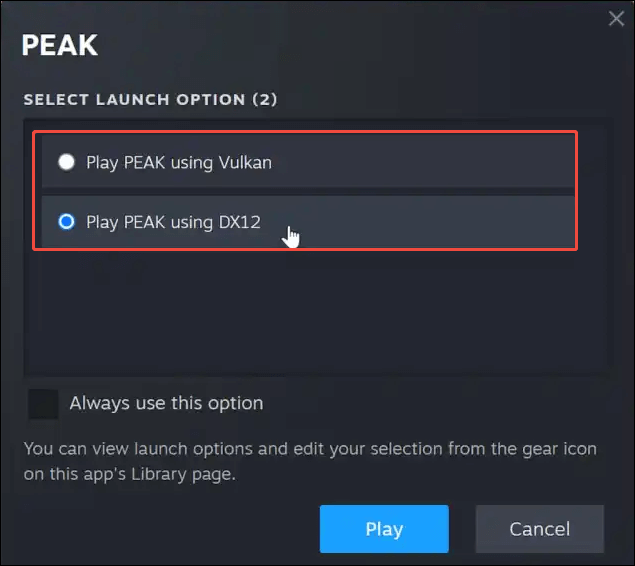
4. Adım. Arkadaşlarınızdan Discord üzerinden ayarlarını sorun, ardından aynısını aynen kopyalayın.
Adım 5. Pencereyi kapatın, PEAK'i yeniden başlatın ve özel bir lobide sesli görüşmeyi test edin.
Çözüm 5: Güvenlik Duvarını ve Antivirüs Programını Kontrol Edin
Güvenlik duvarı veya antivirüs yazılımı, PEAK sesli sohbetini veya PEAK ses değiştiricisini engelleyebilir. Güvenlik programları, çok oyunculu oturumlar sırasında Steam ses verilerini şüpheli olarak algılar. Bunu, Steam ve PEAK için istisnalar ekleyerek düzeltebilirsiniz.
Adım 1. Başlat menüsü arama çubuğundan Windows Defender Güvenlik Duvarı'nı açın.
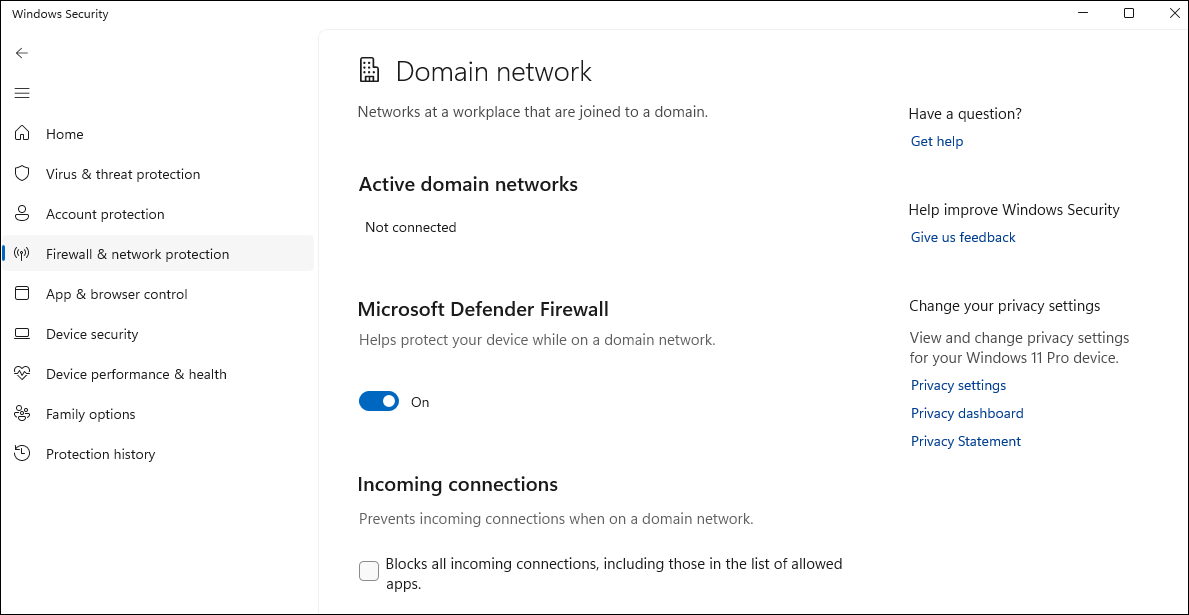
Adım 2. Windows Defender Güvenlik Duvarı üzerinden bir uygulamaya veya özelliğe izin ver seçeneğine tıklayın.
3. Adım. Listede Steam'i bulun ve hem Özel hem de Herkese Açık kutularını işaretleyin.
4. Adım. "Başka bir uygulamaya izin ver" seçeneğine tıklayın. Steam klasöründeki PEAK.exe dosyasını bulun ve ekleyin.
5. Adım. PEAK'i yeniden başlatın ve sesli sohbeti test edin.
Çözüm 6: Ağ Sıfırlamasını Kullanın
Kararsız internet bağlantısı, PEAK'in eşler arası ses bağlantılarını keser. Windows sıfırlama işlemi, WiFi şifrelerine dokunmadan hatalı yönlendirmeleri temizler. Bu, çok oyunculu oyunlarda sık görülen yönlendirici arızalarından kaynaklanan gecikmeli veya tek yönlü ses sorununu çözer.
Adım 1. Ayarlar > Ağ ve internet > Gelişmiş ağ ayarları bölümüne gidin.
2. Adım. Ağ sıfırlama seçeneğine ilerleyin ve Şimdi yeniden başlat'a tıklayın.
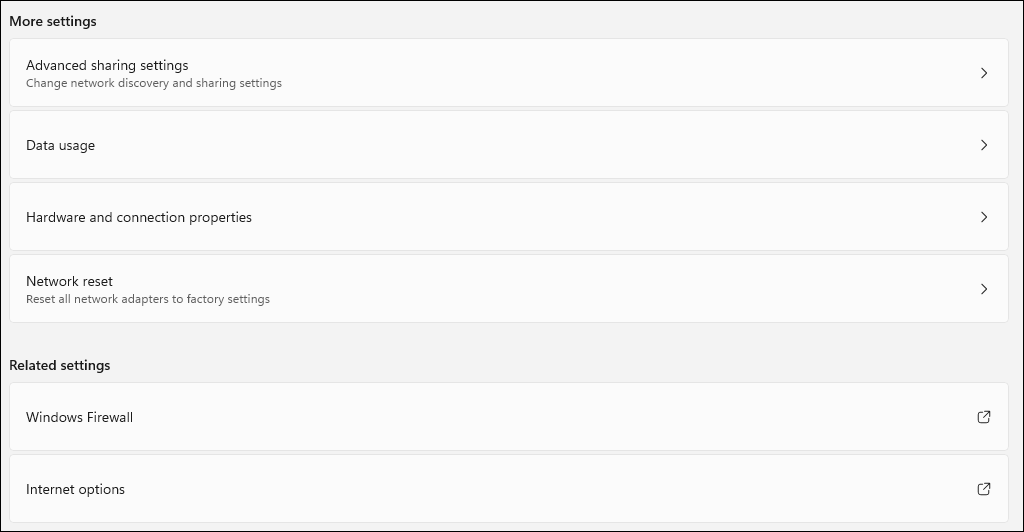
3. Adım. Bilgisayar yeniden başlatılır ve tüm adaptörler fabrika ayarlarına sıfırlanır.
4. Adım. WiFi ağına yeniden bağlanın ve PEAK uygulamasını başlatın.
Adım 5. Stabil bir bağlantı üzerinden arkadaşlarınızla sesli görüşmeyi test edin.
PEAK oyunundaki sesli sohbet sorunlarını çözebilecek diğer yaygın çözümler de mevcut olabilir.
Yukarıdaki çözümler işe yaramazsa, bu ek çözümleri deneyin. Bunlar, Steam sesli sohbetinin sürekli çalışmamasına neden olan oyun ayarları, güncellemeler, hesap sorunları ve dosya sorunlarını ele almaktadır.
- Lobi Modunu Değiştir: PEAK'in lobi ayarları bazen kapalı modlarda sesli sohbeti kilitler. "Arkadaşlara Açık" seçeneğine geçmek, ses bağlantılarını yeniler ve Steam'in grubunuzla düzgün bir şekilde senkronize olmasını sağlar.
- Oyunu Güncelleyin: PEAK geliştiricileri, Steam güncellemeleri aracılığıyla sesli sohbet hatalarını düzenli olarak düzeltiyor. En son düzeltmeleri otomatik olarak almak için güncellemeleri kontrol edin.
- Farklı Bir Hesapta Deneyin: Steam hesabınızın profilinde ses kısıtlaması veya bozulma olabilir. Sorunun sizde de devam edip etmediğini veya yalnızca bilgisayarınızda mı kaldığını görmek için yeni bir hesap deneyin.
- Oyun Dosyalarını Doğrulayın: Eksik veya bozuk oyun dosyaları, PEAK'in Steam sesini düzgün bir şekilde yüklemesini engeller. Steam kütüphanesine giderek > Özellikler > Yüklü Dosyalar sekmesinden > Oyun dosyalarının bütünlüğünü doğrulayabilirsiniz.
PEAK Steam oyununuza ses değiştirici ile daha fazla eğlence katın.
PEAK'te sesli sohbet sorunlarını gidermek, net bir şekilde iletişim kurmanızı sağlar, ancak neden burada durasınız ki? Takım arkadaşlarınızı şaşırtacak komik ses efektleri ekleyerek çok oyunculu oturumlarınızı bir üst seviyeye taşıyın. Gerçek zamanlı ses değiştirici, oyun sırasında mikrofon girişinizi anında işler, böylece gecikme olmadan bir robot, uzaylı veya çizgi film karakteri gibi ses çıkarabilirsiniz.
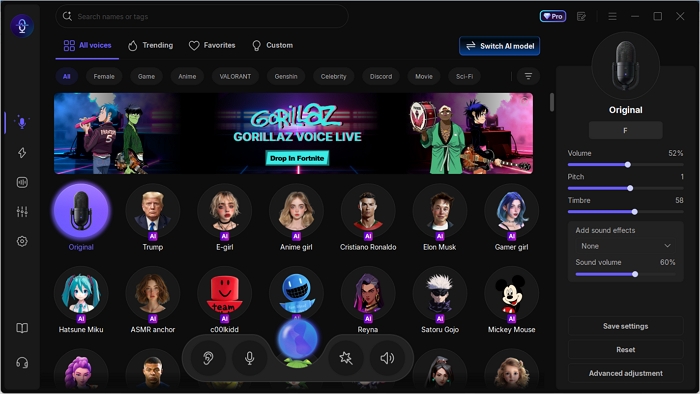
EaseUS VoiceWave, zirvedeki oyuncular için mükemmel bir araç olarak öne çıkıyor. Bu yazılım, siz dağlara tırmanırken arka planda sorunsuz bir şekilde çalışır. Steam ses sistemleriyle doğrudan entegre olur, yani karmaşık bir kurulum gerektirmez; sadece mikrofon girişiniz olarak seçin ve eğlenceye başlayın. Ses modülasyonunuz canlı olarak gerçekleşir, böylece tepkiler otantik ve kaotik kalır.
Başlıca Özellikler:
- Yüzlerce Ses Filtresi: Sesinizi Trump gibi bir ünlüye veya SüngerBob gibi çizgi film karakterine dönüştürün.
- Gerçek Zamanlı İşleme: PEAK'in yakınlık tabanlı sesli sohbetiyle mükemmel şekilde senkronize olan, sıfır gecikmeli değişiklikler.
- Özel Ön Ayarlar: Eşsiz sesler oluşturmak için perdeyi, yankıyı ve bozulmayı karıştırın; oyun sırasında hızlı geçişler için favorilerinizi kaydedin.
- Ses efektleri: Ayak sesleri, tırmanmalar, başarısızlıklar veya yayıncı uyarıları gibi komik ses efektleri ekleyin. PEAK maçları sırasında kısayol tuşlarıyla Tigger'ı etkinleştirin.
Çözüm
PEAK sesli sohbetinin çalışmaması çok oyunculu oturumları sinir bozucu hale getiriyor, ancak bu adım adım çözümler çoğu sorunu hızlıca çözüyor. Güvenilir sonuçlar için temel ses ayarlarıyla başlayın ve izinler, sürücüler ve çakışmalar üzerinde çalışın. Sorun çözüldükten sonra, ses efektleri ve ses panoları için EaseUS VoiceWave gibi araçlarla eğlenceyi artırın. Lobilerde iyice test edin, düzenli olarak güncelleyin ve net takım iletişimiyle tırmanmanın tadını çıkarın.
Sıkça Sorulan Sorular
PEAK sesli sohbeti neden kesintili veya takılıyor?
Ağ kararsızlığı, PEAK'in yakınlık tabanlı ses hizmetinde paket kaybına neden olur. Windows'ta ağ ayarlarını sıfırlayın veya kablolu Ethernet'e geçin. Senkronizasyon sorunlarını önlemek için grafik API'lerini ekibinizle eşleştirin.
PEAK modunda takım arkadaşlarım beni duyamıyor ama Discord'da sesler geliyor, neden?
PEAK, Discord'dan farklı Steam ses ayarlarını kullanır. Doğru mikrofon seçimi için Steam > Ayarlar > Ses bölümünü kontrol edin ve kaydırıcıyı test edin. Oyun içi ses modu, Bas Konuş değil, Sesle Etkinleştirme olmalıdır.
PEAK uygulamasında mikrofonumun çalışıp çalışmadığını nasıl test edebilirim?
Bir lobiye katılın ve takım arkadaşlarınızın ses simgelerini izleyin. Yeşil çubuklar algılama anlamına gelir. Yüksek sesle konuşun; yanıt gelmezse, önce ses ayarlarını kontrol edin.
Yönlendiriciyi yeniden başlatmak PEAK sesli sohbet sorununu çözmeye yardımcı olur mu?
Bazen bağlantı kopmaları için kullanılır. Windows Ayarları'ndaki Ağ Sıfırlama seçeneği, bozuk bağlantıları daha iyi temizler; ardından WiFi'ye yeniden bağlanın.
PEAK sesli sohbet için kulaklık türünün önemi var mı?
Kablosuz kulaklıklar, USB paraziti nedeniyle daha sık bağlantı kesintisi yaşar. Kablolu USB veya 3,5 mm jaklar ise daha stabildir. Bağlantı noktalarını değiştirin veya Razer Synapse gibi kulaklık yazılımlarını geçici olarak devre dışı bırakın.