-
![]()
NANAちゃん
NANAちゃんは小さいごろから、アニメや日本文化に大変興味を持っております。ですから、大学の専門を選ぶ時、迷わず、日本語を選びました。IT業界に興味があって、ITについて自分で勉強したことがあるので、2022年にEaseUSに入社しました。今NANAちゃんはデータ復元、データバックアップ、パーティション管理、オーディオとビデオ編集などの分野で活躍しています。NANAちゃんはいろいろな興味があり、新しい知識を学ぶことが好きです。2022年以前、NANAちゃんは声優の仕事をしたことがあります。ちなみに、自分で時々アニメ関係の動画を編集、投稿をしました。…詳しくは -
![]()
WuYanG
四川省出身の舞阳は、大学で4年間日本語を勉強している。 中学生の時にいい日本語の歌を発見し、それがアニメの主題歌であることがわかり、日本のアニメを見始めたのがきっかけです。 徐々に日本語への興味も生まれてきた。 Easeusに入社してからは、ディスク・パーティション管理、データ復旧、データバックアップ・クローンなどのエキスパートとして、日本語で文章を書き、より多くの人の大切なデータの管理に貢献しています。ちなみに、バイクに乗るのが大好きで、ヤマハがtop1!…詳しくは
内容リスト

Shawty
Updated on Feb 04, 2026
0利用者 |
0 分で読めます
マリオ、アポロジャスティス、ゼルダ、ソニックといったSwitchのゲームを楽しんでいますか?Switchの画面が小さくて目に不快だと感じたことはありませんか?実はSwitchのゲームをSteam Deckでエミュレートすれば、より大きな画面でプレイすることができます。目に優しいだけでなく、より楽しめるはずです。大きな画面なら、ゲームキャラクターをより上手に操作し、プレイ中の操作性も向上します。
ここで疑問が生じます:Steam DeckでSwitchのゲームを起動してプレイするにはどうすればいいのでしょうか?もしわからなくても、心配しないでください。この記事では、Steam DeckでSwitchゲームの特定のゲームをエミュレートする方法をご紹介します。最後まで読んで、答えを見つけてください。
ゲームをエミュレートするSteam Deckの設定方法
Steam DeckでSwitchのゲームをプレイする前に、準備する必要があります。まず、強力なエミュレーターをコンピュータにダウンロードしてインストールする必要があります。その後、ステップバイステップのガイドに従ってセットアップします。エミュレーターを探す時間を節約するために、初心者にもプロにも適したものをお勧めします。
注意:あなたのSwitchがジェイルブレイクできるかどうかを知る必要があります。もしそうなら、このガイドを読み、それに従ってください。
✅Steam DeckでSwitchのゲームをプレイするには、以下の手順に従ってください:
ステップ1. コンピュータで Steam Deck を開き、デスクトップモードになっていることを確認します。電源ボタンを長押ししてください。PCに電源メニューが表示されたら、「デスクトップに切り替える」ボタンを選択します。
ステップ2. エミュレーターYuzuをダウンロードしてインストールします。インストール後、Yuzuを開きます。この時、エミュレータがSwitchの「暗号化キー」を要求します。コードを見つけてYuzuに入力します。
ステップ3. Yuzuの「Configuration」セクションに進みます。「General」タブの「Confirm exit」のチェックを外し、エミュレーターを起動したままにします。
ステップ4. コントロールパネルに行き、入力デバイスを「Steam Virtual Gamepad 0」に変更します。
ステップ5. 次に、「Graphics」>「Advanced」に移動します。「Use Fast GPU Time (Hack)」オプションを有効にします。設定後、ホーム画面に戻ります。
ステップ6. 「View」セクションを探し、「Fullscreen」を選択します。Yuzuインターフェースの下部から「Docked」を「Handled」に変更します。
ステップ7. 最後のステップで、ゲームファイルをデッキにコピーします。Yuzuに戻って「Add New Game Dictionary」をクリックし、先ほどコピーした場所を選択します。
🎬ビデオチュートリアルは、上記のステップをより理解するのに役立ちます:
以下は、ポケモンをシミュレートするためのガイドを見つけるのに役立ちます:
プロアドバイス:PCでゲーム中にサウンドを変更する
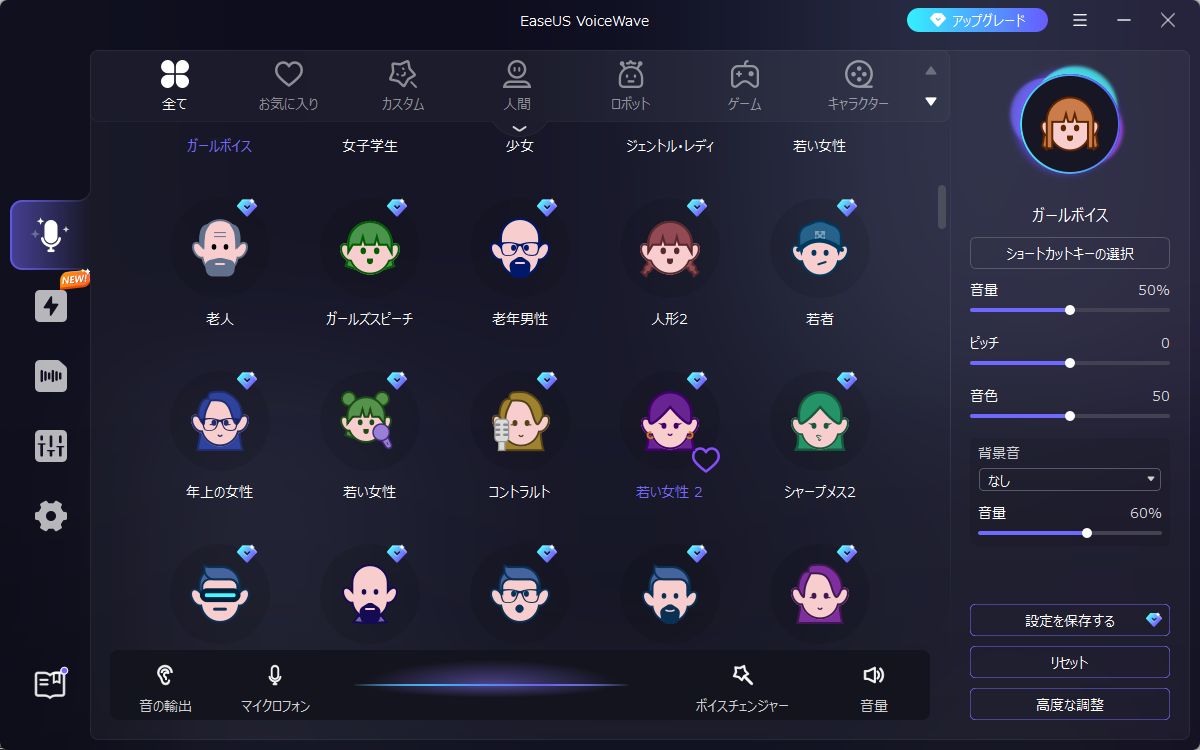
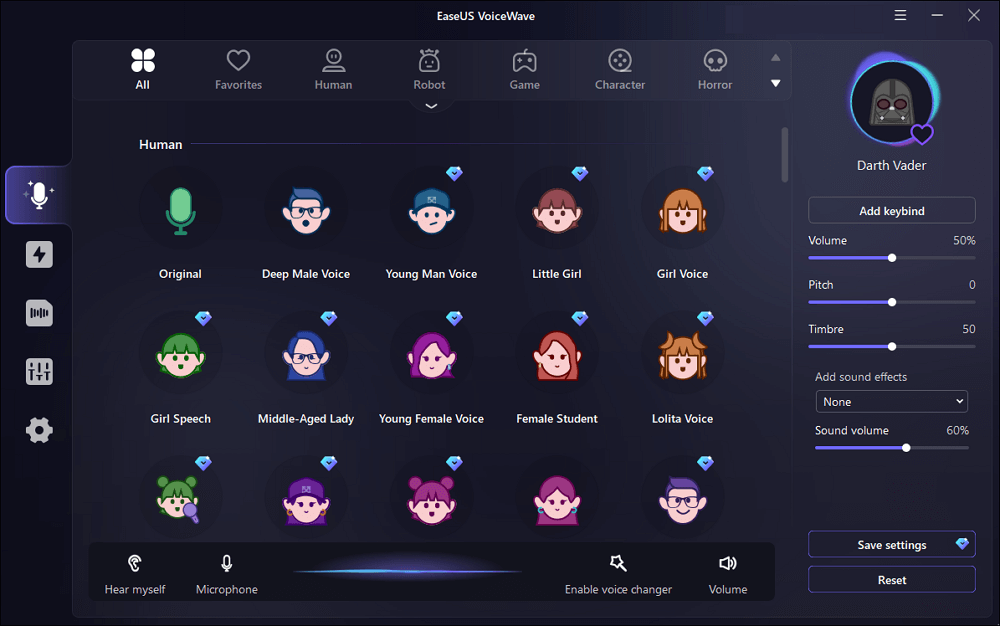
EaseUS VoiceWaveは、市場で最も優れたボイスチェンジャーの一つです。無料体験版では、24時間以内に数多くのボイスフィルターや人気のボイスフィルターを試すことができます。
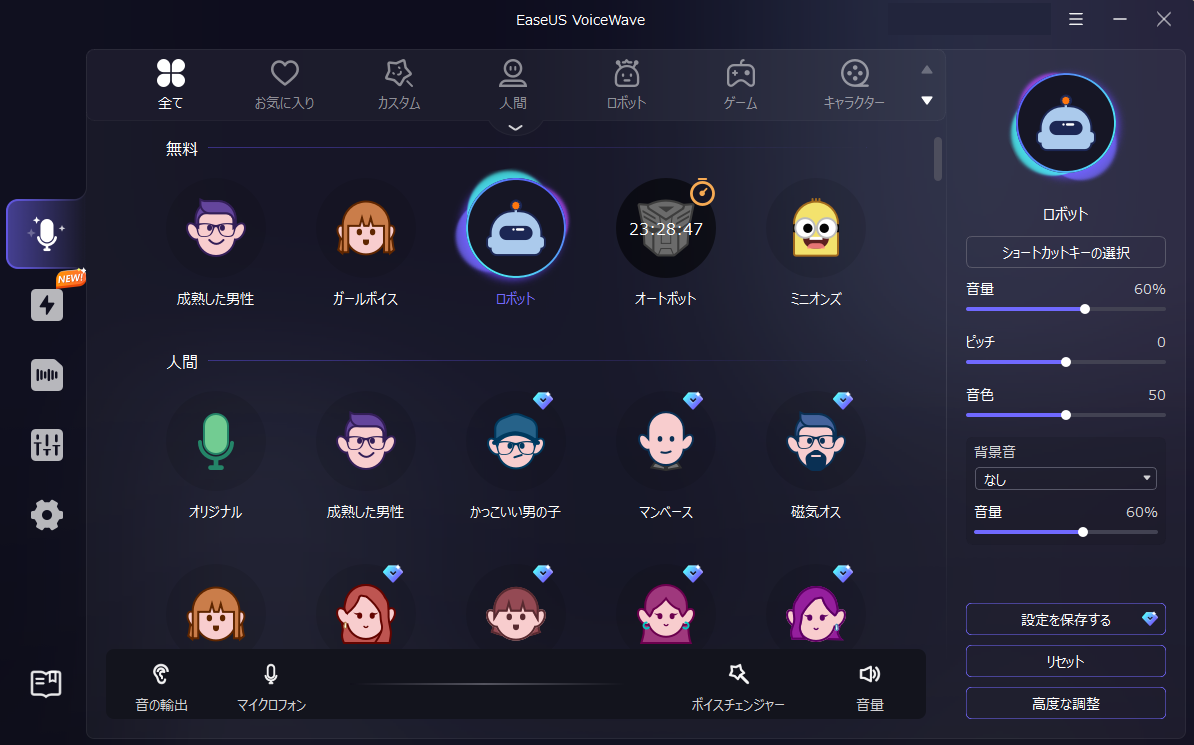
💜EaseUS VoiceWaveを選ぶその他の理由:
- 数百種類のボイスフィルタとサウンドエフェクトを自由に使用可能
- Discord、Zoom、TikTok、Steam、Xboxなどのサウンドを変更できる完全互換性
- 自分で設定したホットキーを使って、ゲーム、会議、電話に簡単に適用できます。
- ミームサウンドダウンロードのための複数のサウンドボード
まとめ
この記事では、Steam DeckでSwitchのゲームをプレイするための正確な手順を説明します。これを読めば、何をすればいいかがわかります。
ゲームをより楽しむために、声を変えられる優れたゲーム音声変換ソフトEaseUS VoiceWaveも試してみてください。ボイスフィルターを自分好みにカスタマイズすることもできます。きっと素晴らしいボイスチェンジ体験ができるはずです。