-
![]()
NANAちゃん
NANAちゃんは小さいごろから、アニメや日本文化に大変興味を持っております。ですから、大学の専門を選ぶ時、迷わず、日本語を選びました。IT業界に興味があって、ITについて自分で勉強したことがあるので、2022年にEaseUSに入社しました。今NANAちゃんはデータ復元、データバックアップ、パーティション管理、オーディオとビデオ編集などの分野で活躍しています。NANAちゃんはいろいろな興味があり、新しい知識を学ぶことが好きです。2022年以前、NANAちゃんは声優の仕事をしたことがあります。ちなみに、自分で時々アニメ関係の動画を編集、投稿をしました。…詳しくは -
![]()
WuYanG
四川省出身の舞阳は、大学で4年間日本語を勉強している。 中学生の時にいい日本語の歌を発見し、それがアニメの主題歌であることがわかり、日本のアニメを見始めたのがきっかけです。 徐々に日本語への興味も生まれてきた。 Easeusに入社してからは、ディスク・パーティション管理、データ復旧、データバックアップ・クローンなどのエキスパートとして、日本語で文章を書き、より多くの人の大切なデータの管理に貢献しています。ちなみに、バイクに乗るのが大好きで、ヤマハがtop1!…詳しくは
内容リスト

Shawty
Updated on Feb 04, 2026
0利用者 |
0 分で読めます
Switchやスマートフォンでポケモンを楽しんでいますか? ポケモンゲームは世界中で人気のロールプレイングゲームです。1996年2月27日に初めてリリースされました。ゲームをプレイする際、Switchやスマートフォンの小さな画面では操作が難しく、目にも悪いです。そのため、Windows 8/10/11などのPCでプレイするにはエミュレートが必要な場合があります。
この記事では、Windows PCでプレイするのに最適なポケモンエミュレータを選択するのに役立つアドバイスを提供します。その後、Windows上でこの優れたゲームをエミュレートするための詳細な手順と、リアルタイムボイスチェンジャーを使用してPC上でポケモンをプレイしながらあなたの声を変更する方法を見つけることができます。
PC用ポケモンシミュレーター【ベスト3】
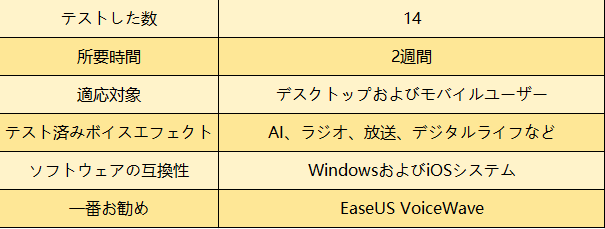
まず、Windows PC用のポケモンエミュレータのトップ3を紹介しよう。私たちはいくつかのテストを行い、あなたのゲームのためのエミュレータを選択するときは、レイテンシ、インターフェイス、互換性、および動作の滑らかさを考慮する必要があります。以下の簡単な表は、これらの3つのエミュレータの基本的な情報を提供します。詳しくは後述します。

1.Visual Boy Advance (VBA-M)
Visual Boy Advance(VBA-M)は、Android、iOS、Linux、macOS、Windowsなど、ほぼすべてのプラットフォームをサポートするオープンソースのゲームエミュレータです。PC上でゲームをエミュレートするだけでなく、ゲームを体験しながらスクリーンショットを撮ることもできます。
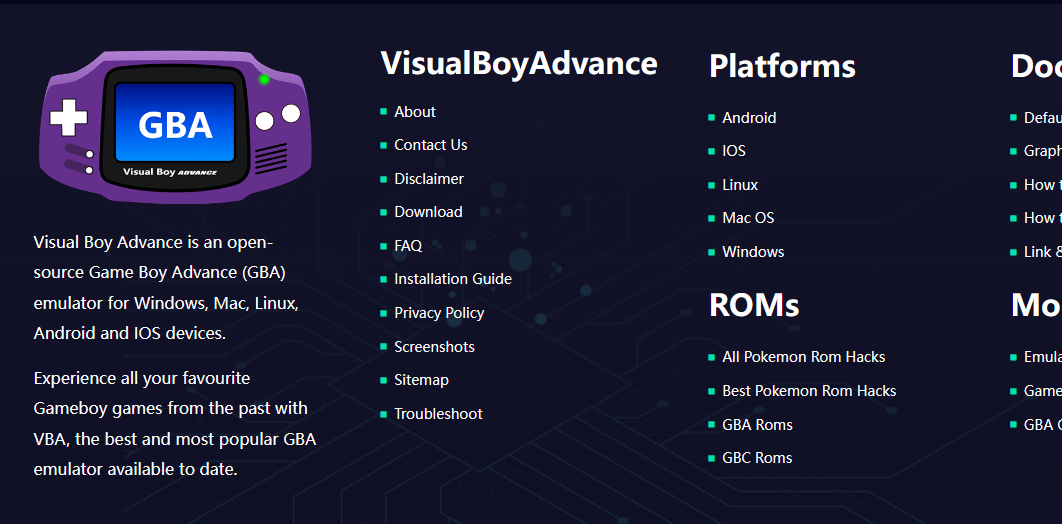
✍️編集部コメント:上記の通り、VBA-Mはほぼすべてのプラットフォームをサポートしています。このシミュレーターのオープンソース機能は諸刃の剣です。良い面は完全に無料であること、悪い面はスムーズに動かすにはコンピュータの知識が必要なことです。もしあなたがコンピューターについてほとんど知識がないのなら、これを試さないことをお勧めします。イライラするかもしれません。
2.DeSmuMe
DeSmuMeはNintendo Switchゲーム用のエミュレータで、DSハードウェアを追加購入する必要はありません。DeSmuMeの開発チームは、ユーザーがPCでゲームをより楽しめるように、定期的にアップデートしています。ユーザーのニーズに応じて常に機能をアップグレードしており、非常に信頼できます。
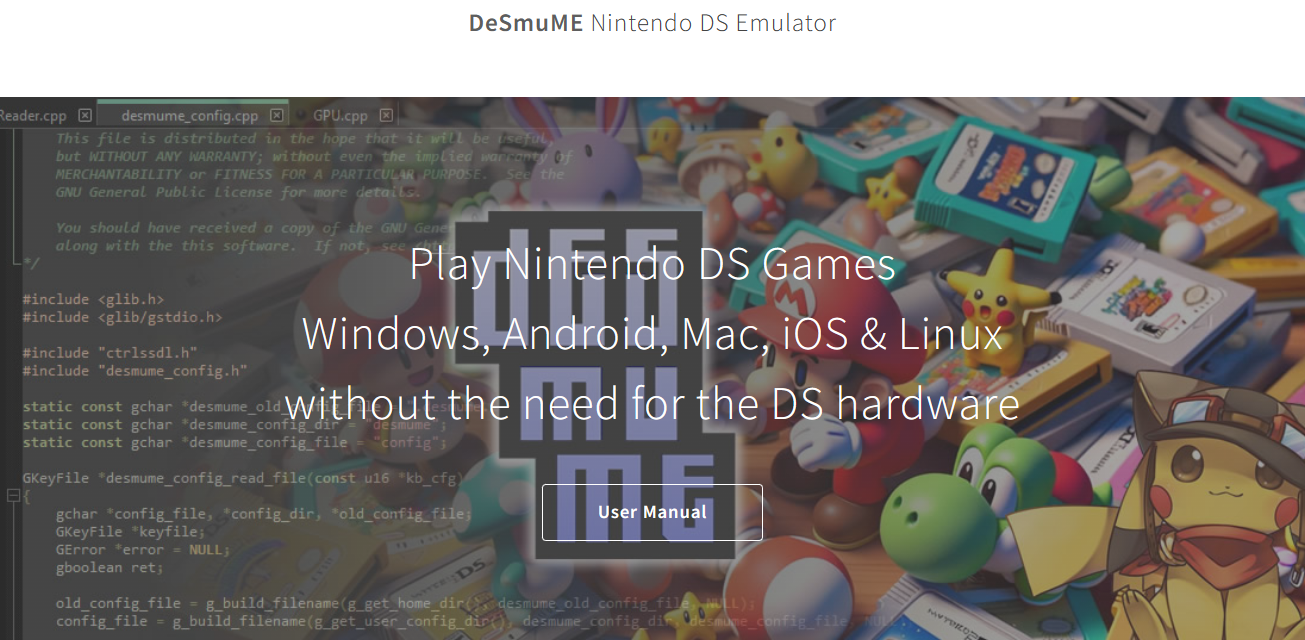
✍️編集部コメント:私のPCでDesmuMeを試してみたところ、このエミュレータは私のPCで非常にスムーズに動作し、他のプレイヤーと通信する際に遅延がないことがわかりました。あなたも試してみてください。ニンテンドースイッチのために特別に設計されたものだと思いますが、他のスイッチゲームのエミュレートにも使えます。
3.Dolphin Emulator
Dolphin Emulatorは任天堂のゲーム機であるゲームキューブとWiiに対応したエミュレータです。公式ページからダウンロードするか、Steamプラットフォームからインストールすることができます。非常に優れたパフォーマンスと高いグラフィッククオリティは、ゲーム体験を向上させるのに大いに役立ちます。
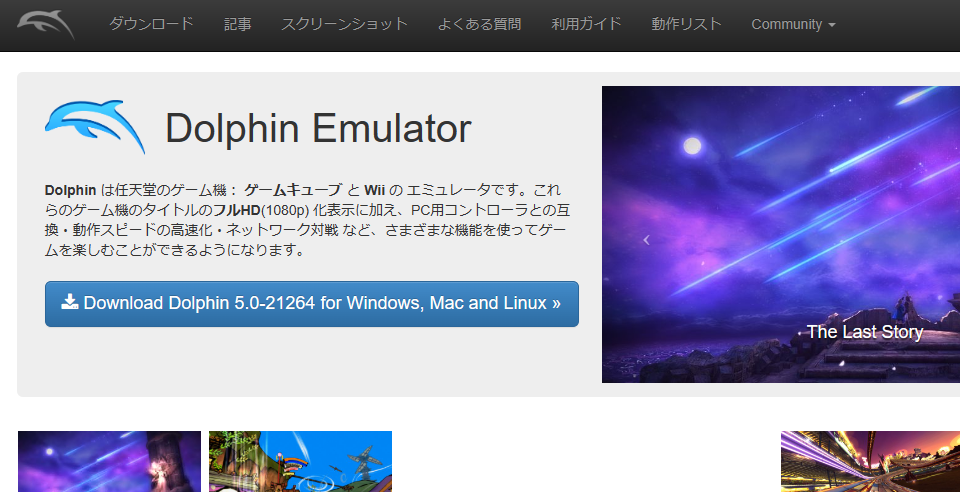
✍️編集部コメント:Dolphin Emulatorは期待以上でした。1080pの高画質でゲームがとても楽しめます。また、Windows、Mac、Linuxに対応しているので、互換性の心配もありません。すべてのプラットフォームとゲームで動作します。
PCでポケモンをプレイする方法
自分に合ったエミュレータを選んだら、この素晴らしいゲームエミュレータをコンピュータにインストールして遊ぶことができます。この段落では、エミュレータを使ってポケモンGOをプレイする手順を説明します。VBA-Mを例にして、その方法を紹介します。
🎊Windowsのラップトップ/PCでポケモンをプレイするには、以下の手順に従ってください:
ステップ1.まず、VBA-Mをダウンロードし、パソコンにインストールします。インストール後、VBA-Mを開きます。
ステップ2.エミュレートしたいポケモンのゲームのROMを入手し、ダウンロードします。
ステップ3.ダウンロード後、パソコンでVBA-Mを使ってROMを開きます。
ステップ4.エミュレータのオプションを設定し、コントロール、グラフィック、オーディオを自分のニーズに合わせて変更します。
ステップ5.設定が終わったら、「Start」をクリックするか、「Enter/Z」を押して、コンピュータでゲームを始めることができます。
アドバイス:Windows PCでポケモンをプレイするときのサウンドを変更する方法
ポケモンには、ゲームをより楽しむためのもう一つの特徴があります。内蔵の音声ツールを使いながら、他の人と会話することができます。ただし、自分の声しか使えないので、プライバシーがなかったり、面白くなかったりします。
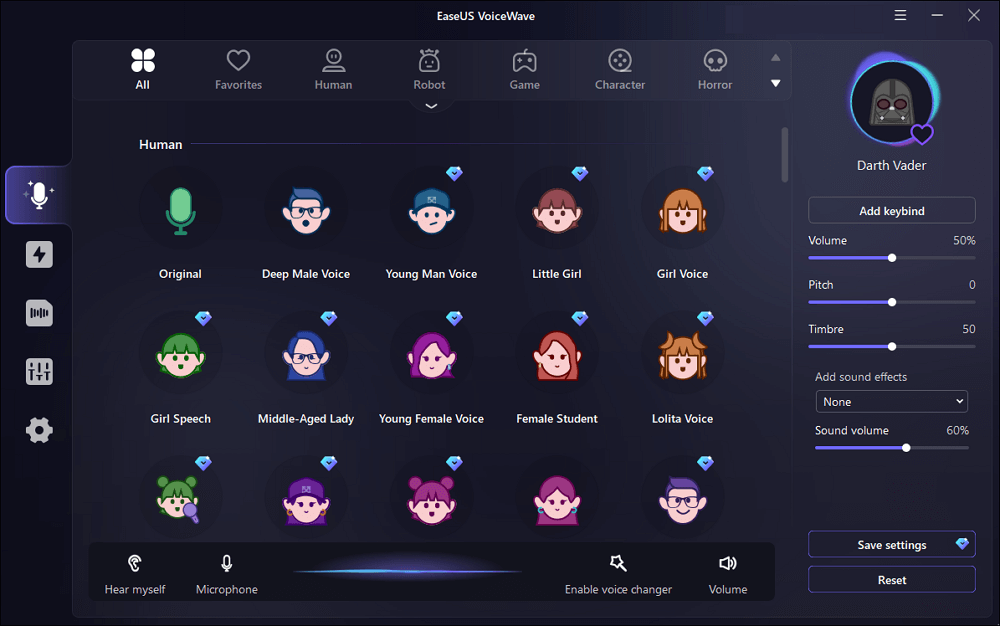
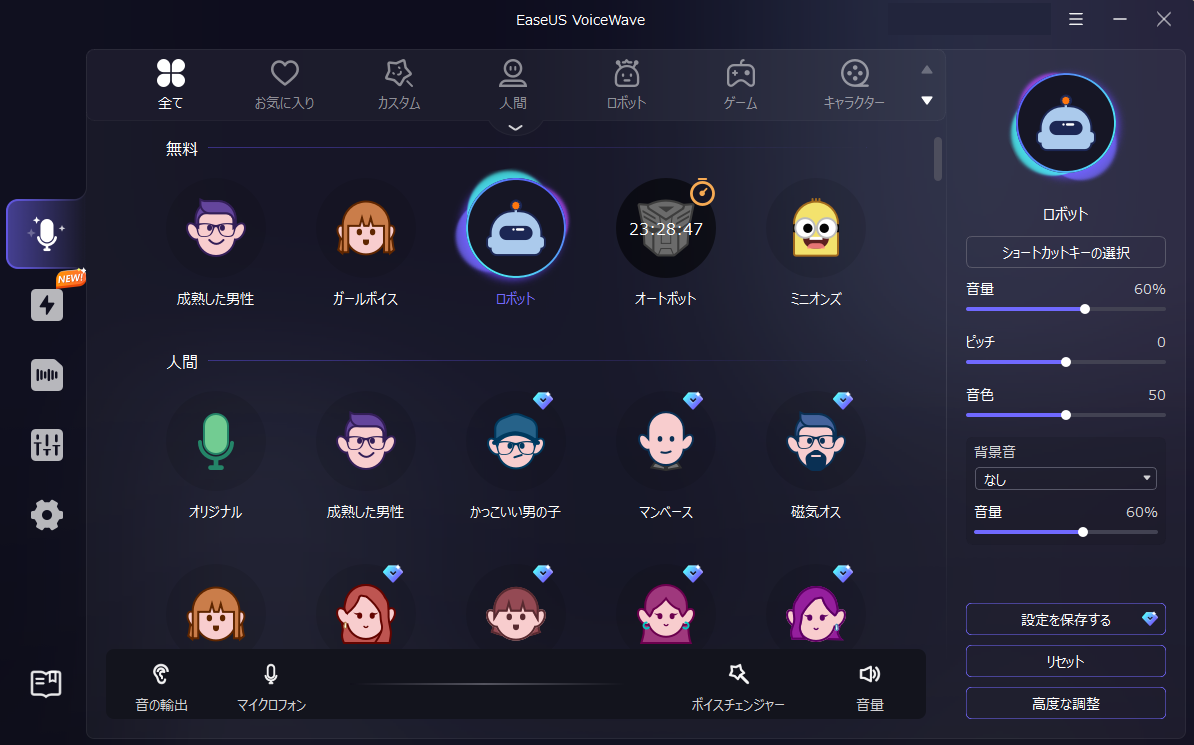
ラッキー!EaseUS VoiceWaveは、有名人や動物のキャラクター、映画スターなど、さまざまな声を使って他の人とコミュニケーションできるボイスチェンジャーです。サウンドボード機能を使えば、好きな雰囲気を作ったり、ゲーム中に他の人にイタズラしたりすることができます。下のボタンからダウンロードして、EaseUS VoiceWaveの更なる機能をお楽しみください。
動画編集者のおかくんにより、EaseUS VoiceWaveについて詳しくレビューされています。興味がある方は、ぜひ読んでみてください。
🔎 EaseUS VoiceWaveの使い方3ステップ!リアルタイムでボイスチェンジャー
✨EaseUS VoiceWaveの優れた機能の一部をご紹介します:
- 音量、ピッチ、トーンを変えて、自分だけのボイスフィルターを作成できます。
- Discord、Xbox、Steam、Zoomなどでリアルタイムにボイスチェンジが可能。
- 何百ものサウンドエフェクトから選択し、ゲーム内で遊ぶことができます。
- 数回クリックするだけで、オーディオファイルの音声を変更できます。
まとめ
この記事では、編集者がトップ3のポケモンエミュレータとWindows PC上でポケモンをエミュレートするための正確な手順に関する情報を提供します。この基本的な情報に加え、オンライン上で他人とコミュニケーションをとる際にプライバシーを守るのに役立つ、優れたWindows音声変換ソフトについても学びました。この記事を参考にゲームを楽しんでほしい!