



- Recursos
- Consejos de Cambiador de Voz
- Cambiador de Voz para Transmisión en Vivo
- Software de Clonación de Voz
- Cambiador de Voz C00lkidd
- Mejor Modulador de Voz para PC Gratis
- Cambiador de Voz de Bluudud
- Cambiadores de Voz de Mujer a Hombre
- Modulador de Voz para Discord
- Cambiadores de Voz para Free Fire
Índice de la página

Luis
Actualizado el 06/07/2026
0 Vistas |
0 minutos de leer
Estás en medio de una jugada decisiva o de una emocionante transmisión de un torneo, y de repente, la pantalla se pone negra. En lugar de tu streamer favorito, te encuentras con un mensaje frustrante: " Se produjo un error de red. Inténtalo de nuevo. (Error n.° 2000)" .
El error 2000 de Twitch es uno de los problemas más comunes que afectan a los espectadores de todo el mundo, interrumpiendo por completo la transmisión en directo. La buena noticia es que este problema rara vez se debe a Twitch, lo que significa que puedes solucionarlo tú mismo en solo unos minutos. Tanto si usas Google Chrome, Firefox o Microsoft Edge, esta guía paso a paso te mostrará exactamente cómo eliminar este molesto error y volver a transmitir sin problemas.
¿Qué es el error 2000 de Twitch?
El error 2000 de Twitch es un problema de conexión de red y del navegador. Ocurre cuando el navegador no logra establecer una conexión segura y continua con los servidores de transmisión de video de Twitch. Si esta conexión falla, el reproductor multimedia de Twitch no puede decodificar la transmisión en vivo, lo que provoca que la transmisión se congele repentinamente o que la pantalla se quede en negro.
Aunque el mensaje de error suele decir "Error de red", no significa necesariamente que tu conexión a internet doméstica esté caída. En cambio, suele indicar un problema de conexión de datos que se produce directamente en tu navegador.
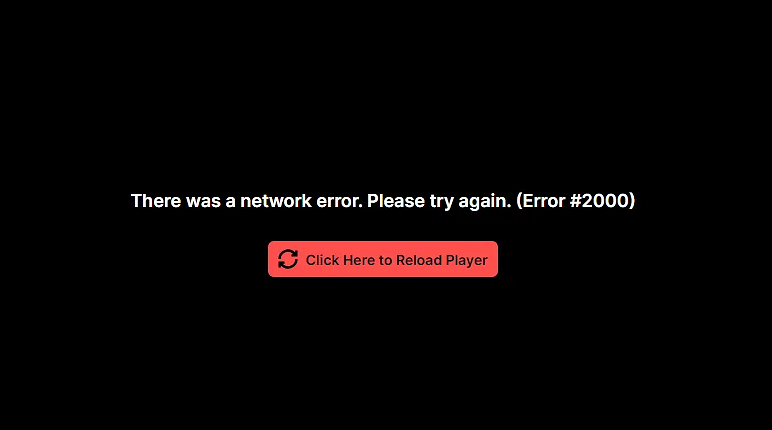
Las causas más comunes del error 2000 de Twitch incluyen:
- Caché del navegador dañada: Los archivos temporales obsoletos o dañados bloquean la transmisión de datos de vídeo entrantes.
- Bloqueadores de anuncios agresivos: Extensiones como uBlock Origin o AdBlock interfieren con los scripts obligatorios de entrega de anuncios de Twitch.
- Bloqueo de IP de VPN: Twitch marca y bloquea direcciones IP de servidores específicos utilizados por servicios VPN populares.
- Conflictos de antivirus: Los módulos de protección web en tiempo real confunden la transmisión de Twitch con una amenaza de seguridad.
5 maneras de solucionar el error 2000 de Twitch
Si te quedas con la pantalla en negro, usa estas cinco soluciones comprobadas para restablecer tu transmisión de Twitch de inmediato. Empieza con el primer método y ve probando los demás.
Actualiza la transmisión y reinicia tu navegador.
La forma más rápida de solucionar el error 2000 de Twitch es forzar al navegador a recargar la transmisión desde cero. Un simple clic en el icono de actualizar suele recargar los datos en caché, lo que no soluciona el problema. En su lugar, es necesario realizar una actualización completa para eliminar el fallo temporal.
- En Windows: Pulse Ctrl + F5 simultáneamente.
- En Mac: Pulsa Cmd + Shift + R simultáneamente.
Si el error persiste, cierra completamente el navegador, espera cinco segundos, vuelve a abrirlo y accede de nuevo al canal de Twitch.
CONSEJO ADICIONAL: Mejora tu transmisión y chat en Twitch.
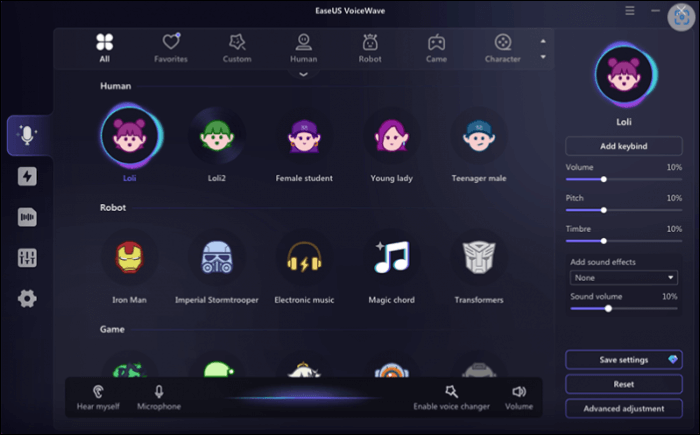
Si estás retomando tu canal favorito o planeas hacer una transmisión en vivo, no te conformes con un audio aburrido y predeterminado. Mejora tu experiencia en Twitch con EaseUS VoiceWave , el cambiador de voz con IA en tiempo real definitivo.
- Transformación instantánea de voz: convierte tu voz en más de 400 avatares, robots o personajes de videojuegos diferentes al instante.
- Integración perfecta con Twitch: funciona a la perfección con tu software de streaming favorito (OBS, Streamlabs) y Discord.
- Audio nítido: La reducción de ruido con IA integrada garantiza que tus espectadores te escuchen perfectamente sin distracciones de fondo.
👉 [Descarga EaseUS VoiceWave gratis hoy mismo] ¡y sorprende a tus chats con un sonido totalmente nuevo!
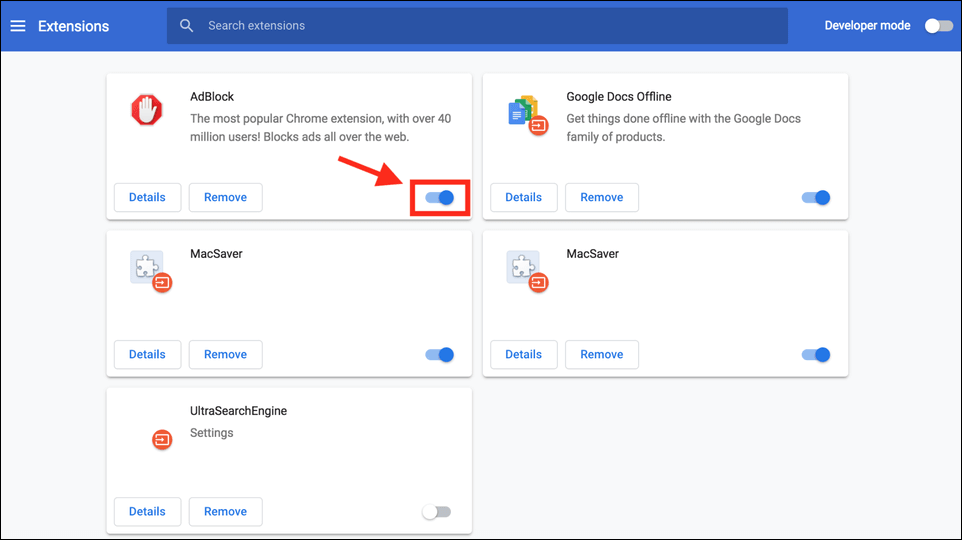
Desactivar bloqueadores de anuncios y extensiones
Twitch actualiza constantemente sus scripts anti-publicidad para evitar que los usuarios eludan los anuncios. Las extensiones agresivas de bloqueo de anuncios como uBlock Origin, AdBlock o AdGuard suelen entrar en conflicto con estos scripts, lo que provoca el error 2000.
Paso 1. Haz clic en el icono de Extensiones (pieza de rompecabezas) en la barra de herramientas de tu navegador.
Paso 2. Selecciona tu bloqueador de anuncios.
Paso 3. Haz clic en el icono del botón de encendido para apagar o pausar el bloqueador de Twitch.
Paso 4. Como alternativa, agregue twitch.tv a la lista blanca o a la lista de excepciones de la extensión.
Paso 5. Actualiza la transmisión.
Borrar la caché y las cookies del navegador.
Los archivos temporales dañados y las cookies obsoletas pueden impedir que tu navegador establezca una conexión segura con el reproductor de vídeo de Twitch. Borrar estos datos obliga a tu navegador a descargar archivos limpios y actualizados.
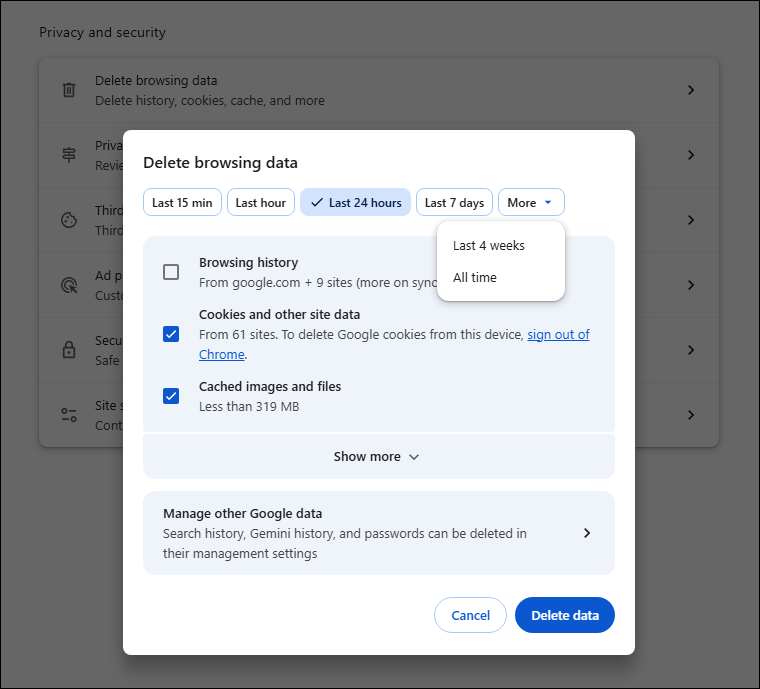
Paso 1. Abre Google Chrome y pulsa Ctrl + Shift + Supr (o Cmd + Shift + Supr en Mac).
Paso 2. Establezca el rango de tiempo en Todo el tiempo.
Paso 3. Marque las casillas junto a Cookies y otros datos del sitio e Imágenes y archivos en caché.
Paso 4. Haz clic en el botón Borrar datos. Vuelve a iniciar sesión en Twitch y prueba la transmisión en directo.
Cambia al modo incógnito o a otro navegador.
Si no quieres borrar todos tus datos de inmediato, usa el modo incógnito para aislar el problema. El modo incógnito ejecuta una sesión de navegación limpia, sin tus extensiones, cookies ni caché habituales.
- Abrir en modo incógnito: Pulse Ctrl + Shift + N (Chrome) o Ctrl + Shift + P (Firefox).
- Ve a Twitch e intenta ver la transmisión.
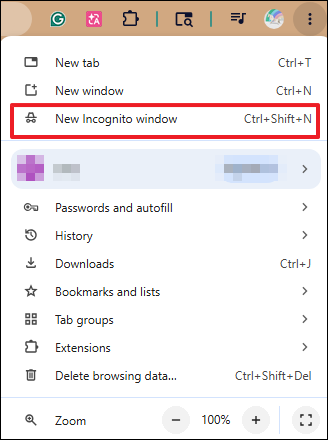
Si la transmisión funciona perfectamente en modo incógnito, es seguro que una extensión defectuosa o una caché dañada de los métodos 2 o 3 están causando el error 2000. Si el problema persiste, intente usar un navegador completamente diferente, como Brave, Firefox o Microsoft Edge.
Desactiva o desconecta tu VPN.
Twitch rastrea y marca activamente las direcciones IP asociadas con redes privadas virtuales (VPN) para prevenir el uso automatizado de bots y eludir las restricciones geográficas. Si tu VPN se conecta a un servidor marcado, Twitch interrumpirá la conexión, lo que provocará un error de red.
Paso 1. Abra la aplicación de escritorio o la extensión del navegador de su VPN.
Paso 2. Haga clic en Desconectar o desactive la conexión segura.
Paso 3. Actualiza tu página de Twitch.
Opcional: Si necesita usar una VPN, cambie la ubicación de su servidor a una ciudad o país diferente, o habilite la función de tunelización dividida para excluir el tráfico de Twitch del túnel VPN.
Solución de problemas avanzada para el error 2000 de Twitch
Si las soluciones básicas del navegador no funcionaron, el problema reside en la configuración de seguridad del sistema o en el enrutamiento de red. Siga estos dos pasos técnicos avanzados para solucionar el problema.
Desactivar la protección web en el software antivirus.
Los programas antivirus de terceros (como Avast, AVG o Bitdefender) incluyen módulos de protección web en tiempo real. Estos módulos analizan los flujos de datos entrantes en busca de scripts maliciosos. Desafortunadamente, con frecuencia identifican erróneamente los flujos de descifrado de vídeo dinámico de Twitch como una amenaza y bloquean los datos, lo que provoca el error 2000.
Paso 1. Abra el panel de control de su software antivirus.
Paso 2. Vaya a Configuración o Protección.
Paso 3. Localice la protección web, la protección en tiempo real o el escaneo HTTPS.
Paso 4. Desactive temporalmente la función durante 10 minutos.
Paso 5. Actualiza Twitch para ver si la transmisión se carga.
Nota: Si esto soluciona el problema, añade https://*.twitch.tv a la lista de exclusiones o excepciones de tu software antivirus para que puedas volver a activar la protección de forma segura.
Vacía la caché de DNS
Tu ordenador almacena un directorio de direcciones IP de los sitios web que visitas, conocido como caché del Sistema de Nombres de Dominio (DNS). Si Twitch actualiza su enrutamiento de servidores, pero tu ordenador sigue utilizando una entrada DNS obsoleta y corrupta, la conexión fallará y se producirá un error de red persistente. Vaciar la caché fuerza una búsqueda limpia.
En Windows:
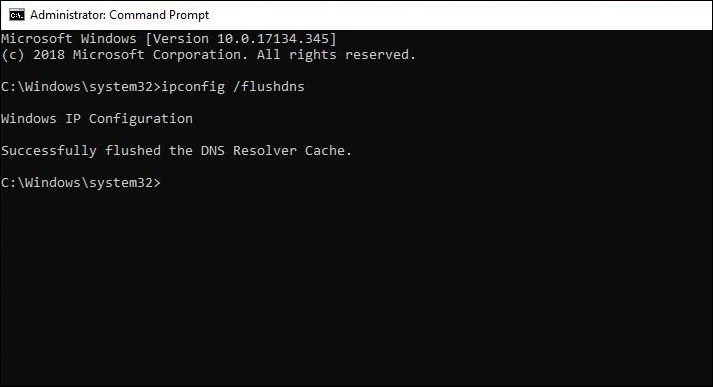
- Pulsa la tecla de Windows, escribe cmd y selecciona Ejecutar como administrador.
- Escribe ipconfig /flushdns y pulsa Intro.
- Verá un mensaje de confirmación: "Se ha vaciado correctamente la caché del solucionador DNS".
En Mac:
- Pulsa Cmd + Espacio, escribe Terminal y pulsa Intro.
- Escriba sudo dscacheutil -flushcache; sudo killall -HUP mDNSResponder y pulse Intro.
- Introduce tu contraseña de usuario de Mac para autorizar el comando.
- Una vez que se haya solucionado el problema, reinicia tu navegador web y abre la transmisión de Twitch.
Conclusión
Un error de red (Error 2000) en Twitch puede arruinar al instante una transmisión en vivo muy esperada. Por suerte, no necesitas conocimientos técnicos avanzados para que todo vuelva a funcionar correctamente.
En el 90% de los casos, basta con actualizar la página, modificar la configuración del bloqueador de anuncios o borrar la caché del navegador para solucionar el problema de inmediato. Para problemas más complejos, vaciar la caché DNS o realizar un ajuste del antivirus permitirá que los reproductores de vídeo de Twitch funcionen correctamente.
Sigue estos pasos en orden y enseguida volverás a chatear y a animar a tus streamers favoritos.
Preguntas frecuentes
1. ¿Por qué el error 2000 de Twitch solo ocurre en algunos canales?
Este error suele afectar a los canales que ejecutan campañas publicitarias agresivas. Si tu bloqueador de anuncios tiene problemas para interceptar un script publicitario en un canal, pero funciona correctamente en otro, provocará una pantalla negra selectiva con el error 2000 de Twitch.
2. ¿Puedo obtener el error 2000 de Twitch en la aplicación móvil de Twitch?
Es muy raro que ocurra en la aplicación móvil, ya que las plataformas móviles no utilizan extensiones de navegador para ordenador. Si lo ves en iOS o Android, se trata de una caída de la conexión a internet. Intenta desactivar y volver a activar el Wi-Fi de tu dispositivo, o cambia a datos móviles.
3. ¿Borrar la caché de mi navegador eliminará mi cuenta de Twitch?
No. Borrar la caché y las cookies solo cierra la sesión en los sitios web y elimina los archivos temporales. Los datos de tu cuenta de Twitch, tus seguidores y tus suscripciones permanecen completamente seguros. Solo tendrás que volver a iniciar sesión en tu cuenta.
4. ¿Por qué sigue apareciendo el error 2000 de Twitch?
Si el error se repite con frecuencia, es probable que tu bloqueador de anuncios o VPN esté actualizando sus filtros automáticamente y vuelva a entrar en conflicto con las actualizaciones de la plataforma en directo de Twitch. Añadir Twitch a la lista blanca de estas aplicaciones es la mejor manera de evitar este problema.

